QR Codes
Os QR Codes Pix dinâmicos da conta são criados fora do FINANCE — pela integração da conta ou pelo aplicativo QR Pago — e ficam disponíveis nesta área para consulta. Pelo FINANCE você não cria QR Code: você localiza o QR Code já existente, confere valor, vencimento, devedor e recebedor, copia o BrCode (o “copia e cola”, que é o que o cliente usa para pagar) e acompanha webhooks e devoluções.
Como consultar os QR Codes da conta
1. Abra a listagem de QR Codes
No menu lateral, clique em RECEBER → QR Codes → Listagem.
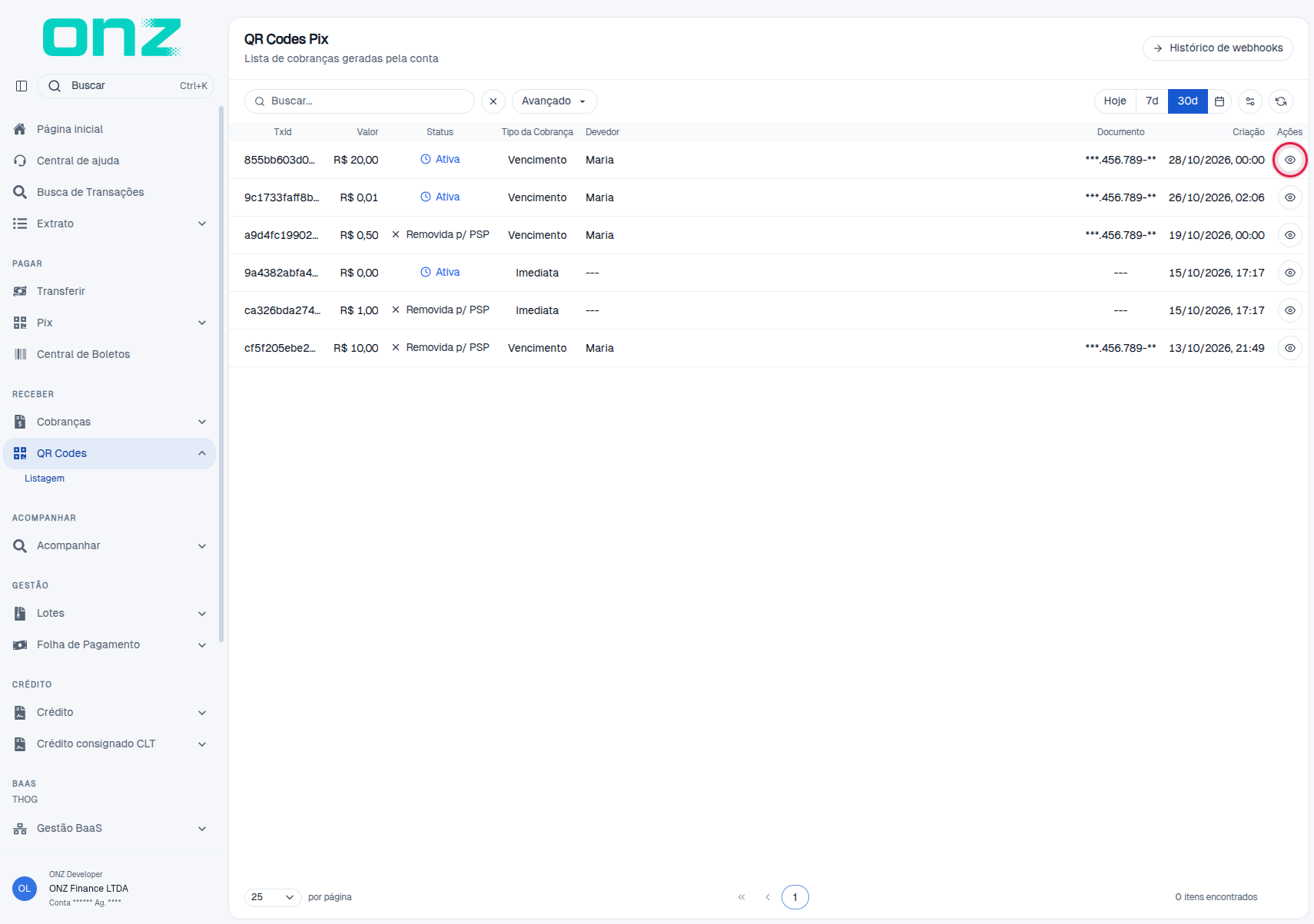
A tabela lista os QR Codes gerados pela conta no período selecionado — por
padrão, com o atalho Hoje selecionado no filtro de período. Em cada linha você encontra:
- TxId — o identificador da cobrança no Pix;
- Valor — o valor do QR Code;
- Status — a situação do QR Code;
- Tipo da Cobrança — a forma de cobrança (Vencimento ou Imediata);
- Devedor e Documento — quem deve pagar e o CPF/CNPJ;
- Criação — data e hora em que o QR Code foi criado;
- Ações — o ícone Detalhes (o olho), que abre o QR Code.
No rodapé ficam a quantidade de itens por página (25 · 50 · 100 · 500) e a navegação entre páginas. O período em vigor é o atalho selecionado no filtro: ao posicionar o cursor sobre ele, a dica mostra Dia atual (Hoje), Últimos 7 dias (7d) ou Últimos 30 dias (30d).
2. Localize o QR Code que você quer consultar
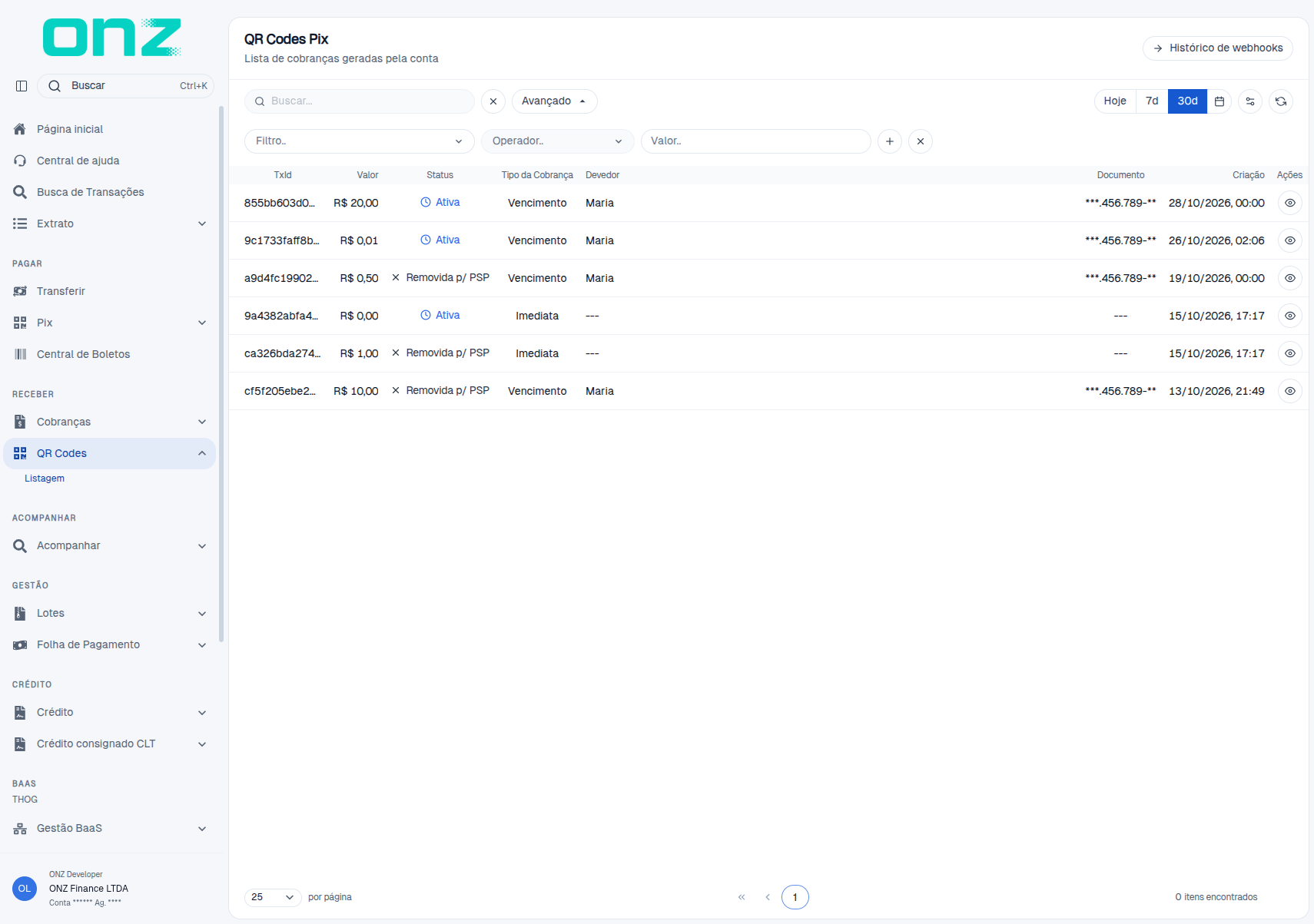
Use o campo Buscar ou, para um filtro preciso, clique em Avançado e monte a condição: escolha o campo (TxId, Valor, Status, Tipo da Cobrança, Devedor, Documento ou Criação), o operador e o valor. O operador é oferecido pelos campos Valor (Maior, Menor e Igual), Devedor (Contém e Não contém) e Criação (Depois, Antes e Igual); nos demais campos o operador já vem fixo em Igual e desabilitado, e o único campo editável é o de valor — em Status e Tipo da Cobrança o valor é escolhido em lista (no exemplo observado, Status traz Ativa, Concluída, Removida p/ usuário recebedor e Removida p/ PSP, e Tipo da Cobrança traz Imediata e Vencimento) e, em Documento, o campo pede o CPF ou CNPJ. Com o painel Avançado aberto, o campo Buscar fica indisponível e volta a funcionar quando o painel é fechado. A condição é aplicada assim que o campo e o valor são escolhidos, sem botão de confirmação, e o ícone Adicionar acrescenta uma segunda linha de condição, com o Excluir correspondente em cada linha. No ambiente observado, ao fechar o painel Avançado a condição montada é descartada e a listagem volta a apresentar apenas o período selecionado.
Para limitar por data, use os atalhos Hoje, 7d e 30d ou o botão Selecionar período, que abre o intervalo personalizado — DE e ATÉ obrigatórios, os atalhos 15d, 1m, 3m, 6m e 1a (no ambiente medido, apenas 15d aparece habilitado; 1m, 3m, 6m e 1a ficam desabilitados pelo intervalo máximo de 31 dias avisado na própria janela), e os botões Cancelar e Aplicar. O Aplicar é aceito apenas com as duas datas preenchidas: sem a data inicial, a janela continua aberta e o sistema avisa “Informe a data inicial para o filtro.”; sem a data final, “Informe a data final para o filtro.”. À direita ficam os ícones de atualizar a lista e de exibir/ocultar colunas — esse último abre Colunas, com Todas as colunas, a marcação de cada coluna da tabela — a de Ações não pode ser desmarcada — e Salvar.
O campo Buscar localiza o texto informado em todos os QR Codes da conta, sem considerar o período selecionado: no ambiente observado, com o atalho 7d ativo, a busca por um TxId de 18/09/2026 apresentou o QR Code, ainda que a data esteja fora dos últimos sete dias.
Se a tabela ficar vazia com “Nenhum item encontrado” e “Nenhum resultado para a data selecionada.”, o filtro de período pode estar restringindo o resultado — nesse caso, limpe a busca no botão Limpar, que também devolve o recorte para Hoje, e depois amplie o período (ou use Selecionar período). As mesmas mensagens aparecem quando a busca não localiza nenhum QR Code.
3. Abra o QR Code
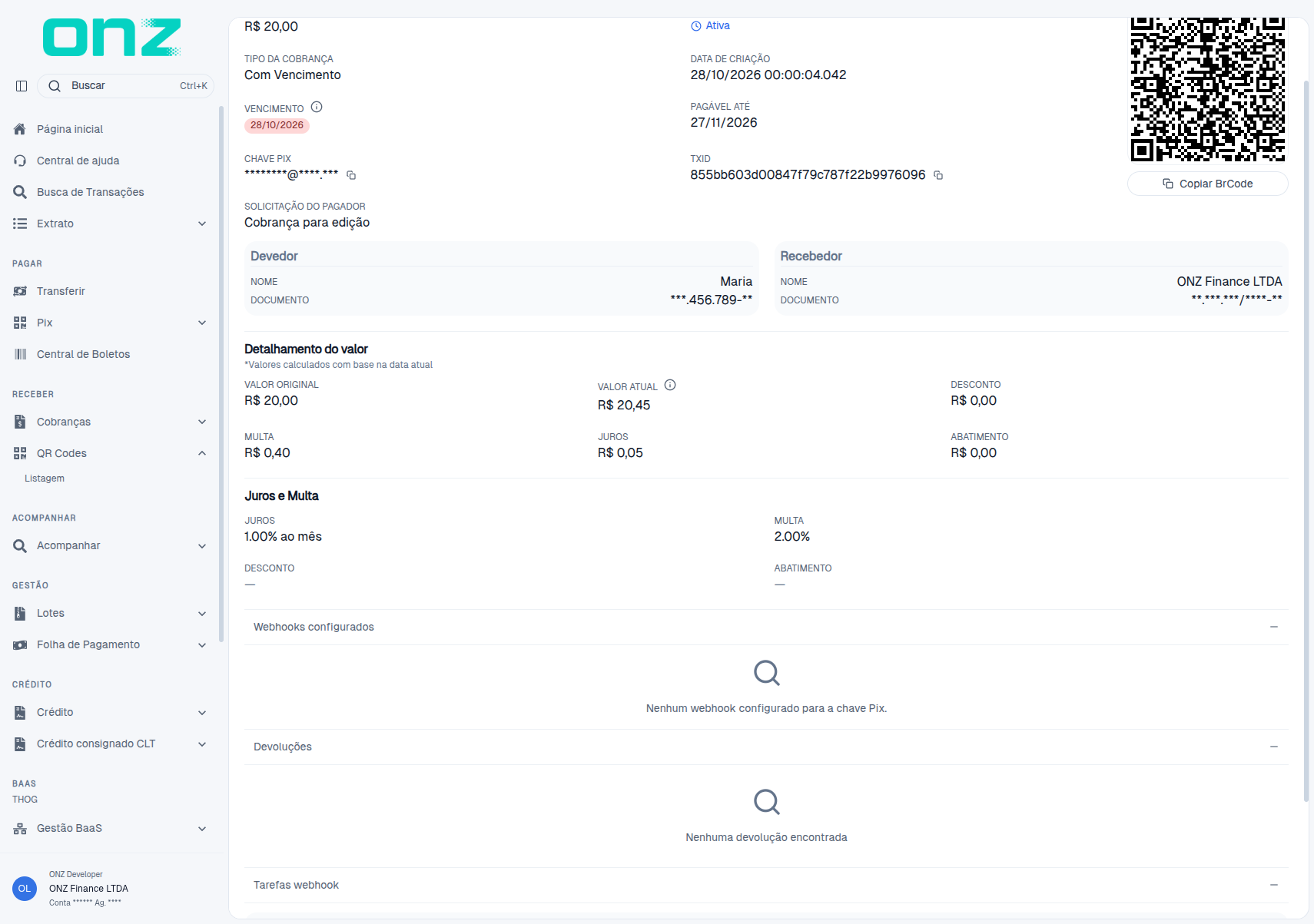
Na linha do QR Code, clique no ícone Detalhes (o olho, na coluna Ações). Abre a tela Dados do QRCode, com as informações daquele QR Code:
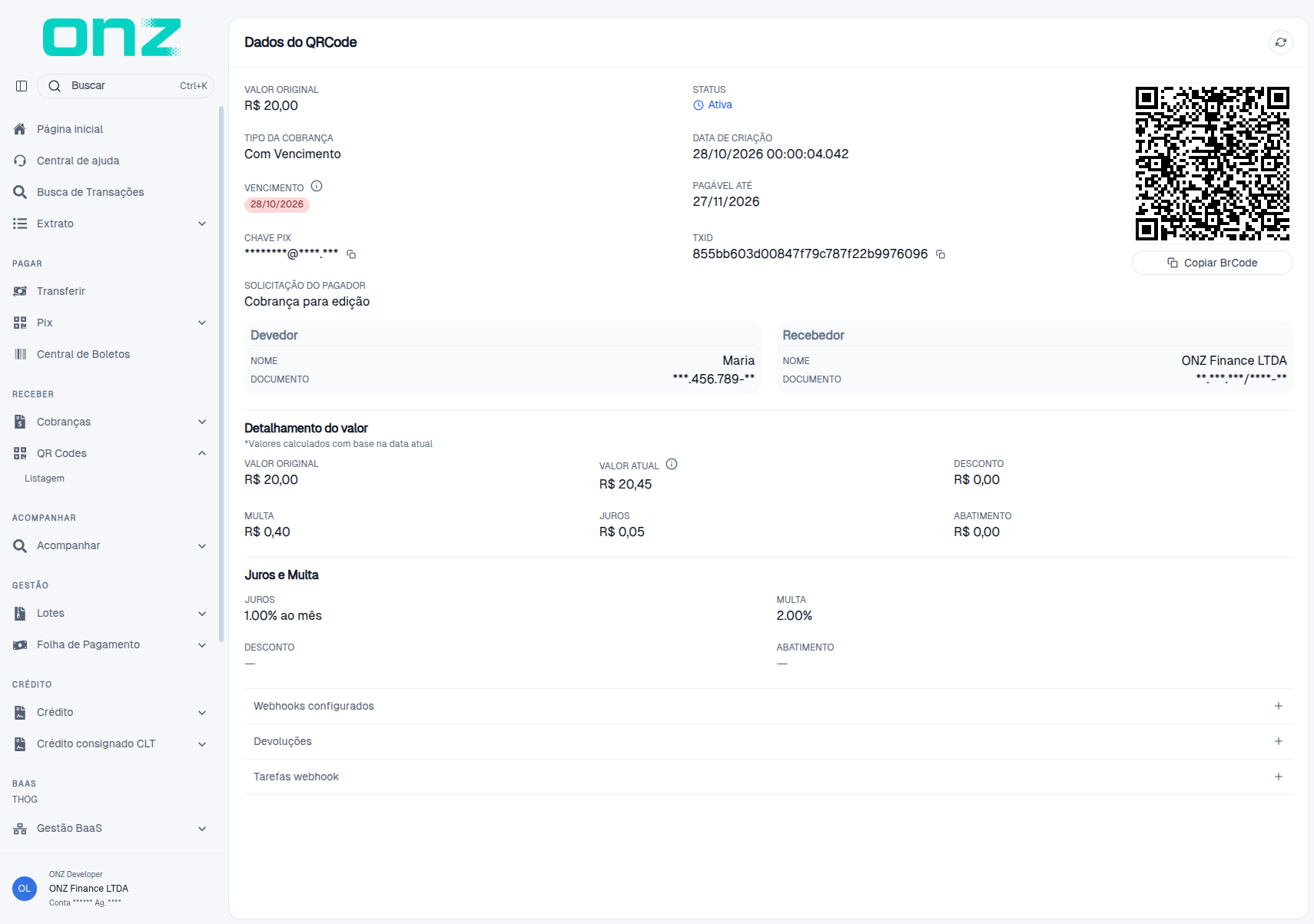
-
VALOR ORIGINAL — o valor do QR Code;
-
STATUS — a situação do QR Code, que podem ser:
Ativa: O QR Code está disponível para pagamento e ainda não foi pago nem removido.
Concluída: O QR Code foi pago e a cobrança foi encerrada. Nesse estado, ele não aceita um novo pagamento.
Removida p/ usuário recebedor: O QR Code foi removido por quem recebe a cobrança, antes do pagamento.
Removida p/ PSP: O QR Code foi removido automaticamente, por exemplo quando o QR Code expira.Ativa é o único status que ainda permite pagamento. Os outros três são status finais: Concluída quando houve pagamento e Removida p/ usuário recebedor ou Removida p/ PSP quando o QR Code foi encerrado sem pagamento.
-
TIPO DA COBRANÇA — Com Vencimento ou Imediata;
-
DATA DE CRIAÇÃO — data, hora e milésimos;
-
VENCIMENTO — a data de vencimento da cobrança; em QR Code do tipo Imediata, sai como —;
-
PAGÁVEL ATÉ — até quando o QR Code aceita pagamento; a data varia conforme a cobrança (no exemplo observado, 21/10/2026 para um vencimento em 21/09/2026 — 30 dias depois — e, em outro QR Code, a mesma data do vencimento); em QR Code do tipo Imediata, o campo exibido no lugar é EXPIRAÇÃO, com data, hora e milésimos;
-
CHAVE PIX — a chave que recebe o pagamento, com botão de copiar ao lado;
-
TXID — o identificador da cobrança, também com botão de copiar;
-
SOLICITAÇÃO DO PAGADOR — o texto que identifica a cobrança na solicitação do pagador: no exemplo, a descrição informada na cobrança; em cobrança parcelada, aparece a parcela (ex.: Parcela 2/2).
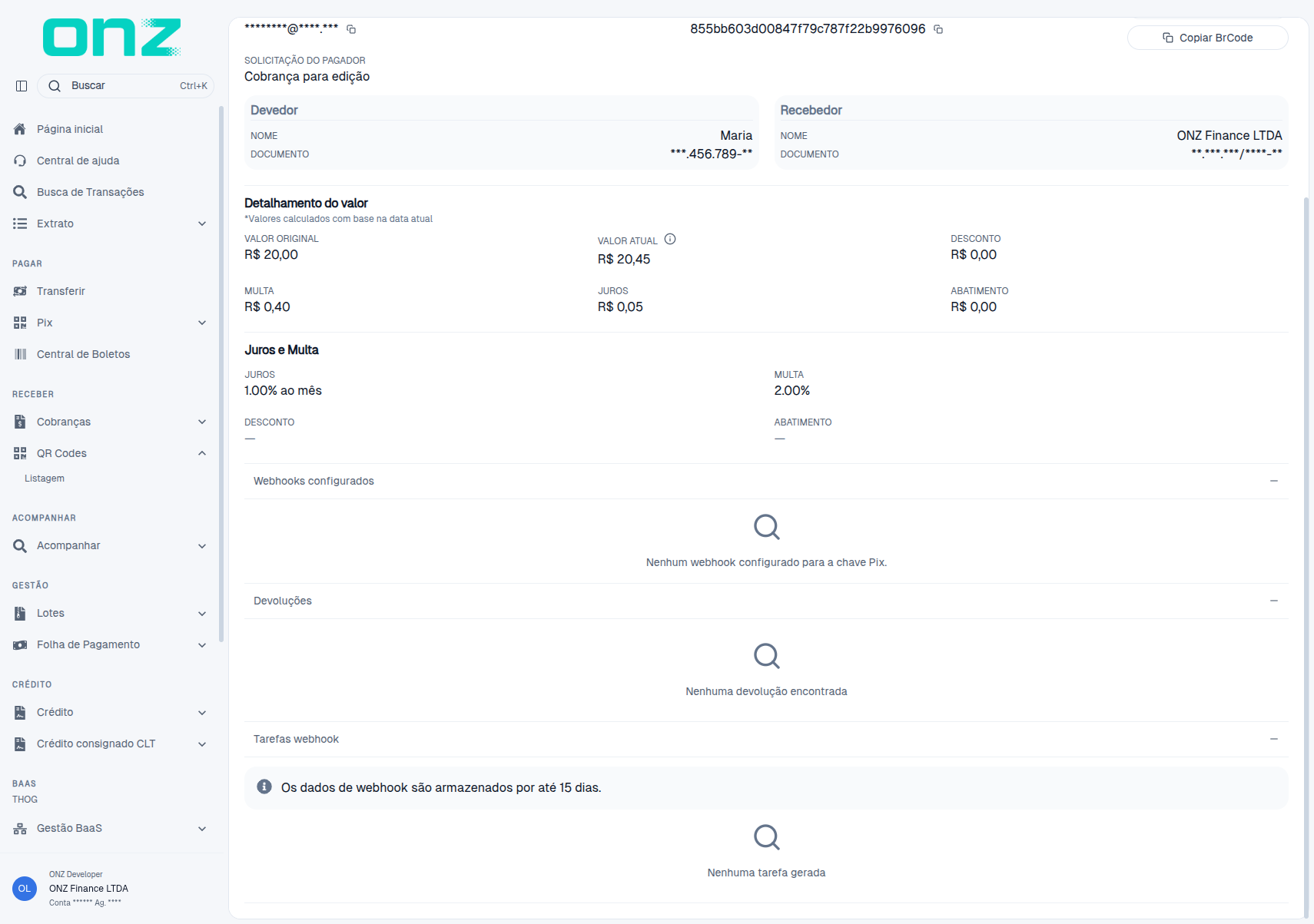
À direita fica a imagem do QR Code. Abaixo, a tela mostra quem paga e quem recebe — Devedor (Nome e Documento) e Recebedor (Nome e Documento). Quando a cobrança não tem devedor informado, o bloco Devedor exibe o aviso “Devedor não informado”. Em seguida vem o Detalhamento do valor, com VALOR ORIGINAL, VALOR ATUAL, DESCONTO, MULTA, JUROS e ABATIMENTO (calculados com base na data atual), seguido de Juros e Multa, com os percentuais de juros e multa da cobrança e os campos de desconto e abatimento. No exemplo observado de um QR Code Com Vencimento (R$ 0,01, vencimento em 26/11/2026), o bloco apresentou VALOR ORIGINAL e VALOR ATUAL em R$ 0,01, DESCONTO, MULTA, JUROS e ABATIMENTO em R$ 0,00, e Juros e Multa com JUROS 1.00% ao mês, MULTA 2.00% e DESCONTO e ABATIMENTO em —. Em QR Code do tipo Imediata o bloco Detalhamento do valor não é exibido: a tela vai direto para Juros e Multa, com os campos preenchidos com —. Em QR Code já removido (Removida p/ usuário recebedor ou Removida p/ PSP) o bloco Detalhamento do valor também não é exibido e, no lugar da imagem do QR Code, a tela apresenta o aviso “Cobrança removida.”.
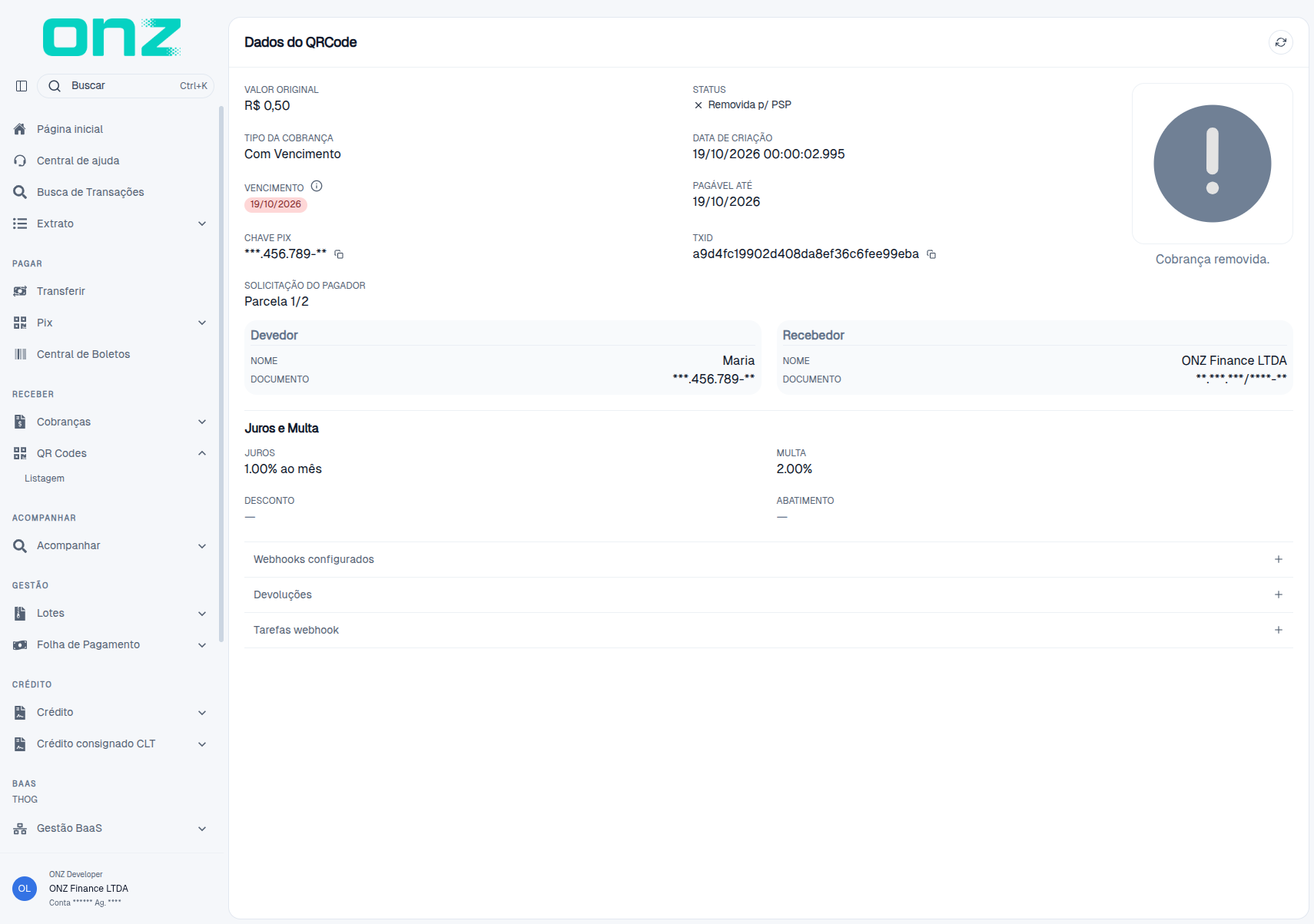
No topo direito do detalhe fica o ícone de atualizar.
4. Copie o BrCode para enviar ao cliente
No bloco do QR Code, o botão Copiar BrCode coloca o “copia e cola” na área de transferência — é esse texto que você envia para o cliente pagar (por WhatsApp, e-mail ou por onde preferir). A Chave Pix e o TXID também podem ser copiados, cada um pelo botão ao lado do seu campo. Em QR Code já removido o botão Copiar BrCode não é exibido: ficam disponíveis apenas as cópias da Chave Pix e do TXID.
5. Acompanhe os webhooks e as devoluções
No fim do detalhe ficam três seções, que abrem e fecham ao clique:
- Webhooks configurados — os webhooks cadastrados para aquela chave Pix, uma linha por webhook
(
Status · Chave · Url · Criação), com Status Ativo no exemplo observado; sem webhook cadastrado para a chave, a seção mostra “Nenhum webhook configurado para a chave Pix.”; - Devoluções — as devoluções registradas para o QR Code; sem devolução, a seção mostra “Nenhuma devolução encontrada”;
- Tarefas webhook — as tarefas de webhook geradas, com o aviso de que os dados de webhook são armazenados por até 15 dias; sem tarefa gerada, a seção mostra “Nenhuma tarefa gerada”.
6. Consulte o histórico de disparos de webhook
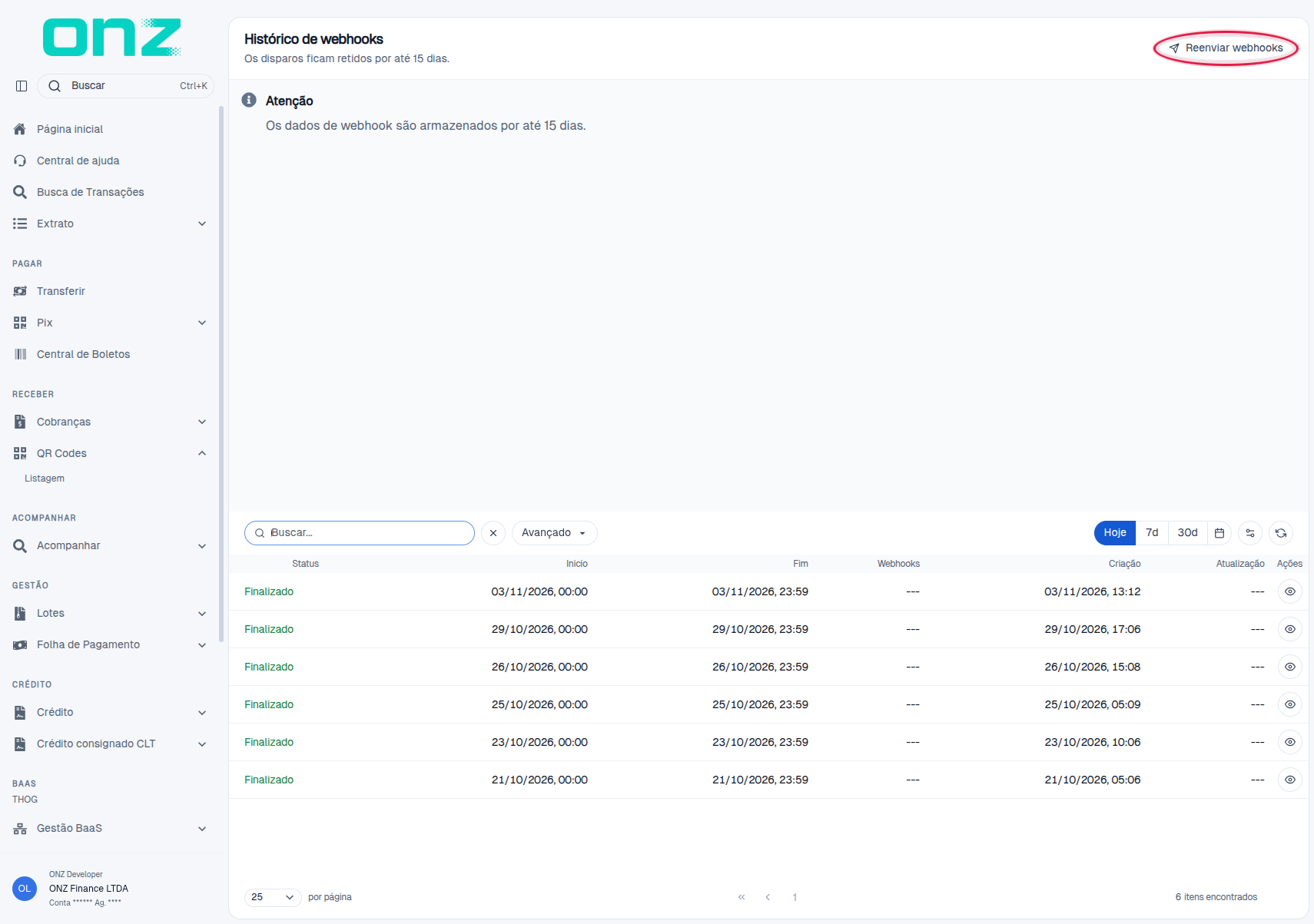
No topo da listagem, clique em Histórico de webhooks. A tela reúne os disparos feitos pela conta — por padrão, “Os disparos ficam retidos por até 15 dias.” —, com o aviso “Atenção: Os dados de webhook são armazenados por até 15 dias.”, o botão Reenviar webhooks e os controles de busca, filtro Avançado e período (Hoje / 7d / 30d ou Selecionar período). À direita fica o ícone Configurar colunas, que abre Colunas com Todas as colunas, a marcação de cada coluna da tabela e Salvar. Selecionar período abre o painel Período, com DE e ATÉ, os atalhos 15d / 1m / 3m / 6m / 1a — sob o aviso Intervalo máximo de 31 dias, que no ambiente medido deixa 1m, 3m, 6m e 1a desabilitados, com apenas 15d habilitado — e os botões Cancelar e Aplicar. O filtro Avançado desta tela tem três campos — Status, Inicio e Fim —, e não os sete da listagem: em Status o operador vem fixo em Igual e o valor é escolhido em lista (Processando, Finalizado, Cancelado e Erro); em Inicio e Fim o operador oferece Depois, Antes, Igual e Entre, e o valor pede Selecionar data e hora — com Entre, o valor pede Selecionar intervalo. Com o painel aberto, o campo de busca fica indisponível. No ambiente observado, alterar o período (Hoje, 7d, 30d ou Selecionar período) ou preencher a busca não alterou as linhas apresentadas: a tabela seguiu com os mesmos registros. Sem disparo registrado, a tabela mostra “Nenhum item encontrado” e “Nenhum resultado para a data selecionada.”
Quando há registro, a tabela apresenta o andamento do envio nas colunas Status · Inicio · Fim · Webhooks · Criação · Atualização · Ações — a faixa de horário do envio, as datas de criação e
de atualização e a ação Detalhes na última coluna. O rodapé apresenta a quantidade de itens por
página (25 · 50 · 100 · 500), a navegação entre páginas e o total de itens encontrados. No
exemplo observado, a coluna Atualização aparece como ---.
O botão Reenviar webhooks abre a janela Reenviar webhooks, com os campos DATA/HORA INICIAL e DATA/HORA FINAL — por padrão, o dia atual, das 00:00 às 23:59 — e os botões Cancelar e Reenviar. Ao clicar em Reenviar, o sistema apresenta a confirmação “Deseja reenviar webhooks?”, com Cancelar e Sim, reenviar.
Após a confirmação, a janela é fechada, a mensagem “Webhook na fila” é apresentada e o pedido
passa a ocupar uma linha da tabela, com Status Processando e os horários informados em Inicio
e Fim. O ícone Detalhes, na coluna Ações, abre a janela do pedido, com STATUS,
WEBHOOKS, INICIO e FIM e o botão Fechar. Concluído o processamento, o Status da
linha passa a Finalizado depois de atualizar a lista pelo ícone Atualizar. No exemplo
observado de um período sem disparo, o pedido também conclui como Finalizado, a coluna
Webhooks mostra --- e a janela do pedido traz WEBHOOKS 0 — vale conferir esse número antes
de considerar o reenvio feito.
O que a área de QR Codes não faz
- Não cria QR Code — a criação vem da integração da conta ou do aplicativo QR Pago;
- Não cancela, não exclui, não edita e não baixa o QR Code: as ações disponíveis são consultar os dados e copiar Chave Pix, TXID e BrCode (a cópia do BrCode existe apenas em QR Code Ativa);
- Para cancelar a cobrança por trás do QR Code, use o menu Cobranças (veja o Guia Menu Cobranças);
- A lista não tem ordenação por coluna.
Se algo não sair como esperado
- Tabela vazia com “Nenhum item encontrado” e “Nenhum resultado para a data selecionada.” — limpe a busca no botão Limpar, ajuste o período em Hoje / 7d / 30d ou em Selecionar período e acione Atualizar para recarregar a lista.
- A busca por texto não encontrou o QR Code — use o filtro Avançado, procurando por TxId, Devedor, Documento ou pelo período.
- Para confirmar que o pagamento entrou — acompanhe os lançamentos no Extrato.