Cobranças
O menu Cobranças, disponível em RECEBER → Cobranças, concentra os recursos de criação, envio e acompanhamento das cobranças pagas pelos clientes — por Pix, boleto ou Pix + Boleto.
Este guia descreve como utilizar cada recurso disponível nesse menu e como as etapas de criação se relacionam com as telas de acompanhamento, clientes e configurações.
Acessar o Cobranças
No menu principal, acesse:
RECEBER → Cobranças
O menu reúne sete opções:
| Opção | Finalidade |
|---|---|
| Resumo | Consultar os valores recebidos, a receber e em atraso, com taxa e evolução dos recebimentos. |
| Cobranças | Gerenciar as cobranças emitidas para os clientes. |
| Remessas CNAB | Enviar arquivos CNAB 240 para emitir boletos em lote. |
| Retornos CNAB | Consultar as entradas confirmadas, rejeições, liquidações e baixas das cobranças emitidas por remessa. |
| Recorrentes | Gerenciar as cobranças recorrentes. |
| Clientes | Administrar o cadastro dos clientes de cobrança. |
| Configurações | Configurar os padrões aplicados a toda cobrança nova. |
A criação de cobranças depende da adesão de Cobranças liberada pela instituição para a conta — a situação é informada em CADASTROS E CONTA → Configurações, na aba ADESÕES. Com a adesão concedida, as telas de criação abrem normalmente.
Sem a adesão, o fluxo de aceite é apresentado na própria área. No estado observado em 01/10/2026, a lista Cobranças apresentava o cartão Boas-vindas a Cobranças, com a situação Adesão pendente, a orientação "Para usar Cobranças, leia e aceite os termos da instituição. O aceite libera o produto nesta conta. A adesão vale para cobranças por Pix e por boleto.", o link Ler os termos, a caixa Li e aceito os termos de Cobranças (versão 2) e o botão Aceitar, que permanece inativo enquanto a caixa não é marcada; as telas Nova cobrança e Cobrar em lote abriam a tela Ative Cobranças e receba por boleto e Pix, com os blocos Cobrança do jeito que você precisar, Boleto e QR Code na mesma tela e Recebimento na hora, todo dia, o link Termo de adesão de Cobranças e os botões Não quero esses benefícios agora e Ativar.
Ao concluir o aceite — pelo botão Aceitar do cartão ou pelo botão Ativar das telas de criação —, o sistema libera o produto na conta e apresenta o guia Conheça Cobranças, com quatro passos:
| Passo | Orientação apresentada |
|---|---|
| Lista de cobranças | "Acompanhe as cobranças emitidas, a situação de cada uma e os pagamentos recebidos." |
| Nova cobrança | "Crie uma cobrança avulsa, parcelada ou recorrente e envie ao cliente por e-mail ou link." |
| Clientes | "Cadastre os pagadores uma vez e reutilize nas próximas cobranças." |
| Configurações | "Defina a chave Pix, juros, multa, desconto e a página de pagamento das suas cobranças." |
O guia é percorrido com Próximo, Voltar e, no último passo, Concluir; Pular encerra a apresentação. A partir daí as telas Nova cobrança e Cobrar em lote abrem o formulário completo. Medido em 01/10/2026, na mesma conta em que o cartão de adesão era apresentado.
Nas medições de 29 e 30/09/2026, o mesmo estado era informado por outro aviso: as telas Nova cobrança e Cobrar em lote apresentavam somente o estado Indisponível, com "A adesão a Cobranças pelo Finance não está disponível. Solicite a adesão à instituição.", e a lista repetia o aviso ao lado dos dois botões. No estado observado em 29/09/2026, a lista continuava exibindo as cobranças já emitidas e o menu seguia acessível no Resumo, nas Recorrentes, nos Clientes, nas Configurações e nas duas telas CNAB — apenas a criação ficava indisponível.
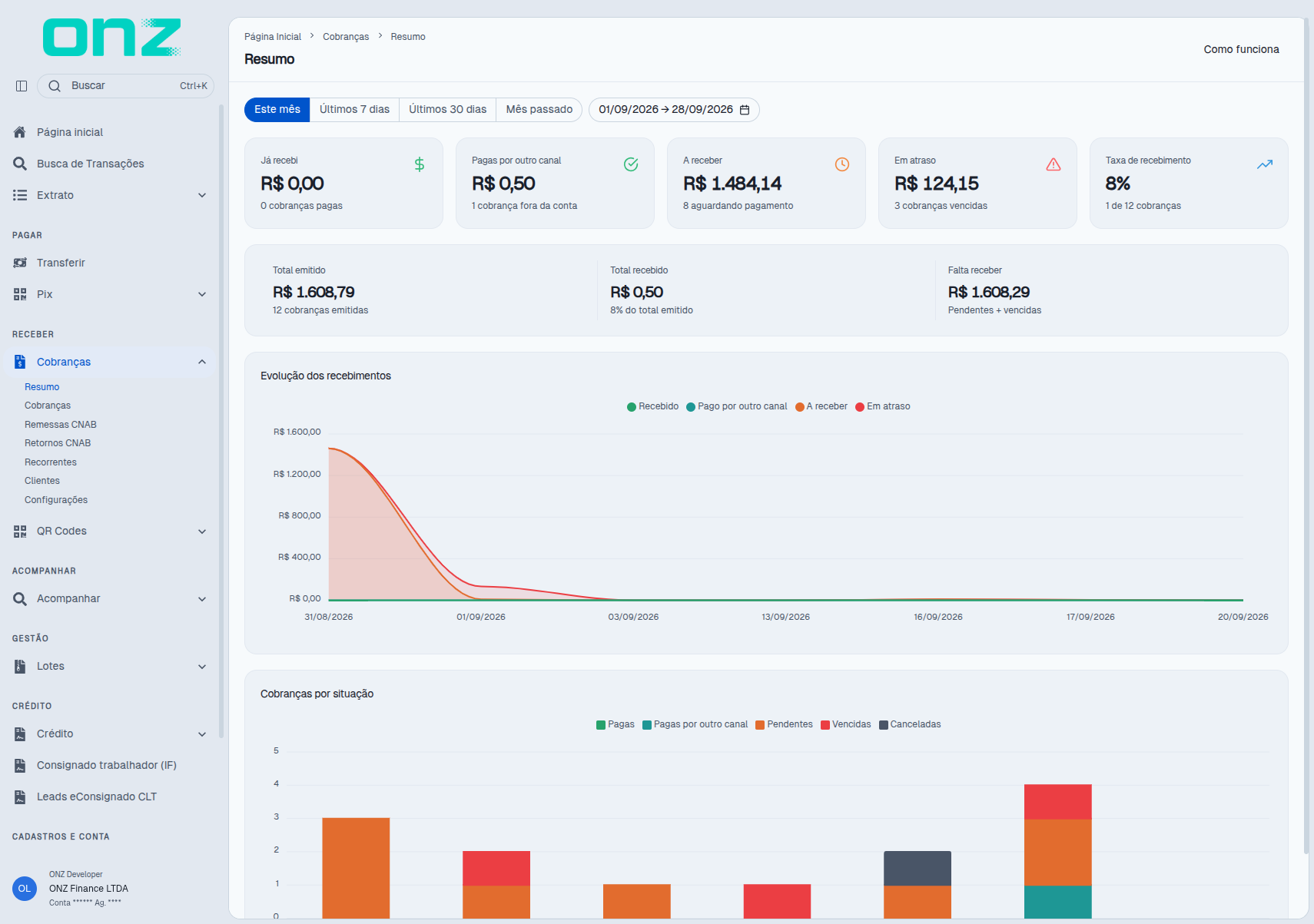
Resumo
A tela Resumo, primeiro item do menu, apresenta os indicadores Já recebi, A receber, Em atraso e Taxa de recebimento, além de Total emitido, Total recebido e Falta receber. Na conta observada, o conjunto inclui ainda o indicador Pagas por outro canal, das cobranças recebidas fora da conta.
O filtro de período atualiza todos os indicadores e os gráficos Evolução dos recebimentos (séries Recebido, Pago por outro canal, A receber e Em atraso) e Cobranças por situação (séries Pagas, Pagas por outro canal, Pendentes, Vencidas e Canceladas). Os períodos disponíveis são:
Este mês · Últimos 7 dias · Últimos 30 dias · Mês passado ou período personalizado, com Este mês selecionado por padrão.
O fluxo de criação segue sempre a mesma sequência: seleção do cliente, definição de valor e meio de pagamento, configuração de vencimento e condições, revisão e emissão. Após emitida, a cobrança passa a constar na lista Cobranças, com a situação atualizada.
Como funciona
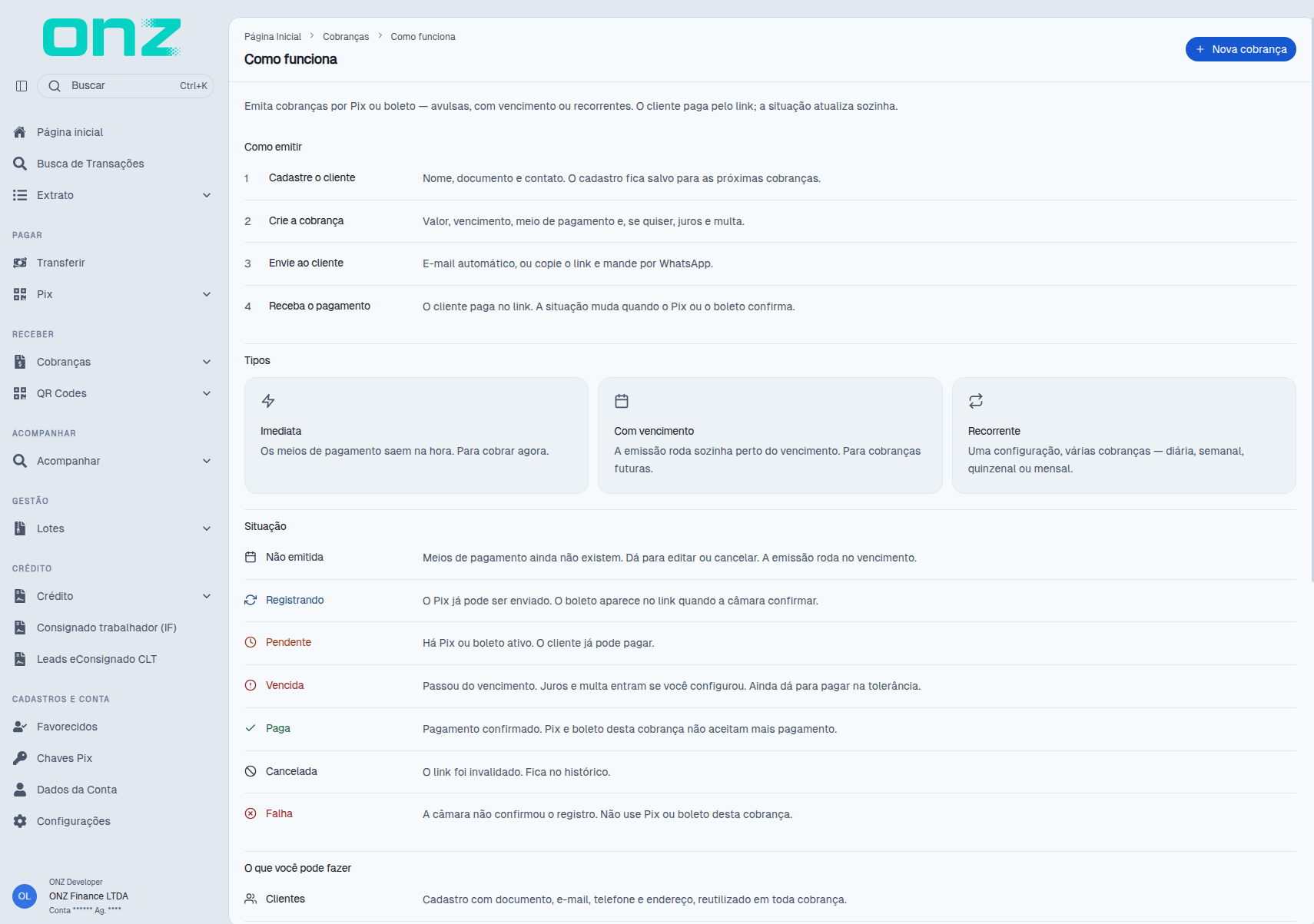
Na tela Resumo, selecione Como funciona antes de criar a primeira cobrança. A própria tela traz o botão Nova cobrança no alto, que abre o assistente de criação a partir dali.
O conteúdo apresenta as quatro etapas do processo (cadastrar o cliente → criar a cobrança → enviar ao cliente → receber o pagamento), a descrição de cada situação e o tratamento aplicado quando o vencimento ocorre em dia não útil.
A tela reúne ainda os Tipos de cobrança — Imediata, Com vencimento e Recorrente —, o bloco O que você pode fazer, com Clientes, Recorrências, E-mail e Dia útil, e a seção Perguntas frequentes, que trata da geração da primeira cobrança recorrente, do cancelamento de uma recorrência, do vencimento em feriado, da edição de cobrança já emitida, da confirmação do pagamento e de juros e multa.
Nova cobrança
A criação ocorre em um assistente de três etapas, executadas nesta ordem:
- Para quem e quanto — cliente, valor e descrição;
- Quando e como cobrar — tipo, vencimento e condições;
- Revisar e confirmar — confira antes de emitir.
Para iniciar, acesse RECEBER → Cobranças → Cobranças e selecione Nova cobrança. A lista traz também o botão Cobrar em lote.
Etapa 1 — Para quem e quanto
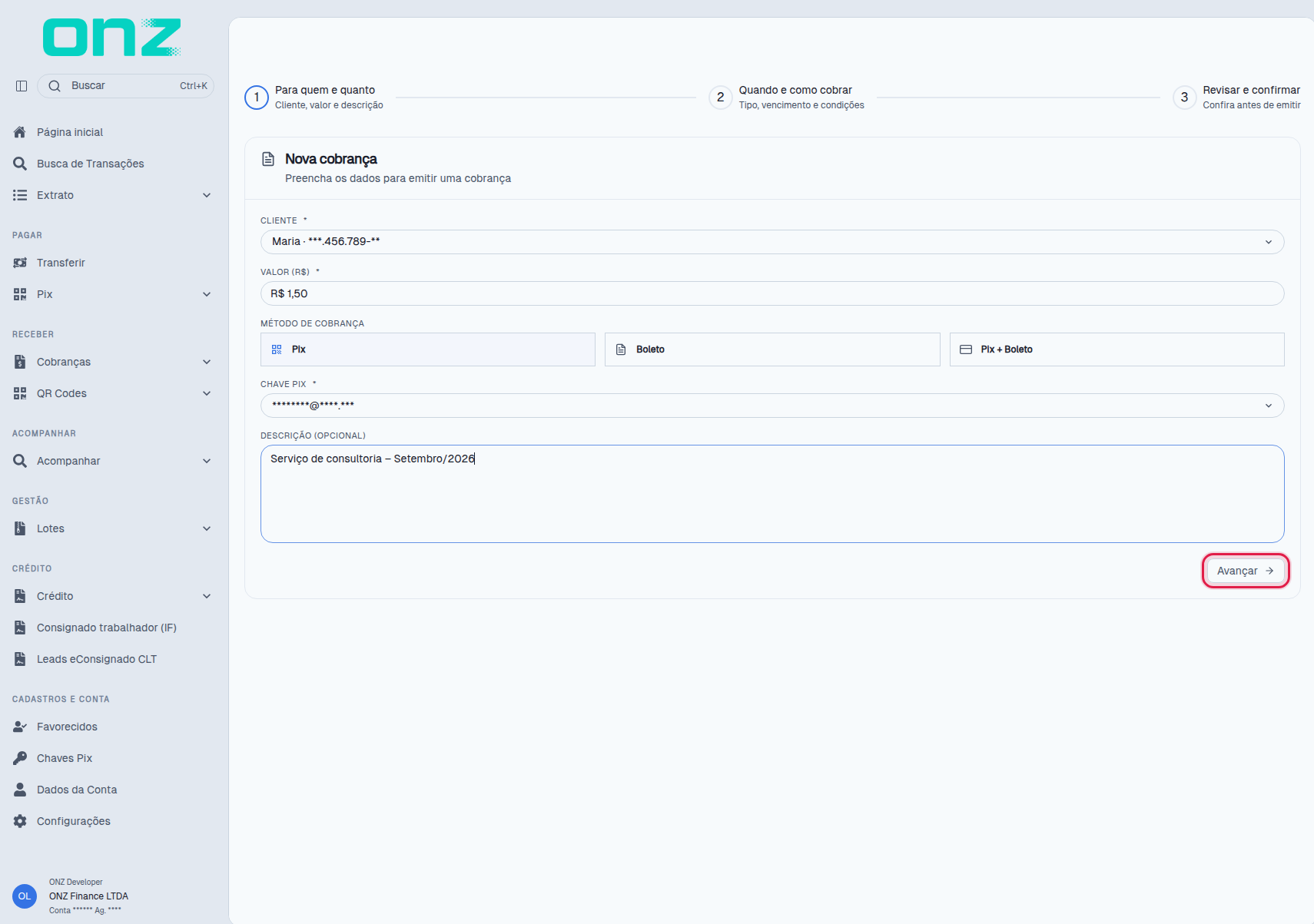
Nesta etapa são informados o destinatário, o valor e o meio de pagamento.
O destinatário é informado por uma das duas opções apresentadas no alto da etapa:
- Cliente cadastrado — localiza o cliente já registrado no menu Clientes, pelo nome ou pelo CPF/CNPJ.
- Informar pagador — apresenta os campos do pagador para preenchimento na própria cobrança, com a orientação "Nome, documento e endereço desta cobrança. O CEP preenche cidade e estado.": CPF OU CNPJ *, NOME COMPLETO *, E-MAIL, TELEFONE, CEP *, RUA *, NÚMERO, COMPLEMENTO, BAIRRO *, CIDADE * e UF *.
Com o destinatário informado, preencha os campos:
| Campo | Preenchimento |
|---|---|
| CLIENTE * | Informe parte do nome ou o CPF/CNPJ e selecione na lista. Caso o documento ainda não esteja cadastrado, a lista apresenta a opção Cadastrar "o que você digitou". A busca localiza parte do nome, mas diferencia acentuação: o nome informado sem o acento (Joao para João) não é localizado e a lista oferece somente Cadastrar. |
| VALOR (R$) * | O campo opera em centavos: digitar 150 resulta em R$ 1,50. Para R$ 1.500,00, digite 150000. |
| MÉTODO DE COBRANÇA | Apresentado quando a conta tem a Emissão de boletos habilitada. Selecione Pix, Boleto ou Pix + Boleto — o Pix já vem selecionado e a escolha determina os campos subsequentes. Caso a emissão de boletos não esteja habilitada para a conta, o seletor não é apresentado e a cobrança é emitida somente com Pix; a situação da emissão aparece na seção Recebimento, em Configurações. |
| CHAVE PIX * | Exibida somente nas opções que utilizam Pix. Selecione uma das chaves da conta cadastradas no FINANCE. Compõe o QR Code e o código copia e cola. |
| DESCRIÇÃO (OPCIONAL) | Texto livre registrado na cobrança e exibido ao pagador (ex.: Serviço de consultoria – Setembro/2026). |
Método de cobrança
- Pix — solicita a chave Pix. É a forma de recebimento mais rápida.
- Boleto — não solicita chave Pix, pois a emissão utiliza o convênio da conta.
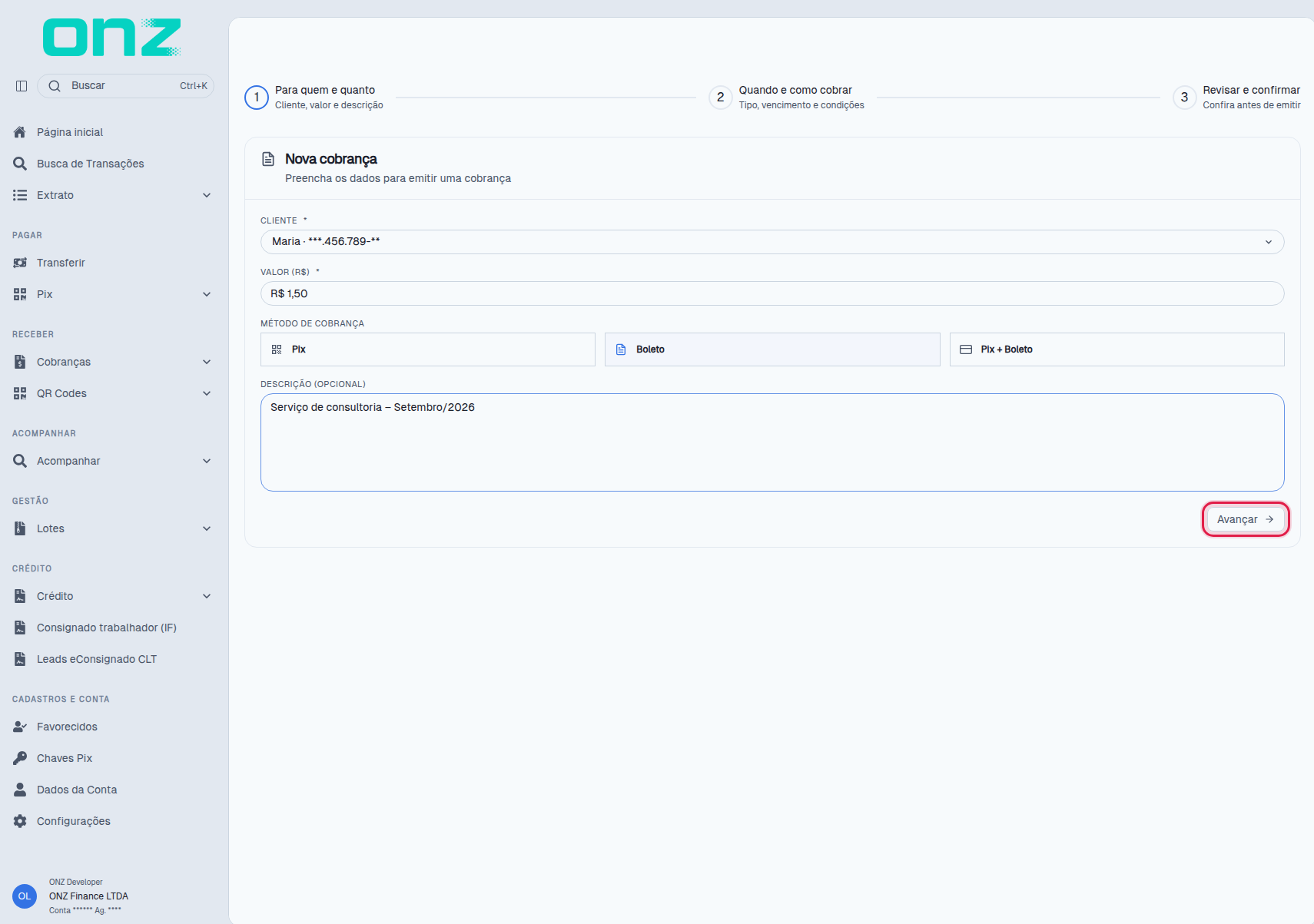
- Pix + Boleto — solicita a chave Pix e gera os dois meios para a mesma cobrança. O pagador seleciona a forma de pagamento.
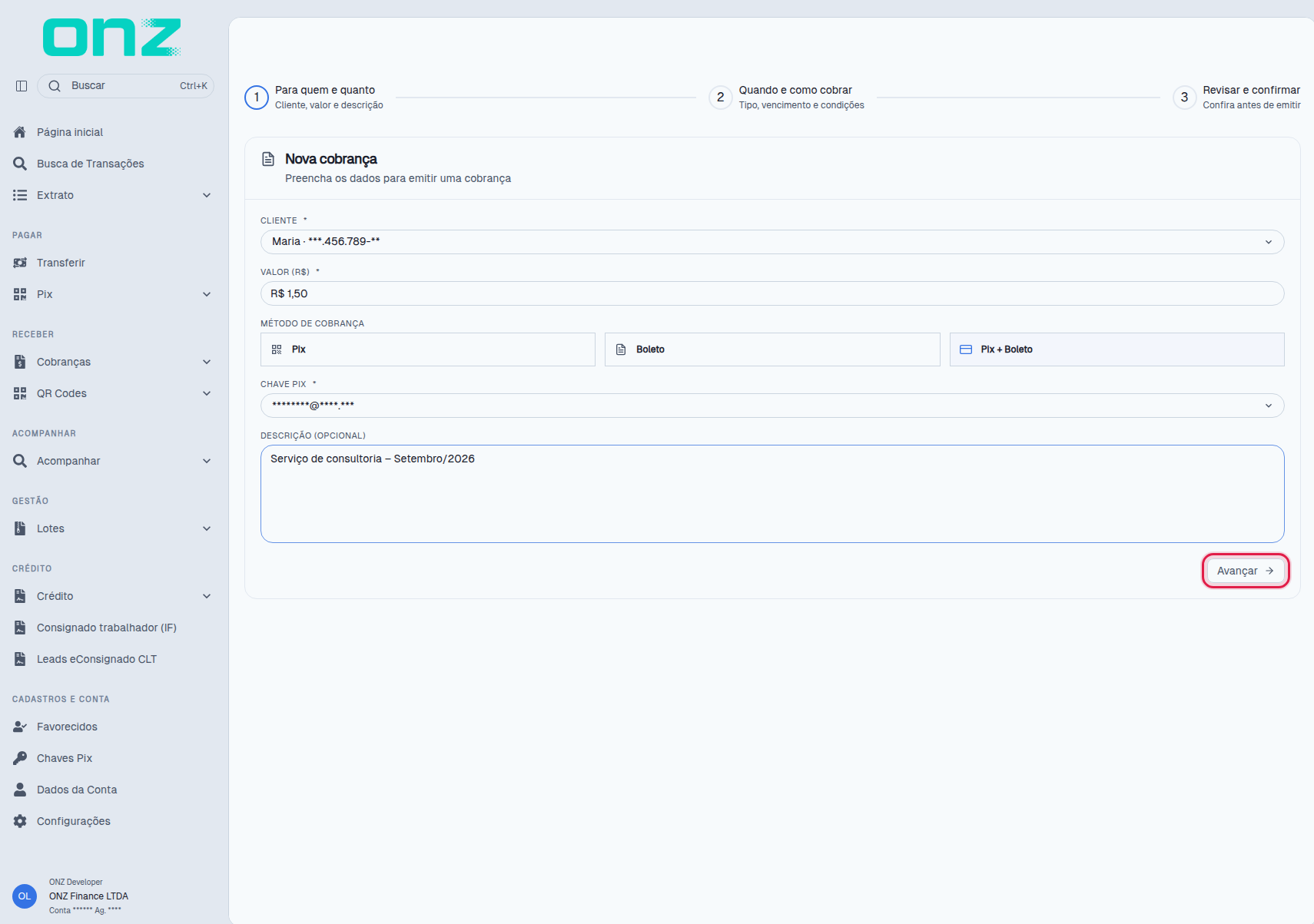
No ambiente observado em 28/09/2026, a conta está com a Emissão de boletos habilitada e a Etapa 1 apresenta o seletor de método com as três opções. Quando a emissão de boletos não está habilitada para a conta, a Etapa 1 não apresenta o seletor de método e a cobrança é emitida somente com Pix.
Selecione Avançar para prosseguir.
Etapa 2 — Quando e como cobrar
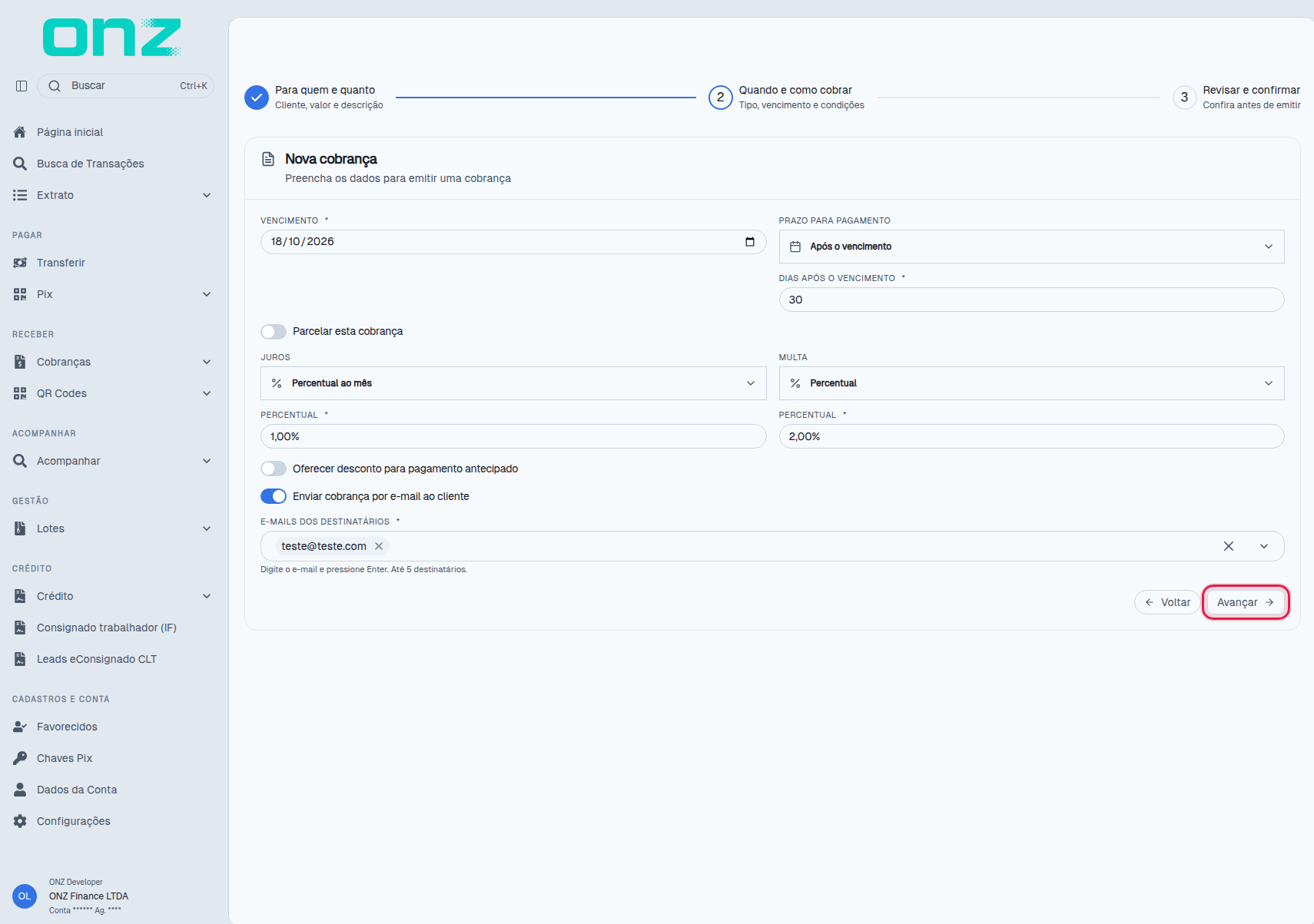
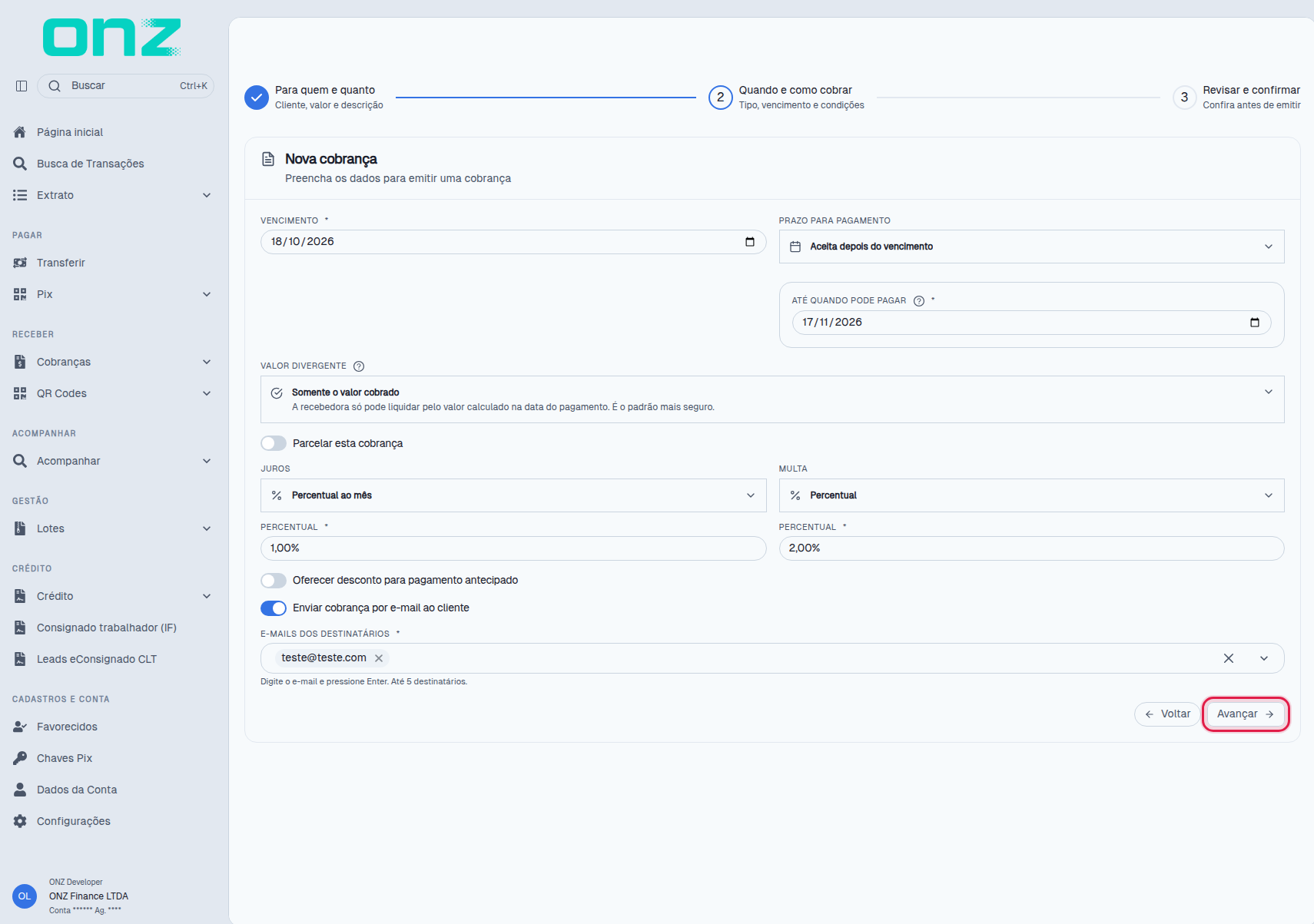
Nesta etapa são definidas as condições de vencimento, prazo e encargos.
Prazo
Preencha os campos:
| Campo | Preenchimento |
|---|---|
| VENCIMENTO * | Data prevista para pagamento. Vem preenchida automaticamente com o mesmo dia do mês seguinte — nos exemplos observados, 01/10/2026 gerou 01/11/2026 e 05/10/2026 gerou 05/11/2026. A etapa Revisar e confirmar exibe o aviso de que datas em fim de semana ou feriado são ajustadas para o próximo dia útil. |
| PRAZO PARA PAGAMENTO | Só até o vencimento ou Após o vencimento, com DIAS APÓS O VENCIMENTO * (30 no padrão), campo apresentado somente na opção Após o vencimento. |
Condições complementares
Conforme aplicável à cobrança:
| Campo | Preenchimento |
|---|---|
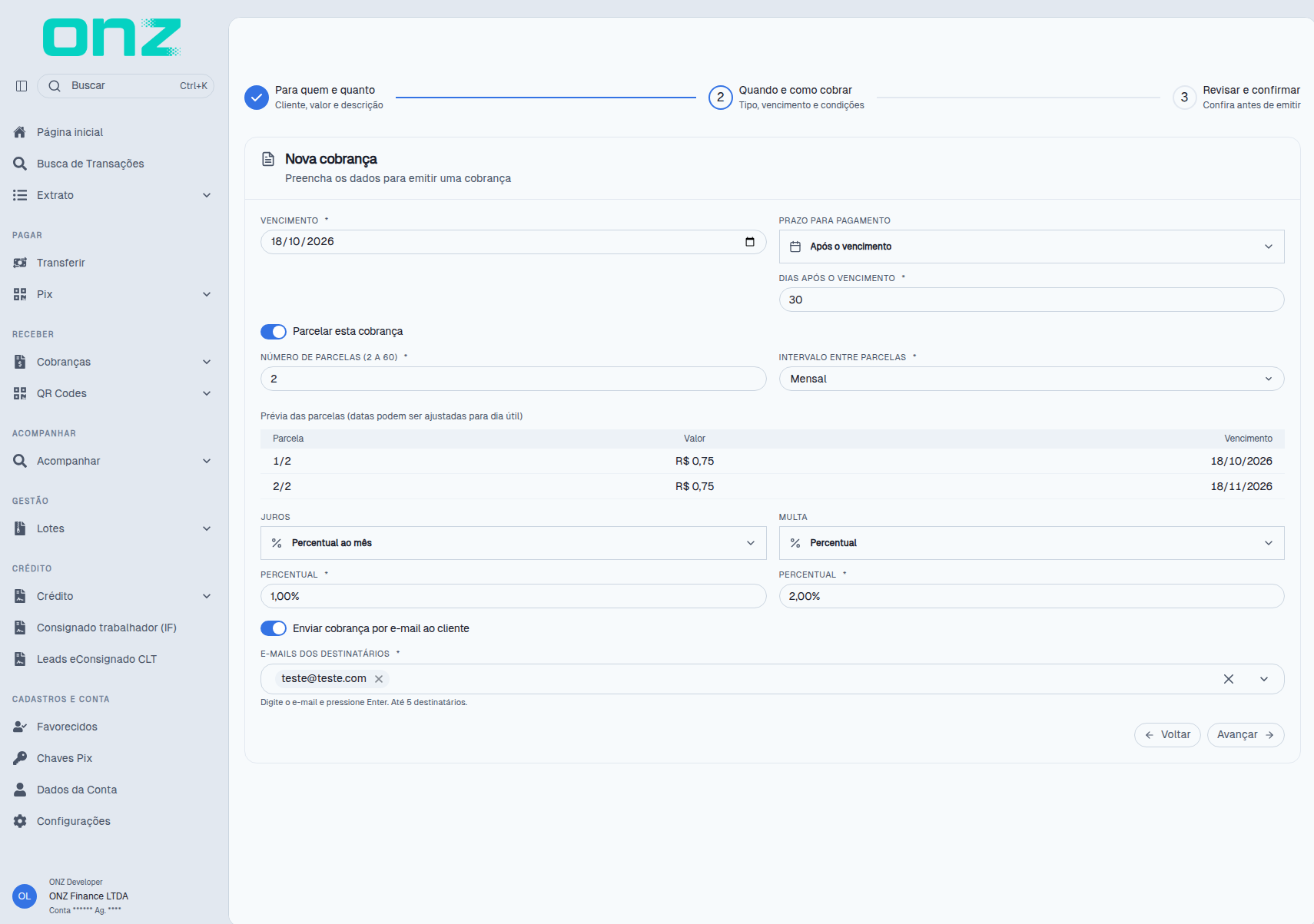
| Parcelar esta cobrança | Quando desativada, parcela única. Quando ativada, requer NÚMERO DE PARCELAS (2 A 60) * (no padrão, 2) e INTERVALO ENTRE PARCELAS * (Mensal, Quinzenal ou Semanal), com a Prévia das parcelas (datas podem ser ajustadas para dia útil) na tabela Parcela · Valor · Vencimento. |
| JUROS | Tipo e percentual em caso de atraso (padrão Percentual ao mês, com 1,00%). As opções de tipo são Sem juros, Valor por dia, Percentual ao dia, Percentual ao mês, Percentual ao ano, Valor (dias úteis), % ao dia útil, % ao mês (dias úteis) e % ao ano (dias úteis). |
| MULTA | Tipo e percentual em caso de atraso: Sem multa, Valor fixo ou Percentual. |
| Oferecer desconto para pagamento antecipado | Quando ativada, requer TIPO DE DESCONTO * — Valor fixo até uma data, Percentual até uma data, Valor fixo por dia de antecedência, Percentual por dia de antecedência, Valor fixo até o vencimento ou Percentual até o vencimento — e VALOR DO DESCONTO *, que permanece desabilitado até a escolha do TIPO DE DESCONTO. Nas opções até uma data é solicitado também DATA LIMITE PARA O DESCONTO *. O valor é digitado no mesmo esquema de casas do VALOR (R$): em Valor fixo, digitar 50 resulta em R\$ 0,50; em Percentual, digitar 5 resulta em 0,05% — para 5% informe 500. A dica do campo acompanha o tipo escolhido (Ex.: R$ 10,00 ou Ex.: 5%). |
| Enviar cobrança por e-mail ao cliente | No estado observado, o controle já vem ativado e o campo E-MAILS DOS DESTINATÁRIOS traz o e-mail do cliente; quando ativado, realiza o envio na emissão. Desativado, o bloco E-MAILS DOS DESTINATÁRIOS deixa de ser exibido e volta a ser apresentado, com o e-mail do cliente já incluído, quando o controle é reativado. |
| E-MAILS DOS DESTINATÁRIOS * | Preenchido com o e-mail do cliente. Admite até 5 destinatários — informe o endereço e pressione Enter para incluir. |
A opção Oferecer desconto para pagamento antecipado não é exibida enquanto Parcelar esta cobrança estiver ativada. Um desconto já informado, porém, não é descartado: no estado observado em 31/10/2026, ativar Parcelar esta cobrança depois de preencher TIPO DE DESCONTO e VALOR DO DESCONTO retira o controle da etapa, e a revisão da Etapa 3 continua apresentando a linha DESCONTO com o tipo e o valor informados.
Particularidade do Boleto na Etapa 2
Quando o método selecionado na Etapa 1 é Boleto, os campos de prazo são apresentados de forma distinta:
- PRAZO PARA PAGAMENTO com a opção Aceita depois do vencimento;
- ATÉ QUANDO PODE PAGAR * — data limite para pagamento (vencimento + 30 dias). No estado observado em 22/10/2026, ao alterar o VENCIMENTO essa data limite não é recalculada: o campo mantém a data anterior e a revisão da Etapa 3 apresenta o PRAZO com essa data. Confira a data limite antes de avançar;
- VALOR DIVERGENTE — regra para liquidação por valor distinto, com quatro opções: Somente o valor cobrado (no padrão, correspondente ao valor calculado na data do pagamento), Qualquer valor, Entre mínimo e máximo e A partir de um mínimo, cada uma acompanhada da orientação da própria tela. Em Entre mínimo e máximo são solicitados VALOR MÍNIMO ACEITO * e VALOR MÁXIMO ACEITO *; em A partir de um mínimo, somente VALOR MÍNIMO ACEITO *;
- JUROS — no método Boleto, a lista de tipos traz seis opções: Sem juros, Valor por dia, Percentual ao dia, Percentual ao mês, Valor (dias úteis) e % ao mês (dias úteis). As opções Percentual ao ano, % ao dia útil e % ao ano (dias úteis), oferecidas no método Pix, não são apresentadas neste método (medido em 31/10/2026).
No estado observado em 04/11/2026, com Boleto o campo JUROS abre em Percentual ao mês com 1,00% e o campo MULTA em Sem multa — sem o campo de percentual, que só é apresentado quando outro tipo é escolhido.
No método Pix + Boleto, a Etapa 2 segue o modelo do Pix (PRAZO PARA PAGAMENTO + DIAS APÓS O VENCIMENTO) e não apresenta a opção Parcelar esta cobrança, oferecida nos métodos Pix e Boleto; a lista de JUROS deste método traz as mesmas seis opções descritas para o Boleto (medido em 01/11/2026). O boleto é registrado em conjunto com o Pix.
Etapa 3 — Revisar e confirmar
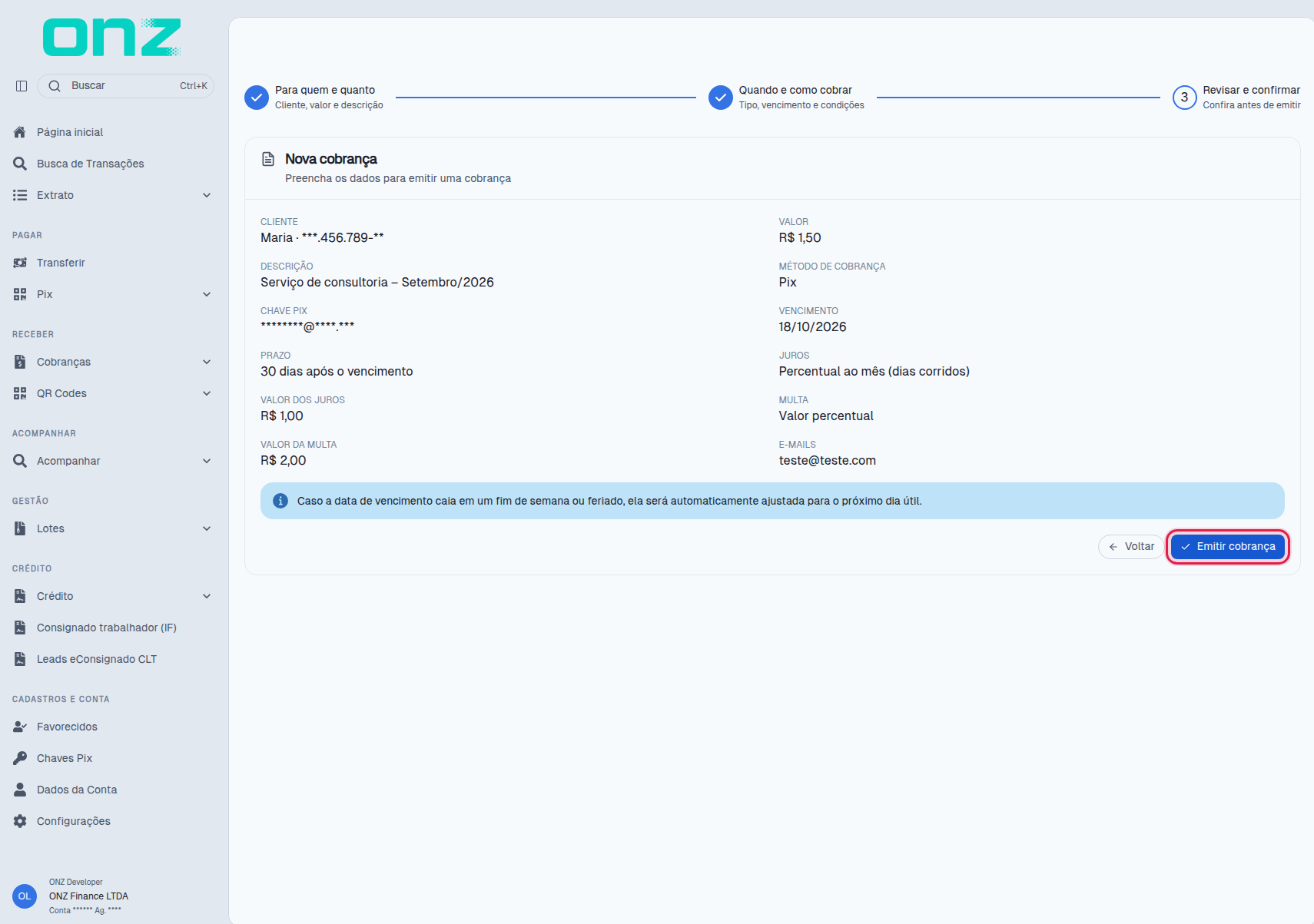
Apresenta a consolidação dos dados informados: cliente, valor, descrição, método e chave Pix, vencimento, prazo (30 dias após o vencimento no padrão), juros com o rótulo VALOR DOS JUROS, multa com o rótulo VALOR DA MULTA e os e-mails — estes apresentados apenas quando o envio por e-mail está ativado. As linhas JUROS e MULTA seguem o tipo configurado: com Sem juros ou Sem multa, a linha correspondente não é apresentada na revisão (medido em 04/11/2026). No exemplo observado, o JUROS saiu como Percentual ao mês (dias corridos) e a MULTA como Valor percentual.
Quando o parcelamento está ativado, a revisão apresenta também PARCELAS (no exemplo observado, 3x de R$ 0,50) e INTERVALO, e o botão de conclusão passa a ser Criar parcelas.
Quando o Oferecer desconto para pagamento antecipado está ativado, a revisão acrescenta a linha DESCONTO com o tipo escolhido e VALOR DO DESCONTO; nas opções até uma data é apresentada também DATA LIMITE DO DESCONTO. No exemplo observado em 23/10/2026, Valor fixo até uma data gerou DESCONTO Valor fixo até uma data, VALOR DO DESCONTO R$ 0,50 e DATA LIMITE DO DESCONTO 10/11/2026, e Percentual até o vencimento gerou VALOR DO DESCONTO 0,05%, sem a linha de data limite.
Na cobrança por Boleto, a revisão não apresenta a linha CHAVE PIX, o PRAZO aparece com a data limite (Até 11/12/2026, no exemplo observado com vencimento em 11/11/2026) e a revisão acrescenta a linha VALOR DIVERGENTE com a regra escolhida (Somente o valor cobrado no padrão); quando a regra tem valor limite, a revisão o apresenta entre parênteses junto do tipo (A partir de um mínimo (a partir de R$ 1,00), no exemplo observado em 04/11/2026).
A revisão exibe o aviso:
"Caso a data de vencimento caia em um fim de semana ou feriado, ela será automaticamente ajustada para o próximo dia útil."
Para corrigir informações, selecione Voltar. Para concluir, selecione Emitir cobrança.
Cobrar em lote
O botão Cobrar em lote, na lista de Cobranças, abre a tela Cobrança em lote — "Crie a mesma cobrança para vários clientes de uma vez".
Os campos são os mesmos da Nova cobrança, em formulário único (sem as etapas do assistente), com as seguintes diferenças:
- CLIENTES * aceita vários clientes na mesma cobrança, localizados por nome ou CPF/CNPJ. Cada cliente selecionado entra como um marcador com o nome e o documento, e o próprio campo informa o total — "2/200 cliente(s) selecionado(s)". A busca por nome localiza parte do nome, mas diferencia acentuação: o nome informado sem o acento (Joao para João) não é localizado e a lista oferece somente Cadastrar. Quando o nome digitado não corresponde a nenhum cliente cadastrado, o sistema oferece a opção Cadastrar "o que você digitou", que abre a janela Cadastrar novo cliente — "Documento e CEP preenchem o restante automaticamente." — com CPF OU CNPJ *, NOME COMPLETO *, E-MAIL, TELEFONE, CEP *, RUA *, NÚMERO, COMPLEMENTO, BAIRRO, CIDADE * e UF *, concluída em Cadastrar cliente;
- o MÉTODO DE COBRANÇA é apresentado na mesma condição da Nova cobrança, com somente Pix ou Boleto (não há Pix + Boleto); no estado observado em 28/09/2026, o seletor é apresentado e a CHAVE PIX aparece sem o asterisco de obrigatório;
- E-MAILS DOS DESTINATÁRIOS (USADOS PARA TODOS OS CLIENTES) * — os endereços informados valem para todos os clientes selecionados, com até 5 destinatários; o campo é apresentado somente com o interruptor Enviar cobrança por e-mail ao cliente — que já vem ativado — e, ao desativá-lo, o bloco inteiro deixa de ser exibido. Diferente da Nova cobrança, a lista não é preenchida com o e-mail do cliente selecionado. No exemplo observado em 25/10/2026, informar um sexto endereço não acrescenta destinatário e a tela não apresenta aviso — a lista permanece com os cinco primeiros;
- não existem as opções Parcelar esta cobrança nem Oferecer desconto para pagamento antecipado.
O botão de conclusão é Criar N cobranças, com a contagem dos clientes selecionados — sem nenhum cliente informado, a contagem aparece como Criar 0 cobranças, com o botão desabilitado. Com um único cliente selecionado, o rótulo observado em 01/11/2026 é Criar 1 cobranças, enquanto o próprio campo informa "1/200 cliente(s) selecionado(s)". A própria tela avisa:
"Todas as cobranças serão criadas sem emissão imediata e emitidas automaticamente na data de vencimento. Datas em fins de semana ou feriados serão ajustadas para o próximo dia útil."
Detalhes da cobrança
Ao selecionar Emitir cobrança, nenhuma senha é solicitada, por tratar-se de operação de recebimento. São exibidos os Detalhes da cobrança, com o aviso "Cobrança criada com sucesso!" e a situação inicial Não emitida.
Nesta situação, os meios de pagamento ainda não foram gerados. A cobrança admite edição ou cancelamento, e a emissão ocorre automaticamente próximo ao vencimento.
No exemplo observado de uma cobrança Pix, abaixo do valor é exibido o aviso "O Pix ainda não existe. A emissão roda sozinha no vencimento e o e-mail vai para o cliente."
Emitir e enviar
Para gerar os meios imediatamente, selecione Emitir e enviar e confirme.
O sistema abre a janela Emitir cobrança, que solicita confirmação:
Tem certeza que deseja emitir esta cobrança agora? Os meios de pagamento serão gerados e o cliente poderá ser notificado imediatamente, independente da data de vencimento.
A emissão só ocorre no clique em Sim, emitir agora. Em Cancelar a janela fecha e a cobrança permanece Não emitida.
No exemplo observado, com o interruptor Enviar cobrança por e-mail ao cliente desativado na Etapa 2, a emissão por Emitir e enviar ainda registrou ENVIADO EM no bloco E-MAILS DA COBRANÇA, com o endereço do cliente — o aviso da janela já informa que o cliente poderá ser notificado.
Meios de pagamento
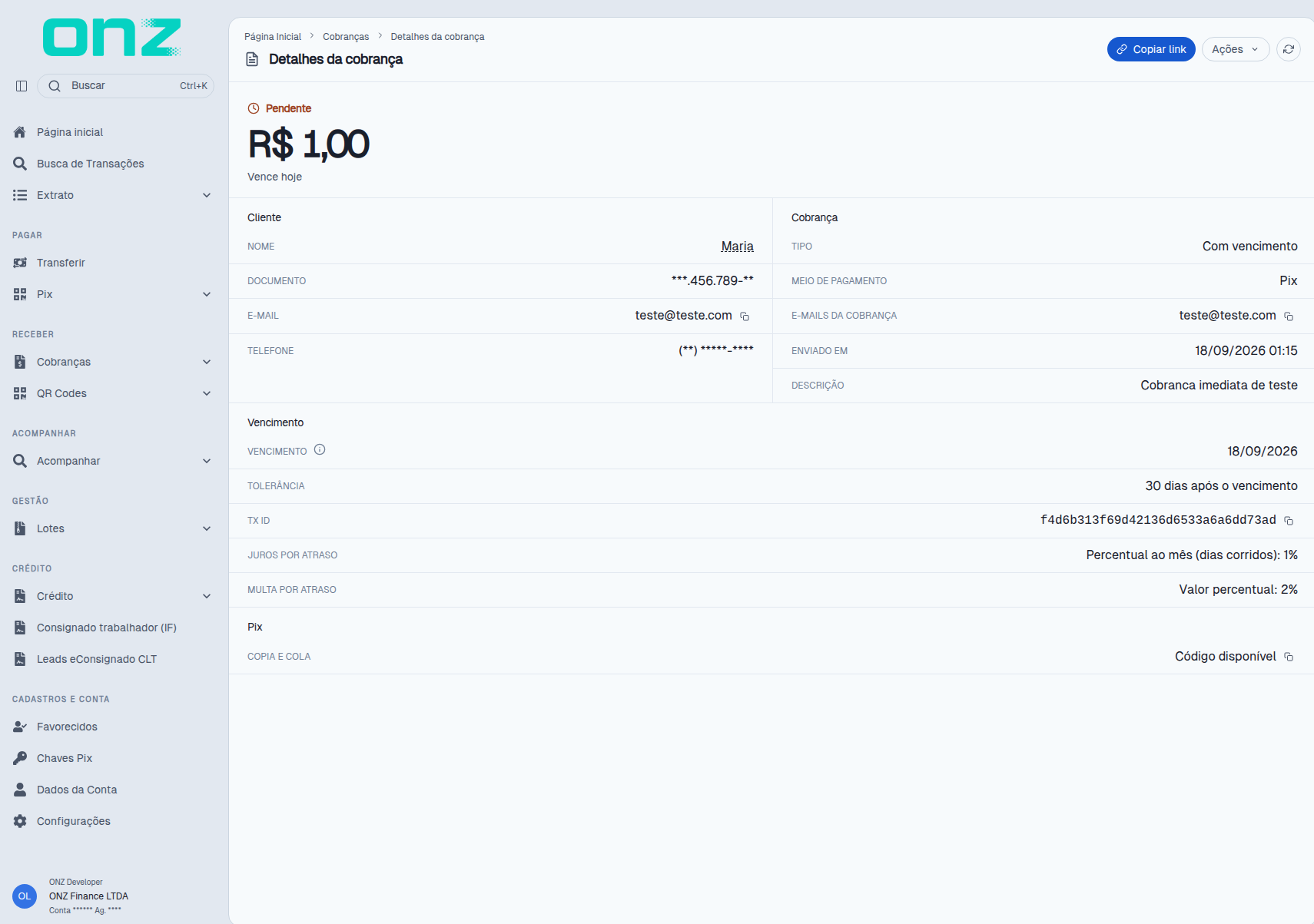
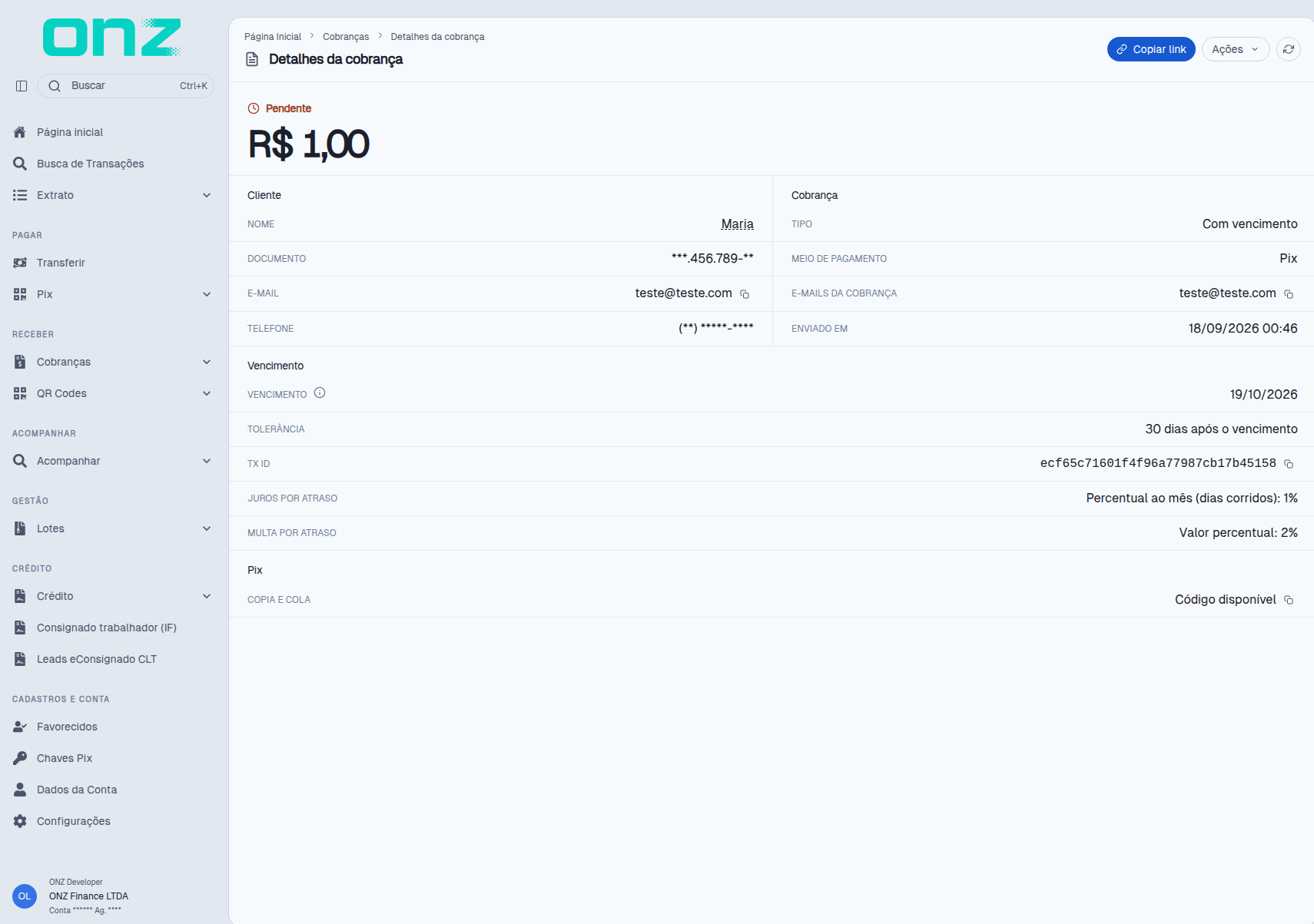
Após emitida, no exemplo observado de uma cobrança Pix, a tela apresenta a situação, o valor e três blocos de dados:
Cliente · Cobrança · Vencimento
- Cliente —
Nome · Documento · E-mail · Telefonedo pagador; - Cobrança —
Tipo · Meio de pagamento · Parcela · E-mails da cobrança · Enviado em · Descrição; - Vencimento —
Vencimento · Tolerância · TX ID · Juros por atraso · Multa por atraso.
No bloco do meio de pagamento:
- Pix — COPIA E COLA, exibido como "Código disponível"; Copiar link copia o link de pagamento e o ícone Copiar Copia e cola copia o código;
- Boleto — linha digitável exibida na tela, com o mesmo recurso de cópia;
- Pix + Boleto — ambos os blocos na mesma cobrança.
Ações disponíveis na cobrança
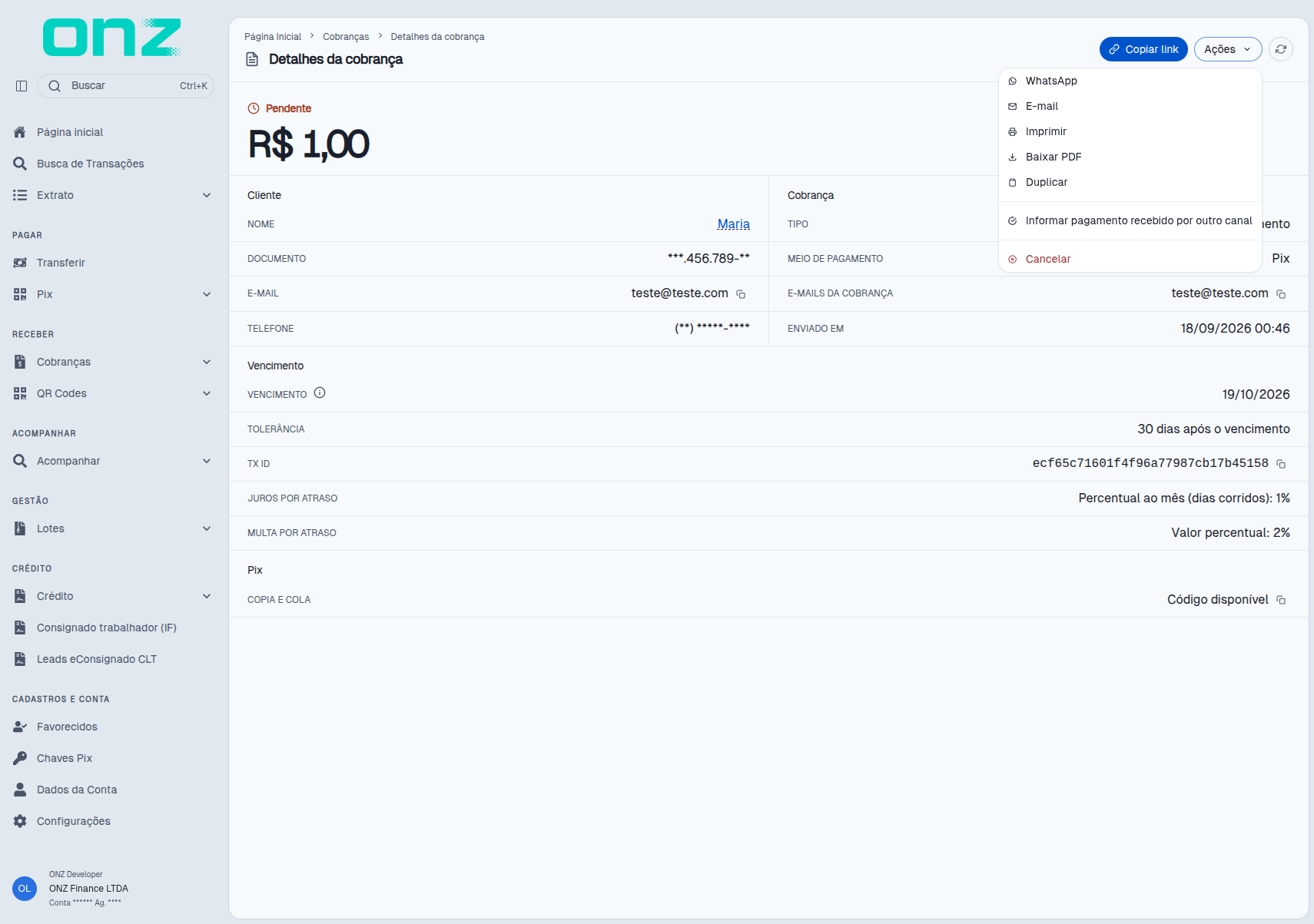
No topo da tela de detalhes estão Copiar link, o ícone de atualização e o menu Ações, com as opções:
- WhatsApp — abre uma nova aba no WhatsApp (
api.whatsapp.com) com a mensagem já preenchida, com o valor, o vencimento e o link de pagamento da cobrança; - E-mail — envia a cobrança por e-mail imediatamente, sem etapa de confirmação, e confirma na tela com a mensagem "E-mail enviado para ...", com o endereço do cliente;
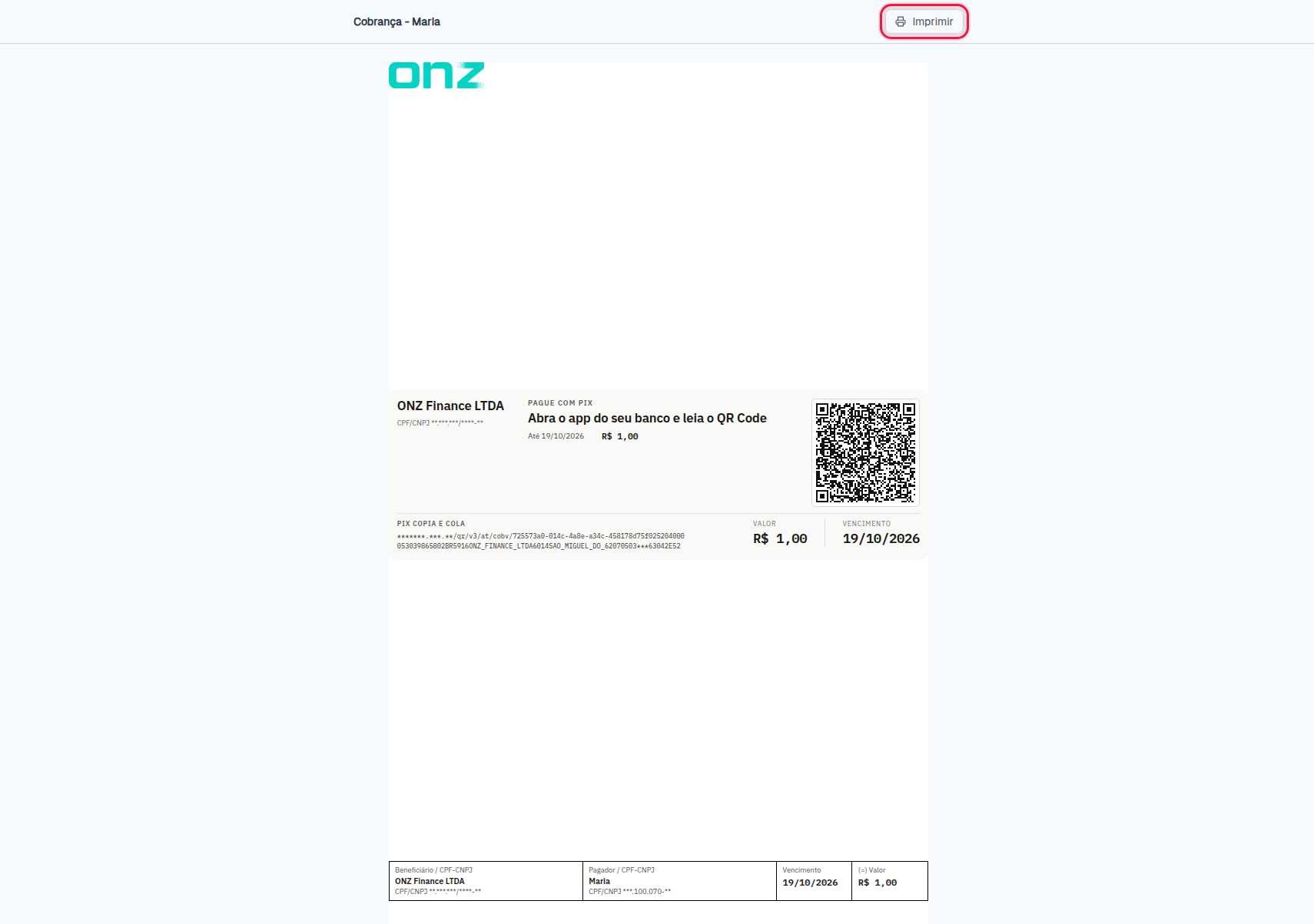
- Imprimir — abre o documento da cobrança em uma nova aba, em PDF, para impressão, com QR Code, copia e cola, valor, vencimento e dados de beneficiário e pagador;
- Baixar PDF — download do arquivo;
- Duplicar — criação de nova cobrança a partir da atual;
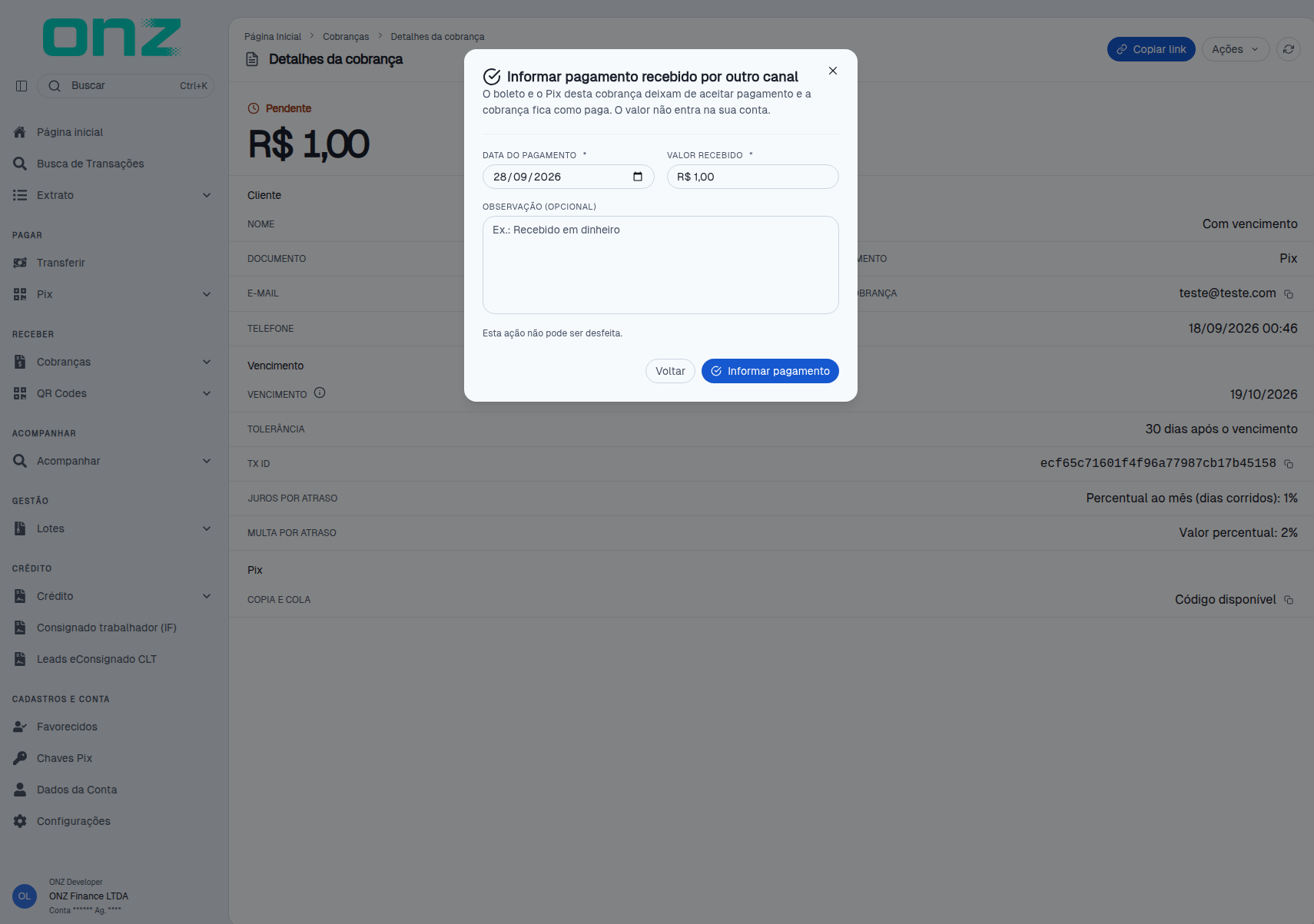
- Informar pagamento recebido por outro canal — registro do recebimento quando o pagamento não passou pelo link da cobrança. A janela Informar pagamento recebido por outro canal avisa "O boleto e o Pix desta cobrança deixam de aceitar pagamento e a cobrança fica como paga. O valor não entra na sua conta." e solicita DATA DO PAGAMENTO *, VALOR RECEBIDO * (preenchido com o valor da cobrança) e OBSERVAÇÃO (OPCIONAL), com o exemplo "Ex.: Recebido em dinheiro", seguidos do aviso "Esta ação não pode ser desfeita."; a confirmação é em Informar pagamento e a cobrança passa para a situação Paga por outro canal;
- Cancelar — cancelamento da cobrança.
Na cobrança Não emitida o conjunto é menor — no exemplo observado, uma cobrança Pix Não emitida: o topo apresenta Emitir e enviar no lugar de Copiar link e o menu Ações traz apenas Editar, Duplicar e Cancelar. As demais opções são apresentadas depois da emissão: no exemplo observado de uma cobrança Pendente, o menu traz as sete opções acima.
Na cobrança Paga por outro canal, o topo apresenta Imprimir no lugar de Copiar link, o menu Ações traz apenas Baixar PDF e a tela acrescenta o bloco Pagamento informado, com DATA DO PAGAMENTO · VALOR RECEBIDO · OBSERVAÇÃO · INFORMADO EM, sob o aviso "Pagamento informado como recebido por outro canal. Pix e boleto desta cobrança não aceitam mais pagamento."
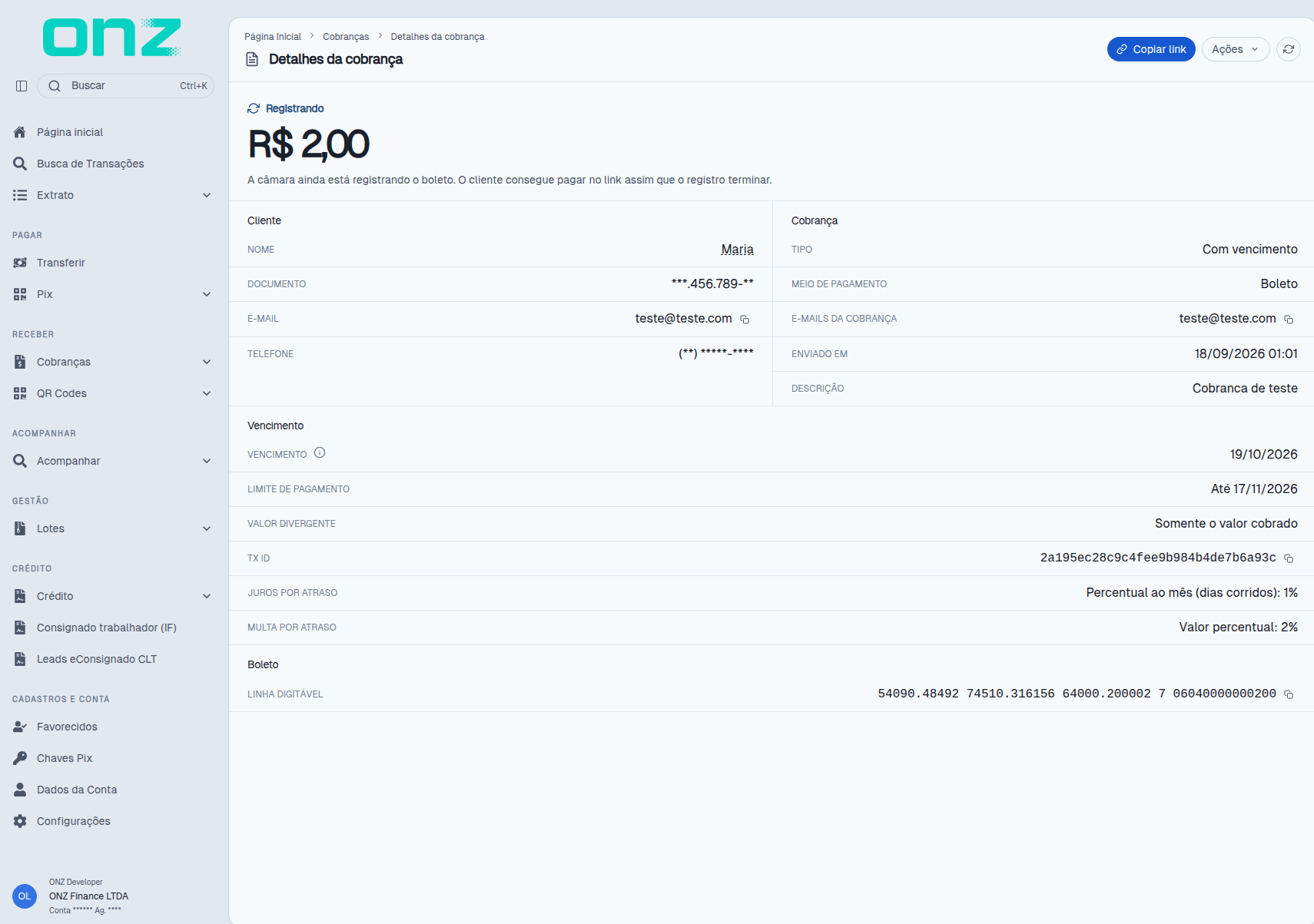
Na cobrança Registrando — em que o Pix já pode ser enviado e o boleto aguarda a confirmação do registro — o topo apresenta Copiar link e o menu Ações traz WhatsApp, E-mail, Imprimir, Baixar PDF e Duplicar, sem Cancelar e sem Informar pagamento recebido por outro canal, sob o aviso "Você já pode enviar o Pix. O boleto aparece no link assim que a câmara confirmar."
Na cobrança Cancelada, o topo não apresenta Copiar link nem Emitir e enviar, o menu Ações traz apenas Duplicar e a tela exibe o aviso "O link de pagamento foi invalidado. Pix e boleto não aceitam mais pagamento."
Editar ou duplicar a cobrança
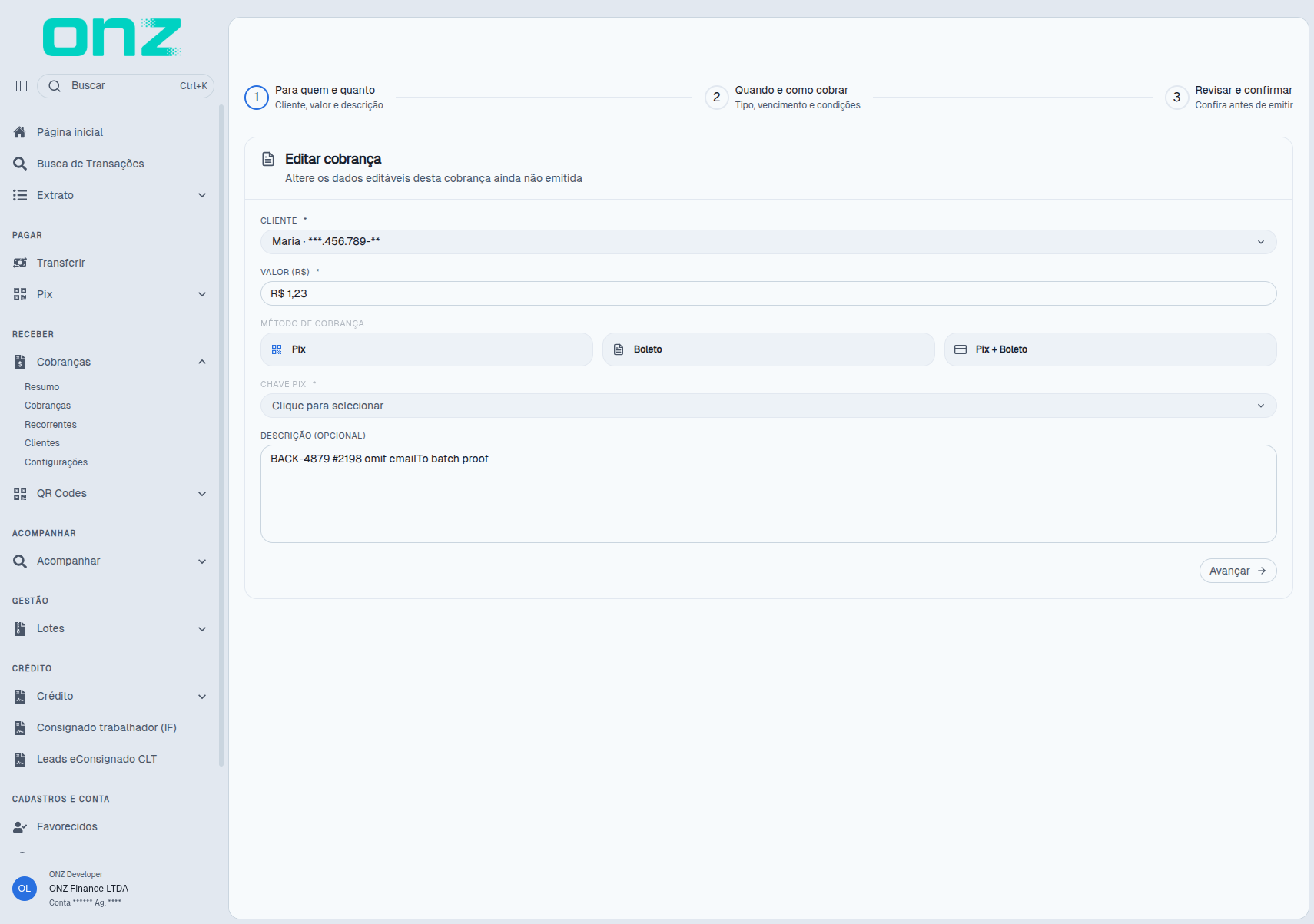
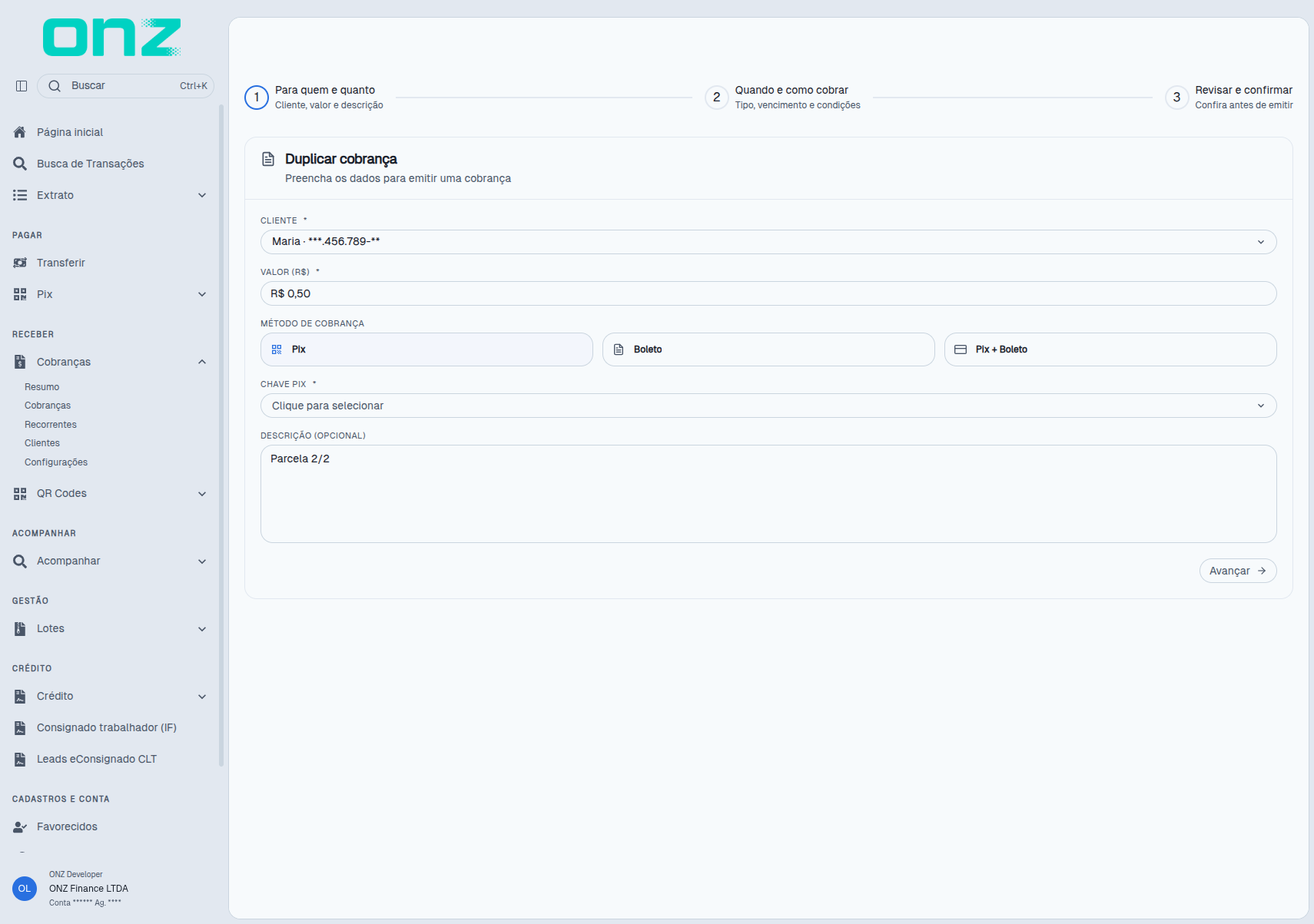
As duas ações abrem o mesmo assistente da Nova cobrança, com o título do contexto e os dados da cobrança de origem preenchidos:
- Editar — abre Editar cobrança ("Altere os dados editáveis desta cobrança ainda não emitida"), com CLIENTE, VALOR (R$), MÉTODO DE COBRANÇA (quando apresentado) e DESCRIÇÃO preenchidos com os dados da cobrança;
- Duplicar — abre Duplicar cobrança ("Preencha os dados para emitir uma cobrança"), com os mesmos campos preenchidos e a descrição repetida da cobrança de origem.
Quando a cobrança de origem é Pix, a CHAVE PIX * é apresentada sem valor ("Clique para selecionar") e precisa ser escolhida novamente: ao selecionar Avançar, o sistema informa "Selecione uma chave PIX".
Cancelar a cobrança
O item Cancelar abre a janela Cancelar cobrança:
"Tem certeza que deseja cancelar esta cobrança? O link de pagamento será invalidado e esta ação não pode ser desfeita."
O cancelamento só ocorre no clique em Sim, cancelar. Em Cancelar a janela fecha e a cobrança permanece na situação atual.
Cobranças
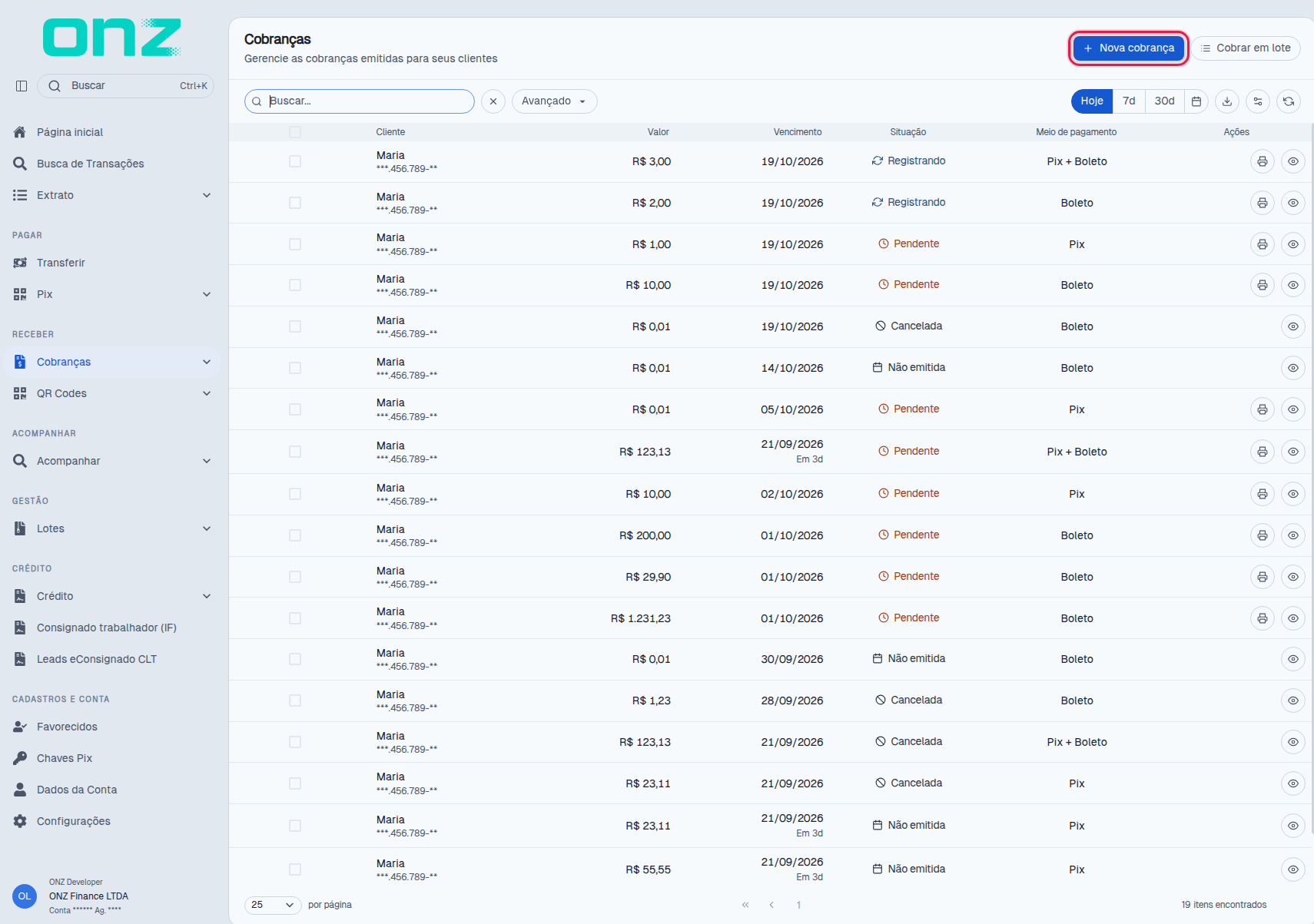
Em RECEBER → Cobranças → Cobranças são relacionadas todas as cobranças criadas ("Gerencie as cobranças emitidas para seus clientes").
As colunas exibidas são:
Cliente · Valor · Vencimento · Situação · Meio de pagamento · Ações
A coluna Cliente traz o nome como link para o cadastro do cliente. A coluna Vencimento inclui a contagem quando próximo ao vencimento (ex.: Em 3d) e, depois do vencimento, os dias em atraso (ex.: 29d em atraso); nas cobranças parceladas, a coluna Valor traz a posição da parcela (ex.: R$ 0,50 1/2). A coluna Ações dá acesso aos detalhes da cobrança e, nas cobranças Pendentes, apresenta também o ícone Imprimir cobrança, que abre o documento da cobrança em PDF em uma nova aba; nas demais situações apenas os detalhes são apresentados.
Por padrão, a listagem traz as cobranças com vencimento a partir do dia atual, com o atalho Hoje apresentado como selecionado. Na conta sem cobranças, a listagem apresenta "Nenhuma cobrança encontrada" e "Você ainda não criou nenhuma cobrança." (medido em 05/11/2026).
Os controles da listagem incluem:
- Busca — localizar por cliente ou documento.
- Filtro Avançado — combina Filtro, Operador e Valor; o campo Filtro oferece Cliente, Documento, Valor, Situação e Meio de pagamento.
- Atalhos de período Hoje / 7d / 30d.
- Selecionar período — recorte personalizado, com DE * e ATÉ * e a confirmação em Aplicar; os atalhos 15d, 1m, 3m, 6m e 1a ficam habilitados apenas quando o intervalo resultante cabe no limite de 31 dias avisado na própria janela (no ambiente observado, apenas 15d habilitado; o 1m passa do limite quando o mês anterior tem 31 dias);
- Exportar — gera a planilha das cobranças sem etapa de confirmação (no exemplo observado,
cobrancas_2026-10-30_03-14.xlsx, com as colunas ID, ID Transação, Cliente, Documento Cliente, Valor (R$), Vencimento, Tipo e Situação). O arquivo não acompanha o período selecionado na listagem: com Hoje e com 30d selecionados, a planilha saiu com o mesmo conteúdo — as 32 cobranças da conta, inclusive as vencidas; - Configurar colunas — abre o popover Colunas, com Todas as colunas e as colunas Cliente, Valor, Vencimento, Situação, Meio de pagamento e Ações, confirmadas em Salvar;
- Atualizar — recarrega a listagem.
- Paginação no rodapé — 25, 50, 100 ou 500 registros por página.
As situações exibidas são:
| Situação | Significado |
|---|---|
| Não emitida | Meios ainda não gerados. Admite edição ou cancelamento. A emissão ocorre próximo ao vencimento ou via Emitir e enviar. |
| Registrando | Pix disponível para envio. No boleto, exibido enquanto a confirmação do registro está pendente. |
| Pendente | Meio ativo. Disponível para pagamento pelo cliente. |
| Vencida | Vencimento ultrapassado sem pagamento. A coluna Vencimento informa os dias em atraso (ex.: 29d em atraso) e o topo da tela de detalhes mantém Copiar link. |
| Paga | Pagamento recebido pelo meio desta cobrança. A tela de detalhes avisa "Pagamento recebido. Pix e boleto desta cobrança não aceitam mais pagamento." e o topo apresenta Imprimir. |
| Paga por outro canal | Pagamento informado como recebido por outro canal. Pix e boleto desta cobrança não aceitam mais pagamento. |
| Cancelada | Link invalidado. Mantida no histórico. |
| Falha | A câmara não confirmou o registro. Não use Pix ou boleto desta cobrança. |
Selecionar cobranças para ações em lote
Cada linha da lista traz uma caixa de seleção à esquerda do Cliente, e a coluna Cliente traz outra caixa no cabeçalho, que marca de uma vez todas as cobranças listadas — repetir o clique desmarca todas. Ao marcar uma ou mais cobranças, surge uma barra entre os botões Nova cobrança e Cobrar em lote e a linha de busca e filtros, com a contagem do que está marcado — "2 selecionadas", ou "14 selecionadas" com todas as cobranças listadas marcadas — e as ações Emitir, E-mail, Imprimir e Cancelar, aplicadas a todas as cobranças selecionadas:
- Emitir — abre a janela Emitir 2 cobrança(s), com o aviso "Tem certeza que deseja emitir as cobranças selecionadas agora? Os meios de pagamento serão gerados e os e-mails serão enviados imediatamente."; a emissão só ocorre no clique em Sim, emitir;
- E-mail — envia a cobrança por e-mail ao cliente de cada cobrança selecionada, um envio por cobrança, sem janela de confirmação: o clique dispara os envios e devolve o aviso "2 e-mail(s) enviado(s) com sucesso", desmarcando a seleção; na tela de detalhes de cada cobrança o bloco E-MAILS DA COBRANÇA passa a registrar ENVIADO EM com a data e o horário do envio;
- Imprimir — abre a janela Confirmar impressão, com o aviso "As 2 cobranças imprimíveis
pertencem a 2 clientes diferentes. Deseja continuar?"; a impressão só ocorre em Sim, imprimir
todas, que abre em nova aba o endereço
/invoices/print?ids=<ids das cobranças>, com o título "2 cobranças selecionadas (2 parcelas)", o botão Imprimir e uma folha por parcela — a de Pix com o QR Code e o Pix copia e cola, a de boleto com a linha digitável e a ficha de compensação; - Cancelar — abre a janela Cancelar 2 cobrança(s), com o aviso "Tem certeza que deseja cancelar as cobranças selecionadas? Os links de pagamento serão invalidados e esta ação não pode ser desfeita."; o cancelamento só ocorre no clique em Sim, cancelar.
Em Cancelar de qualquer uma das três janelas de confirmação — Emitir, Confirmar impressão e Cancelar — a ação não é aplicada: as cobranças permanecem na situação atual e seguem marcadas na lista.
Remessas CNAB
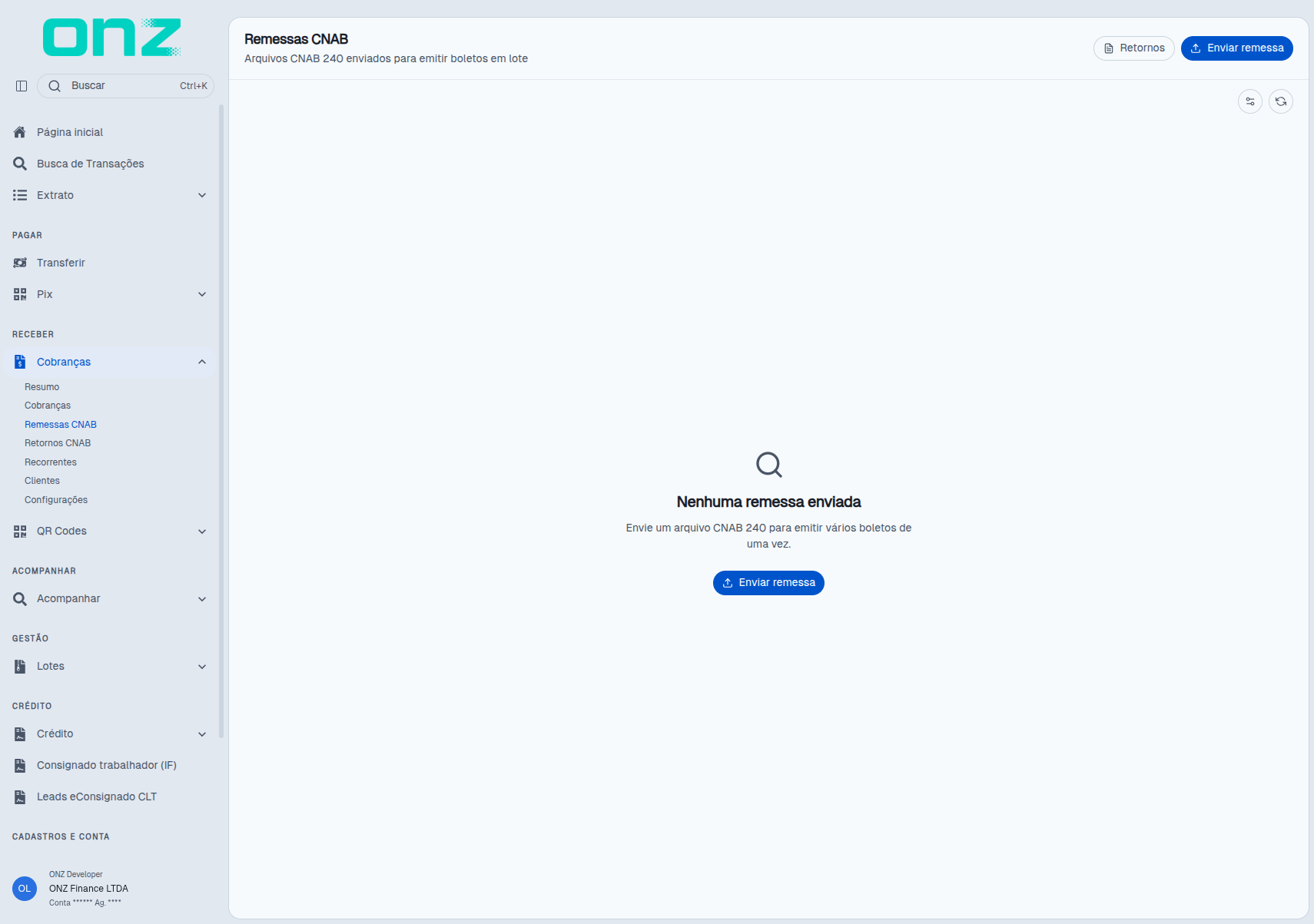
Em RECEBER → Cobranças → Remessas CNAB é exibida a tela Remessas CNAB ("Arquivos CNAB 240 enviados para emitir boletos em lote"), que concentra o envio dos arquivos de remessa.
A tela apresenta:
- Retornos — acesso à tela Retornos CNAB;
- Enviar remessa — envio de um arquivo CNAB 240;
- Configurar colunas — escolhe as colunas da listagem, entre Arquivo, Títulos, Valor total, Avisos, Situação, Enviada em e Ações, confirmadas em Salvar;
- Atualizar — recarrega a listagem.
Quando não há remessa enviada, a tela apresenta "Nenhuma remessa enviada" e "Envie um arquivo CNAB 240 para emitir vários boletos de uma vez.", com o botão Enviar remessa.
Enviar um arquivo de remessa
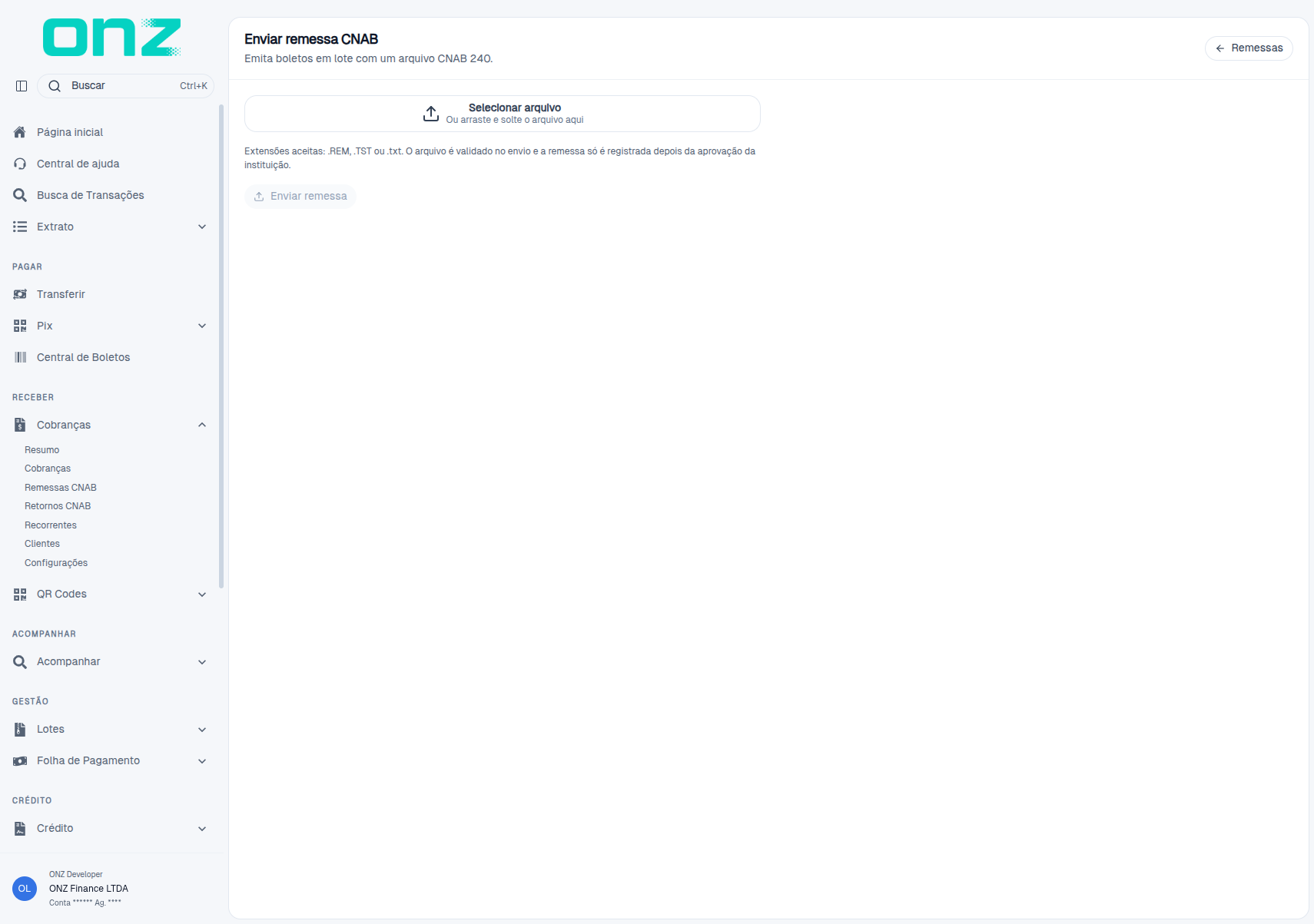
O botão Enviar remessa abre a tela Enviar remessa CNAB ("Emita boletos em lote com um arquivo CNAB 240."), onde o arquivo da remessa é selecionado:
- Selecionar arquivo — abre o seletor de arquivos; o arquivo também pode ser arrastado e solto na área "Ou arraste e solte o arquivo aqui".
- Enviar remessa — envia a remessa; sem arquivo selecionado, o botão permanece desabilitado.
- Remessas — volta para a listagem.
São aceitas as extensões .REM, .TST e .txt. O arquivo é validado no envio e a remessa só é registrada depois da aprovação da instituição.
Retornos CNAB
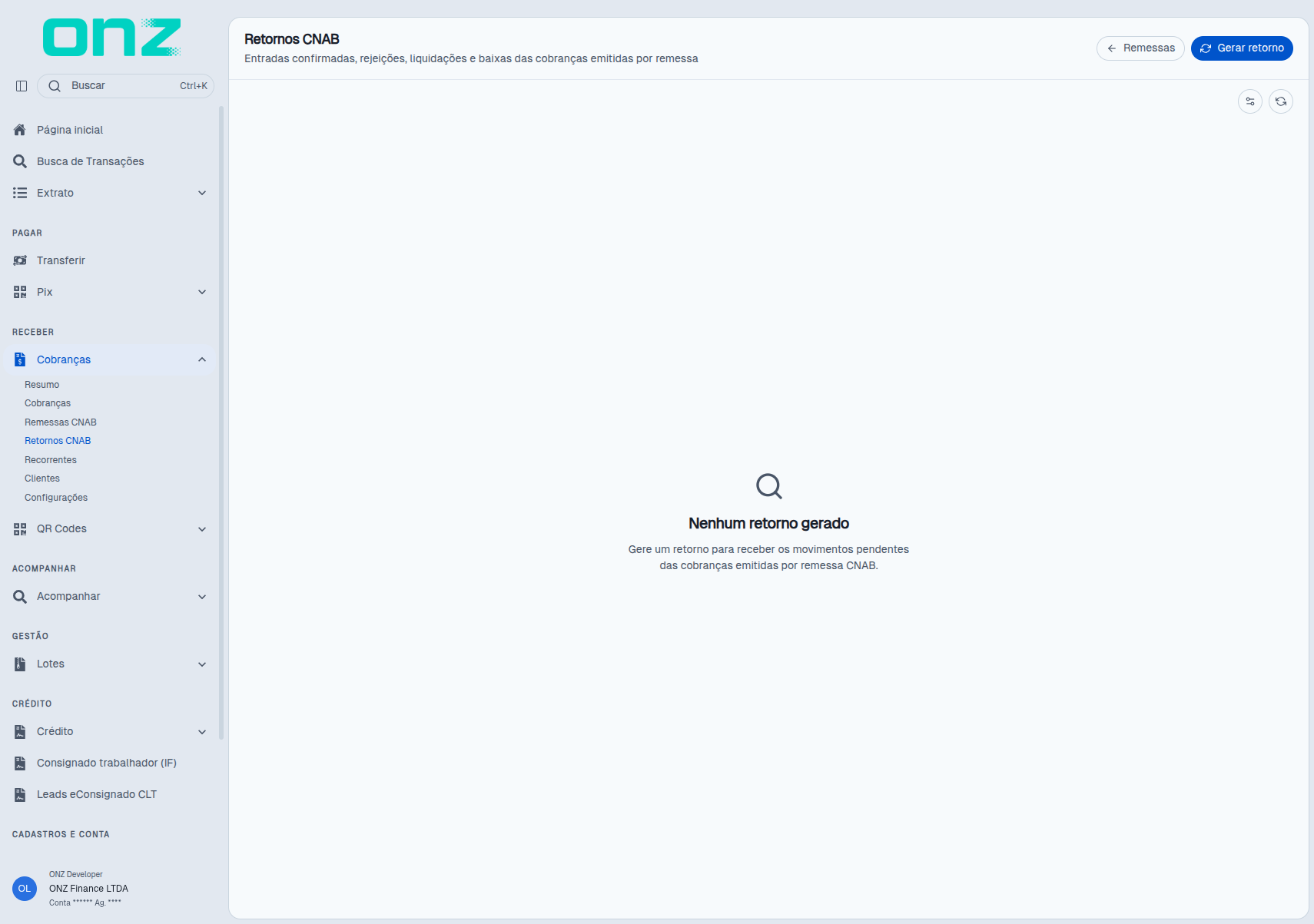
Em RECEBER → Cobranças → Retornos CNAB é exibida a tela Retornos CNAB ("Entradas confirmadas, rejeições, liquidações e baixas das cobranças emitidas por remessa"), que relaciona os movimentos das cobranças emitidas por remessa.
A tela apresenta:
- Remessas — acesso à tela Remessas CNAB;
- Gerar retorno — geração do retorno;
- Configurar colunas — escolhe as colunas da listagem, entre Sequencial, Arquivo, Movimentos, Gerado em e Ações, confirmadas em Salvar;
- Atualizar — recarrega a listagem.
Quando não há retorno gerado, a tela apresenta "Nenhum retorno gerado" e "Gere um retorno para receber os movimentos pendentes das cobranças emitidas por remessa CNAB.", com o botão Gerar retorno.
Gerar um retorno
O botão Gerar retorno solicita um novo retorno com os movimentos pendentes das cobranças emitidas por remessa. Quando não há movimentos a receber, o sistema exibe a janela Atenção! com "Não há movimentos pendentes para gerar um novo retorno" e nenhum retorno é criado.
Recorrentes
Em RECEBER → Cobranças → Recorrentes é exibida a tela Recorrências ("Gerencie suas cobranças recorrentes"), que administra as cobranças de emissão repetida. A lista segue o padrão de Cobranças, com busca, filtro Avançado e botão Nova recorrência, e as colunas são Cliente · Valor (R$) · Periodicidade · Próximo vencimento · Cobranças geradas · Situação da recorrência · Ações.
Quando não há séries configuradas, a tela apresenta:
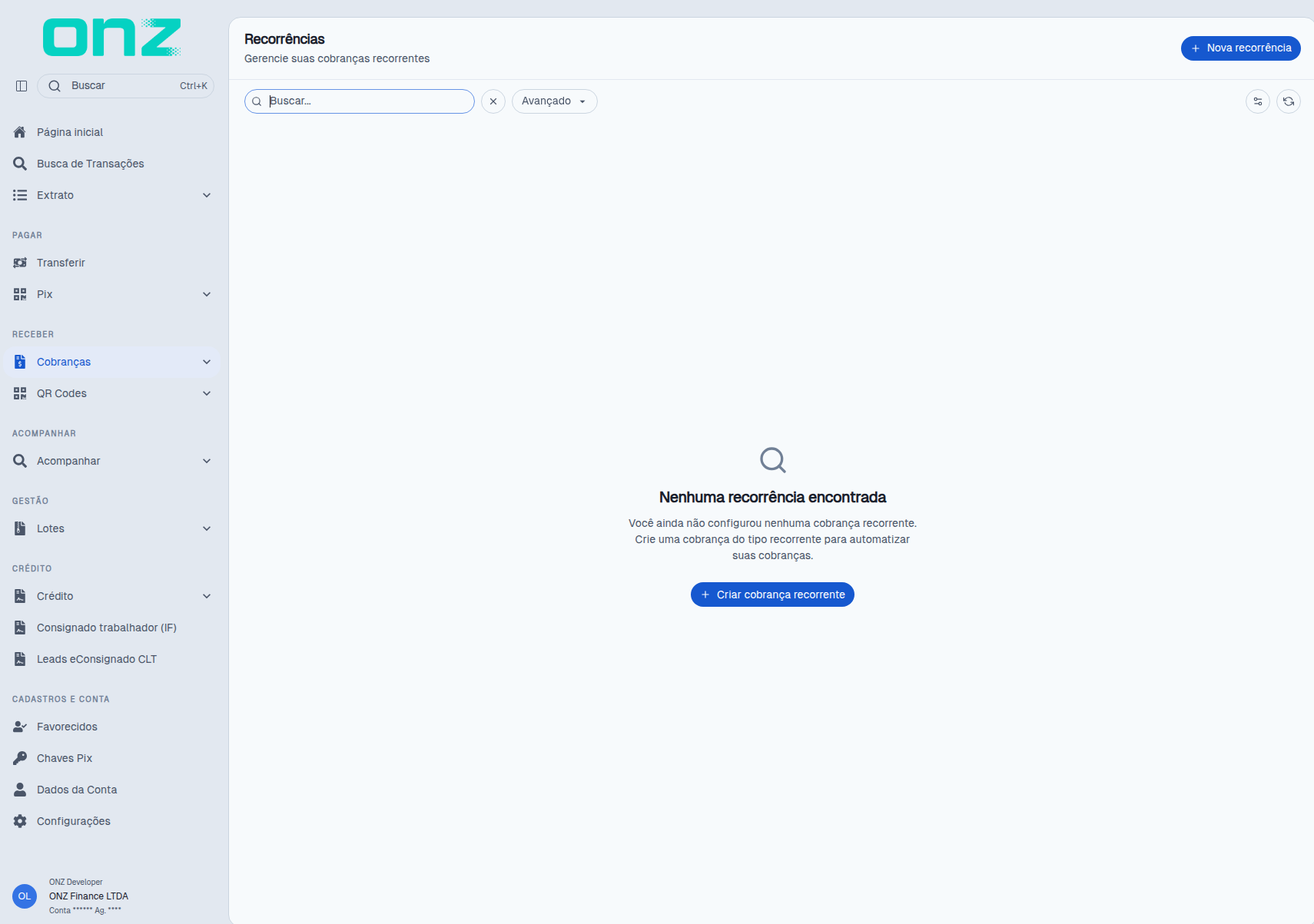
Nenhuma recorrência encontrada — Você ainda não configurou nenhuma cobrança recorrente. Crie uma cobrança do tipo recorrente para automatizar suas cobranças.
Com o botão Criar cobrança recorrente.
Observação de interface: na versão avaliada (v1.156.0), ambos os botões abrem o mesmo formulário de Nova cobrança, sem campos de periodicidade ou datas de início e fim. A definição de recorrência apresentada em Como funciona (diária, semanal, quinzenal, mensal, com primeira cobrança às 6h da data de início) não possui campos próprios nesta versão.
Clientes
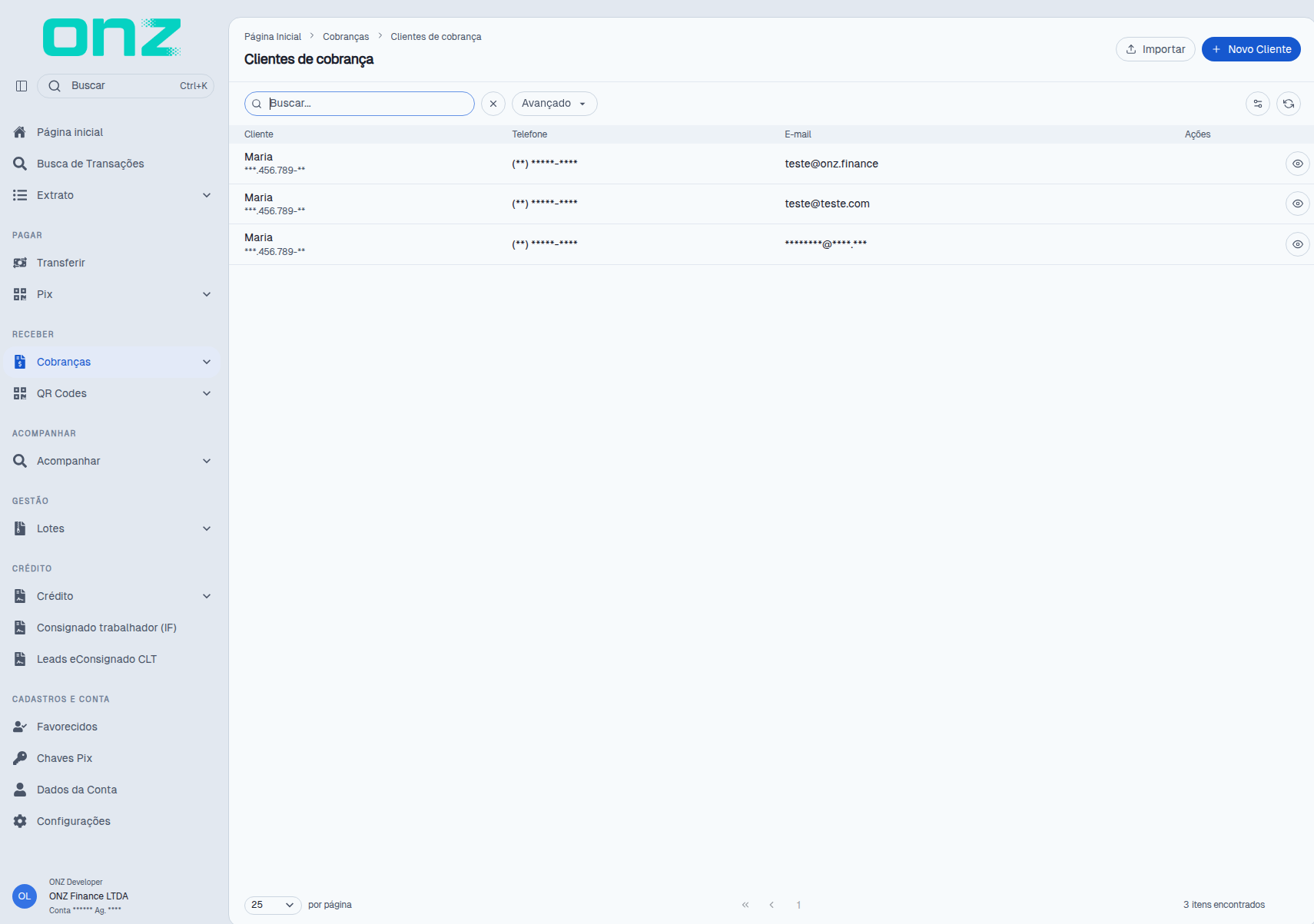
Em RECEBER → Cobranças → Clientes — tela apresentada como Clientes de cobrança — é mantido o cadastro utilizado na busca do campo CLIENTE.
As colunas exibidas são:
Cliente · Telefone · E-mail · Ações
Quando a conta ainda não tem clientes cadastrados, a listagem apresenta "Nenhum cliente cadastrado" e "Cadastre um cliente para emitir cobranças.", com o botão Novo Cliente na própria área vazia (medido em 05/11/2026).
A tela possui busca, filtro Avançado, botão Importar e botão Novo Cliente, além de Configurar colunas — escolhe as colunas exibidas na listagem — e Atualizar — recarrega a listagem.
O ícone Ver detalhes de cada registro abre a tela Cliente, que reúne os Dados pessoais, o Endereço e o bloco Cobranças, com o atalho Ver em Minhas cobranças. Nessa tela, o botão Nova cobrança inicia uma cobrança para o cliente e o menu Ações reúne Editar, Exportar e Excluir.
Novo Cliente
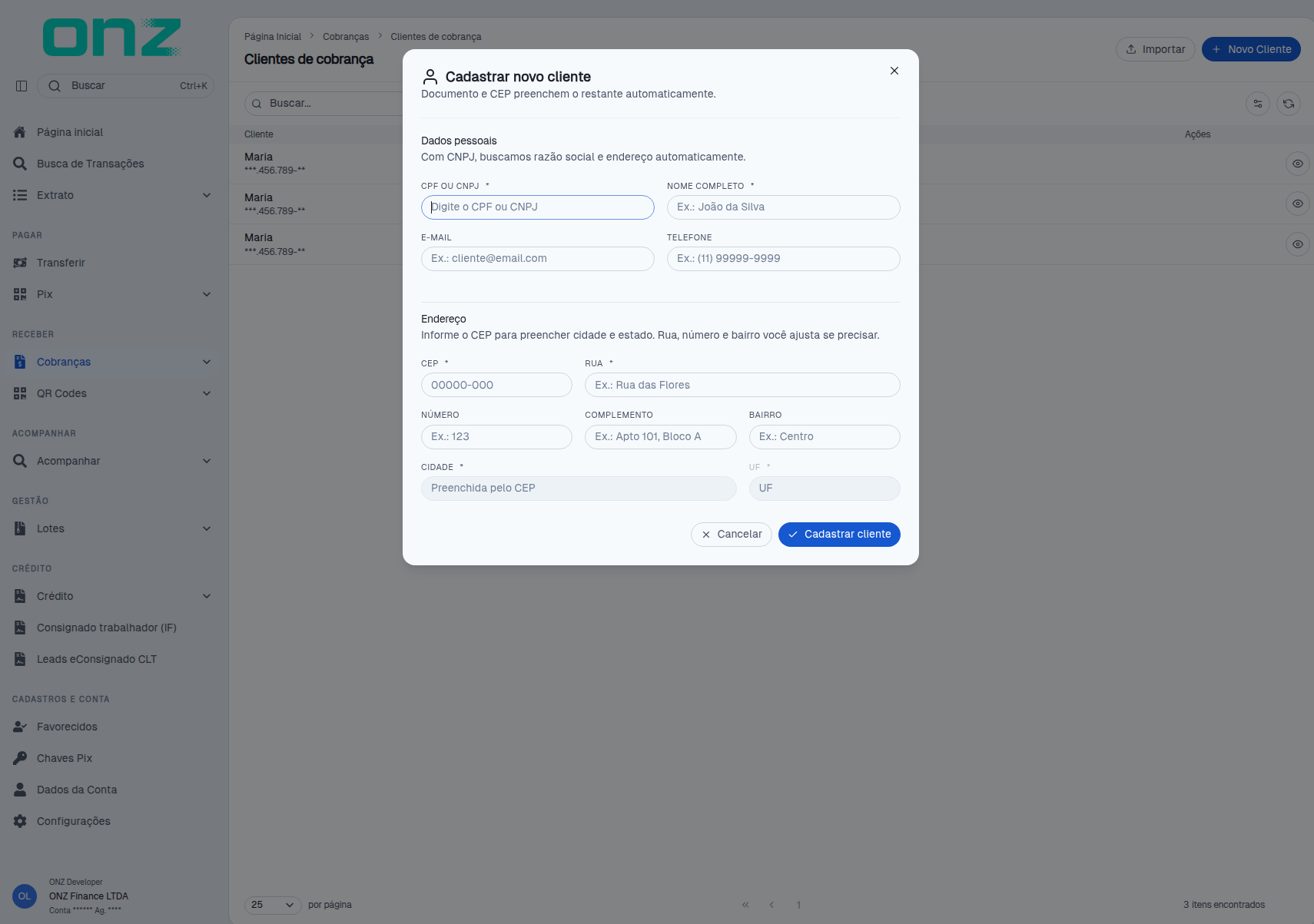
Em Novo Cliente, o cadastro é realizado em formulário único — "Documento e CEP preenchem o restante automaticamente".
Preencha os campos:
| Campo | Preenchimento |
|---|---|
| CPF OU CNPJ * | Com CNPJ, razão social e endereço são preenchidos automaticamente. |
| NOME COMPLETO * | Nome ou razão social do cliente. |
| Utilizado no envio da cobrança. | |
| TELEFONE | Utilizado no envio da cobrança. |
| CEP * | Preenche cidade e estado. |
| RUA * | Logradouro do endereço. |
| NÚMERO | Número do endereço. |
| COMPLEMENTO | Complemento do endereço. |
| BAIRRO | Bairro do endereço. |
| CIDADE * | Cidade do endereço. |
| UF * | Estado do endereço. |
Selecione Cadastrar cliente para salvar ou Cancelar para sair sem salvar.
Configurações
Em RECEBER → Cobranças → Configurações estão os padrões aplicados a toda cobrança nova. Os valores definidos nesta tela são carregados automaticamente no formulário de Nova cobrança.
Além de Salvar, a tela traz o menu Ações, com a opção Restaurar padrões.
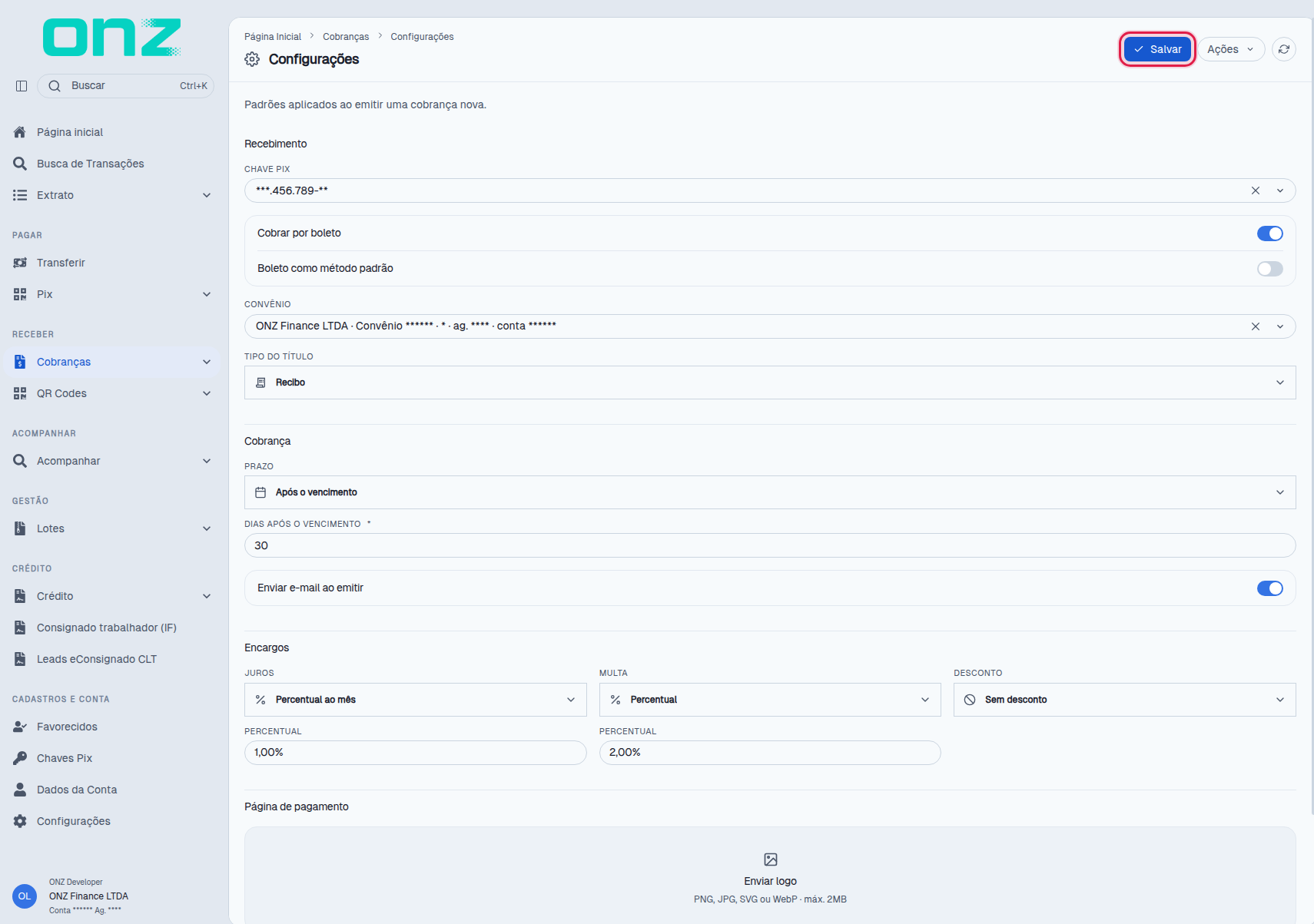
Recebimento
- CHAVE PIX — chave utilizada como padrão; quando a conta não tem chave cadastrada, a seção apresenta "Nenhuma chave Pix cadastrada", a orientação "Cadastre uma chave para receber por Pix." e o botão Cadastrar chave (medido em 05/11/2026);
- Cobrar por boleto — habilita a emissão de boletos na conta, e Boleto como método padrão — usa o boleto como método padrão da cobrança. Na tela observada em 26/10/2026 os dois controles são apresentados dentro da própria seção Recebimento, sem bloco com título próprio. Quando a emissão de boletos não está habilitada para a conta, os controles não são apresentados e a seção informa a situação por um aviso. Essa é a situação da conta enquanto a adesão de Cobranças não é aceita — medido em 01/10/2026: "Boletos não estão habilitados nesta conta."; na medição de 28/09/2026, o aviso era "Emissão de boletos ainda não está disponível para esta conta. Solicite a adesão à instituição." Aceita a adesão, os controles voltam a ser apresentados e, no estado observado em 01/10/2026, a emissão está habilitada — Cobrar por boleto marcado e Boleto como método padrão desmarcado, a mesma configuração de 28/09/2026. A situação da adesão também é informada na aba ADESÕES de Configurações;
- CONVÊNIO — dados do convênio da conta (razão social, convênio, agência e conta), apresentados com a emissão de boletos habilitada;
- TIPO DO TÍTULO — tipo do título emitido: Recibo, Duplicata mercantil, Duplicata de serviço ou Nota promissória (Recibo na configuração observada).
Cobrança
- PRAZO — momento até o qual a cobrança pode ser paga: Após o vencimento ou Só até o vencimento (Após o vencimento na configuração observada);
- DIAS APÓS O VENCIMENTO * — dias após o vencimento (30 na configuração observada). O campo só é apresentado com o PRAZO em Após o vencimento; ao selecionar Só até o vencimento, deixa de ser exibido;
- Enviar e-mail ao emitir — envio da cobrança por e-mail no momento da emissão.
Encargos
- JUROS — tipo e percentual padrão (no ambiente, Percentual ao mês com 1,00%);
- MULTA — tipo e percentual padrão (no ambiente, Percentual com 2,00%);
- DESCONTO — desconto padrão para pagamento antecipado (Sem desconto por padrão).
Página de pagamento
Personalização do que o cliente visualiza ao pagar: logo (PNG, JPG, SVG ou WebP, até 2MB), nome da empresa, cor e mensagem.
Após os ajustes, selecione Salvar. Os padrões correspondem ao conteúdo inicial da Nova cobrança: vencimento em 30 dias, juros de 1,00% ao mês, multa de 2,00% e envio por e-mail selecionado.
Perguntas rápidas
Como o cliente recebe a cobrança? Por e-mail, quando o envio está ativado, ou pelo link de pagamento — selecione Copiar link nos detalhes e encaminhe pelo canal de preferência. O menu Ações disponibiliza também WhatsApp e E-mail. Na versão impressa, constam QR Code e copia e cola.
É necessário emitir imediatamente? Não. A cobrança é criada como Não emitida e a emissão ocorre automaticamente próximo ao vencimento. Utilize Emitir e enviar somente quando os meios forem necessários de imediato.
É possível editar uma cobrança emitida? A edição é permitida somente enquanto Não emitida. Após a emissão, a cobrança pode ser cancelada.
O que ocorre quando o vencimento cai em feriado? A data é ajustada para o próximo dia útil, com aviso na etapa de revisão.
Qual a finalidade do menu Clientes? Alimentar a busca de cliente na criação da cobrança e centralizar endereço e contatos utilizados no boleto e no envio por e-mail.
Como os recursos de Cobranças se relacionam
O menu pode ser entendido como um conjunto de etapas que trabalham em conjunto:
- Configurações definem os padrões carregados em toda Nova cobrança.
- Clientes fornecem o cadastro selecionado no campo CLIENTE da Etapa 1.
- Nova cobrança (Etapas 1 a 3) gera a cobrança com valor, meio, vencimento e condições.
- Detalhes da cobrança concentram emissão, TX ID, meios de pagamento e Ações.
- Cobranças apresentam a lista consolidada, com filtros, situações e paginação.
- Recorrentes organizam as séries de emissão repetida.
- Resumo consolida os indicadores e a evolução a partir das cobranças criadas.
Essa separação ajuda a identificar onde cada ajuste deve ser feito: padrões ficam em Configurações, pagadores ficam em Clientes, a criação ocorre em Nova cobrança, o acompanhamento ocorre em Cobranças e Recorrentes, e a visão consolidada fica no Resumo.