Busca de Transações
O menu Busca de Transações permite consultar vários identificadores em uma única busca, sem a necessidade de percorrer todo o extrato. Nesta tela são aceitos o EndToEnd ID (E2E) de Pix e de devolução, o ID interno e a referência (UUID/TxID) das operações da conta aberta. Para cada identificador informado, o sistema apresenta o tipo e a situação da transação correspondente.
Consultar transações por identificador
Nesta tela são apresentados o campo de identificadores, os controles Buscar, Limpar, Exportar CSV e Exportar XLSX e, abaixo do campo, o contador de identificadores informados.
Passo a passo
- Acesse o menu Busca de Transações.
- No campo de identificadores, informe um ou mais códigos — um por linha, ou separados por vírgula ou ponto e vírgula.
- Selecione Buscar, abaixo do campo.
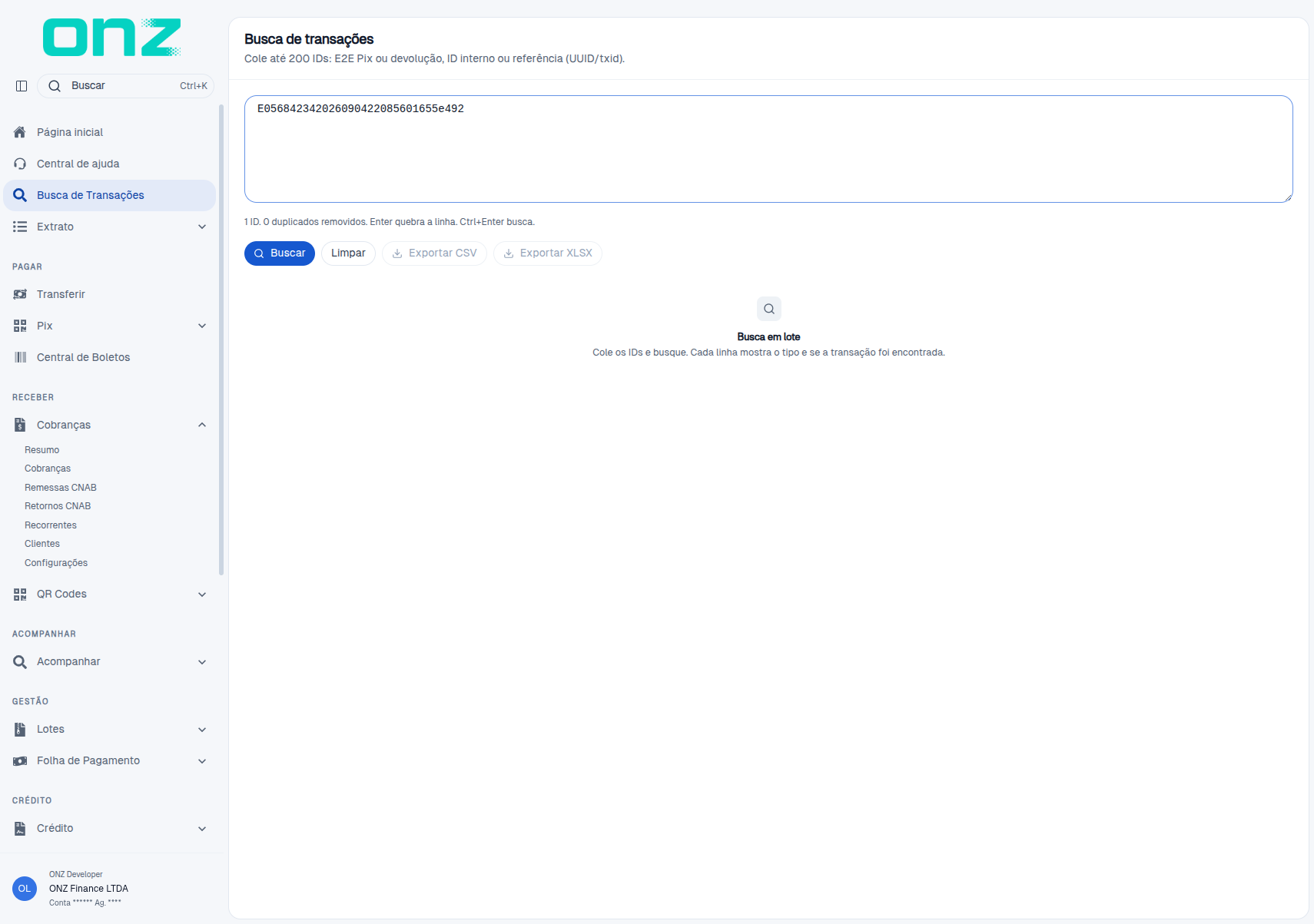
No campo são aceitos até 200 identificadores. Logo abaixo dele, o sistema informa quantos identificadores entram na consulta, quantos duplicados foram removidos e, quando houver, quantos estão acima do limite de 200: no exemplo observado com 201 identificadores, o contador exibe "200 IDs. 0 duplicados removidos. 1 acima do limite de 200." e a consulta considera os 200 primeiros identificadores, na ordem em que foram informados. No exemplo observado, um identificador de operação existente informado na 201ª posição não foi localizado na consulta, e o mesmo identificador informado na primeira posição foi. No comportamento observado, a vírgula, o ponto e vírgula e a quebra de linha separam os identificadores; o espaço e a tabulação não separam — dois códigos separados por espaço entram na consulta como um único identificador. A tela indica ainda os atalhos de teclado — Enter para quebrar a linha e Ctrl+Enter para realizar a busca; no comportamento observado, o Ctrl+Enter realiza a busca e a tecla Enter quebra a linha; as quebras de linha também entram quando os identificadores são colados, um por linha. Antes da consulta, a tela apresenta o estado Busca em lote, com a orientação "Cole os IDs e busque. Cada linha mostra o tipo e se a transação foi encontrada.". Com o campo vazio, Buscar apresenta Nenhum ID e a orientação "Cole um E2E, ID interno ou referência e busque.".
Após a busca, o resultado é exibido em uma lista com as colunas ID buscado · Tipo · Status · Data · Valor · Pagador · Recebedor, resumido em uma linha acima da tabela — no exemplo observado, "1 encontrada, 0 não encontradas.".
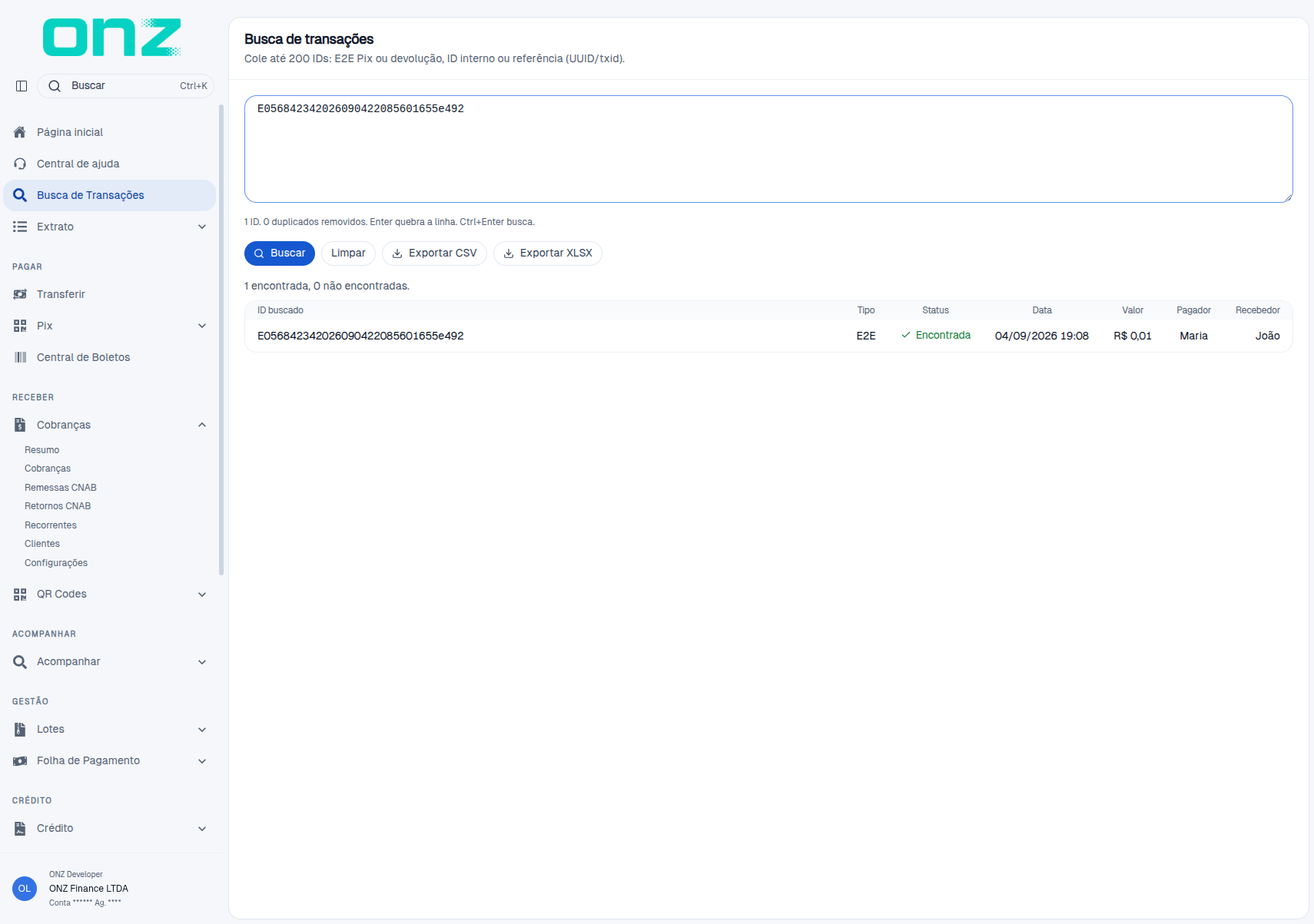
Cada linha corresponde a um identificador consultado — identificadores repetidos são contabilizados no contador de duplicados e aparecem uma única vez no resultado:
- Encontrada — o identificador foi localizado na conta e a linha apresenta o Tipo (E2E, ID ou Referência, conforme o identificador informado), a Data, o Valor, o Pagador e o Recebedor da operação.
- Não encontrada — o identificador informado não corresponde a uma operação da conta: a linha mantém o Tipo indicado pelo formato do identificador e a Data, o Valor, o Pagador e o Recebedor são exibidos com um traço.
- Inválido — o valor informado é um CPF/CNPJ, que não é aceito como identificador nesta tela: a coluna Tipo também apresenta Inválido e a linha é contabilizada separadamente no resumo da busca.
Quando o identificador informado é o EndToEnd ID de uma devolução, a linha corresponde à transação Pix original, da qual a devolução partiu, e apresenta a data, o valor, o pagador e o recebedor dessa operação. No exemplo observado, o EndToEnd ID da devolução retornou a mesma linha do ID interno da transação original.
Os resultados podem ser exportados pelos controles Exportar CSV e Exportar XLSX, que permanecem desabilitados enquanto a busca não apresentar resultado. O download é iniciado no próprio navegador, sem mensagem de confirmação na tela, e o nome do arquivo acompanha o momento da exportação — no exemplo observado, busca-transacoes-2026-10-21-0404.csv e busca-transacoes-2026-10-21-0403.xlsx. O arquivo repete as sete colunas da lista e todas as linhas apresentadas, inclusive as classificadas como Não encontrada e Inválido, com as células sem dado vazias. O controle Limpar apaga os identificadores informados e devolve a tela ao estado inicial.
Limites da área
- A busca aceita no máximo 200 identificadores por vez; a consulta considera os 200 primeiros, na ordem informada, e os identificadores acima desse limite são indicados no contador da tela e não são consultados.
- São localizadas somente transações da conta aberta.
- Os identificadores aceitos são o EndToEnd ID (E2E) de Pix e de devolução, o ID interno e a referência (UUID/TxID).
- O CPF/CNPJ não é aceito como identificador nesta tela — um documento informado é apresentado como Inválido.
Como os recursos se relacionam
A tela apresenta o resultado da consulta por identificador. O histórico das movimentações por período permanece no Extrato, que também permite abrir os detalhes completos de uma operação.