Dados da Conta
O menu Dados da Conta reúne as estatísticas e as informações cadastrais da conta: o que passou por ela, o saldo fechado dia a dia, as cobranças imediatas, esse menu serve também para identificar a conta com um apelido e gerar o informe de rendimentos.
O menu fica em Cadastros e Conta → Dados da Conta, nesse menu você pode localizar a aba Visão Geral, que dentro da mesma existem as abas Movimentações e Cobranças Imediatas, e a aba Conta
Visão geral
Movimentações
É a aba de acompanhamento rápido: serve para ter uma visão geral dos movimentos da conta sem abrir o Extrato.
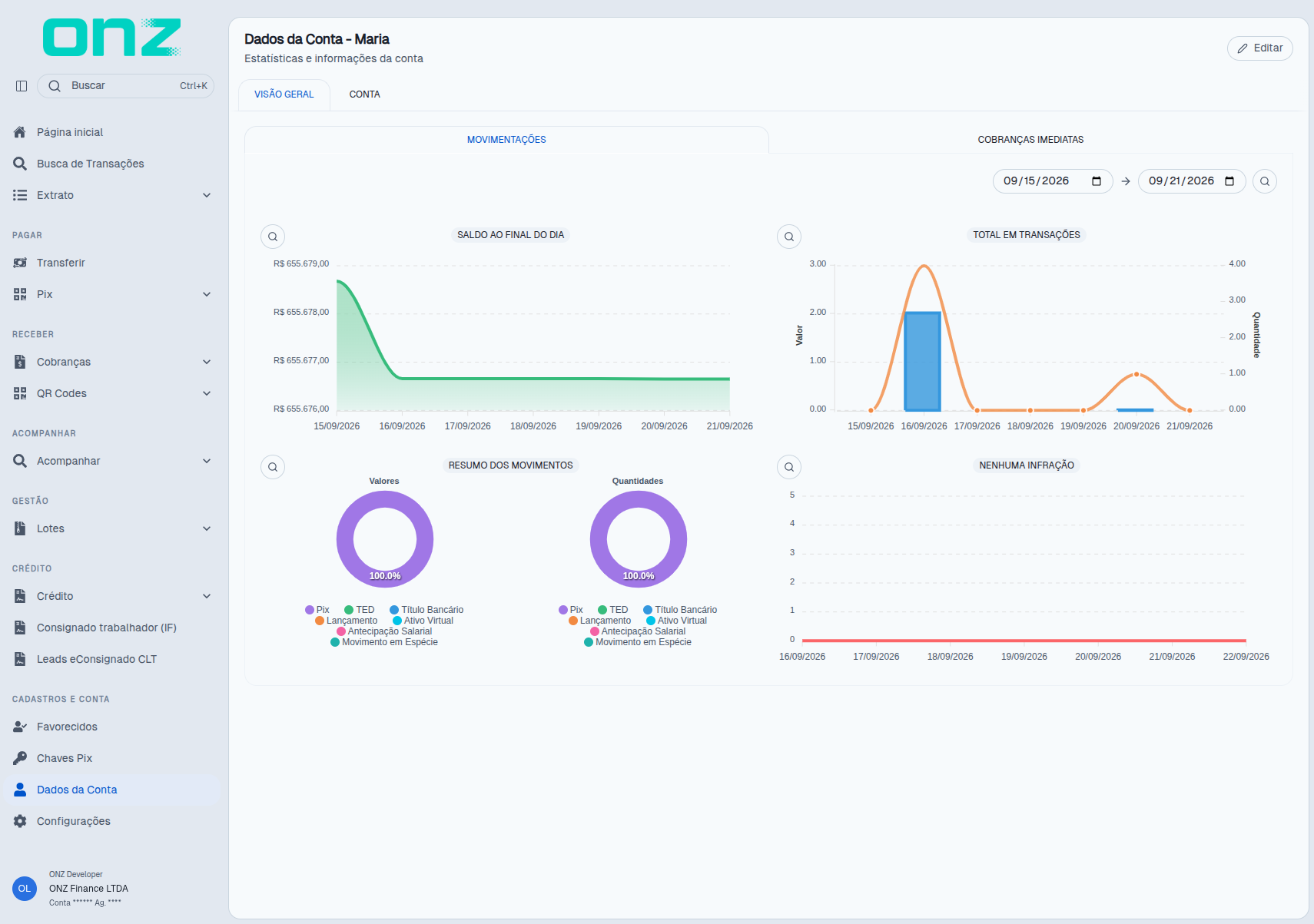
- Saldo ao final do dia — a linha do saldo fechado em cada dia.
- Total em transações — quanto passou pela conta (valor) e em quantas transações.
- Resumo dos movimentos — a divisão por tipo, em valores e em quantidades: Pix, TED, Título Bancário, Lançamento, Ativo Virtual, Antecipação Salarial e Movimento em Espécie.
- Nenhuma infração — o bloco de infrações; enquanto não houver nenhuma registrada, ele aparece
vazio.
Cobranças imediatas
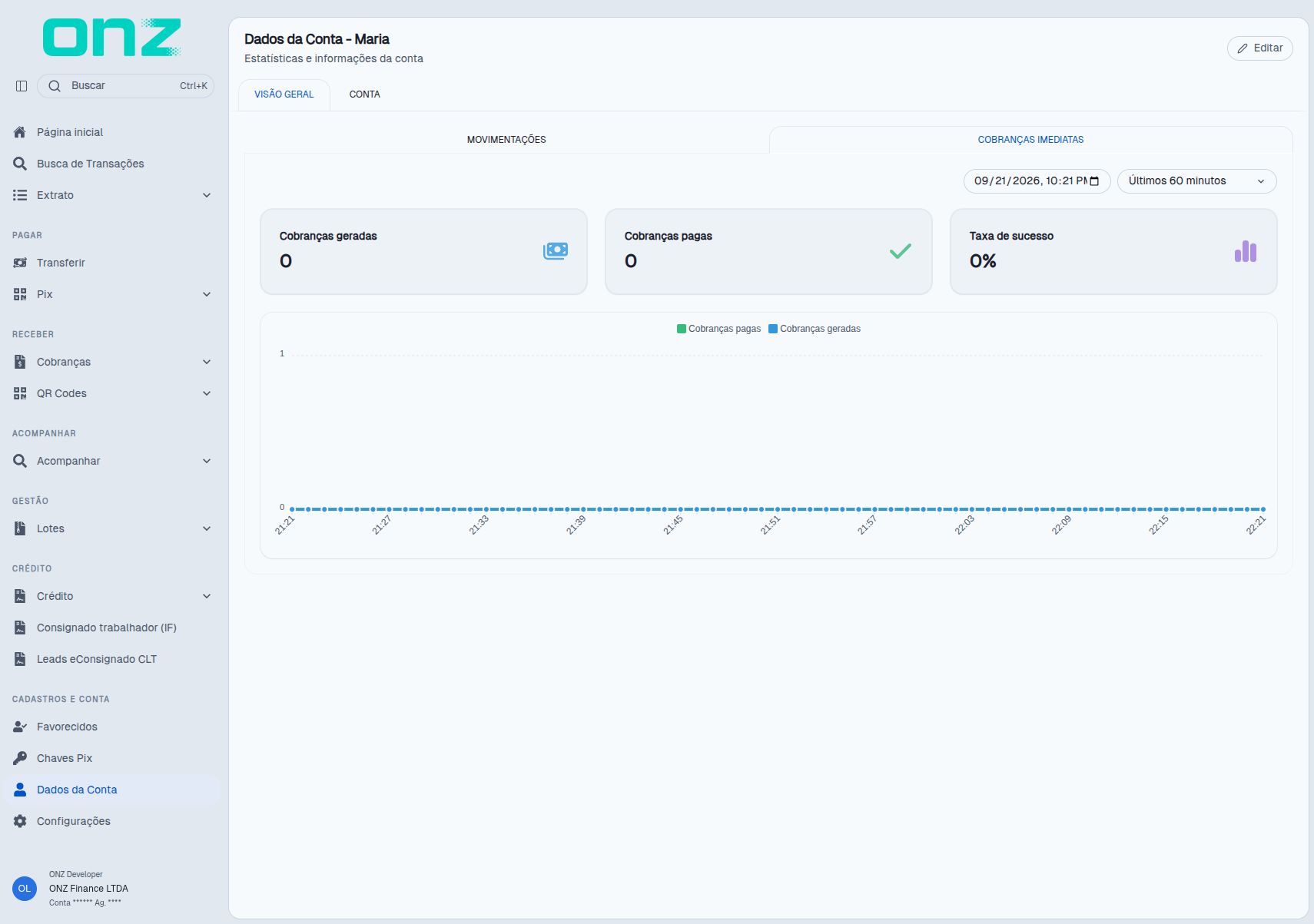
Esse menu mostra as cobranças Pix da sua conta, por padrão, as informações são trazidas dos últimos 60 minutos, em três números — cobranças geradas, cobranças pagas e a taxa de sucesso — com o gráfico dos dois conjuntos no período. Serve para acompanhar em tempo real um pico de emissão ou uma queda de conversão no mesmo dia.
Conta
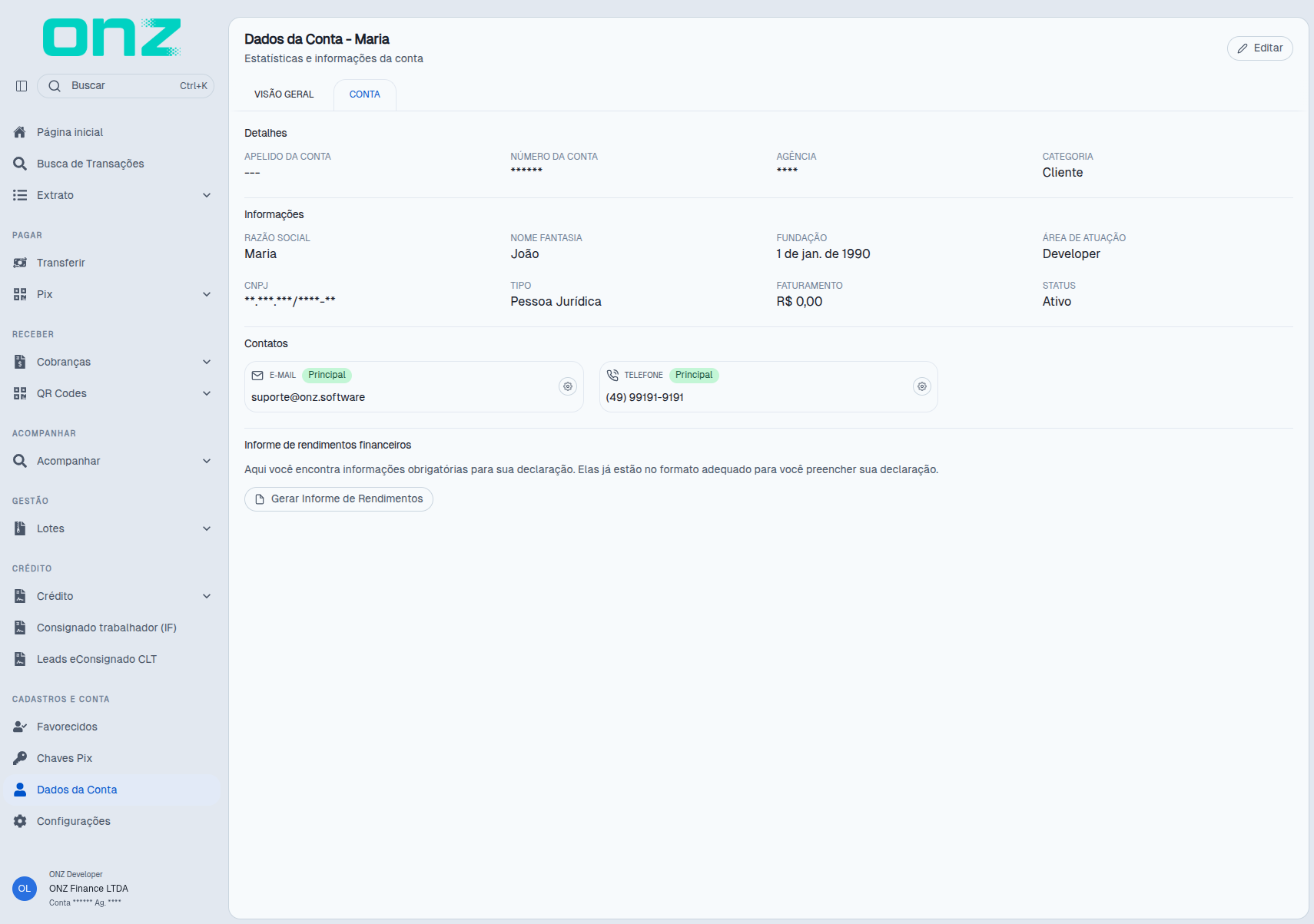
Nesse menu você pode verificar os dados cadastrais da conta: Detalhes (apelido, número da conta, agência e categoria), Informações (razão social, nome fantasia, fundação, área de atuação, CNPJ, tipo, faturamento e status) e Contatos (e-mail e telefone principais).
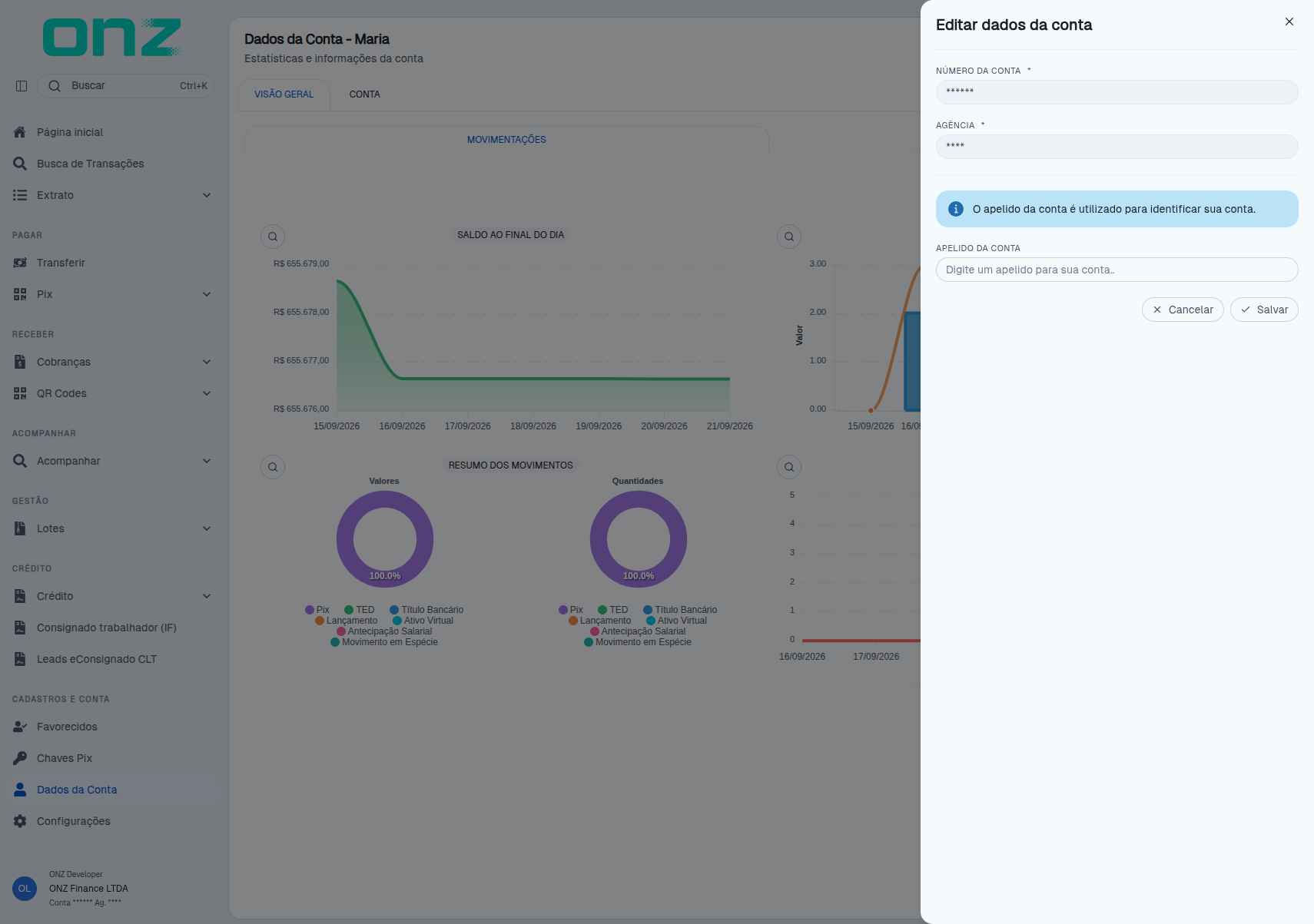
Dar um apelido à conta. Clique em Editar, no topo da tela. A janela Editar dados da conta exibe Número da conta e Agência apenas para leitura — a tela avisa que a conta já tem dados vinculados e que ali você altera o apelido, que é o nome usado para identificar a conta. Preencha o apelido e confirme em Salvar.
Gerar o informe de rendimentos. No fim da aba está o bloco Informe de rendimentos financeiros. Clique em Gerar Informe de Rendimentos, escolha o ano de referência e confirme em Gerar.
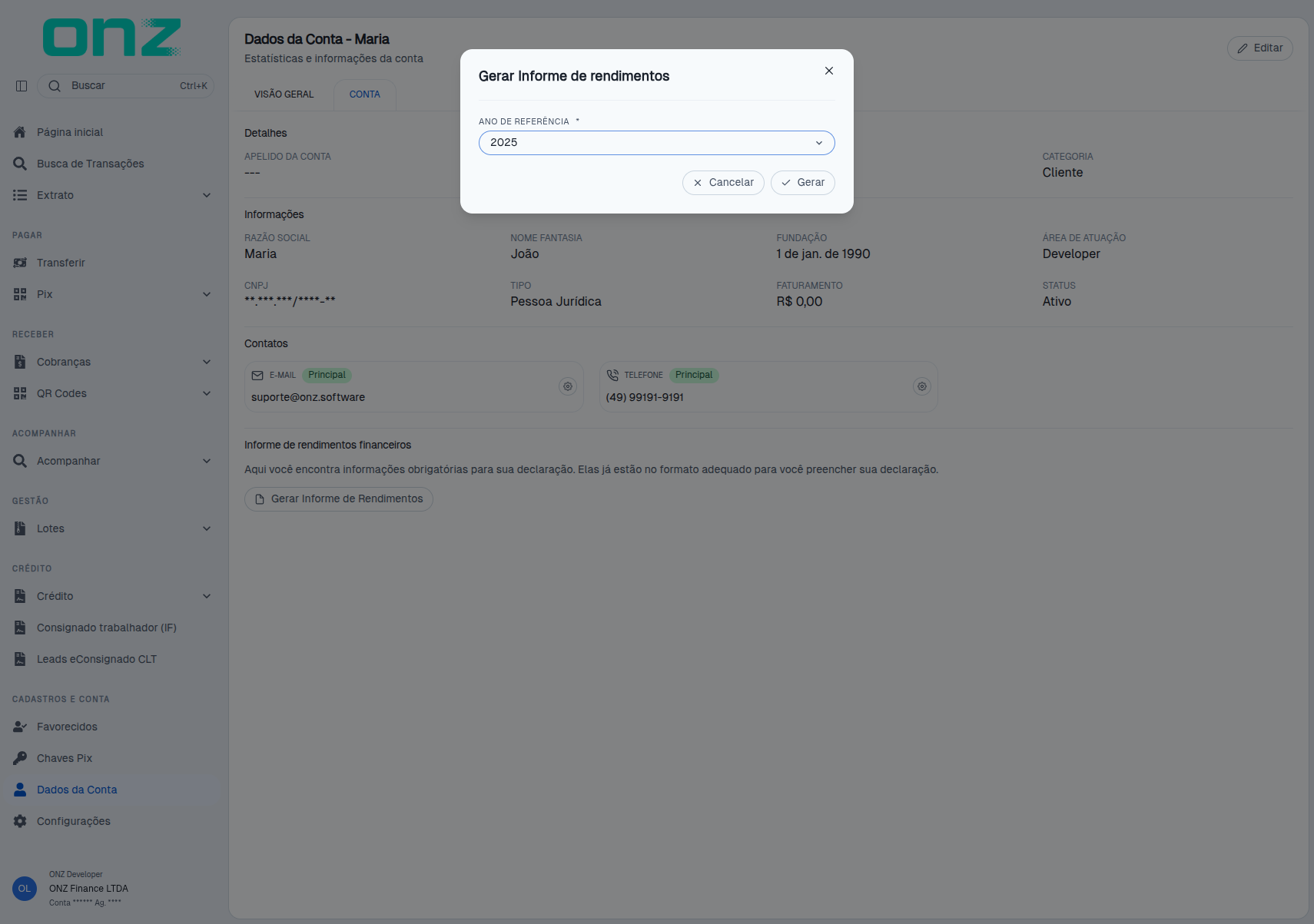
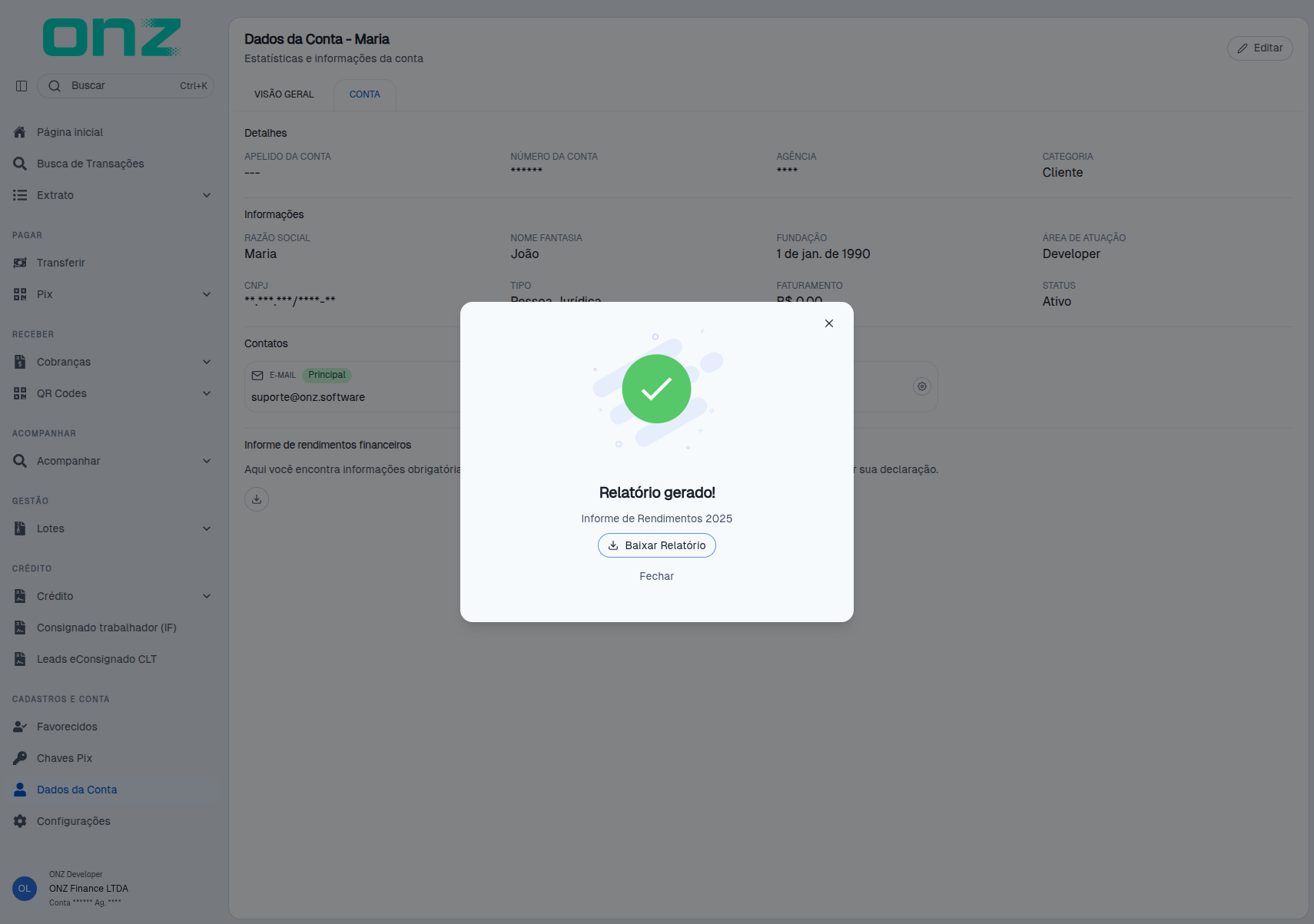
O relatório é montado na hora e a tela confirma em Relatório gerado! — baixe o arquivo pelo botão Baixar Relatório. O PDF sai nomeado com a agência, a conta e o ano do informe (informe-rendimentos-…-2025-….pdf).