Crédito
O menu Crédito reúne a contratação de crédito no Finance: a simulação dos produtos disponíveis para a conta, o acompanhamento das operações já contratadas e a bancarização — o crédito concedido a um devedor que ainda não é cliente.
| Tela | Finalidade |
|---|---|
| Simular e contratar | Produtos de crédito disponíveis para a conta, com simulação e início da solicitação. |
| Minhas operações | Propostas, assinaturas pendentes e CCBs ativas da conta. |
| Bancarização | Crédito para um devedor sem conta, com convite de cadastro e cessão da CCB. |
Acessar o Crédito
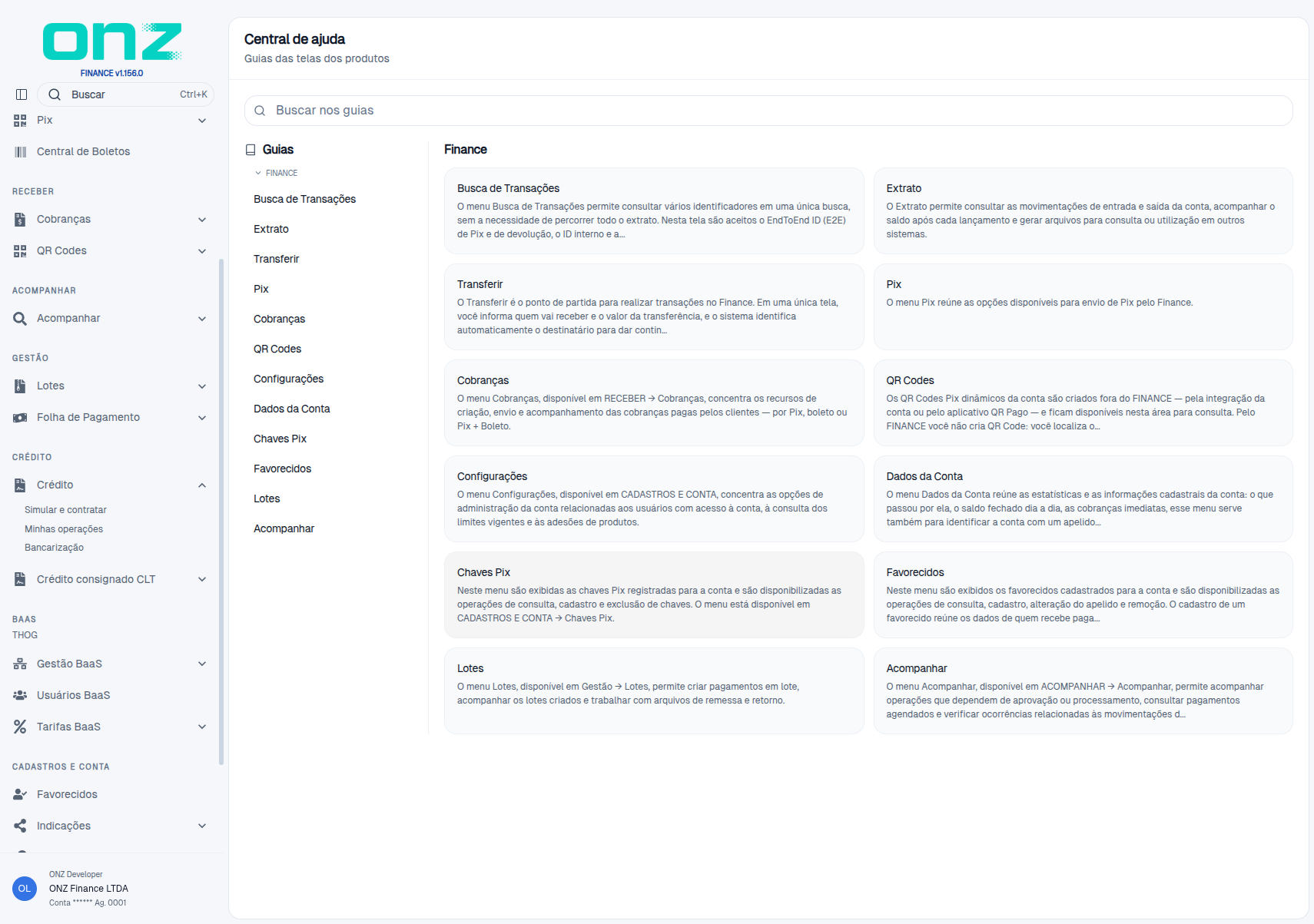
O menu fica em CRÉDITO → Crédito.
Simular e contratar
A tela Simular e contratar crédito apresenta os produtos liberados para a conta: escolha um produto disponível para sua conta, simule as condições e inicie a solicitação.
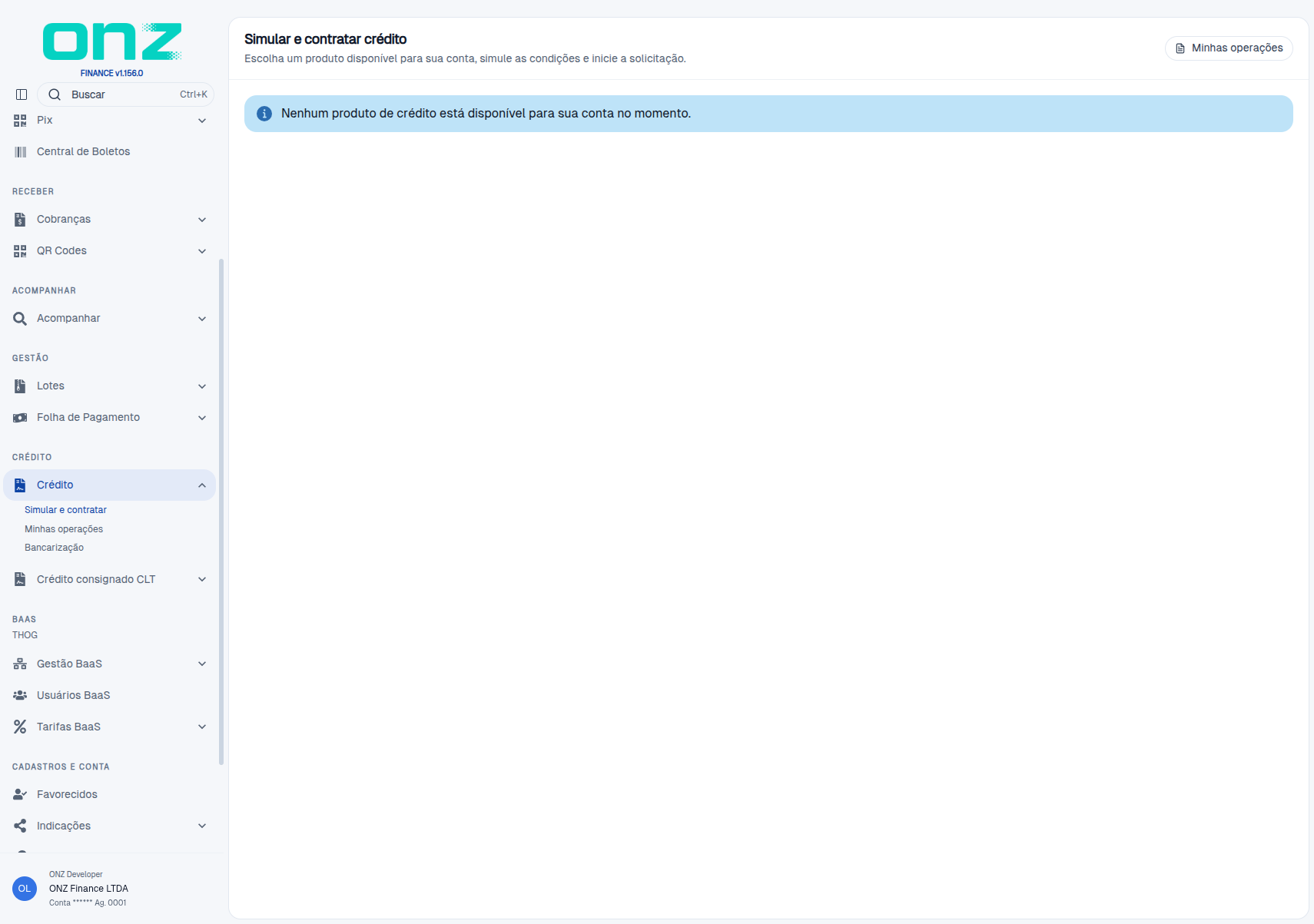
A ação Minhas operações, no topo, leva à lista das operações da conta. Sem produto liberado no momento, a tela informa Nenhum produto de crédito está disponível para sua conta no momento.
Minhas operações
A tela Minhas operações de crédito acompanha suas propostas, assinaturas pendentes e CCBs ativas.
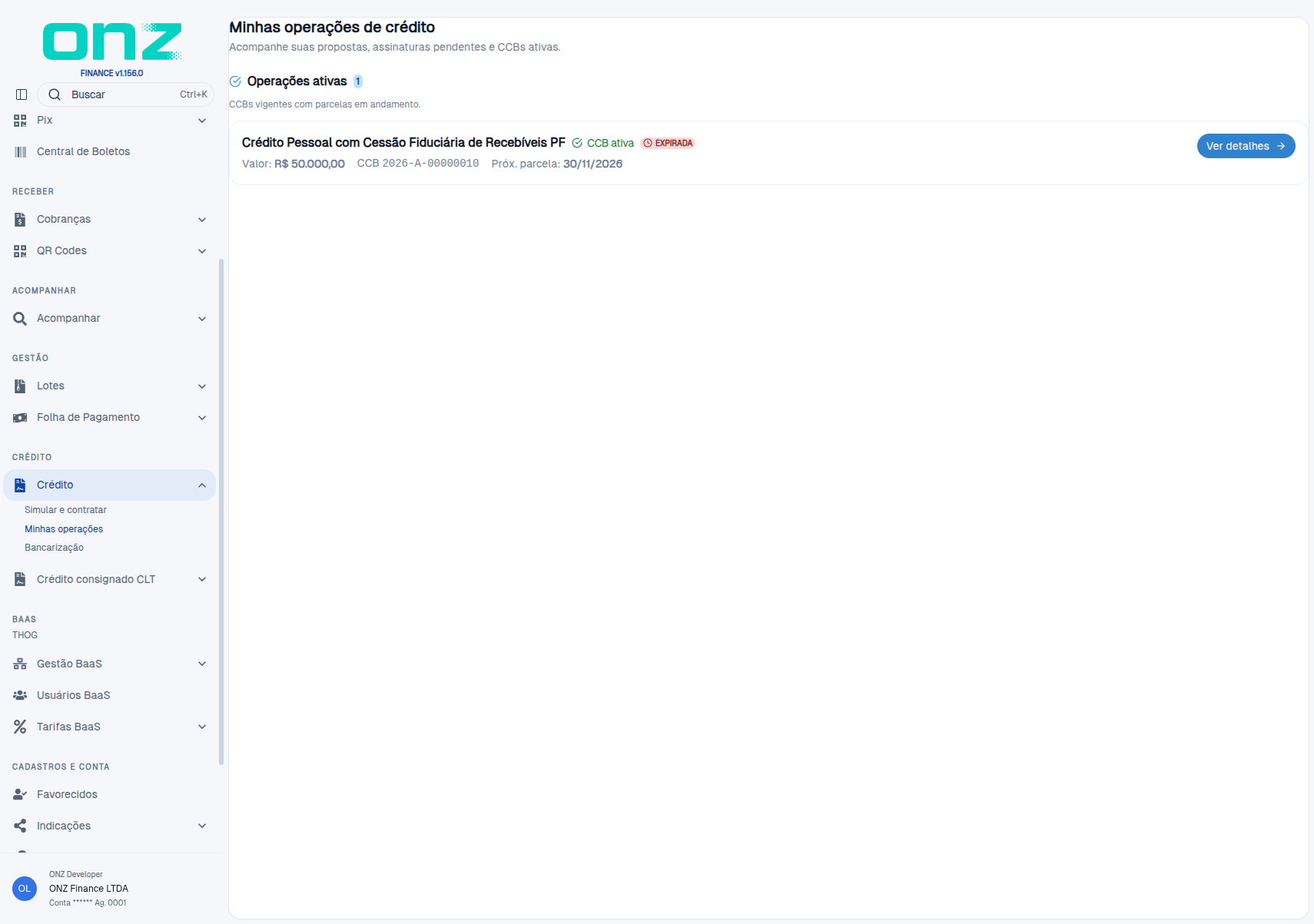
As operações aparecem em Operações ativas, com o total ao lado do título e a legenda CCBs vigentes com parcelas em andamento. Cada operação é apresentada em um cartão com:
- Produto — nome do produto contratado; no exemplo observado, Crédito Pessoal com Cessão Fiduciária de Recebíveis PF.
- Situação — selo do estado da operação; no exemplo observado, CCB ativa, com um segundo selo EXPIRADA ao lado (registrado como observação para a equipe).
- Valor, número da CCB e próxima parcela — no exemplo,
R$ 50.000,00,CCB 2026-A-00000010e30/11/2026. - Ver detalhes — abre a operação completa.
Detalhe da operação
O detalhe é aberto com o caminho Minhas operações → Operação de crédito.
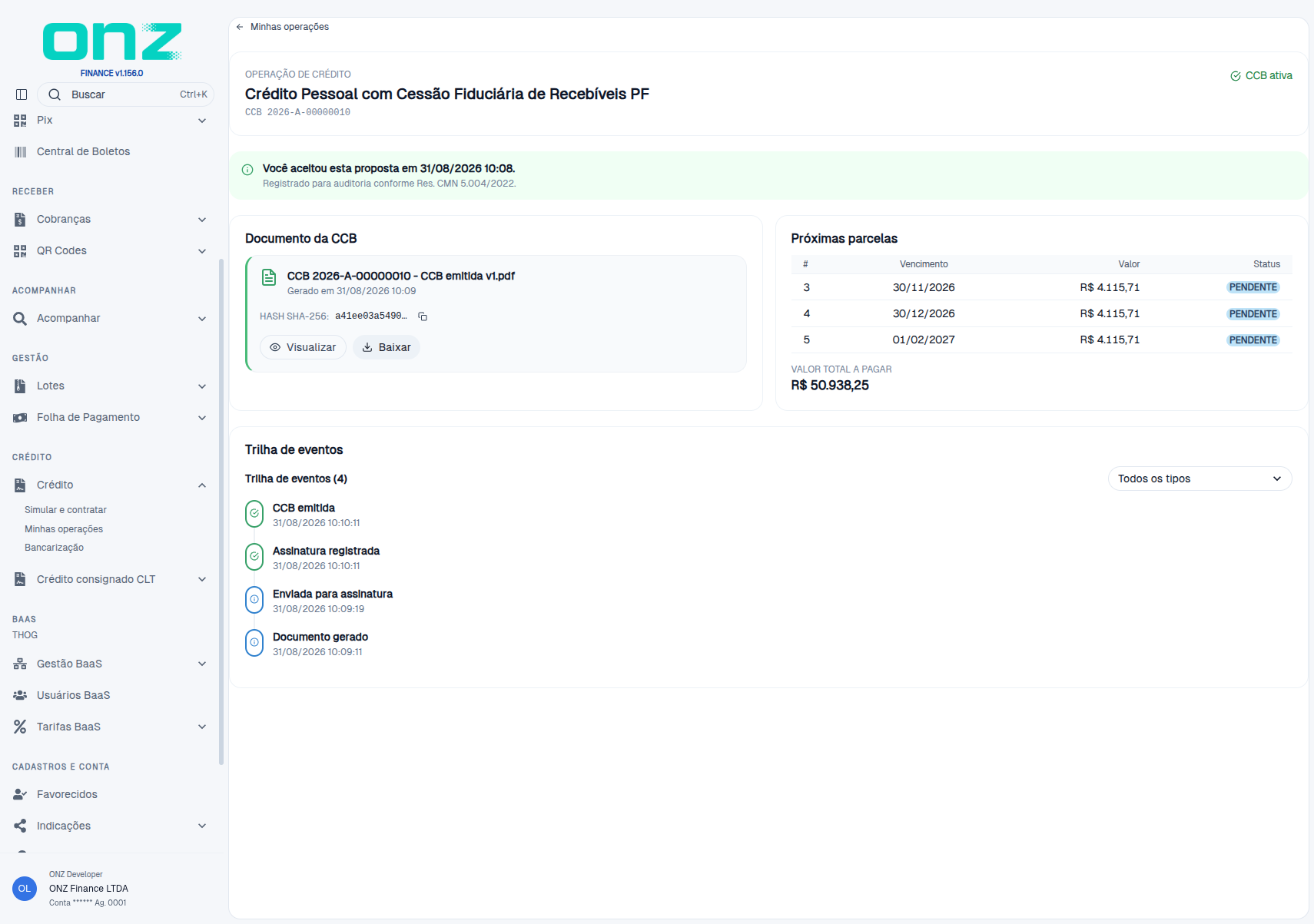
A tela mostra o produto, o número da CCB e a data de aceite da proposta — "Você aceitou esta proposta em …" — com o aviso Registrado para auditoria conforme Res. CMN 5.004/2022.
| Bloco | Conteúdo |
|---|---|
| Documento da CCB | Arquivo da CCB, com a data de geração, o HASH SHA-256 e as ações Visualizar e Baixar. |
| Próximas parcelas | Parcelas a vencer, com as colunas # · Vencimento · Valor · Status. |
| VALOR TOTAL A PAGAR | Total do contrato — no exemplo observado, R$ 50.938,25. |
| Trilha de eventos | Histórico da operação, com o tipo e a data e hora de cada evento — Documento gerado, CCB emitida, Enviada para assinatura e Assinatura registrada. |
Bancarização
A tela Bancarização inicia um novo crédito para um devedor e acompanha a cessão da CCB. A ação Nova solicitação fica no topo.
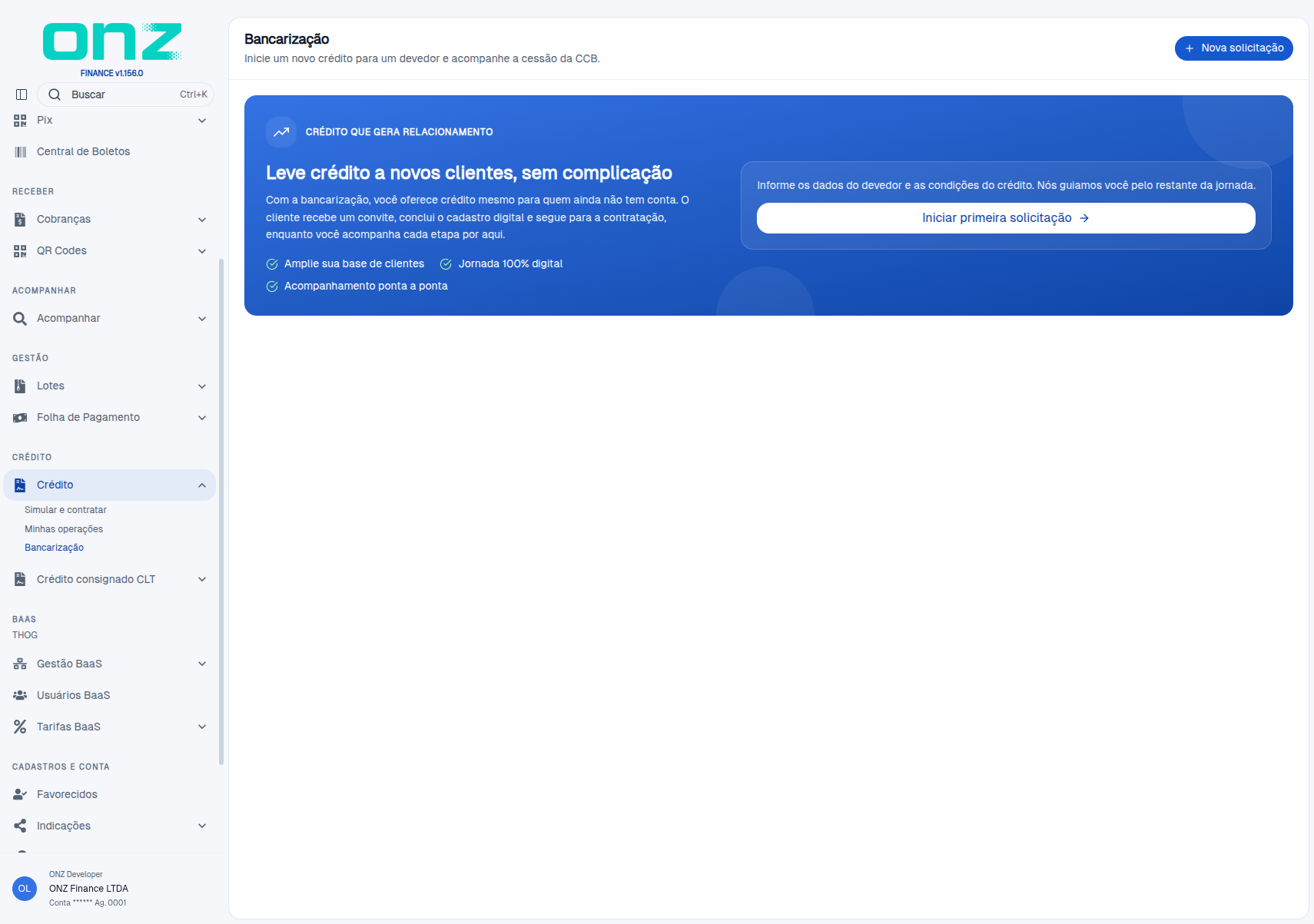
O bloco de apresentação — Crédito que gera relacionamento — resume a proposta: com a bancarização, a instituição oferece crédito mesmo para quem ainda não tem conta, o cliente recebe um convite, conclui o cadastro digital e segue para a contratação, e a instituição acompanha cada etapa na tela. Os destaques são Amplie sua base de clientes, Jornada 100% digital e Acompanhamento ponta a ponta.
Nova bancarização
Passo 1 — clique em Nova solicitação. A tela Nova bancarização é aberta em três etapas: 1. Devedor, 2. Condições e 3. Revisão, com o indicador Etapa 1 de 3.
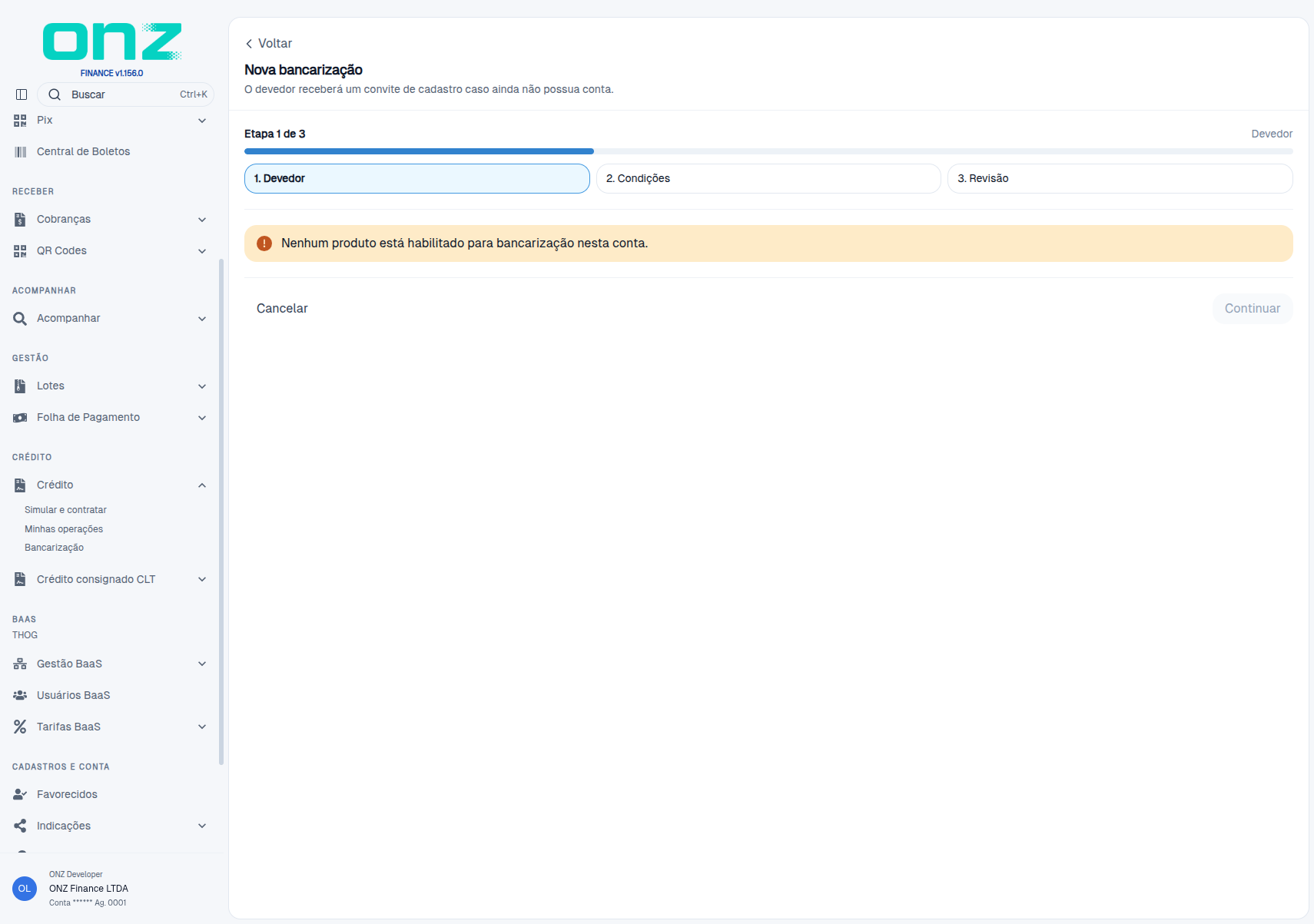
A tela avisa que o devedor receberá um convite de cadastro caso ainda não possua conta e apresenta o formulário da etapa 1. Sem produto habilitado para bancarização na conta, o lugar do formulário mostra Nenhum produto está habilitado para bancarização nesta conta, com as ações Cancelar e Continuar, além do Voltar.
Limites da área
- A simulação depende de produto liberado para a conta: sem produto, a tela de simulação não oferece contratação.
- A bancarização depende de produto habilitado para a modalidade — sem ele, a etapa 1 não abre o formulário do devedor.
- O detalhe da operação é somente leitura: as ações disponíveis são Visualizar e Baixar o documento da CCB.
- O contrato fica registrado para auditoria conforme a Res. CMN 5.004/2022, com o hash SHA-256 do documento na tela.
- Minhas operações reúne propostas, assinaturas pendentes e CCBs ativas — a operação aparece ali desde a proposta até a CCB emitida.
Como os recursos se relacionam
O ciclo começa em Simular e contratar: o produto liberado para a conta é simulado e a solicitação é iniciada ali. A operação passa a aparecer em Minhas operações, onde se acompanham a proposta, a assinatura e a CCB ativa, e o detalhe guarda o documento, as parcelas e a trilha de eventos com o registro de auditoria. A Bancarização é a porta de entrada do crédito para quem ainda não é cliente: o devedor recebe o convite, conclui o cadastro e a operação segue o mesmo caminho — proposta, assinatura e cessão da CCB.