Frente de Caixa - Guia
1. Visão geral da ferramenta
A Frente de Caixa é o módulo do Core destinado à operação de atendimento em caixa. Por meio dela, o operador pode:
- Abrir uma sessão de caixa com saldo inicial em espécie;
- Localizar contas de clientes aptas para atendimento;
- Executar operações de depósito, saque, Pix e pagamento de boleto;
- Registrar movimentações internas de numerário, como aporte e retirada de caixa;
- Acompanhar movimentações da sessão e do atendimento em andamento;
- Imprimir ou reimprimir comprovantes;
- Encerrar a sessão mediante conferência do saldo contado.
A ferramenta foi estruturada para uso individual por operador. Cada usuário atua sobre sua própria sessão de caixa.
2. Requisitos para acesso
O acesso ao módulo depende de dois requisitos obrigatórios:
- Habilitação do módulo por meio da preferência
Frente de caixa; - Permissão de operação “Utilizar o Frente de Caixa”.
Em termos práticos:
- Se o módulo não estiver habilitado, o item não será disponibilizado no menu do Core;
- Se o usuário não possuir a permissão necessária, as rotas do caixa permanecerão protegidas;
3. Formas de acesso
O usuário pode acessar a ferramenta das seguintes formas:
- Pelo menu lateral do Core, em Frente de Caixa;

4. Abertura do caixa
Quando não existe uma sessão ativa, o sistema apresenta a tela de abertura do caixa.
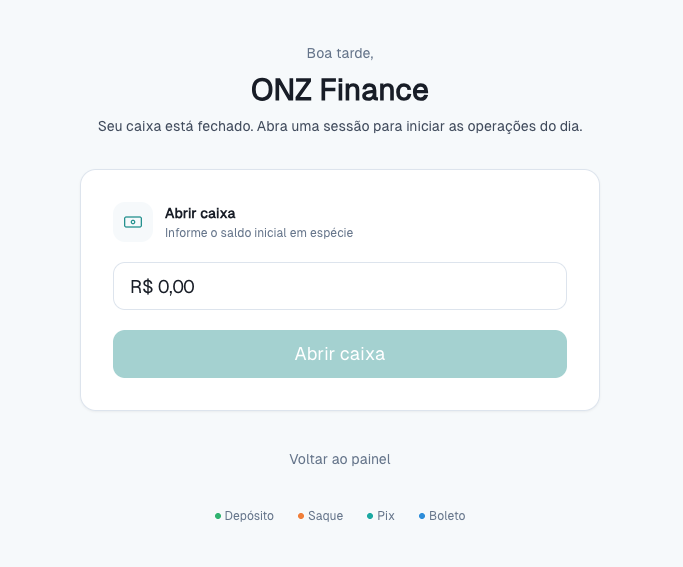
Nessa etapa, o operador deverá:
- Informar o saldo inicial em espécie;
- Acionar o botão Abrir caixa.
Regras de abertura
- O valor deve ser maior que zero;
- Após a abertura, o caixa passa a estar ativo;
- O valor informado compõe o saldo esperado do dia.
Orientação operacional
Recomenda-se que o valor represente exatamente o numerário físico disponível no início do expediente.
5. Estrutura da tela principal
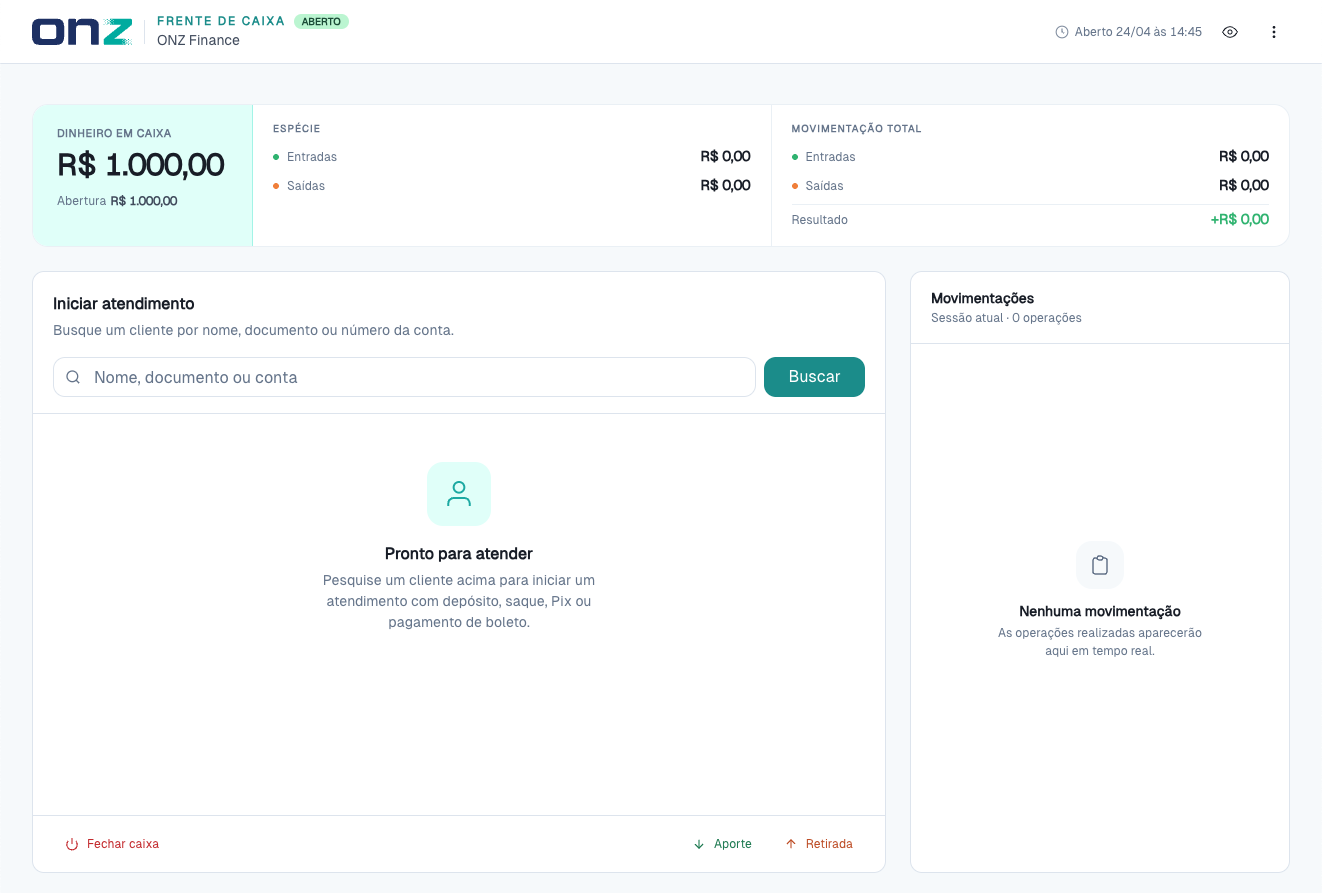
Com o caixa aberto e sem atendimento ativo, a tela apresenta:
- Resumo financeiro da sessão;
- Saldo esperado;
- Campo de busca de cliente;
- Botões de Aporte, Retirada e Fechar caixa;
- Lista lateral de movimentações.
6. Resumo da sessão
O bloco de resumo apresenta:
- Dinheiro em caixa;
- Saldo de abertura;
- Entradas e saídas;
- Movimentação total;
- Resultado consolidado.
7. Início de atendimento
Para iniciar um atendimento:
- Buscar o cliente pelo campo de busca;
- Selecionar a conta.
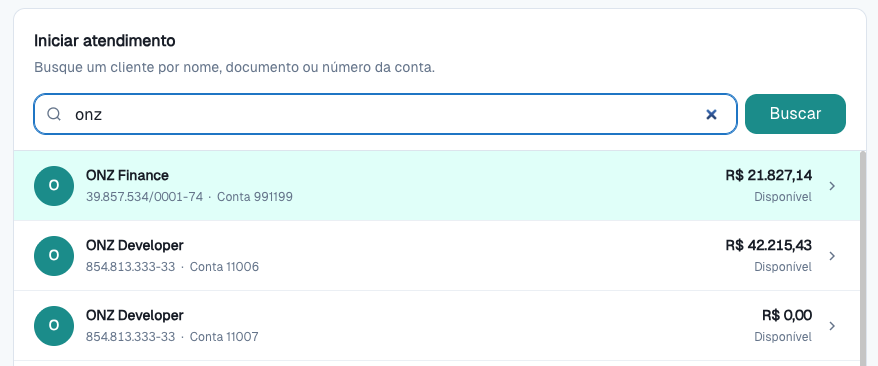
Critérios de busca
- Nome do titular;
- Nome fantasia;
- Documento;
- Número da conta.
8. Atendimento ativo
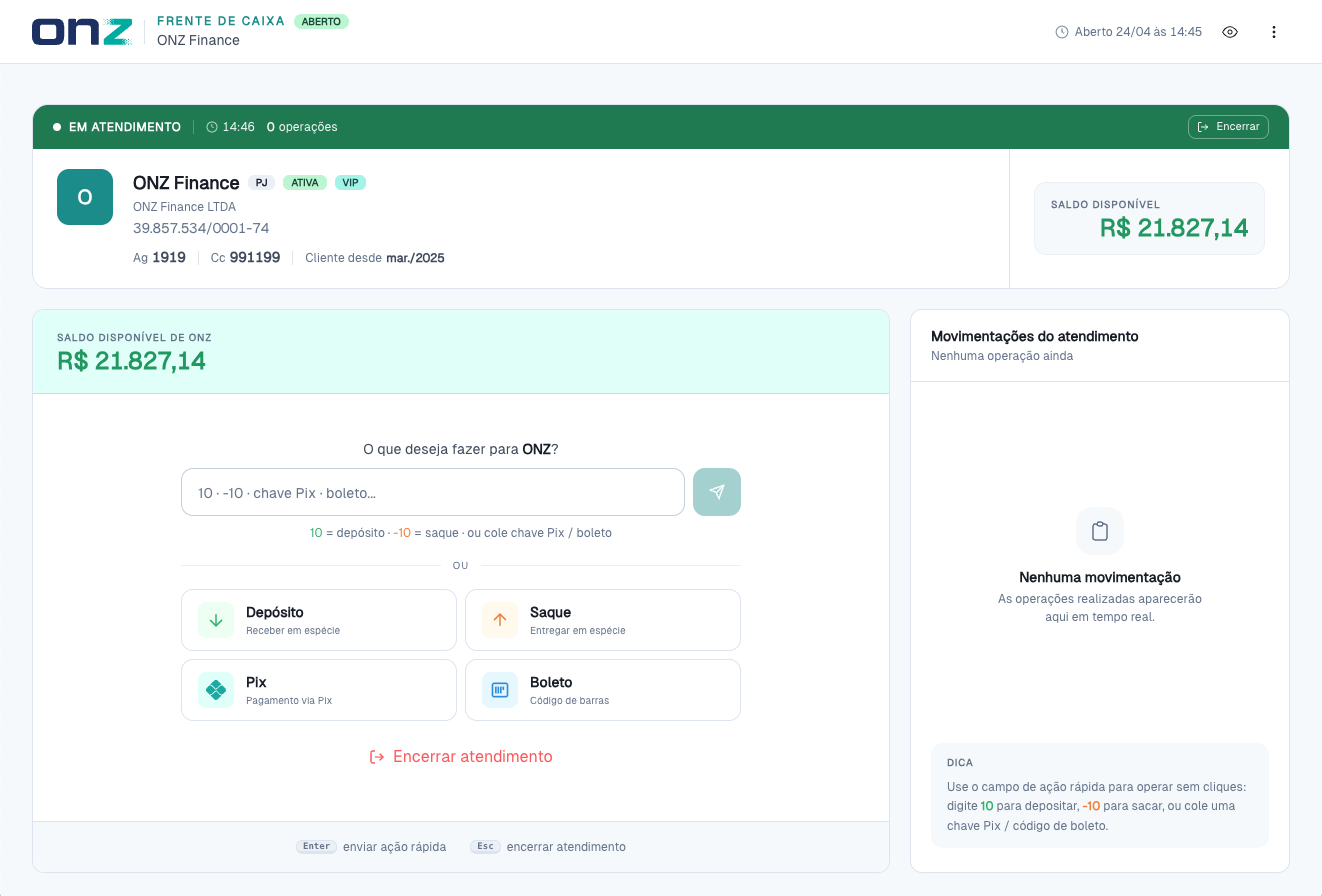
A tela passa a exibir:
- Dados do cliente;
- Saldo disponível e bloqueado;
- Limite (quando aplicável);
- Horário de início;
- Total de operações.
9. Operações disponíveis
Durante o atendimento:
- Depósito
- Saque
- Pix
- Pagamento de boleto
Também há suporte à ação rápida.
10. Depósito
Fluxo
- Selecionar Depósito;
- Informar valor e descrição;
- Confirmar no modal.
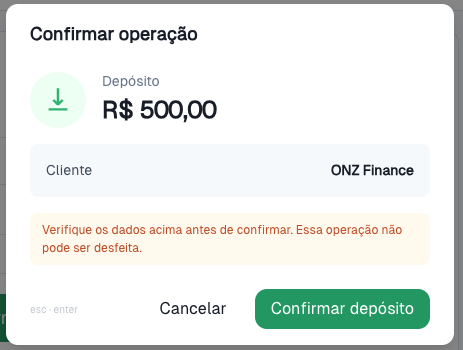
Resultado
- Registra movimentação;
- Credita a conta;
- Aumenta saldo do caixa;
- Envia comprovante (se habilitado).
11. Saque
Fluxo
- Selecionar Saque;
- Informar valor e descrição;
- Confirmar.
Resultado
- Registra movimentação;
- Debita a conta;
- Reduz saldo do caixa.
Validação
- Exige saldo suficiente em caixa.
12. Pix
12.1 Pix por chave
- Informar chave;
- Consultar recebedor;
- Confirmar.
12.2 Pix copia e cola
- Colar código;
- Validar dados;
- Confirmar pagamento.
13. Pagamento de boleto
- Inserir código;
- Consultar dados;
- Confirmar pagamento.
14. Ação rápida
Exemplos:
10→ Depósito-10→ Saque- Chave Pix → Inicia Pix
- Código → Inicia boleto
15. Encerramento do atendimento
- Clicar em Encerrar atendimento;
- Confirmar (se houver movimentações).
16. Aporte no caixa
- Entrada manual de numerário;
- Exige valor e descrição;
- Aumenta saldo do caixa.
17. Retirada do caixa
- Saída manual de numerário;
- Reduz saldo;
- Não pode exceder disponível.
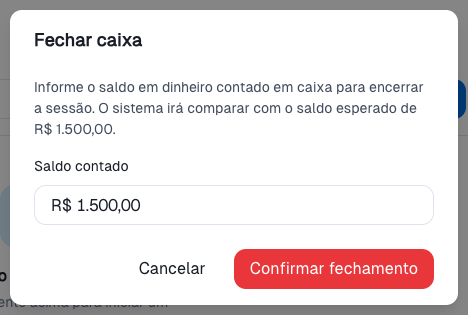
18. Fechamento do caixa
- Acessar Fechar caixa;
- Informar saldo contado;
- Confirmar.
Com divergência
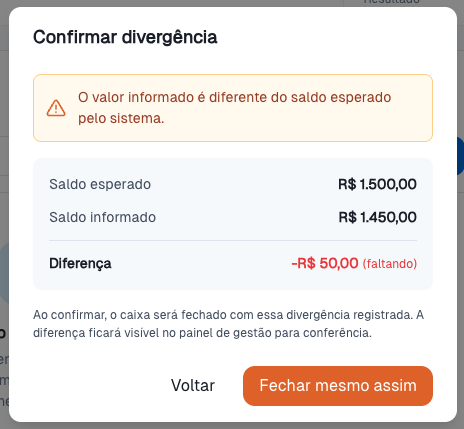
19. Divergência de caixa
Diferença entre:
- Saldo esperado;
- Saldo contado.
Não impede fechamento, mas fica registrada.
20. Alertas operacionais
20.1 Caixa aberto em dia anterior
Sistema recomenda fechamento.
20.2 Saída com caixa aberto
Opções:
- Fechar;
- Sair;
- Cancelar.
20.3 Operações pendentes
Pix/boleto podem ficar em processamento.
21. Tratamento de operações pendentes
Orientação:
- Não refazer operação;
- Aguardar atualização;
- Consultar status.
22. Falhas operacionais
Exemplos:
- Chave Pix inválida;
- Boleto inválido;
- Saldo insuficiente;
- Falha de integração.
23. Movimentações da sessão
Exibe:
- Tipo;
- Valor;
- Status;
- Data/Hora;
- Dados da transação.
24. Impressão de comprovantes
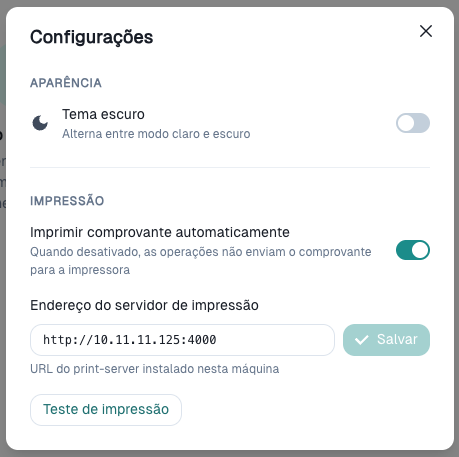
Configurações
- Ativar impressão automática;
- Configurar servidor;
- Testar impressão.
Padrão
http://localhost:4000
25. Reimpressão
Disponível:
- Na lista da sessão;
- No atendimento.
26. Privacidade visual
Controle via ícone de olho:
- Mostrar valores;
- Ocultar valores.
27. Diretrizes resumidas
- Abrir caixa antes de operar;
- Cada operador tem sua sessão;
- Iniciar atendimento por conta;
- Não refazer Pix/boleto pendente;
- Divergência é registrada;
- Impressão depende de configuração.
28. Resumo executivo do fluxo
- Acessar Frente de Caixa
- Abrir caixa
- Buscar cliente
- Iniciar atendimento
- Executar operação
- Confirmar
- Encerrar atendimento
- Repetir
- Fechar caixa ao final