Pessoas
O menu Pessoas é o cadastro de pessoas do CORE — pessoas físicas e jurídicas — e reúne o que a instituição precisa para manter esse cadastro em ordem: registrar uma pessoa, consultar e filtrar o que já está cadastrado, aprovar o que depende de decisão e consultar documentos no BC Protege+.
Como a pessoa chega ao sistema. O fluxo padrão é o cadastro pelo aplicativo: o cliente percorre a jornada de cadastro no app e a instituição acompanha e decide pelo menu Cadastros. O Cadastro deste menu é a alternativa manual, para quando a instituição precisa registrar a pessoa diretamente pelo sistema, sem essa jornada no aplicativo.
O menu possui quatro telas:
- Cadastro — alternativa manual para registrar uma pessoa física ou jurídica diretamente pelo sistema.
- Listagem — lista de pessoas cadastradas, com abas de situação e filtros.
- Aprovações — fila de pessoas pendentes de aprovação.
- BC Protege+ — consultas de documentos realizadas no BC Protege+.
Cadastro (alternativa manual)
Esta tela é o caminho manual de inclusão: registra a pessoa diretamente pelo CORE, sem a jornada de cadastro no aplicativo. É utilizada quando a instituição precisa incluir uma pessoa que ainda não existe na base — e o registro criado aqui já reúne os dados de identificação, as credenciais de acesso e o endereço da pessoa.
O formulário é dividido em blocos. O primeiro bloco reúne a identificação:
- BaaS (opcional) — vínculo opcional da pessoa a um BaaS, quando a instituição trabalhar dessa forma.
- Tipo — pessoa física ou pessoa jurídica. O tipo determina os campos seguintes do formulário.
- CPF — documento da pessoa.
- Nome — nome completo da pessoa física ou razão social da pessoa jurídica.
- Nome social — nome pelo qual a pessoa é tratada, quando houver.
- Data de nascimento — no formato
dd/mm/aaaa. - Sexo
- Estado civil
- Profissão
- Renda média
- Telefone
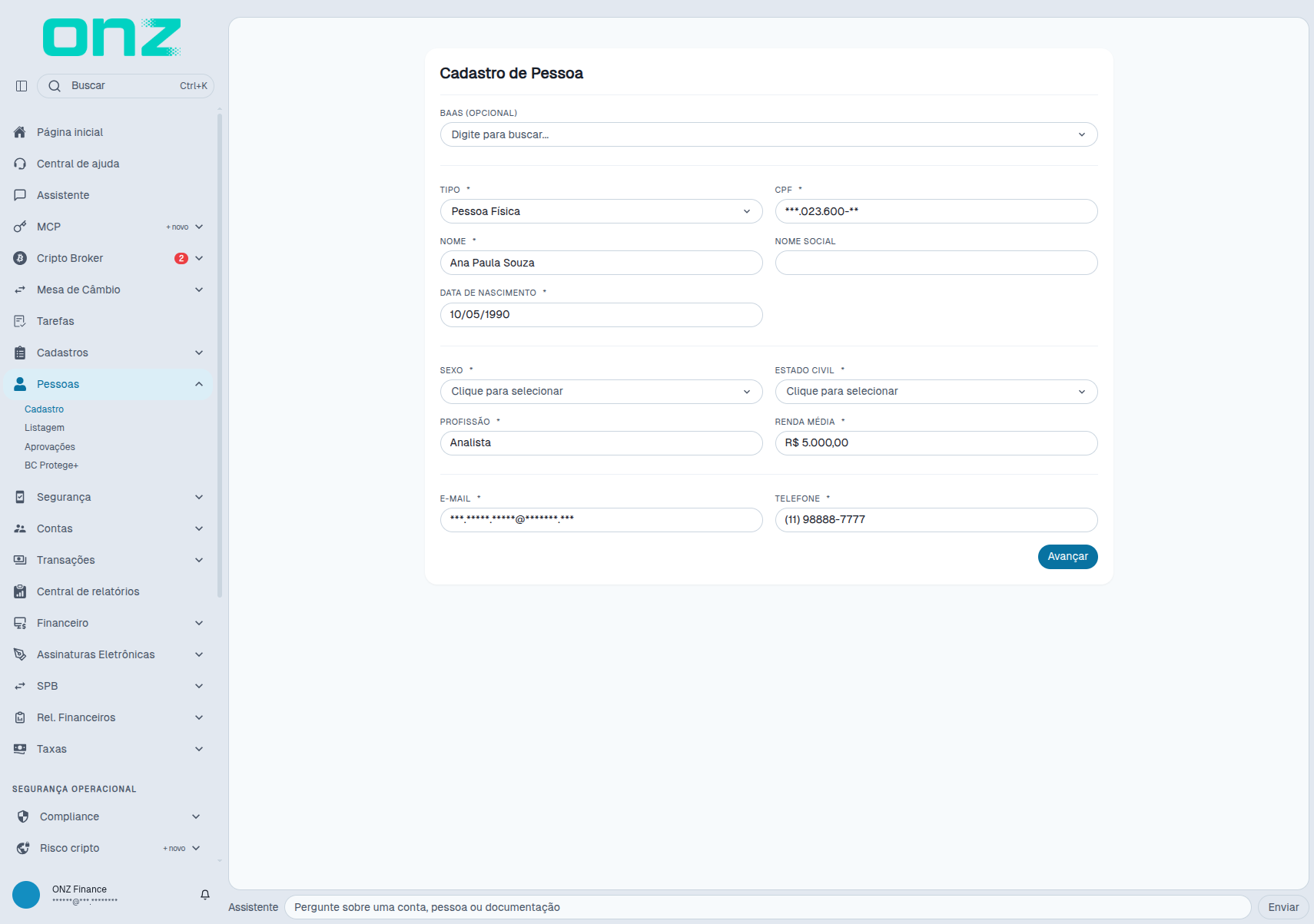
Os campos marcados com * são obrigatórios. Ao avançar com um campo obrigatório em branco, o sistema aponta a pendência no próprio campo (mensagem de campo obrigatório) e não dá seguimento ao cadastro.
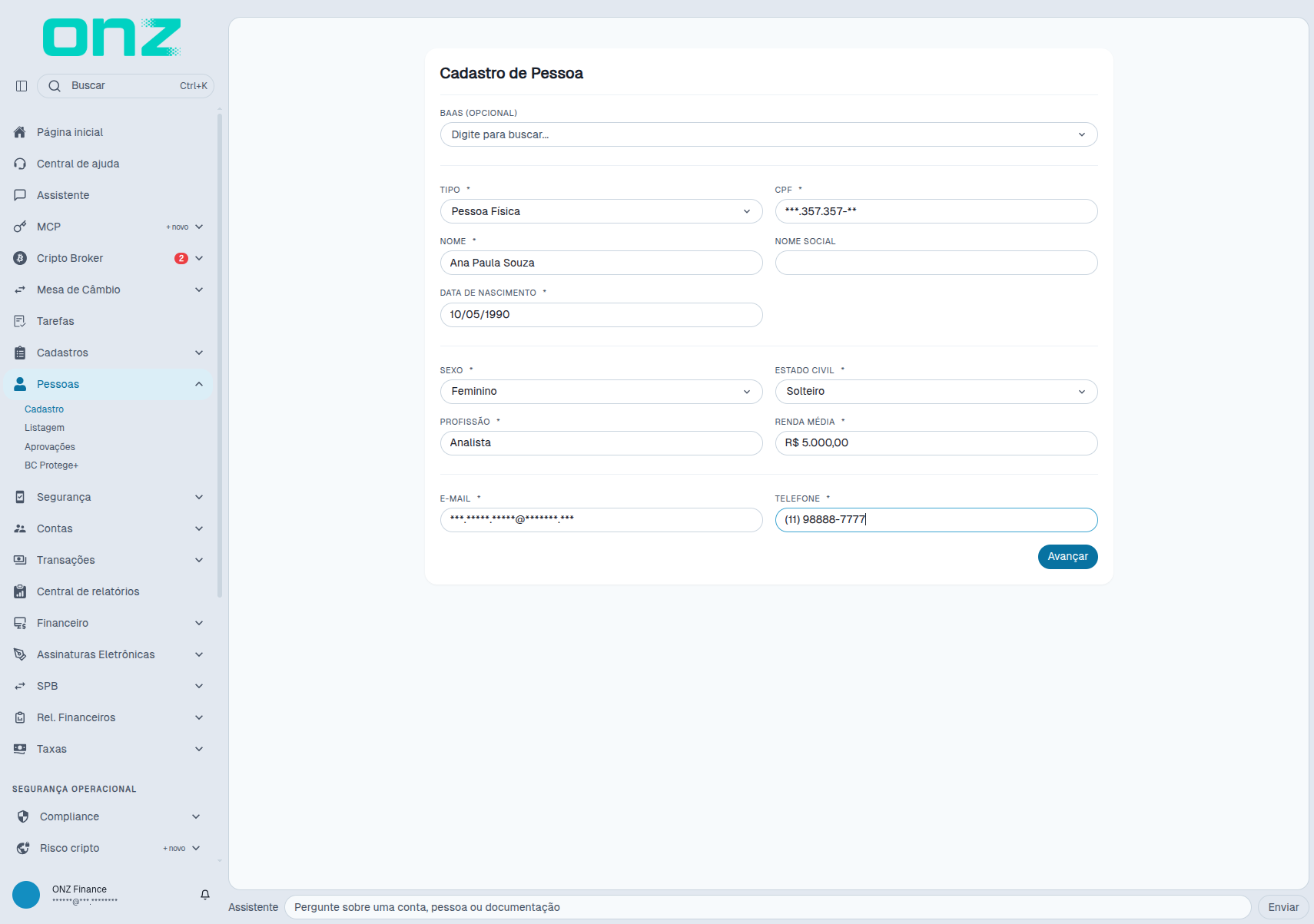
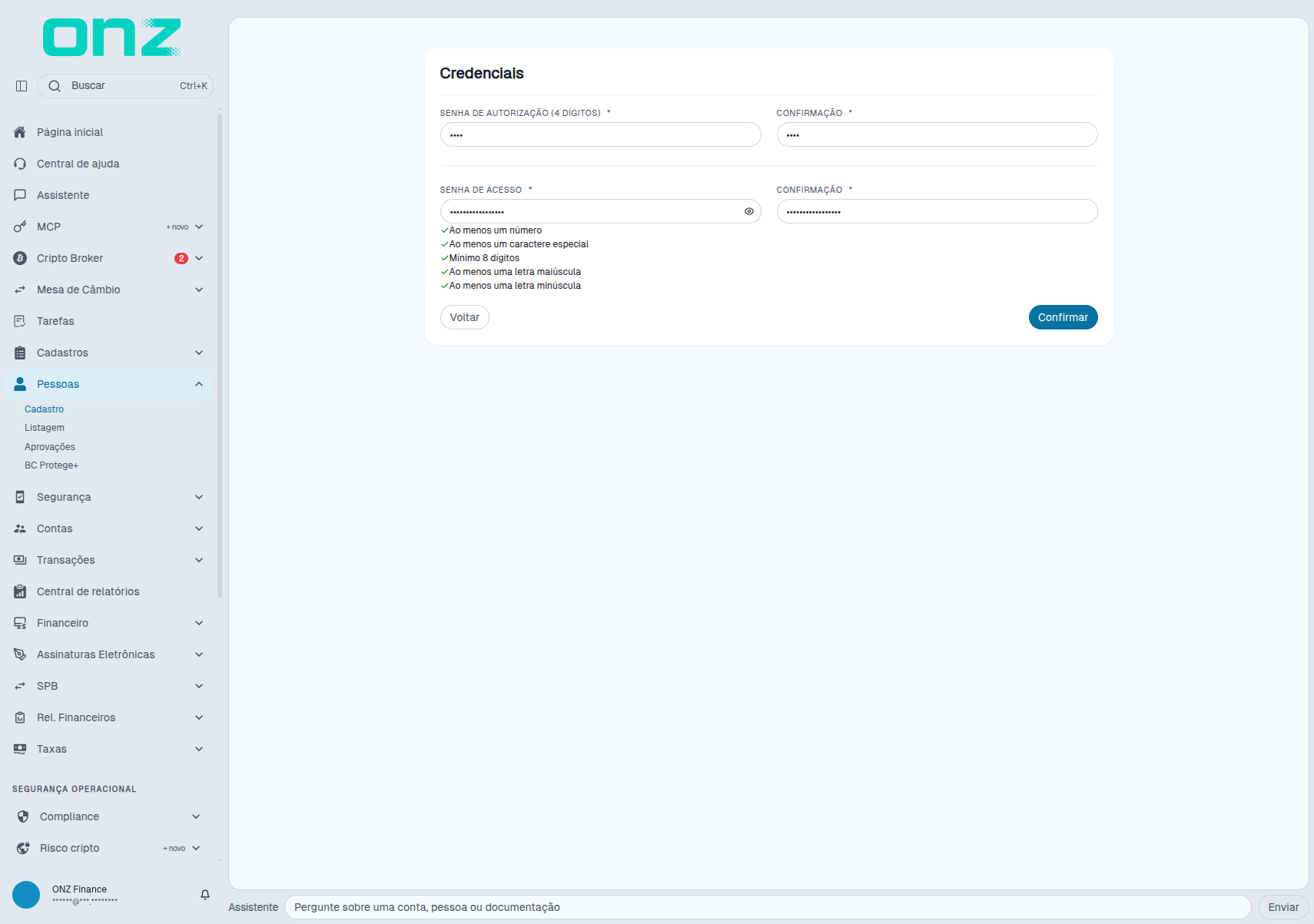
Pela ação de avançar, o formulário apresenta o bloco seguinte, com as credenciais de acesso da pessoa:
- Senha de autorização (4 dígitos) e confirmação — os quatro dígitos utilizados pela pessoa para autorizar operações.
- Senha de acesso e confirmação — a senha de acesso da pessoa ao ambiente, com no mínimo 8 dígitos e pelo menos uma letra minúscula, entre outros requisitos apresentados na própria tela.
- Endereço — rua, número, bairro, complemento, cidade, UF e CEP.
A conclusão do cadastro é feita pela ação de cadastrar, ao final do formulário. Com os campos obrigatórios preenchidos, a pessoa passa a constar na listagem.
Listagem
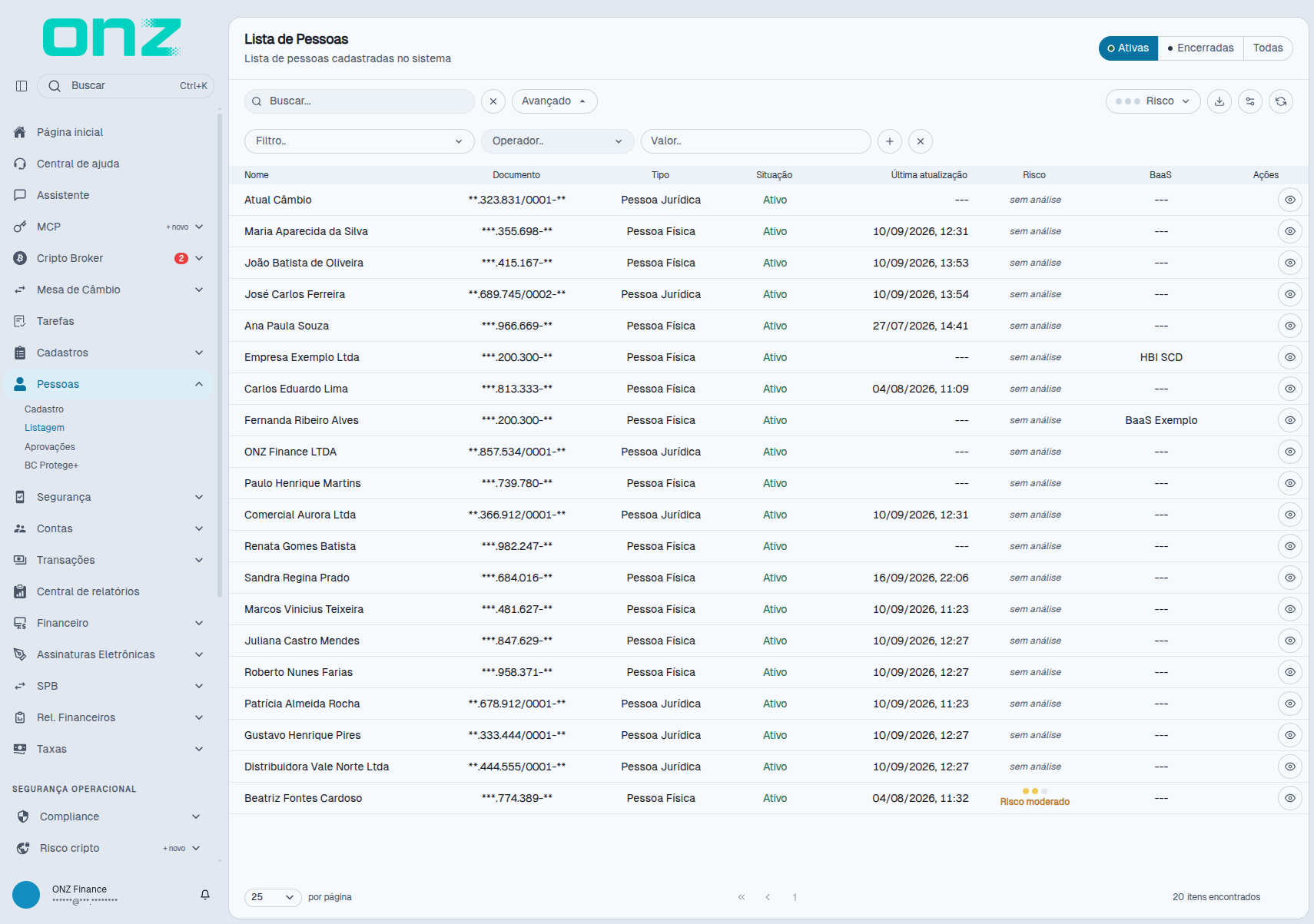
A listagem apresenta as pessoas cadastradas no sistema — tanto as incluídas pela jornada do aplicativo quanto as incluídas manualmente — e é o ponto de partida para localizar um cadastro existente.
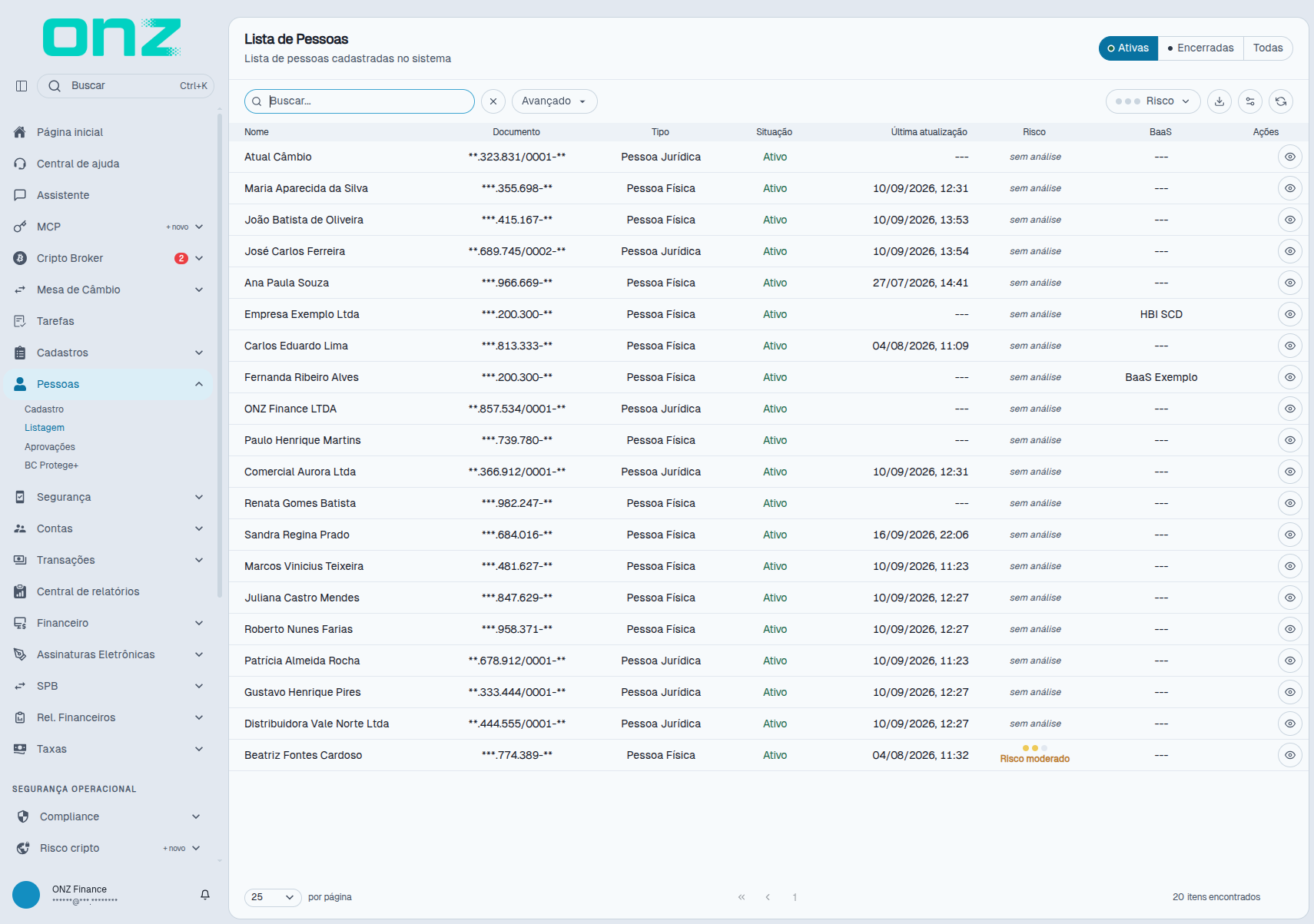
A tela é organizada por abas de situação:
- Ativas — pessoas em vigor no sistema.
- Encerradas — pessoas com cadastro encerrado.
- Todas — todas as situações reunidas.
As colunas apresentadas são: Nome, Documento, Tipo, Situação, Última atualização, Risco, BaaS e Ações. A coluna de ações, ao final de cada linha, dá acesso aos dados da pessoa selecionada. O campo de busca filtra a lista pelo conteúdo informado.
A opção Avançado abre os filtros adicionais da lista:
Aprovações
A tela de aprovações concentra as pessoas que aguardam decisão da instituição. Quando um cadastro chega para aprovação, ele passa a aparecer aqui.
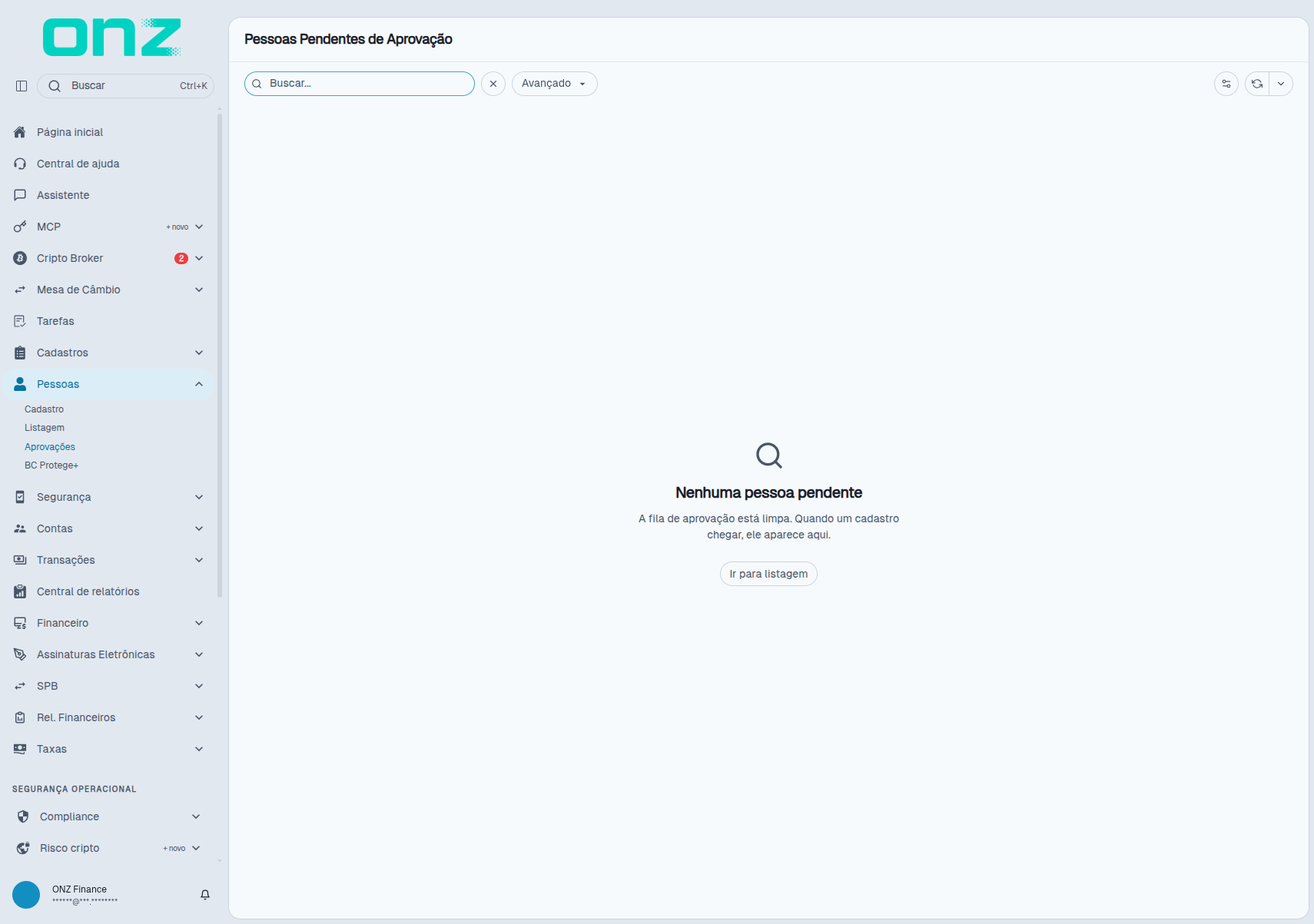
Sem cadastros aguardando decisão, a tela apresenta o estado "Nenhuma pessoa pendente", com a indicação de que a fila de aprovação está limpa e de que o cadastro aparecerá ali quando chegar. A tela também oferece o acesso à listagem e o filtro Avançado.
BC Protege+
A tela do BC Protege+ reúne as consultas de documentos realizadas no serviço. É utilizada para consultar um documento e para acompanhar as consultas já feitas.
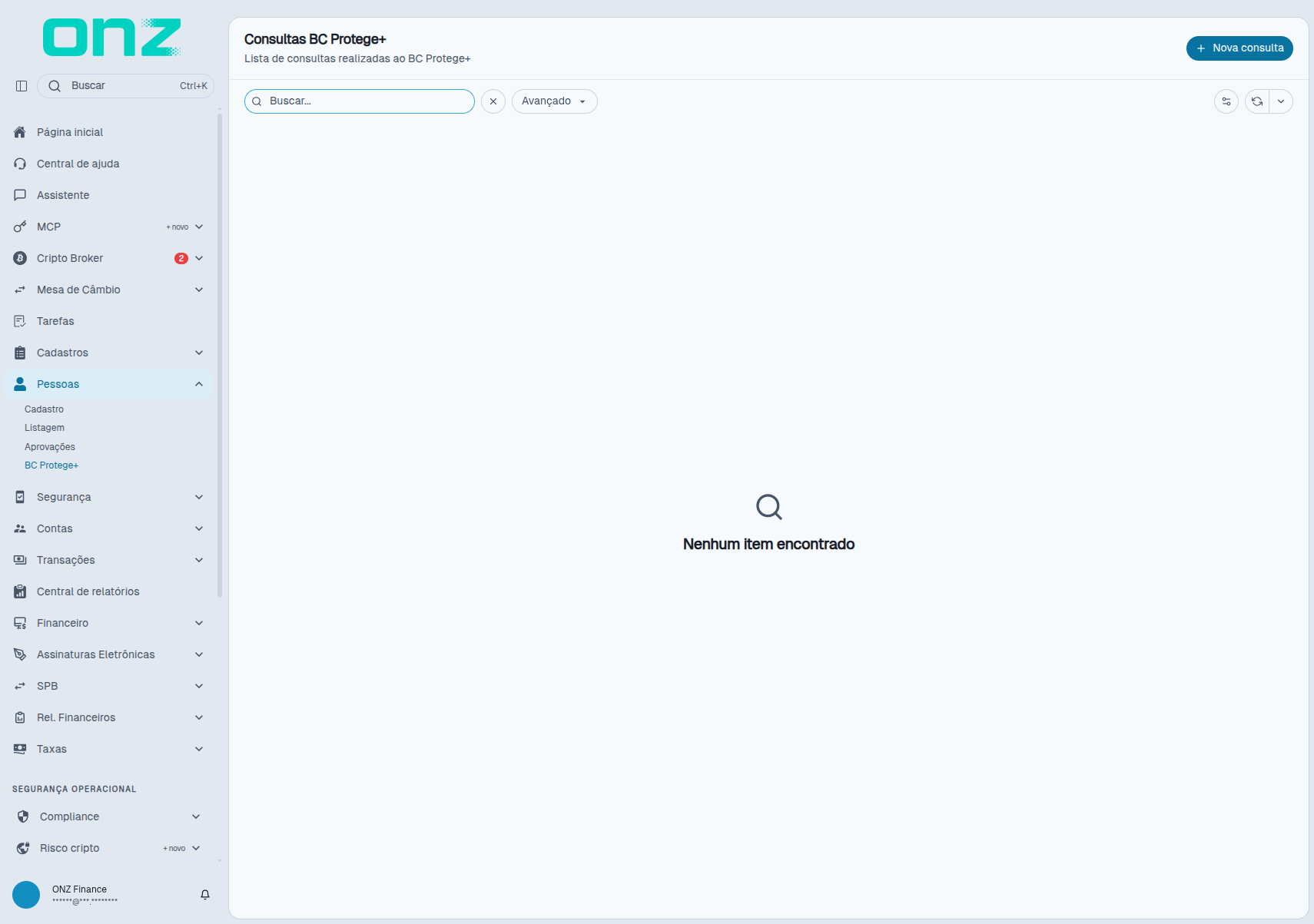
A tela apresenta a lista de consultas realizadas e a ação Nova consulta. Sem consultas registradas, a tela apresenta o estado "Nenhum item encontrado".
A ação Nova consulta abre a consulta de documento:
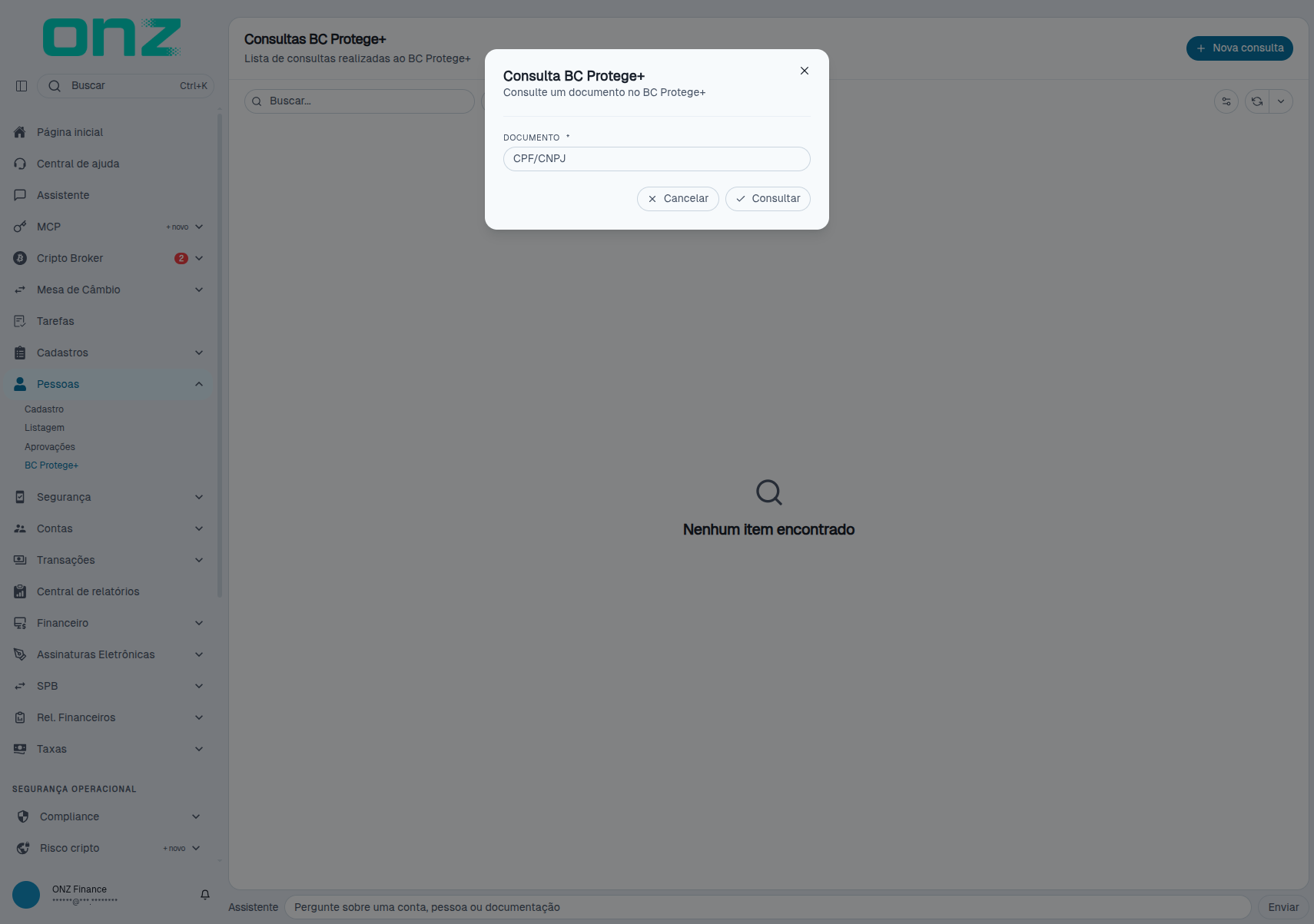
- Documento — campo obrigatório, no qual se informa o CPF ou o CNPJ a ser consultado, conforme indicação da própria tela.
- Consultar — realiza a consulta com o documento informado.
- Cancelar — fecha a consulta sem realizar a operação.