E-Consignado
O grupo E-Consignado, disponível na barra lateral do CORE na seção CRÉDITO, acompanha a operação de consignado CLT integrada à Dataprev: os ciclos de consulta, as solicitações recebidas (leads), a distribuição dessas solicitações entre as contas habilitadas e o histórico das consultas feitas por API.
| Opção | Finalidade |
|---|---|
| Monitoramento | Ciclos de consulta à Dataprev e saúde da integração. |
| Leads | Solicitações Dataprev atribuídas às contas e andamento das propostas. |
| Direcionamento de leads | Percentual de leads que cada conta habilitada recebe. |
| Logs de consulta | Histórico das consultas da API, com requisição e resposta. |
Acessar o E-Consignado
Na barra lateral, abra o grupo E-Consignado e escolha a opção desejada.
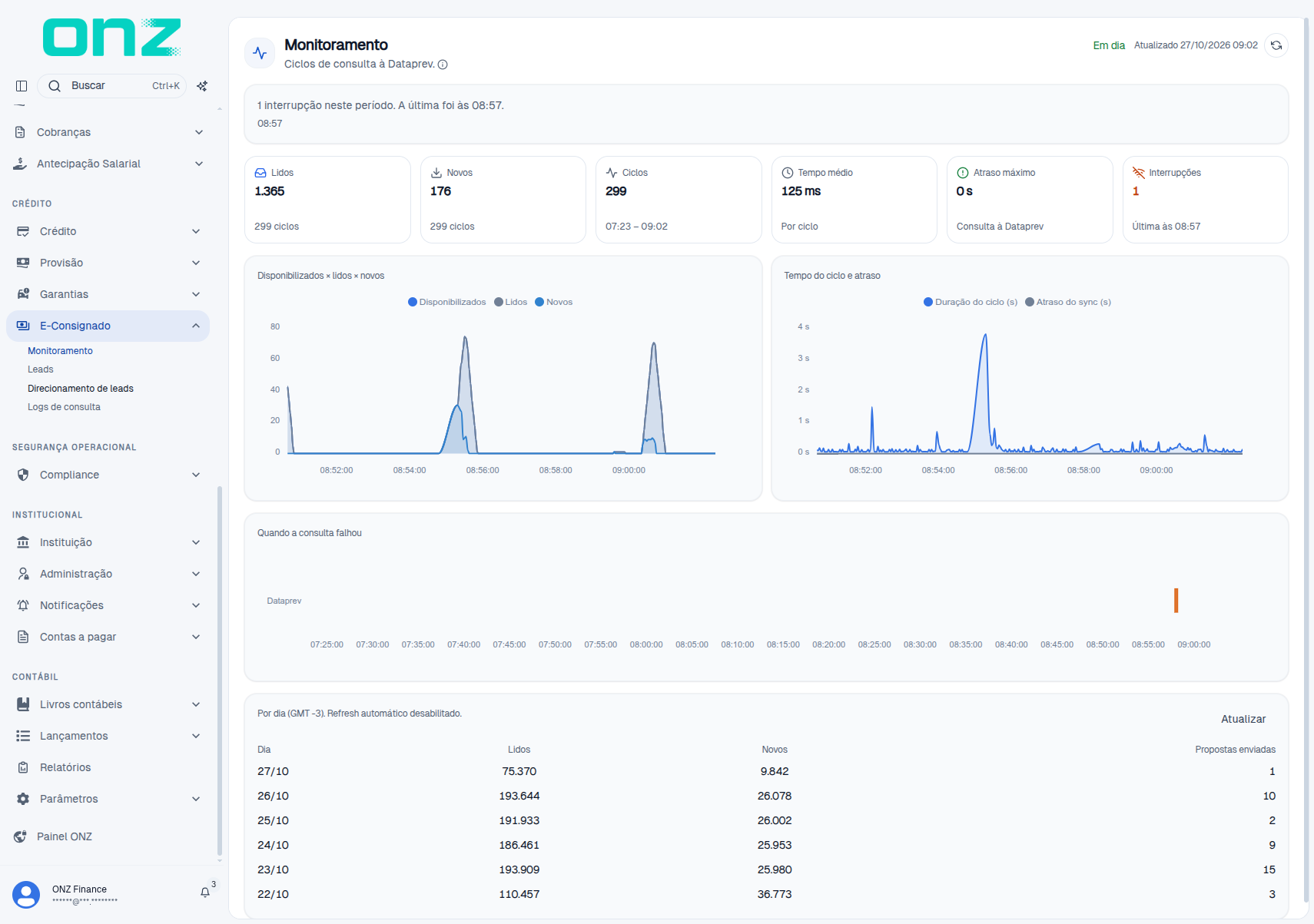
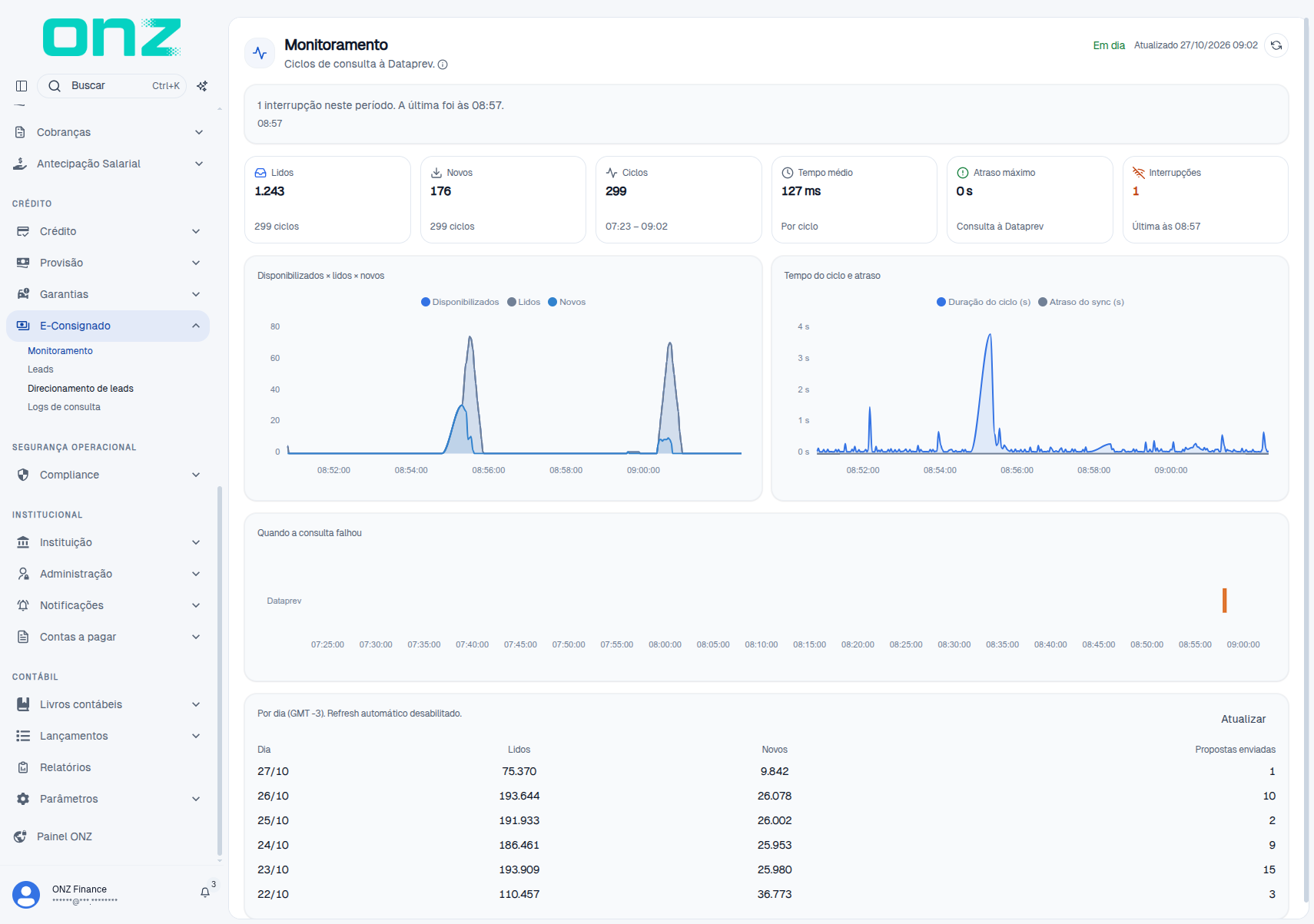
Monitoramento
O monitoramento mostra, em tempo quase real, como está o ciclo de consulta à Dataprev.
Quando usar: na conferência diária, quando os leads param de chegar ou para acompanhar a janela de consulta do dia.
O topo da tela resume a situação: o indicador Em dia (ou a interrupção em curso), a hora da última atualização e um aviso quando há interrupção no período — por exemplo, 1 interrupção neste período. A última foi às 08:57.
Os cartões da competência corrente mostram:
- Lidos — registros lidos nos ciclos, com a quantidade de ciclos considerada.
- Novos — registros novos identificados nos ciclos.
- Ciclos — quantidade de ciclos executados e a janela de horário observada.
- Tempo médio — tempo médio por ciclo.
- Atraso máximo — maior atraso do sync em relação à Dataprev.
- Interrupções — quantidade de interrupções e o horário da última.
Abaixo dos cartões ficam três gráficos:
- Disponibilizados × lidos × novos — volume por horário do dia.
- Tempo do ciclo e atraso — duração do ciclo e atraso do sync, em segundos.
- Quando a consulta falhou — marca os horários com falha na consulta à Dataprev.
No rodapé, a tabela Por dia (GMT -3) consolida Dia · Lidos · Novos · Propostas enviadas, e o botão Atualizar recarrega os dados.
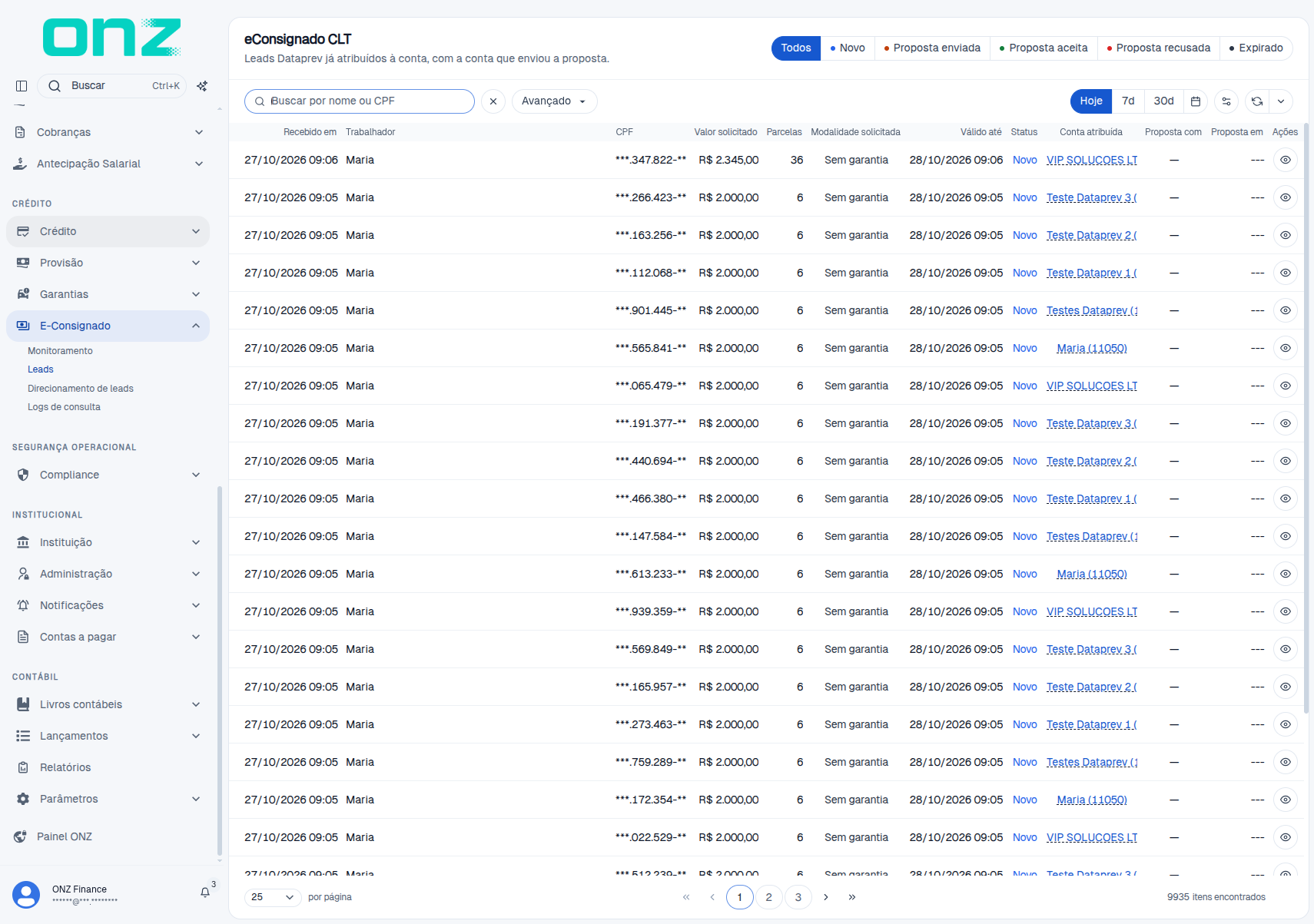
Leads
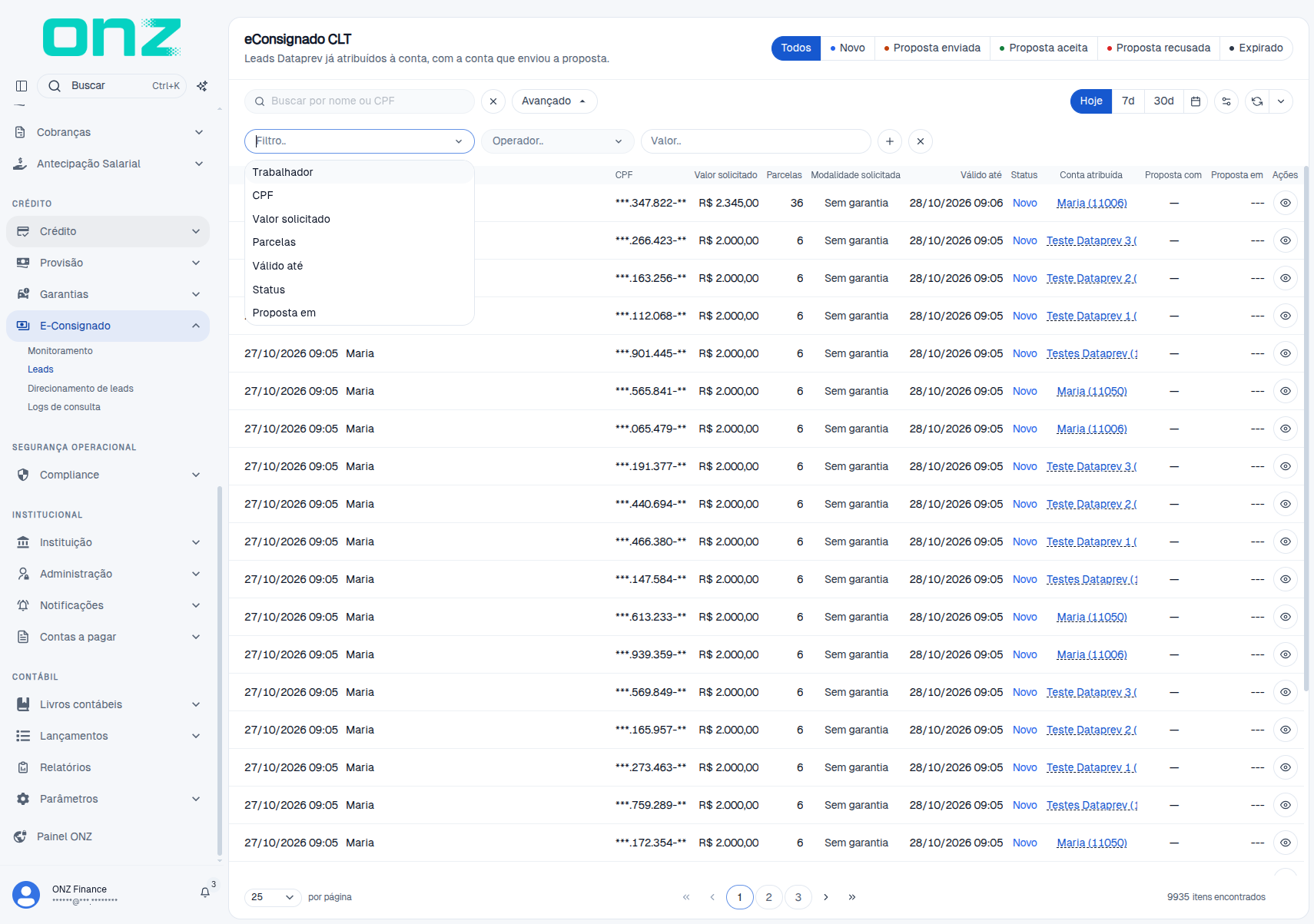
A tela de leads lista as solicitações Dataprev já atribuídas a uma conta, com a conta que enviou a proposta.
Quando usar: para conferir os leads recebidos no dia e acompanhar o andamento das propostas.
Recebido em · Trabalhador · CPF · Valor solicitado · Parcelas · Modalidade solicitada · Válido até · Status · Conta atribuída · Proposta com · Proposta em · Ações
- Recebido em — data e hora em que a solicitação chegou.
- Trabalhador — trabalhador da solicitação Dataprev.
- CPF — documento do trabalhador.
- Valor solicitado e Parcelas — condição pedida na solicitação.
- Modalidade solicitada — modalidade informada na solicitação.
- Válido até — prazo de validade da solicitação.
- Status — situação do lead: Novo, Proposta enviada, Proposta aceita, Proposta recusada ou Expirado.
- Conta atribuída — conta que recebeu o lead pelo direcionamento; o número é um link para a conta.
- Proposta com — conta que enviou a proposta.
- Proposta em — data e hora do envio da proposta.
- Ações — ícone Detalhes.
Controles da tela:
- Todos / Novo / Proposta enviada / Proposta aceita / Proposta recusada / Expirado — filtram a lista pela situação do lead.
- Buscar por nome ou CPF — localiza o lead pelo nome do trabalhador ou pelo CPF.
- Avançado — filtros por Trabalhador, CPF, Valor solicitado, Parcelas, Válido até, Status e Proposta em.
- Hoje / 7d / 30d e Selecionar período — recorte de data; o seletor abre DE e ATÉ, com os atalhos 15d, 1m, 3m, 6m e 1a, e confirma em Aplicar.
- Configurar colunas, Atualizar e Atualização automática — como nas demais listas do CORE.
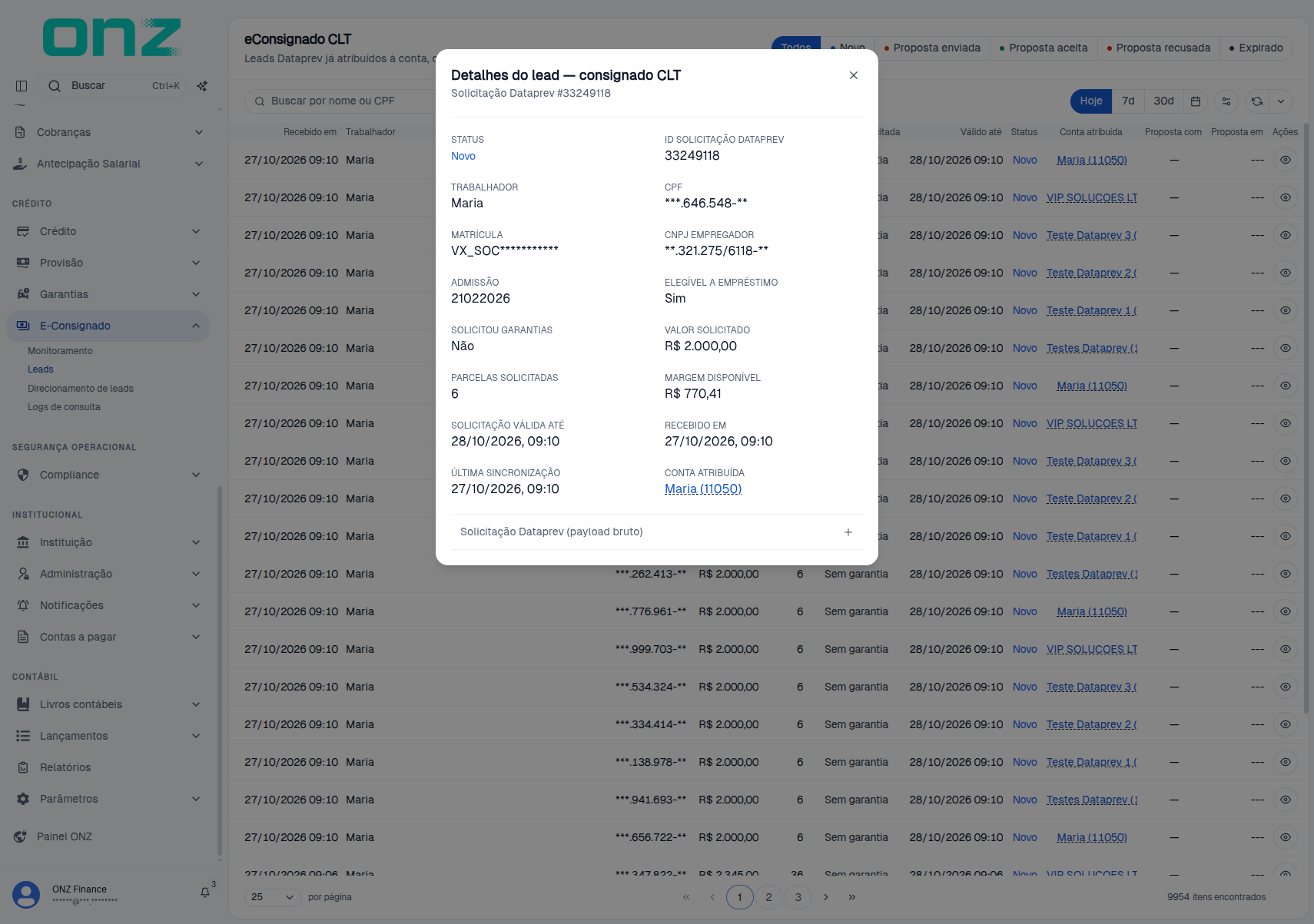
Consultar o detalhe de um lead
Passo 1 — Na lista, localize o lead e clique em Detalhes.
Passo 2 — A janela Detalhes do lead — consignado CLT mostra a solicitação: STATUS, ID SOLICITAÇÃO DATAPREV, TRABALHADOR, CPF, MATRÍCULA, CNPJ EMPREGADOR, ADMISSÃO, ELEGÍVEL A EMPRÉSTIMO, SOLICITOU GARANTIAS, VALOR SOLICITADO, PARCELAS SOLICITADAS, MARGEM DISPONÍVEL, SOLICITAÇÃO VÁLIDA ATÉ, RECEBIDO EM, ÚLTIMA SINCRONIZAÇÃO e CONTA ATRIBUÍDA.
Passo 3 — Para ver o conteúdo recebido da Dataprev, abra a seção Solicitação Dataprev (payload bruto). A seção é somente leitura.
Direcionamento de leads
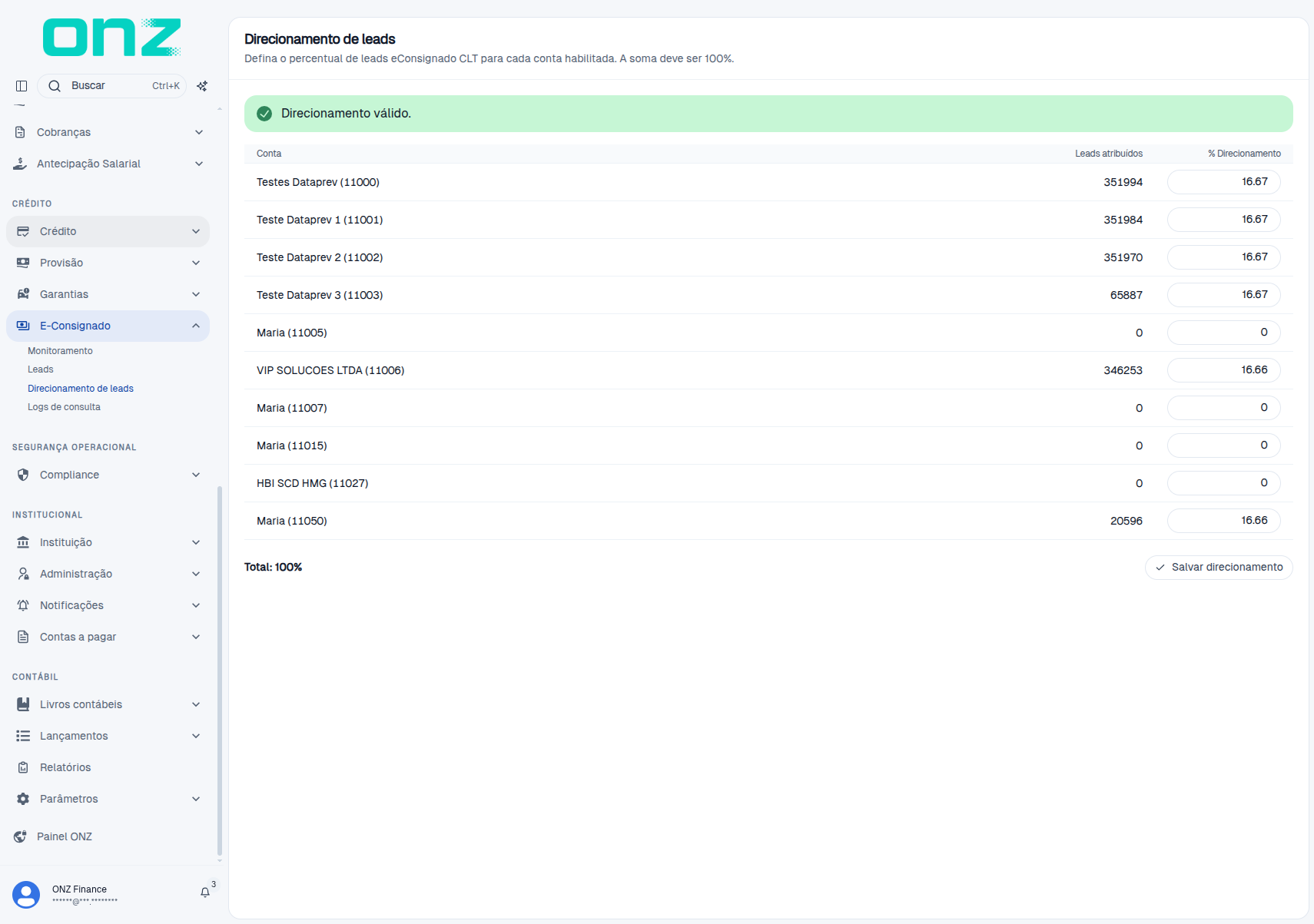
O direcionamento define o percentual de leads que cada conta habilitada recebe.
Quando usar: ao habilitar ou desabilitar uma conta da operação, ou para reequilibrar a distribuição dos leads.
Conta · Leads atribuídos · % Direcionamento
- Conta — conta habilitada a receber leads.
- Leads atribuídos — quantidade de leads já atribuídos à conta.
- % Direcionamento — percentual configurado para a conta; é o campo editável.
Passo 1 — Confira a soma no rodapé (Total). A distribuição só é válida quando a soma é 100% — nesse caso a tela exibe Direcionamento válido.
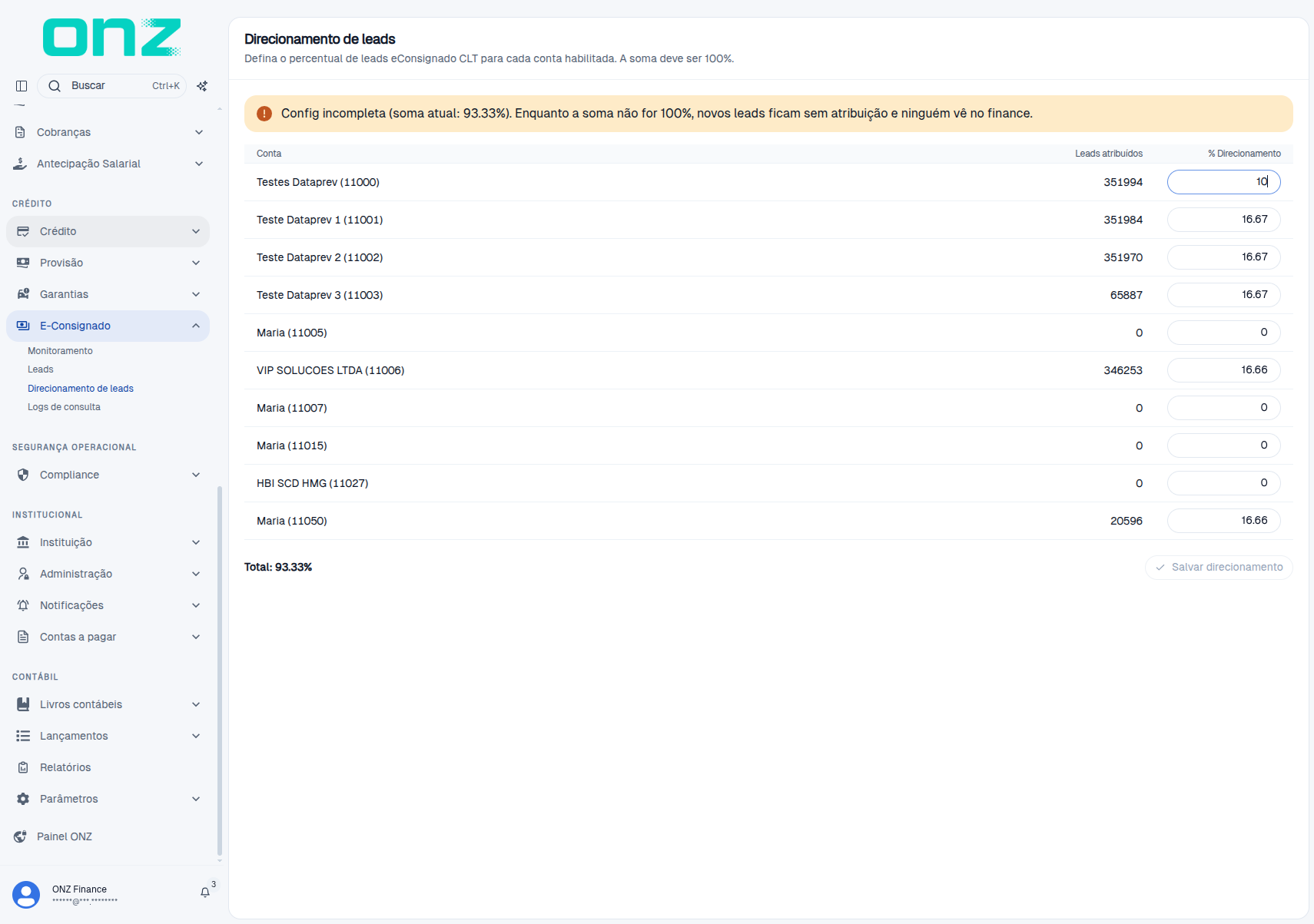
Passo 2 — Ajuste o percentual de cada conta nos campos de % Direcionamento.
Passo 3 — Clique em Salvar direcionamento para gravar a distribuição.
Enquanto a soma não fecha 100%, a tela avisa: Config incompleta (soma atual: X%). Enquanto a soma não for 100%, novos leads ficam sem atribuição e ninguém vê no finance. Nesse estado o botão Salvar direcionamento fica desabilitado.
Logs de consulta
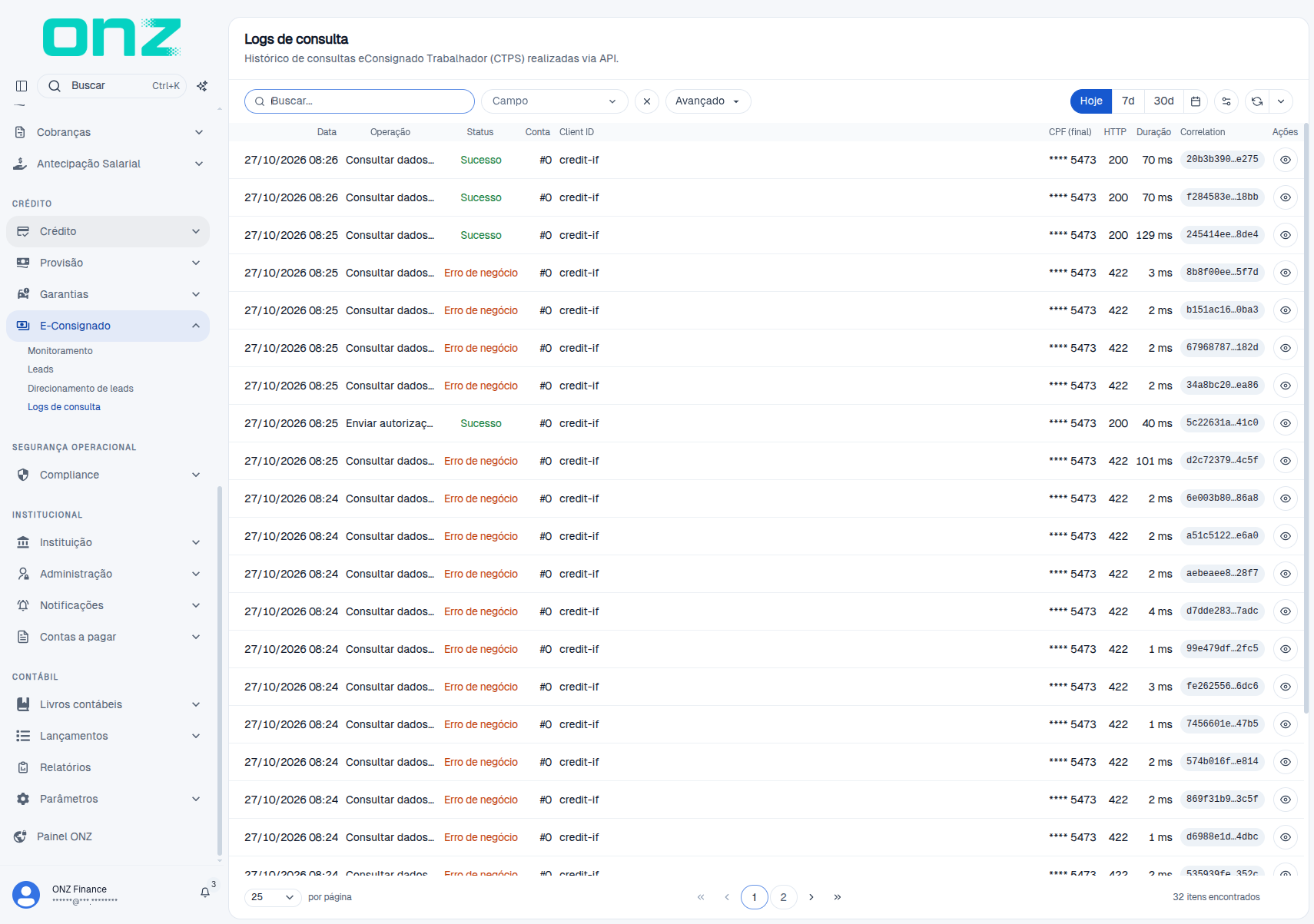
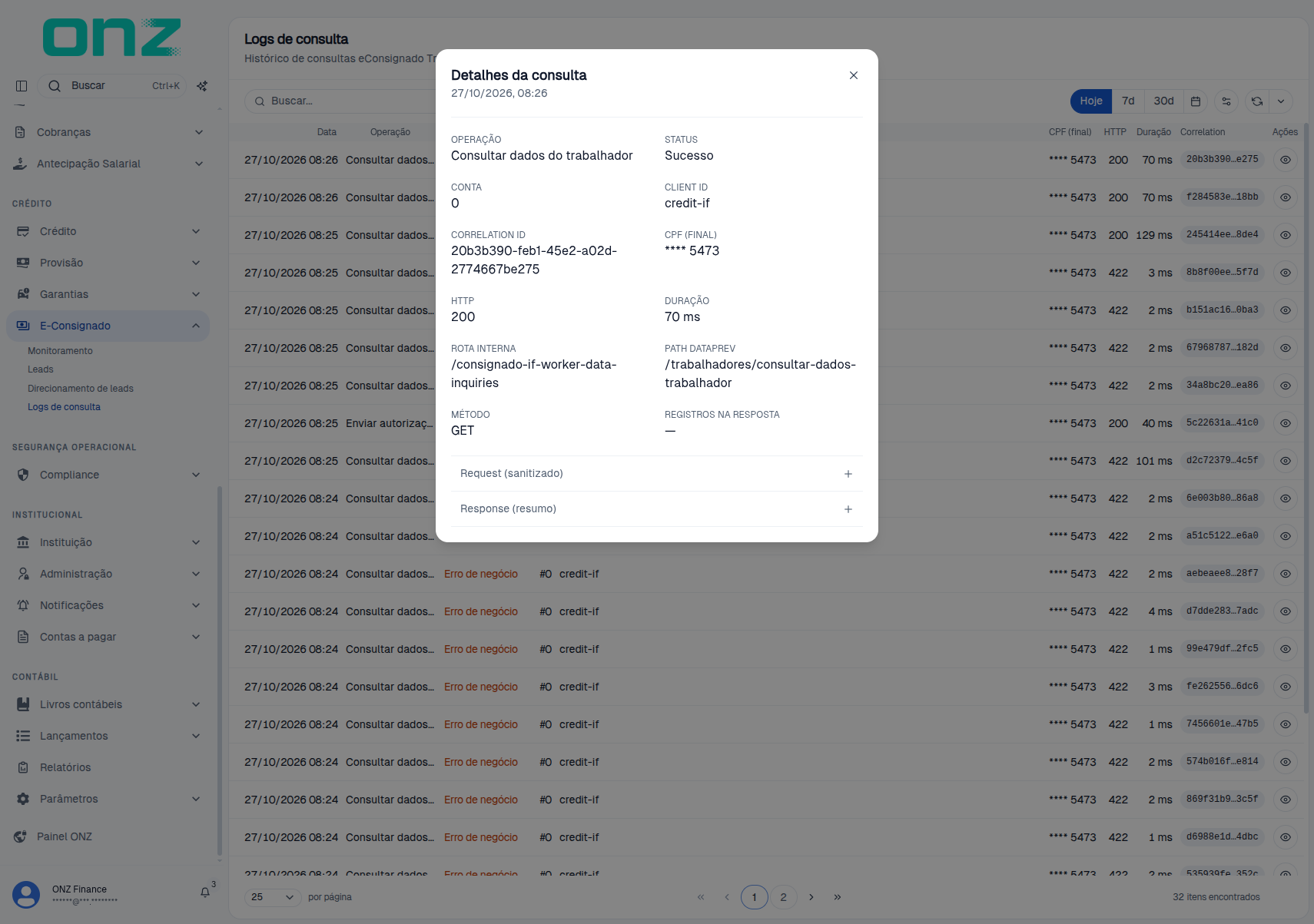
Os logs registram o histórico das consultas de consignado trabalhador (CTPS) realizadas pela API.
Quando usar: para investigar falhas de consulta, conferir a latência da Dataprev e acompanhar o uso da API pelas integrações.
Data · Operação · Status · Conta · Client ID · CPF (final) · HTTP · Duração · Correlation · Ações
- Data — data e hora da chamada.
- Operação — operação executada, como Consultar dados do trabalhador e Enviar autorização.
- Status — resultado: Sucesso ou Erro de negócio.
- Conta — identificador da conta usada na chamada.
- Client ID — credencial que originou a chamada.
- CPF (final) — apenas os quatro últimos dígitos do CPF consultado.
- HTTP — código HTTP retornado.
- Duração — tempo de resposta.
- Correlation — identificador de correlação da chamada.
- Ações — botão Detalhes.
Controles da tela:
- Buscar — texto livre, combinado com o seletor Campo: Correlation ID, Client ID, Conta (ID) ou CPF (final).
- Avançado — filtros por Operação, Status, Conta, Client ID, CPF (final), HTTP, Duração e Correlation.
- Hoje / 7d / 30d e Selecionar período — recorte de data.
- Configurar colunas, Atualizar e Atualização automática.
Consultar o detalhe de uma chamada
Passo 1 — Na linha da chamada, clique em Detalhes.
Passo 2 — A janela Detalhes da consulta mostra OPERAÇÃO, STATUS, CONTA, CLIENT ID, CORRELATION ID, CPF (FINAL), HTTP, DURAÇÃO, ROTA INTERNA, PATH DATAPREV, MÉTODO e REGISTROS NA RESPOSTA.
Passo 3 — Abra Request (sanitizado) e Response (resumo) para ver o conteúdo enviado e a resposta recebida, já tratados pela plataforma.
Limites da área
- As telas de Leads, Monitoramento e Logs são de acompanhamento: não enviam proposta, não aprovam operação e não alteram a solicitação Dataprev.
- O monitoramento não tem atualização automática.