Dispositivos
O item Dispositivos, disponível em Pessoas → Dispositivos, reúne os aparelhos que acessam as contas pelo aplicativo e as solicitações de vínculo entre aparelho e pessoa. Um dispositivo passa a constar no ambiente quando o cliente efetua login com ele. Nesta área a instituição acompanha os vínculos registrados, consulta a ficha de cada aparelho, aprova ou recusa solicitações de vínculo e interrompe o acesso de um dispositivo.
A tela é organizada em duas abas:
- VÍNCULOS — vínculos entre dispositivos e pessoas, com os indicadores da área.
- TODOS OS DISPOSITIVOS — aparelhos cadastrados no ambiente.
Vínculos
A aba VÍNCULOS é a fila de acompanhamento dos vínculos entre aparelho e pessoa. É a tela a ser consultada para saber quantas solicitações estão pendentes, quantas foram aprovadas e quantas foram recusadas.
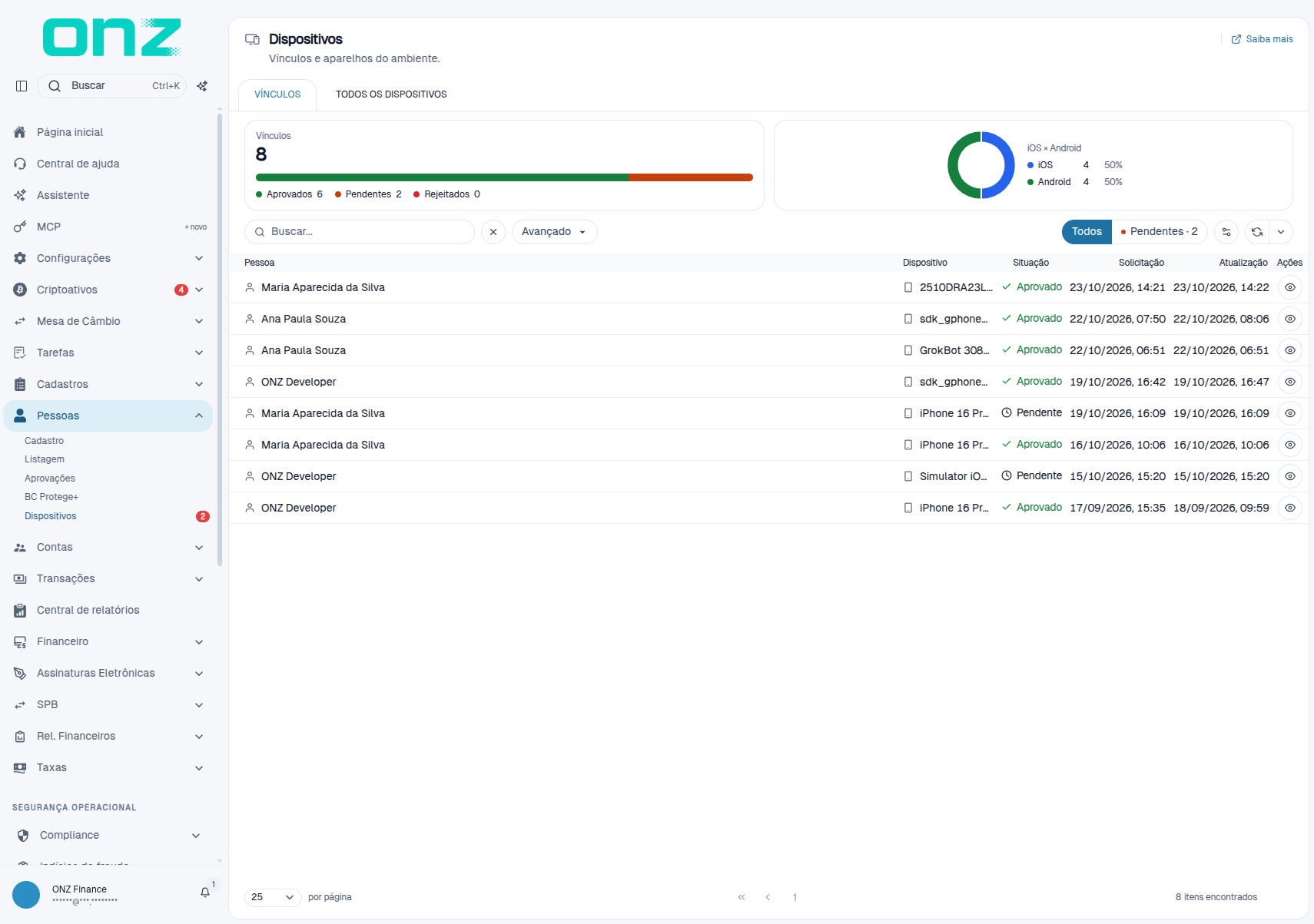
No topo são apresentados os indicadores da área: Vínculos (total de vínculos registrados), com a abertura em Aprovados, Pendentes e Rejeitados, e a distribuição iOS × Android, que mostra a quantidade e o percentual de aparelhos de cada sistema.
As colunas da lista são Pessoa · Dispositivo · Situação · Solicitação · Atualização · Ações.
Os controles da tela são:
- Busca — filtrar a lista pelo texto informado.
- Limpar — apagar o texto informado na busca e voltar a lista completa.
- Avançado — abrir os filtros adicionais, com campo, operador e valor.
- Todos — exibir todos os vínculos.
- Pendentes — exibir somente as solicitações aguardando análise; o número ao lado indica a quantidade.
- Configurar colunas — abrir Colunas, com Todas as colunas e a marcação de cada uma das seis colunas da listagem; a coluna Ações permanece sempre marcada, e Salvar aplica a escolha.
- Atualizar — recarregar a lista.
- Atualização automática — intervalo de atualização da lista: Off, RT, 5s, 10s, 30s ou 60s.
- Ações — abrir os detalhes do vínculo, pelo ícone de visualização.
Por padrão, a lista é apresentada com 25 itens por página, e o rodapé informa o total de itens encontrados. Quando a busca ou o filtro aplicado não retorna registro, a listagem é substituída pela mensagem Nenhum vínculo; com Pendentes selecionado, a mensagem é Nenhum dispositivo pendente, acompanhada da orientação "Está tudo certo por aqui."
Consultar os detalhes de um vínculo
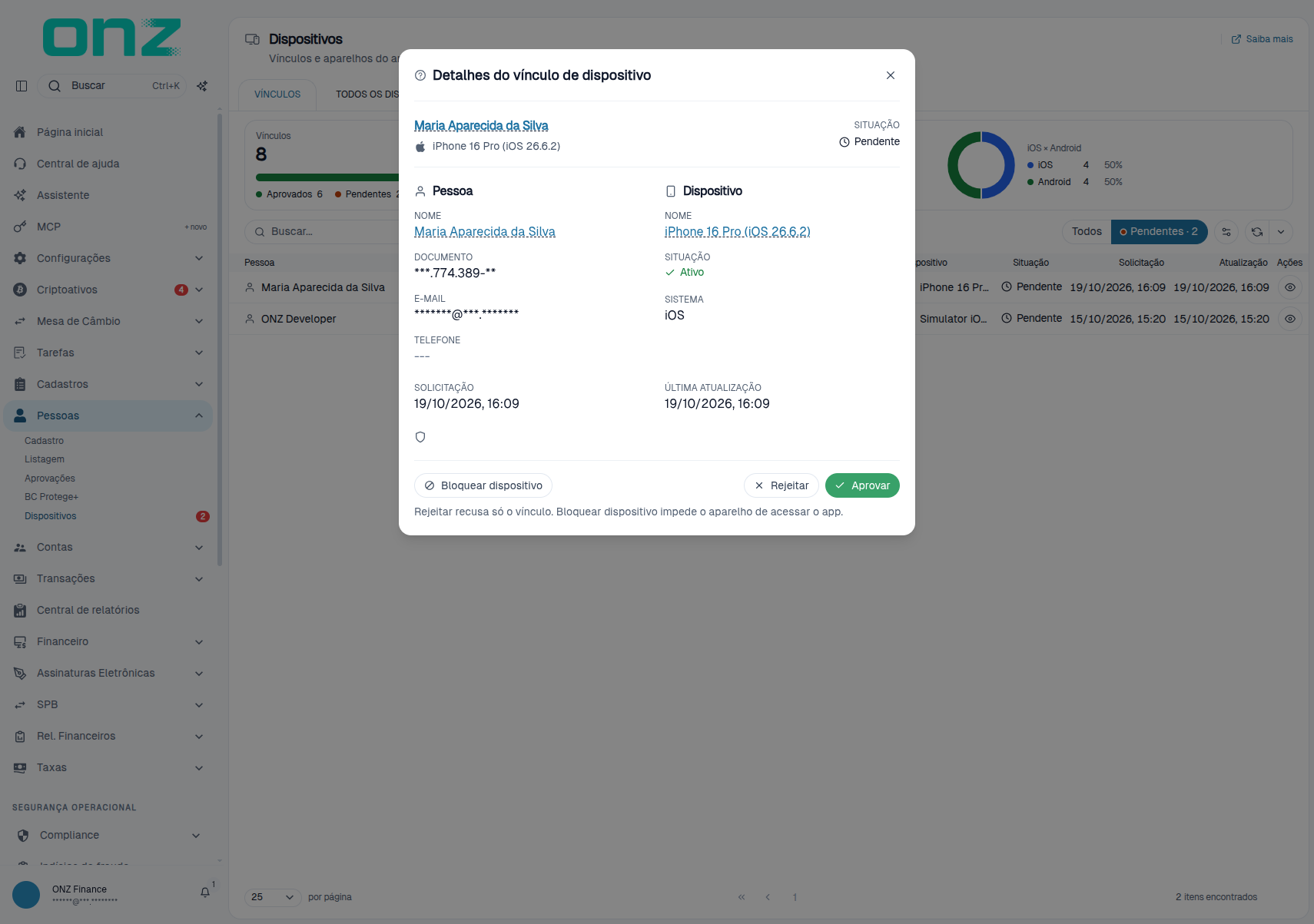
Passo 1 — Localize o vínculo na lista e, na coluna Ações, acione o ícone de visualização para abrir a janela Detalhes do vínculo de dispositivo.
Passo 2 — Confira o bloco Pessoa, com nome, documento, e-mail e telefone, e o bloco Dispositivo, com nome, situação, sistema, data da solicitação e data da última atualização.
Aprovar ou recusar uma solicitação de vínculo
Passo 1 — Abra a aba VÍNCULOS e acione Pendentes para ver somente as solicitações aguardando decisão.
Passo 2 — Na coluna Ações, abra os detalhes do vínculo. Em uma solicitação pendente, a janela apresenta as ações Aprovar, Rejeitar e Bloquear dispositivo.
Passo 3 — Acione Aprovar para liberar o vínculo ou Rejeitar para recusá-lo. A própria janela esclarece a diferença entre as ações: recusar atinge apenas o vínculo; bloquear impede o aparelho de acessar o aplicativo.
A janela de um vínculo já aprovado apresenta apenas a ação de fechar — as decisões existem somente enquanto a solicitação está pendente.
Todos os dispositivos
A aba TODOS OS DISPOSITIVOS lista os aparelhos cadastrados no ambiente, com ou sem vínculo, e é o ponto de partida para consultar um dispositivo específico.
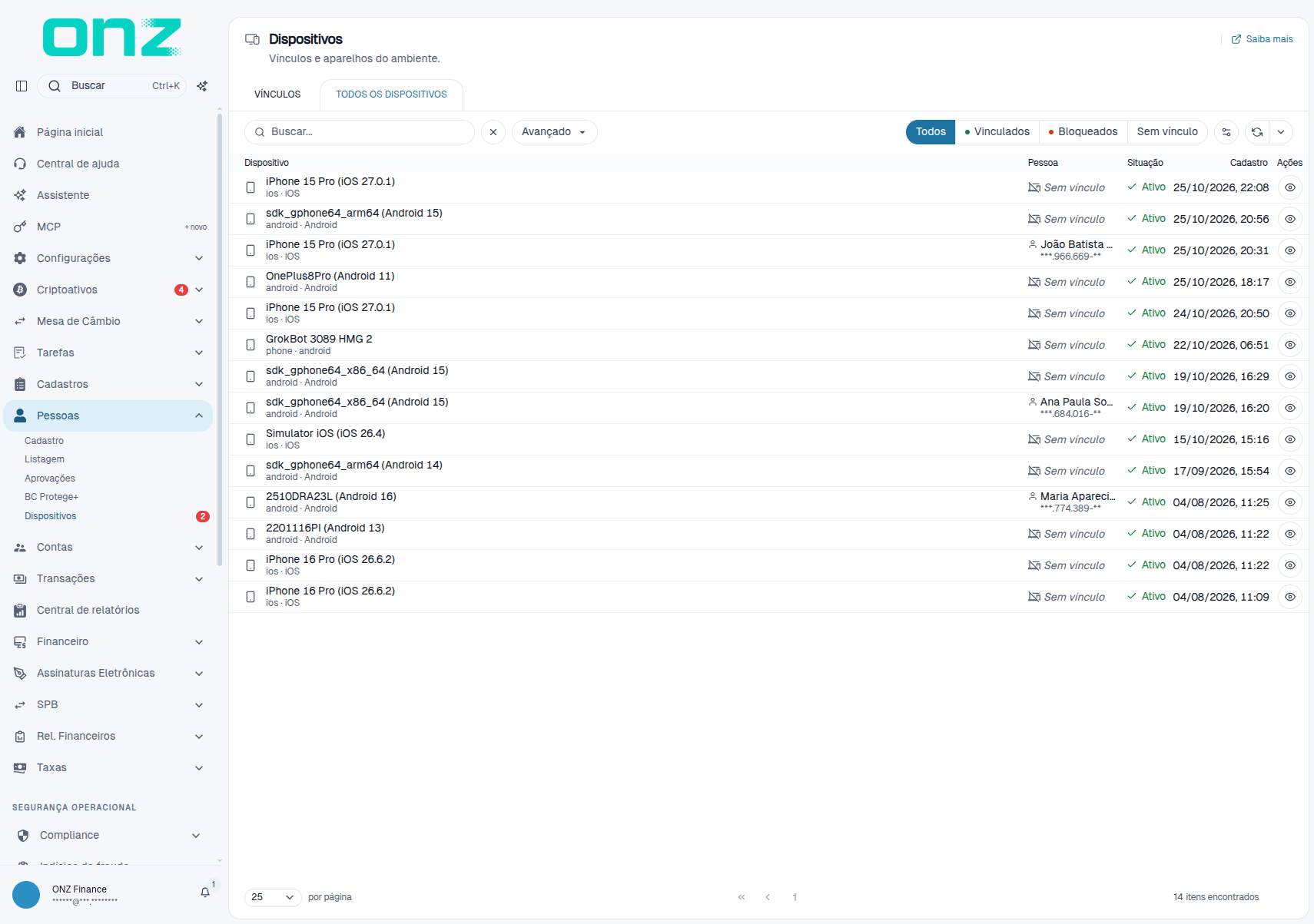
As colunas da lista são Dispositivo · Pessoa · Situação · Cadastro · Ações. A coluna Dispositivo traz o nome do aparelho e, abaixo, a plataforma e o sistema (por exemplo, android · Android); quando o aparelho não informou nome, a coluna exibe — no lugar do nome e
mantém a plataforma logo abaixo (— ios). A coluna Pessoa traz o nome da pessoa vinculada e o documento; quando o aparelho tem mais de uma pessoa, a linha indica a quantidade (no exemplo observado, 2 pessoas); sem pessoa associada, exibe Sem vínculo.
Os controles da tela são:
- Busca — filtrar a lista pelo texto informado.
- Limpar — apagar o texto informado na busca e voltar a lista completa.
- Avançado — abrir os filtros adicionais, com campo, operador e valor.
- Todos — exibir todos os dispositivos.
- Vinculados — exibir somente os aparelhos associados a uma pessoa.
- Bloqueados — exibir somente os aparelhos com acesso bloqueado.
- Sem vínculo — exibir somente os aparelhos sem pessoa associada.
- Configurar colunas — abrir Colunas, com Todas as colunas e a marcação de cada uma das cinco colunas da listagem; a coluna Ações permanece sempre marcada, e Salvar aplica a escolha.
- Atualizar — recarregar a lista.
- Atualização automática — intervalo de atualização da lista: Off, RT, 5s, 10s, 30s ou 60s.
- Ações — abrir a ficha do dispositivo, pelo ícone de visualização.
Com Bloqueados selecionado e nenhum aparelho bloqueado no ambiente, a listagem é substituída pela mensagem "Nenhum dispositivo bloqueado".
Consultar a ficha de um dispositivo
Passo 1 — Na aba TODOS OS DISPOSITIVOS, localize o aparelho e acione a ação da linha para abrir a ficha.
Ficha do dispositivo
A ficha concentra os dados do aparelho, as pessoas vinculadas, o histórico de aprovações e a ação de bloqueio.
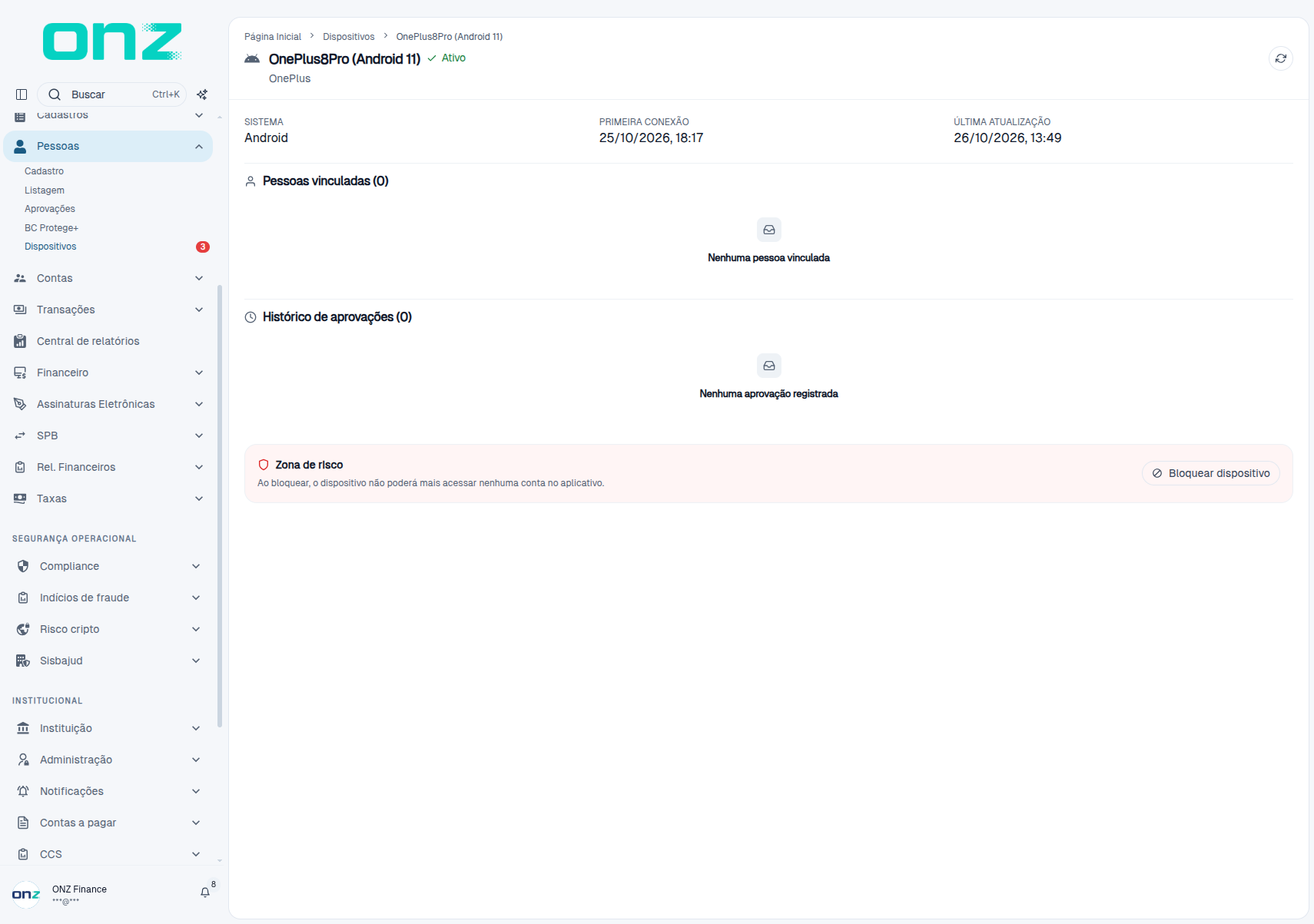
No alto da ficha ficam o nome do aparelho, com a marca logo abaixo, e o selo com a situação (Ativo ou Bloqueado) imediatamente à direita do nome. Abaixo deles são apresentados os campos SISTEMA, PRIMEIRA CONEXÃO e ÚLTIMA ATUALIZAÇÃO. Quando o aparelho não informou nome, o topo da ficha exibe Detalhes do dispositivo, sem marca, e o campo SISTEMA continua apresentando o sistema informado pelo aparelho (no exemplo observado, iOS).
Os blocos apresentados são:
- Pessoas vinculadas — pessoas associadas ao aparelho, com o total no título. As colunas são
Pessoa · Documento · Situação · Último acesso · Ações; o Último acesso é apresentado em tempo relativo (no exemplo observado, há 1 mês). Na coluna Ações cada linha traz duas ações: Detalhes da pessoa, que abre a ficha da pessoa, e Desvincular pessoa, que abre a janela Confirmação com a pergunta sobre a desvinculação, nomeando o dispositivo e a pessoa (no exemplo observado, "Deseja desvincular o dispositivo iPhone 15 Pro (iOS 27.0.1) do usuário ONZ Developer?"), mais Cancelar e Sim, desvincular. Sem vínculo, é exibido o estado "Nenhuma pessoa vinculada". - Histórico de aprovações — registro das aprovações do aparelho, com o total no título. As colunas são
Situação · Auditado por · Criação · Atualização · Ações; a coluna Auditado por identifica quem decidiu, com o prefixo Pessoa: ou Usuário: (no exemplo observado, Pessoa: Thales Ogliari e Usuário: ONZ Finance), e a ação da linha abre a janela Detalhes do vínculo de dispositivo daquele registro, somente para consulta. Sem registros, é exibido o estado "Nenhuma aprovação registrada". - Zona de risco — texto de alerta e a ação Bloquear dispositivo.
Bloquear o dispositivo
O bloqueio é utilizado quando o acesso de um aparelho precisa ser interrompido. Ao bloquear, o dispositivo não pode mais acessar nenhuma conta no aplicativo.
Passo 1 — Na ficha do dispositivo, acione Bloquear dispositivo, na zona de risco.
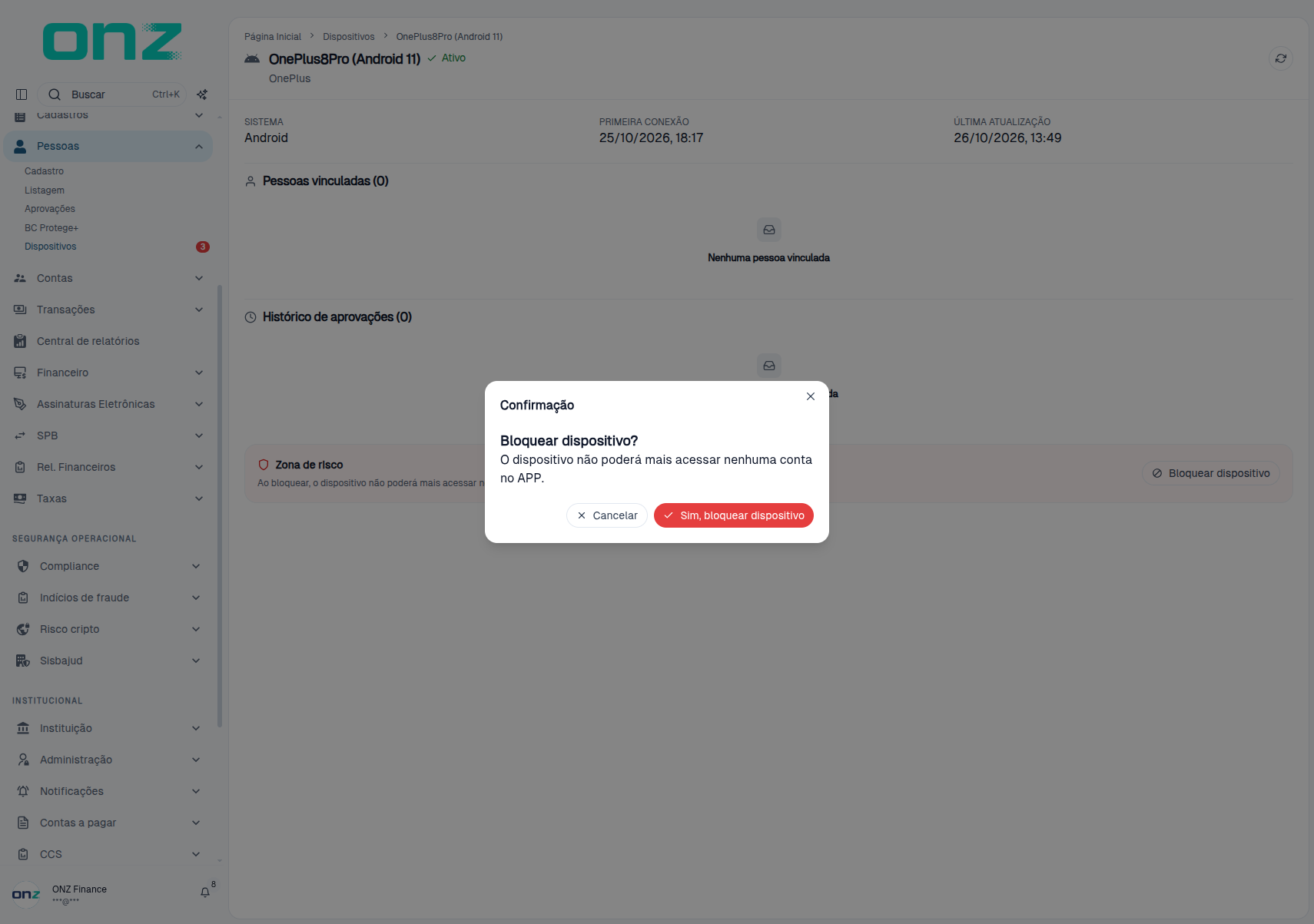
Passo 2 — Confirme a ação na janela Confirmação, que apresenta o texto "Bloquear dispositivo? O dispositivo não poderá mais acessar nenhuma conta no APP.", com as opções Cancelar e Sim, bloquear dispositivo.
Passo 3 — Acione Sim, bloquear dispositivo. O selo da ficha passa a Bloqueado e a Zona de risco deixa de ser exibida; acima dos campos surge a faixa Dispositivo bloqueado, com o texto "Este dispositivo não pode acessar nenhuma conta no aplicativo." e a ação Desbloquear dispositivo na extremidade direita da faixa. O campo ÚLTIMA ATUALIZAÇÃO registra o momento do bloqueio e o sistema exibe a mensagem "Status do dispositivo alterado com sucesso!".
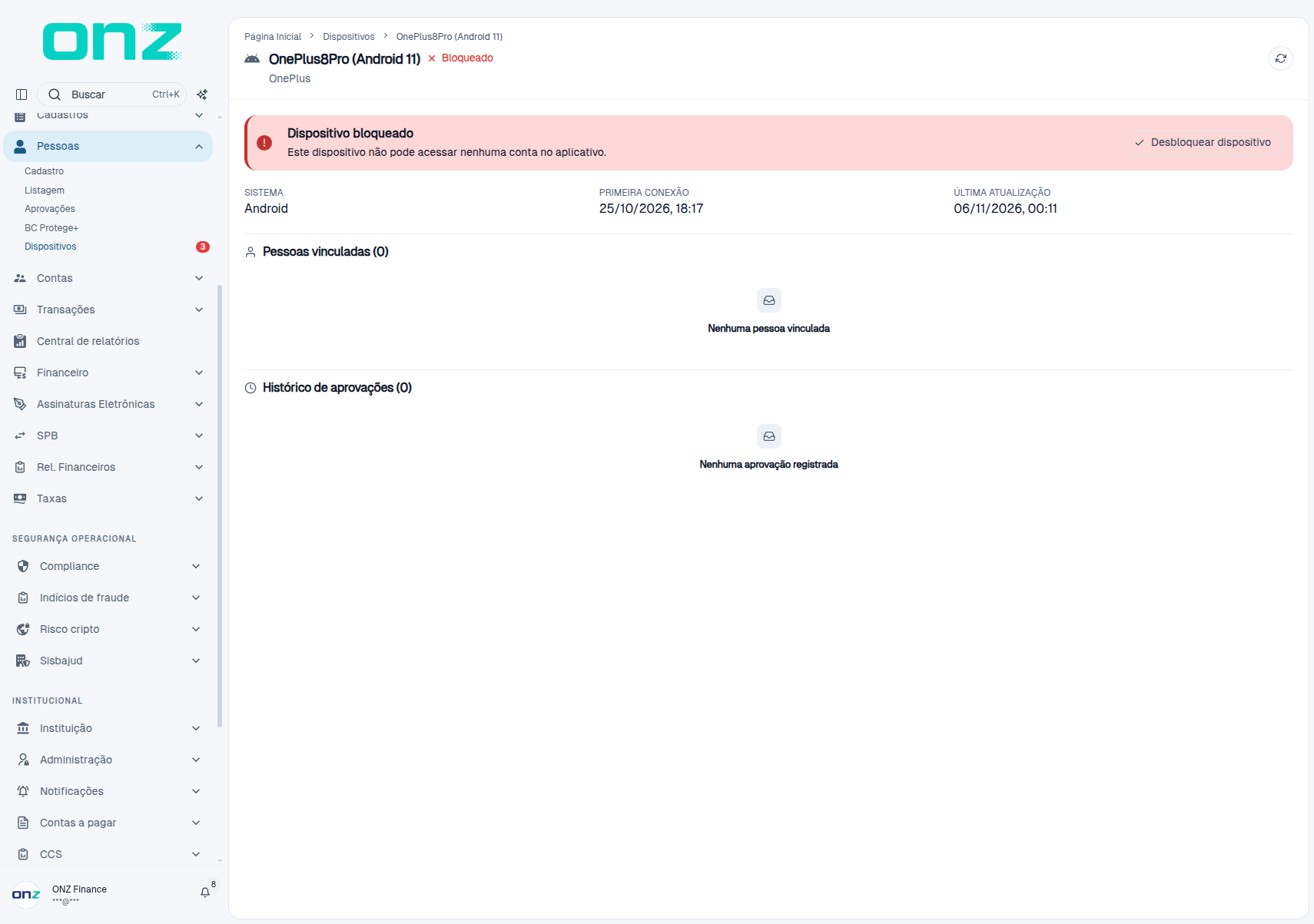
O bloqueio não desfaz os vínculos: as pessoas associadas permanecem listadas na ficha.
Desbloquear o dispositivo
O desbloqueio devolve o acesso ao aparelho. A operação é reversível.
Passo 1 — Na ficha de um dispositivo bloqueado, acione Desbloquear dispositivo.
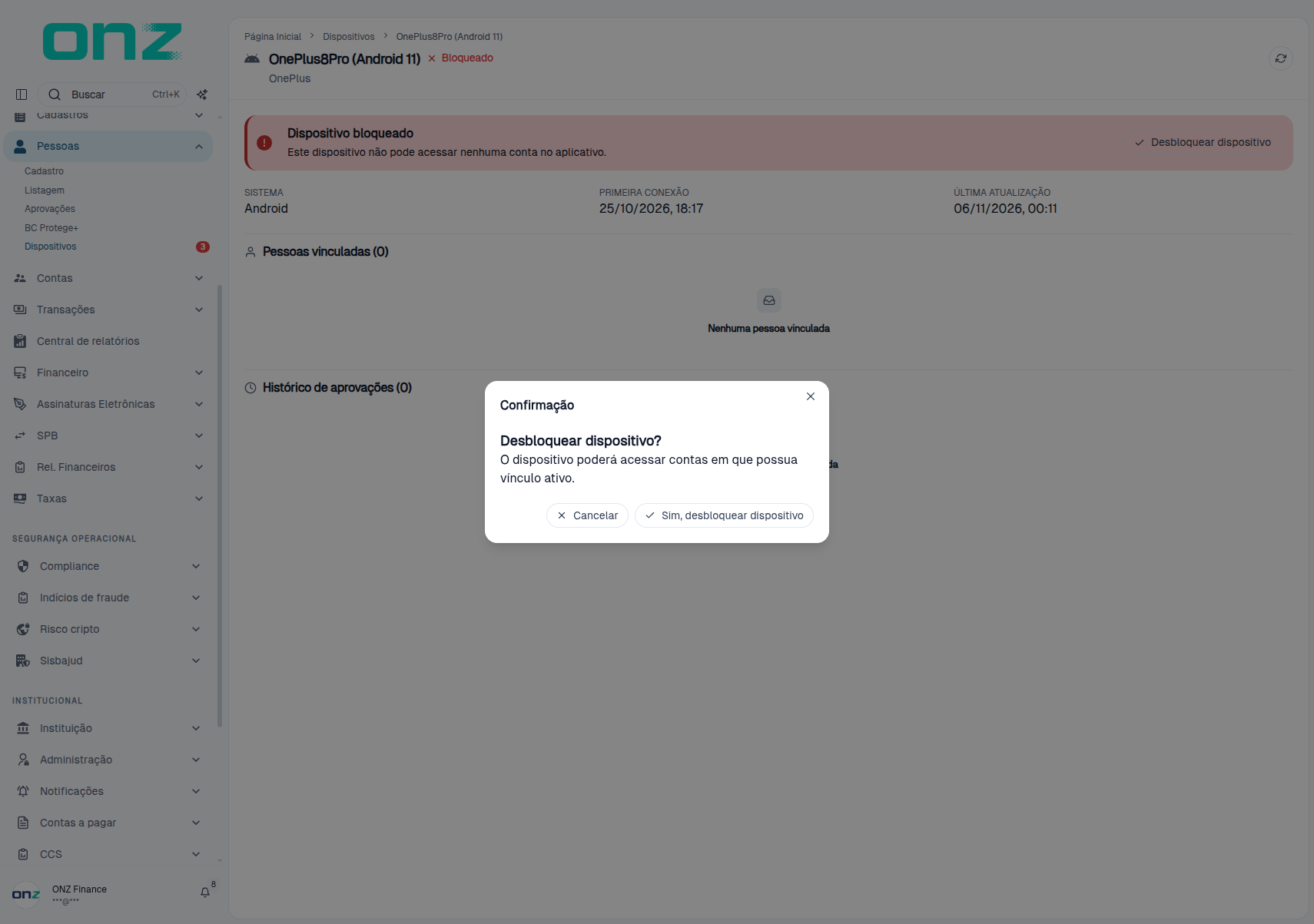
Passo 2 — Confirme na janela Confirmação, que apresenta o texto "Desbloquear dispositivo? O dispositivo poderá acessar contas em que possua vínculo ativo.", com as opções Cancelar e Sim, desbloquear dispositivo.
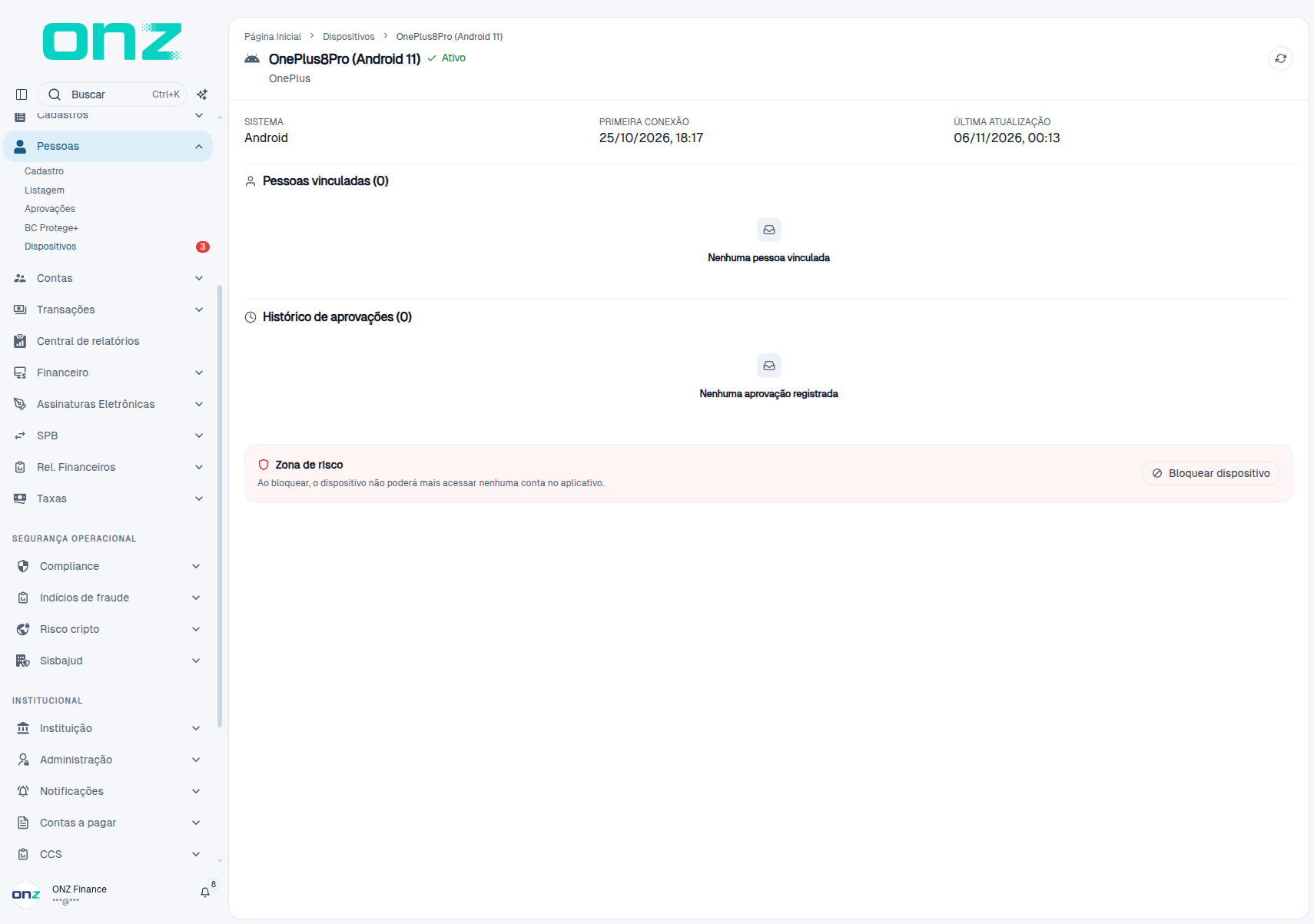
Passo 3 — Acione Sim, desbloquear dispositivo. O dispositivo retorna ao status Ativo, o aviso de bloqueio deixa de ser exibido e a ação disponível volta a ser Bloquear dispositivo.
Acesso pelo dispositivo aprovado
O acesso do cliente à conta é feito por um dispositivo aprovado. Enquanto o dispositivo não estiver aprovado, o acesso não é liberado.
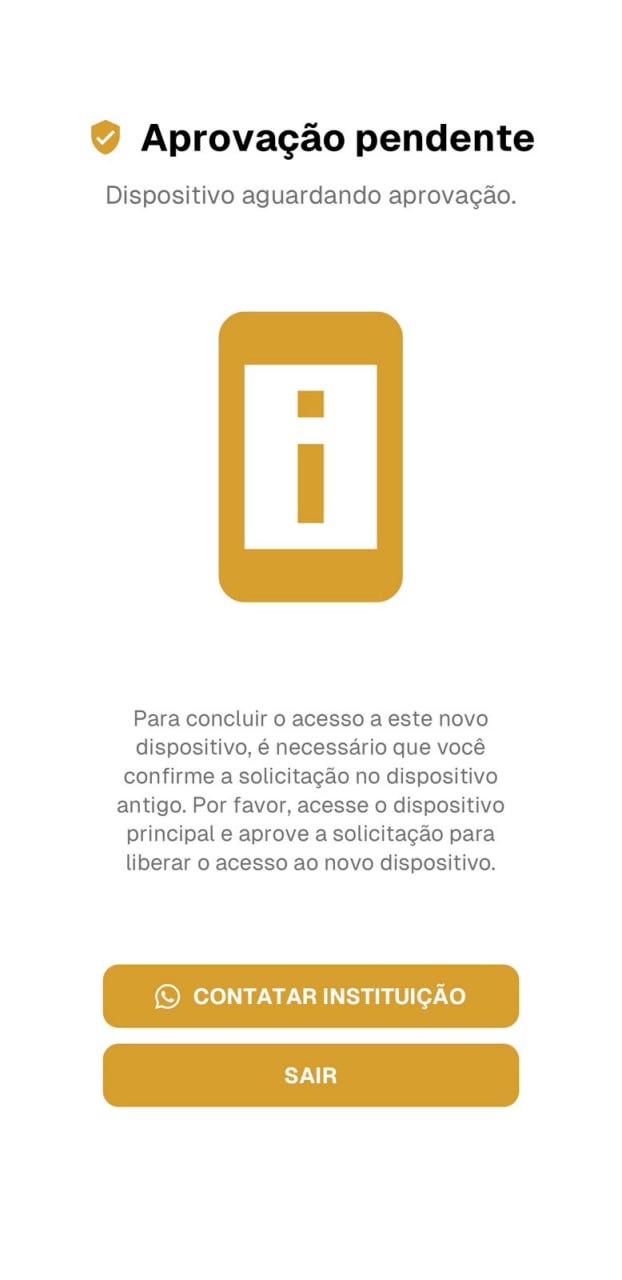
Na tentativa de acesso por um dispositivo ainda não aprovado, o aplicativo apresenta a tela "Aprovação pendente — Dispositivo aguardando aprovação", com a orientação de que, para concluir o acesso ao novo dispositivo, é necessário confirmar a solicitação no dispositivo antigo (o dispositivo principal), e oferece as opções Contatar instituição e Sair.
A confirmação partindo do dispositivo principal libera o acesso. Quando isso não é possível, a solicitação fica pendente de análise e é tratada na aba VÍNCULOS, em Pendentes — a mesma fila contabilizada nos indicadores da aba.
Perda do dispositivo e redefinição de senha
A redefinição de senha somente é possível a partir do dispositivo vinculado ao usuário. Quando o cliente esqueceu a senha e não tem mais acesso ao dispositivo vinculado, a liberação do acesso segue esta sequência:
- A instituição altera a senha do cliente manualmente, pelo Core.
- O cliente realiza uma tentativa de acesso com a nova senha, a partir do novo dispositivo.
- A instituição aprova esse novo dispositivo, pela janela de detalhes do vínculo, na aba VÍNCULOS.
- Com o novo dispositivo aprovado, o cliente consegue alterar a senha.
Sem a aprovação do novo dispositivo, o cliente permanece sem acesso — é por isso que a fila de vínculos precisa ser acompanhada.
Limites da área
A área de Dispositivos trata do aparelho e do vínculo entre aparelho e pessoa. Por ela não é possível cadastrar um dispositivo manualmente, alterar os dados de um aparelho nem excluir um registro: a inclusão acontece no momento em que o cliente acessa a conta pelo aplicativo, e a ficha do dispositivo oferece a consulta, o bloqueio e a desvinculação de uma pessoa.
Como os recursos se relacionam
Os vínculos exibidos na aba VÍNCULOS referem-se aos aparelhos listados em TODOS OS DISPOSITIVOS — a aba de vínculos mostra a relação entre pessoa e aparelho, com a situação de cada solicitação (Aprovado, Pendente ou Rejeitado), e a de dispositivos mostra o aparelho. A indicação Sem vínculo aparece na aba TODOS OS DISPOSITIVOS, para o aparelho sem pessoa associada.
O bloqueio, feito pela ficha do dispositivo, é independente da solicitação de vínculo: um vínculo pendente pode ser aprovado ou recusado na janela de detalhes do vínculo, e o dispositivo pode ser bloqueado na mesma janela ou na ficha.
Outros guias do módulo
- Pessoas — cadastro, listagem e aprovação de pessoas no ambiente.