Notificações
O menu Notificações reúne os avisos que o Core envia para os clientes e para a equipe da instituição: a caixa de entrada do usuário, os comunicados criados pela instituição, o histórico de tudo o que foi disparado e a configuração de quais motivos saem em cada canal.
| Tela | Finalidade |
|---|---|
| Caixa de entrada | Alertas operacionais gerados para o usuário que está logado no painel. |
| Comunicados | Avisos criados e enviados pela instituição para clientes ou para a equipe interna. |
| Histórico de envio | Todas as notificações disparadas, com a situação de cada envio. |
| Preferências | Canais e motivos de envio, por público. |
Acessar o Notificações
O menu fica em INSTITUCIONAL → Notificações.
Caixa de entrada
A tela Caixa de entrada apresenta os alertas operacionais gerados para o seu usuário — os avisos que exigem ação do próprio usuário do painel.
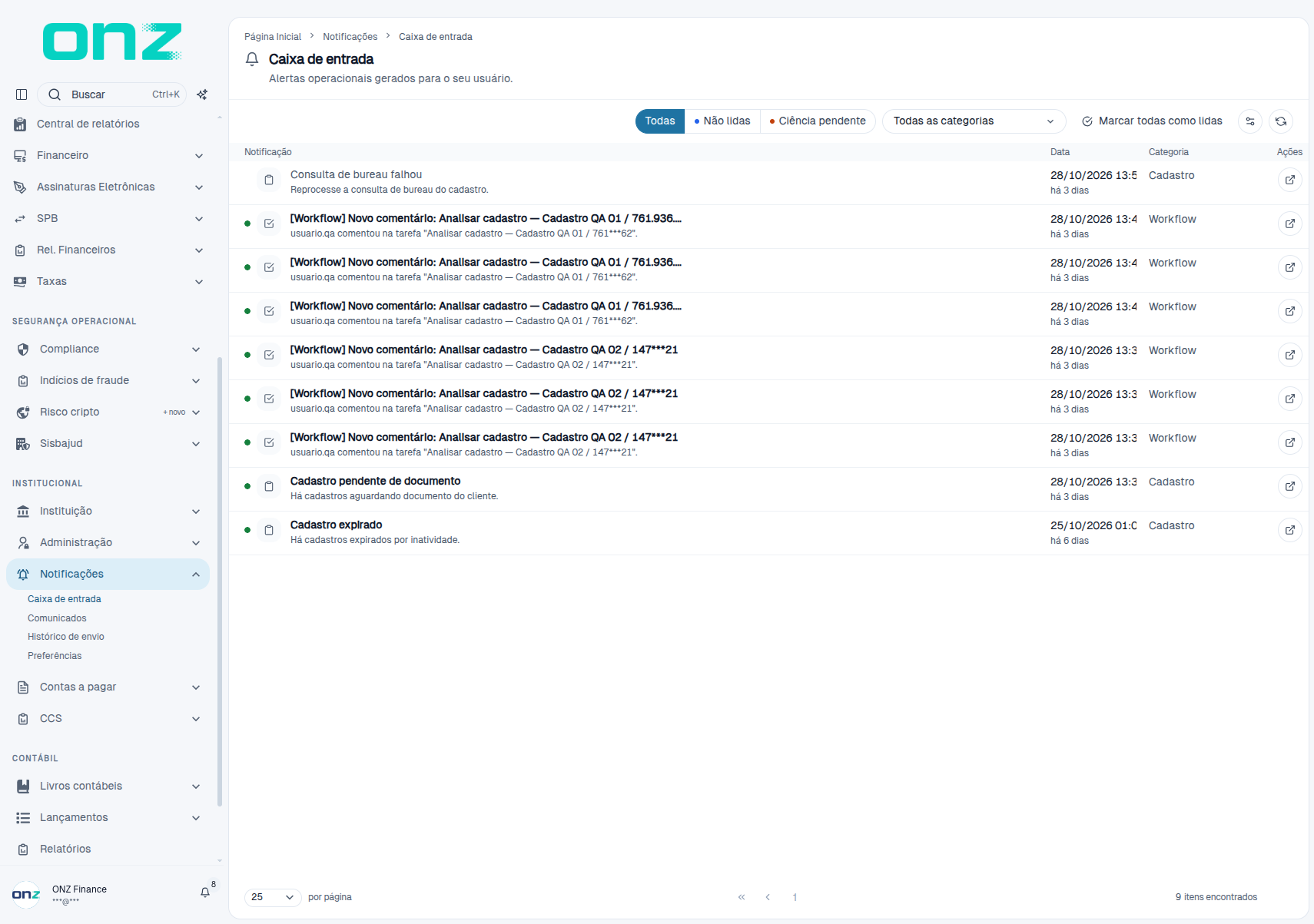
A listagem é montada com as colunas Notificação · Data · Categoria · Ações:
- Notificação — título do alerta e a descrição do que precisa ser feito. Abaixo do título aparece a situação de leitura (Não lida) e, no exemplo observado, a descrição orienta a ação — "Reprocesse a consulta de bureau do cadastro".
- Data — data e hora do alerta, com o tempo decorrido (há 3 dias).
- Categoria — área que gerou o alerta; no exemplo observado, Cadastro e Workflow.
- Ações — o ícone Abrir leva ao registro que originou o alerta; nos exemplos observados, o clique abre o cadastro correspondente.
Filtrar os alertas
- Todas, Não lidas e Ciência pendente — recortes de leitura dos alertas.
- Todas as categorias — restringe a lista à categoria escolhida.
- Configurar colunas e Atualizar — escolhem as colunas exibidas e refazem a consulta.
O botão Marcar todas como lidas limpa o indicador de não lidas de uma vez. No rodapé, o seletor de 25/50/100/500/3000 por página define quantos alertas são exibidos — no exemplo observado, 25 e 9 itens encontrados.
Comunicados
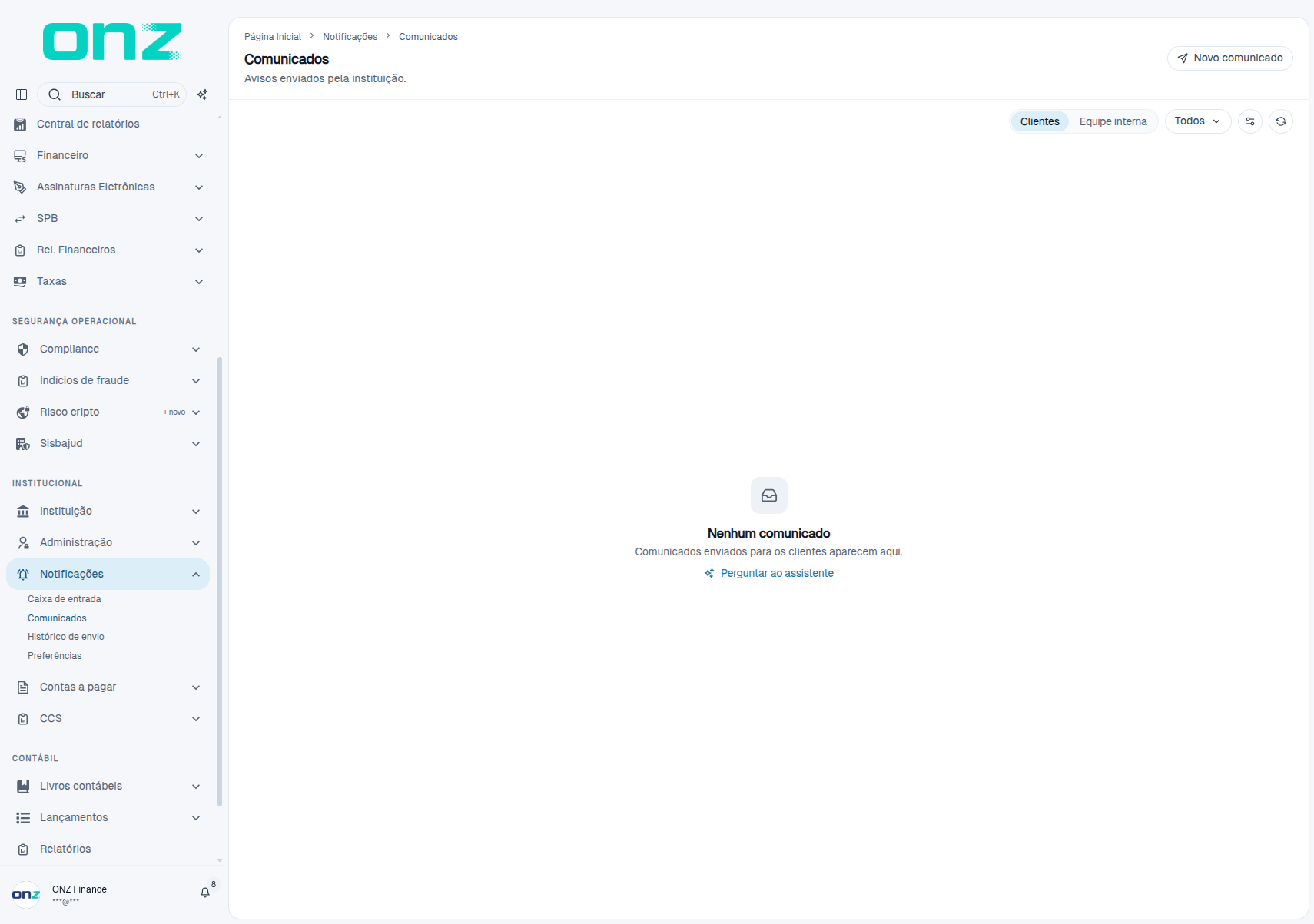
A tela Comunicados lista os avisos enviados pela instituição. Os chips Clientes, Equipe interna e Todos escolhem o público consultado. Sem comunicado no recorte, a tela apresenta o estado vazio:
Nenhum comunicado Comunicados enviados para os clientes aparecem aqui.
Criar um comunicado
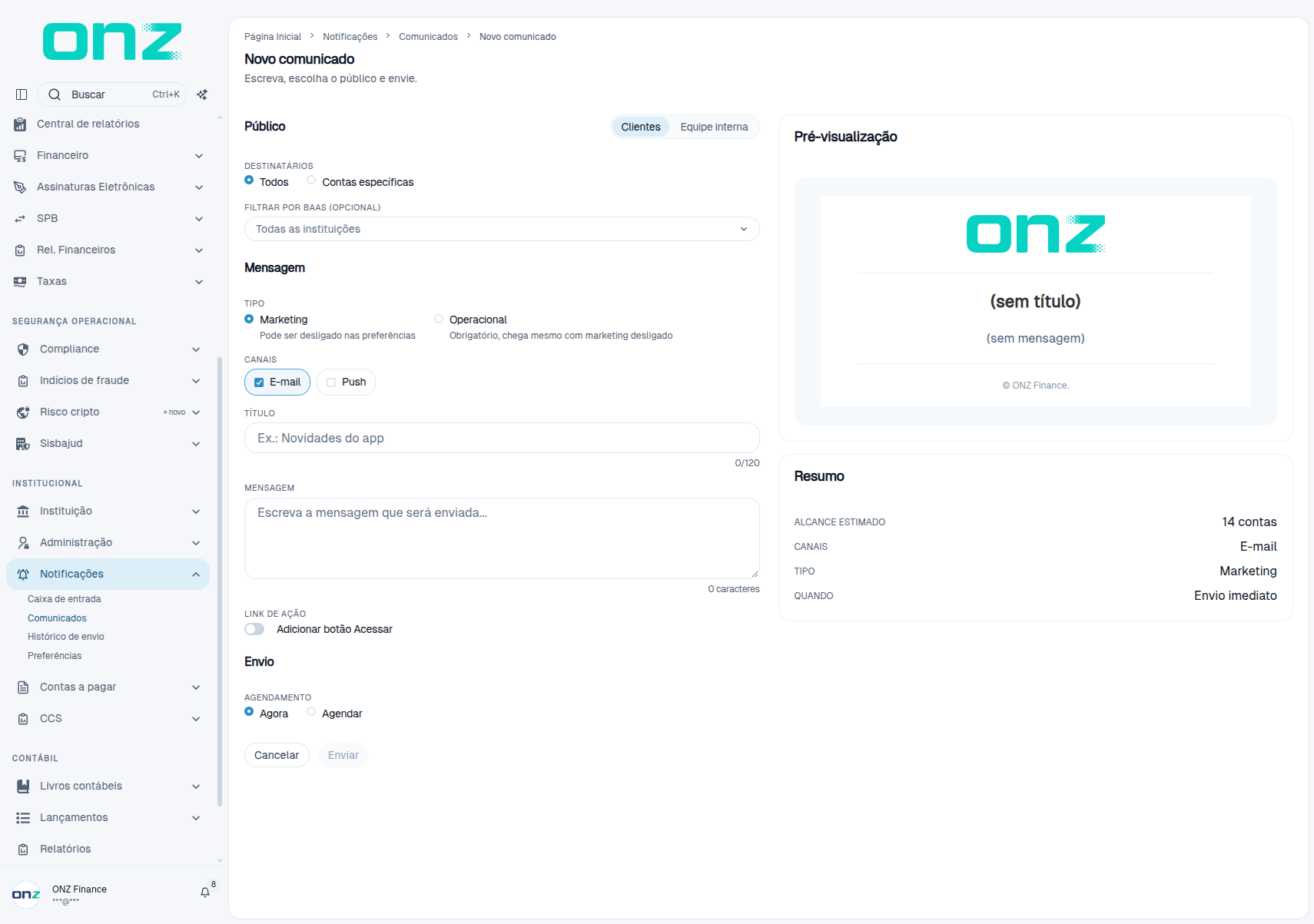
Passo 1 — clique em Novo comunicado. A tela Novo comunicado — Escreva, escolha o público e envie — é aberta em três blocos (Público, Mensagem e Envio), com a pré-visualização e o resumo ao lado.
| Campo | Preenchimento |
|---|---|
| Público | Clientes ou Equipe interna. |
| DESTINATÁRIOS | Todos ou Contas específicas. |
| FILTRAR POR BAAS (OPCIONAL) | Restringe o envio a um provedor de BaaS; abre em Todas as instituições. |
| TIPO | Marketing — pode ser desligado nas preferências — ou Operacional — obrigatório, chega mesmo com marketing desligado. |
| CANAIS | E-mail e Push, marcados por caixa de seleção. |
| TÍTULO | Título do comunicado, com contador de até 120 caracteres. |
| MENSAGEM | Texto enviado, com contador de caracteres. |
| LINK DE AÇÃO | Opção Adicionar botão Acessar, que inclui um botão de ação na mensagem. |
| AGENDAMENTO | Agora ou Agendar; com Agora, o envio é imediato. |
Ao lado da mensagem ficam a Pré-visualização do comunicado — com o título, a mensagem e a assinatura da instituição — e o bloco Resumo, com o ALCANCE ESTIMADO em contas, os CANAIS, o TIPO e QUANDO o envio acontece. A gravação é feita em Enviar; Cancelar descarta o comunicado.
Histórico de envio
A tela Histórico de envio reúne todas as notificações disparadas, com a situação de cada uma.
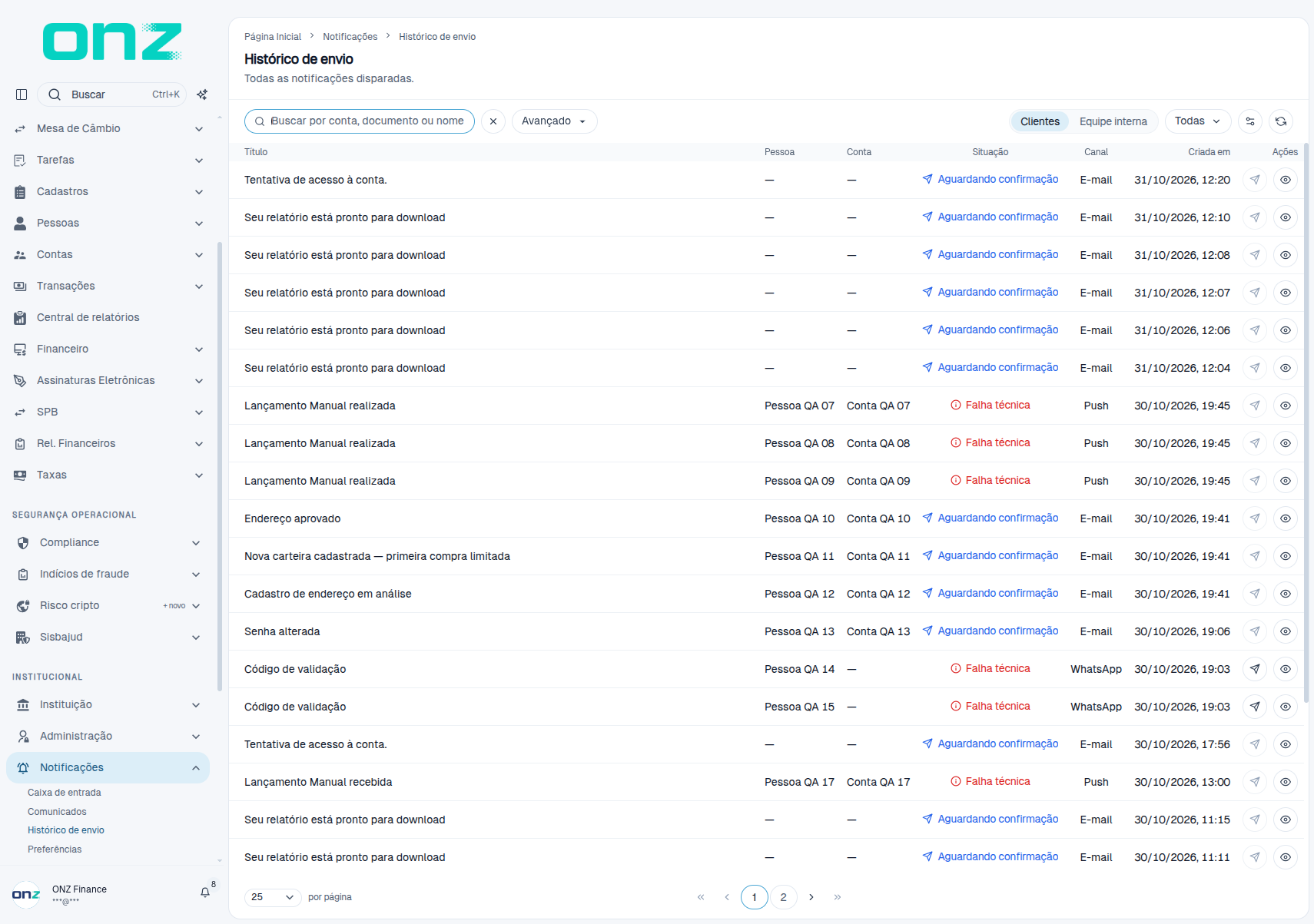
A tabela usa as colunas Título · Pessoa · Conta · Situação · Canal · Criada em · Ações:
- Título — assunto da notificação.
- Pessoa e Conta — destinatário do envio; quando a notificação não é dirigida a uma pessoa, as colunas mostram
—. - Situação — estado do envio; no exemplo observado aparecem Aguardando confirmação e Falha técnica.
- Canal — E-mail, Push ou WhatsApp, no exemplo observado.
- Criada em — data e hora do disparo.
- Ações — Ver notificação abre o detalhe do envio; o ícone de reenvio fica indisponível com o aviso Reenvio disponível apenas para falha técnica.
Filtrar o histórico
- Buscar por conta, documento ou nome — localiza o envio pelo destinatário.
- Avançado — abre o painel de filtros da listagem.
- Os chips Clientes, Equipe interna e Todas recortam o histórico por público.
- Configurar colunas e Atualizar — escolhem as colunas e refazem a consulta.
Detalhe da notificação
O ícone Ver notificação abre o detalhe do envio: APLICAÇÃO, CANAL, TÍTULO, MENSAGEM, PESSOA, CONTA, CRIADA EM, SITUAÇÃO e TENTATIVAS RESTANTES, com as ações Reenviar e Detalhes no topo.
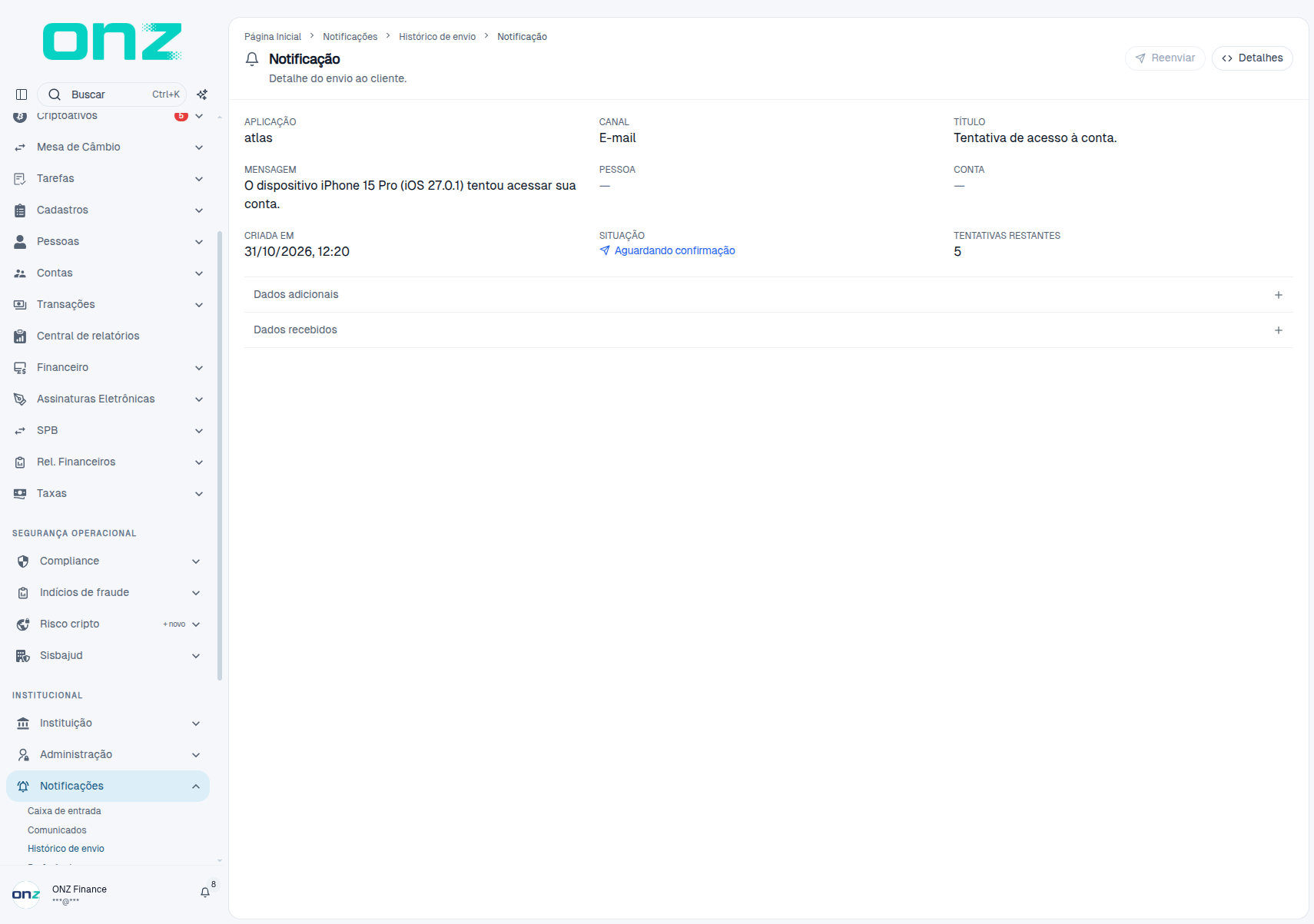
No fim da tela ficam as seções recolhíveis Dados adicionais e Dados recebidos, com o conteúdo técnico do disparo — os dados enviados ao provedor de e-mail ou de push.
Preferências
A tela Preferências define os canais e motivos de envio, separados em duas abas: CLIENTES e EQUIPE INTERNA.
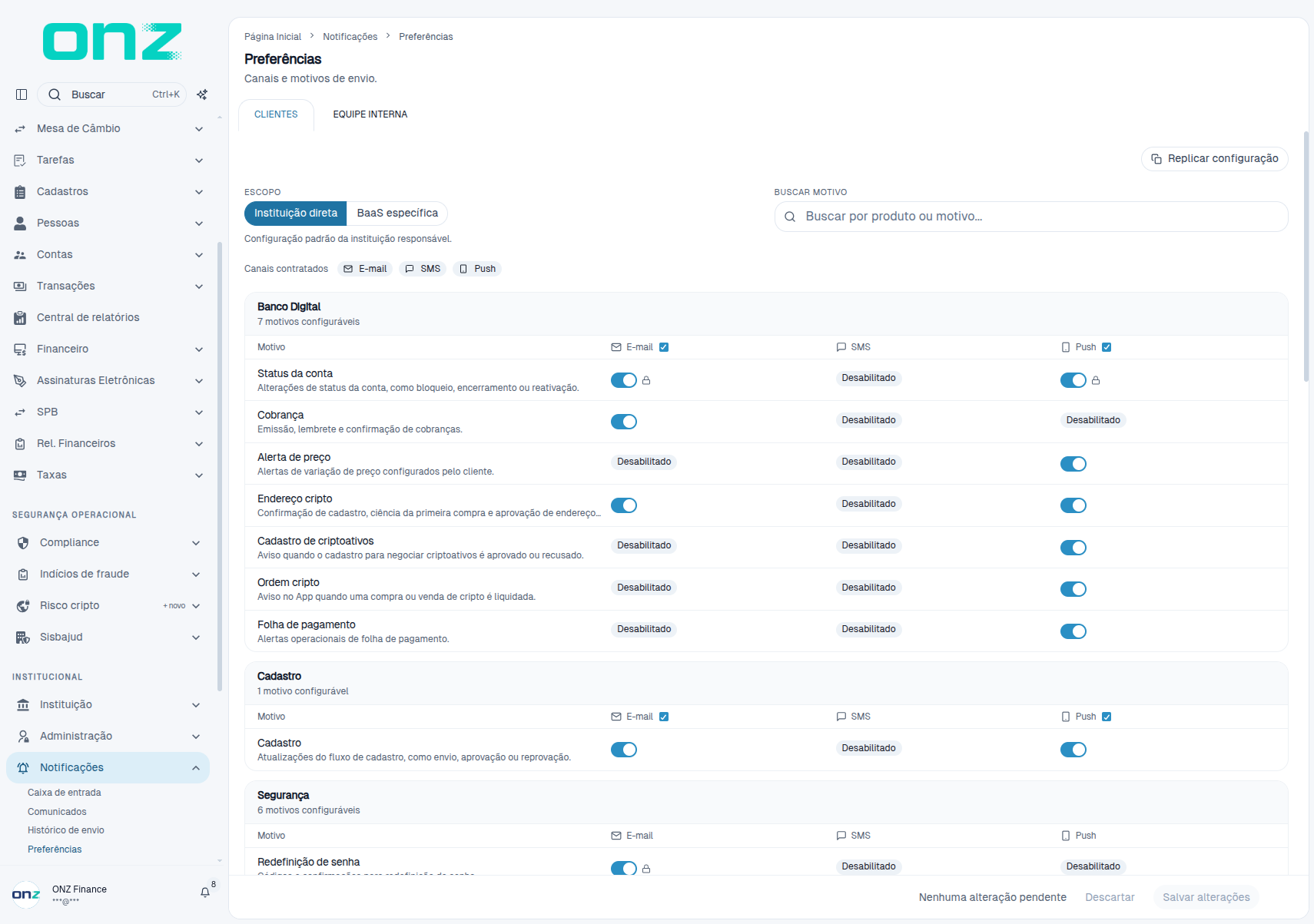
- ESCOPO — Instituição direta, quando a configuração vale para a própria instituição, ou BaaS específica, quando vale para um provedor. Abaixo, a tela explica: Configuração padrão da instituição responsável.
- Canais contratados — os canais disponíveis para a instituição; na aba CLIENTES aparecem E-mail, SMS e Push.
- BUSCAR MOTIVO — campo Buscar por produto ou motivo... filtra a matriz.
Os motivos são agrupados por área, cada grupo com a quantidade de motivos configuráveis e uma linha por motivo, com as colunas E-mail, SMS e Push e o interruptor de cada canal. No exemplo observado, os grupos da aba CLIENTES são Banco Digital (7 motivos), Segurança (6), Cartão (6), Pix (5), Crédito (5), Transações (2) e Assinatura (2), além do grupo Cadastro (1). Motivo sem canal habilitado aparece como Desabilitado.
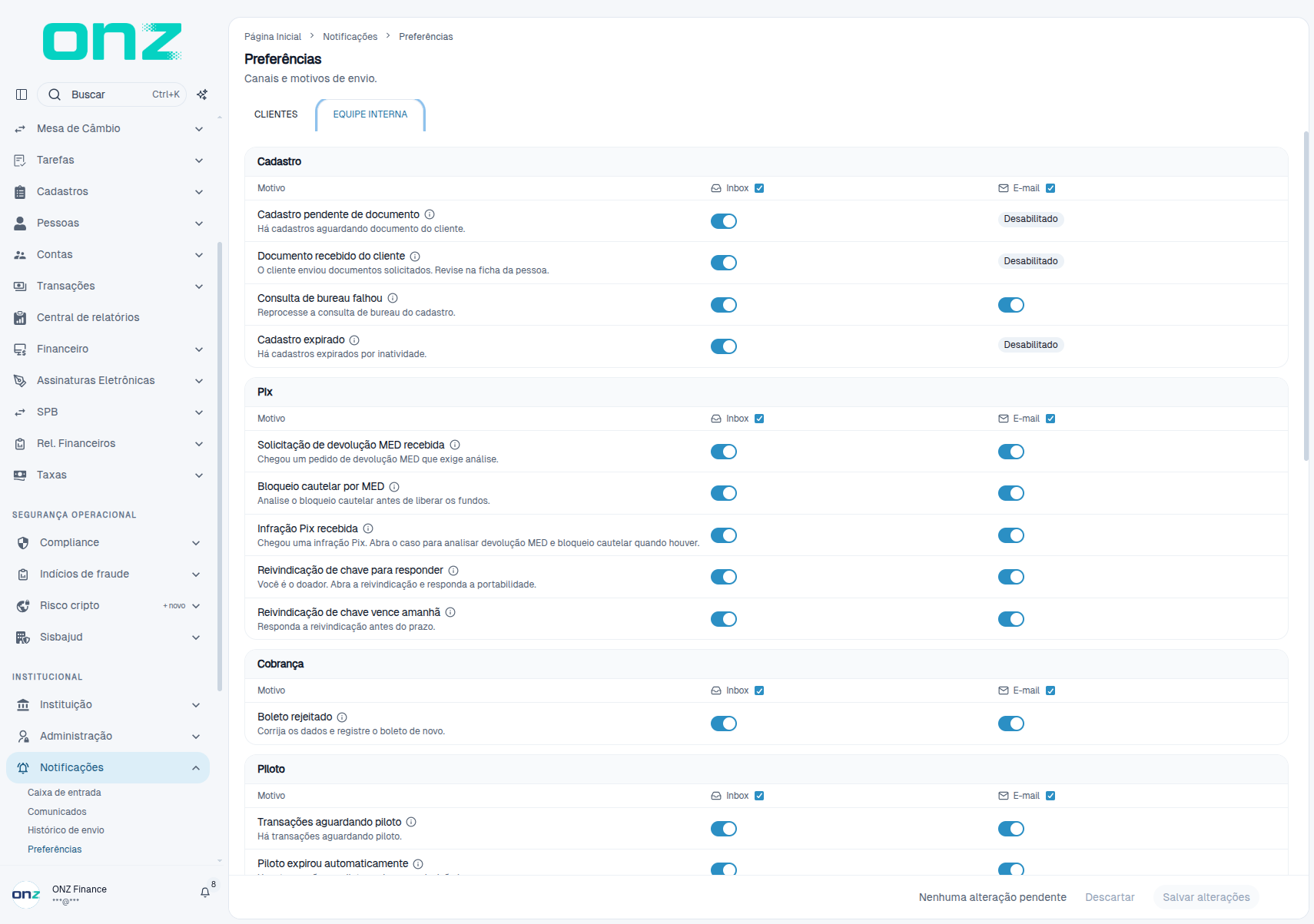
Na aba EQUIPE INTERNA os canais são Inbox e E-mail, e os motivos são os alertas operacionais da equipe — entre eles os grupos Cadastro (Cadastro pendente de documento, Documento recebido do cliente, Consulta de bureau falhou, Cadastro expirado), Pix, Cobrança, Piloto e Judicial.
No rodapé ficam Descartar e Salvar alterações, com o aviso de pendências — Nenhuma alteração pendente quando não há mudança a gravar.
Replicar a configuração
O botão Replicar configuração copia a configuração da instituição direta para as BaaS e abre a confirmação:
Confirmação Deseja replicar a configuração da instituição direta para a instituição direta e todas as BaaS? Isso sobrescreve as configurações dos demais ambientes.
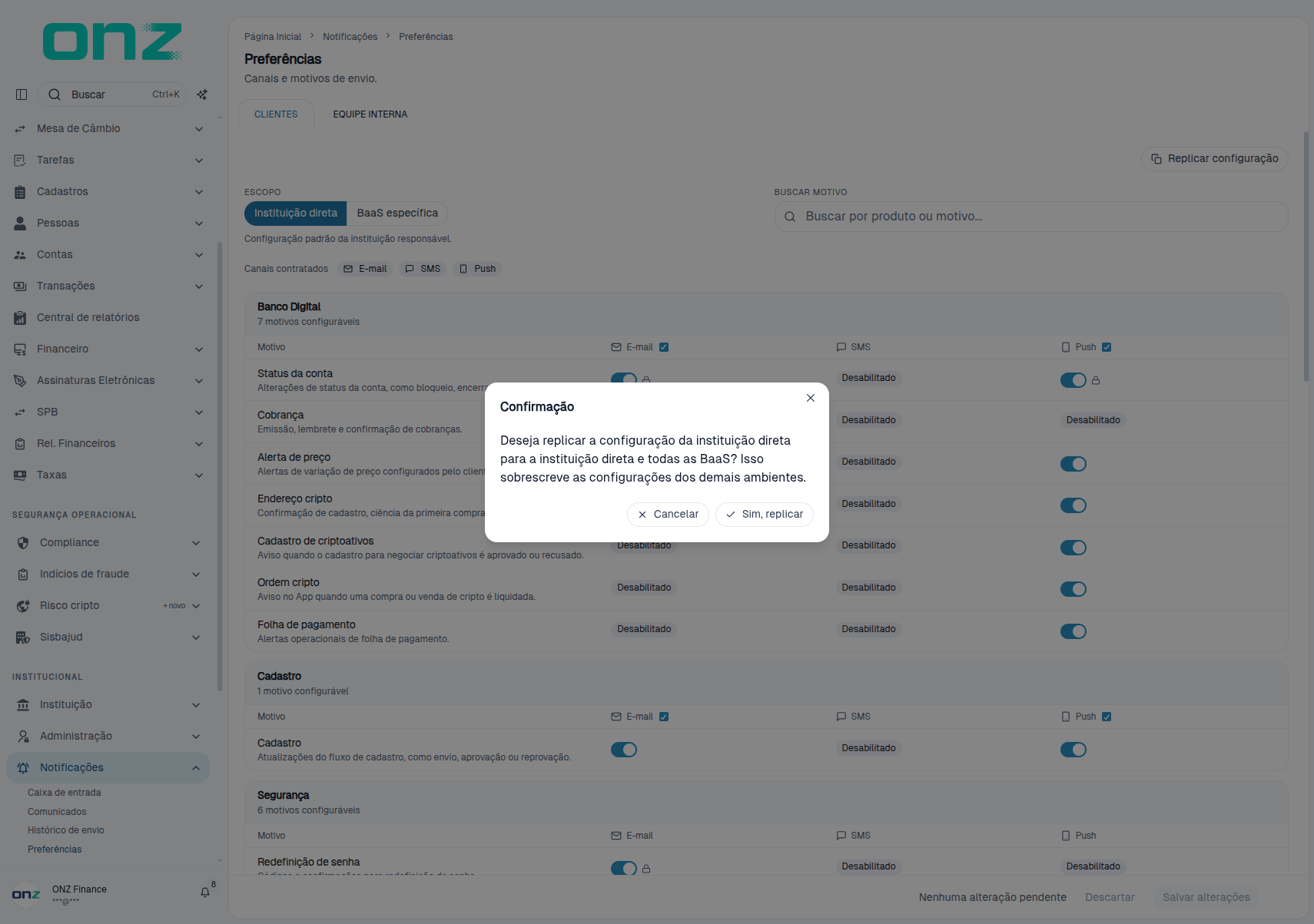
A ação é confirmada em Sim, replicar e cancelada em Cancelar. Como o próprio aviso diz, a replicação sobrescreve as configurações dos demais ambientes.
Limites da área
- O envio depende dos canais contratados pela instituição: canal não contratado não aparece na matriz de preferências.
- Comunicado do tipo Marketing pode ser desligado pelo cliente nas preferências; o tipo Operacional chega mesmo com o marketing desligado.
- O reenvio de uma notificação só está disponível para falha técnica — é o que informa o aviso na coluna de ações do histórico.
- A Caixa de entrada é do usuário logado: mostra os alertas gerados para ele, não os da instituição inteira.
- Replicar configuração sobrescreve as configurações de todas as BaaS com as da instituição direta.
Como os recursos se relacionam
As Preferências definem quais motivos saem em cada canal, por público — é delas que depende o disparo automático das notificações transacionais e operacionais. Os Comunicados são o envio manual da instituição, com público, tipo e agendamento próprios, e não passam pelas preferências do cliente quando o tipo é Operacional. Todo disparo — automático ou comunicado — aparece no Histórico de envio, onde se lê a situação, o canal e o detalhe de cada tentativa. A Caixa de entrada recebe os alertas operacionais dirigidos ao usuário do painel, e é o único dos quatro que trata da leitura do próprio usuário, não do envio ao cliente.