Administração
O menu Administração concentra a gestão de acesso ao Core: os usuários da instituição, os grupos de acesso que reúnem permissões e as versões de termos de uso publicadas.
| Tela | Finalidade |
|---|---|
| Usuários | Cadastro dos usuários da instituição, com status, segundo fator de autenticação e permissões individuais. |
| Grupos de acesso | Grupos que reúnem permissões e usuários, para conceder acesso em bloco. |
| Termos de Uso | Versões do contrato de abertura de conta e dos termos de uso e políticas de privacidade apresentados aos clientes. |
Acessar o Administração
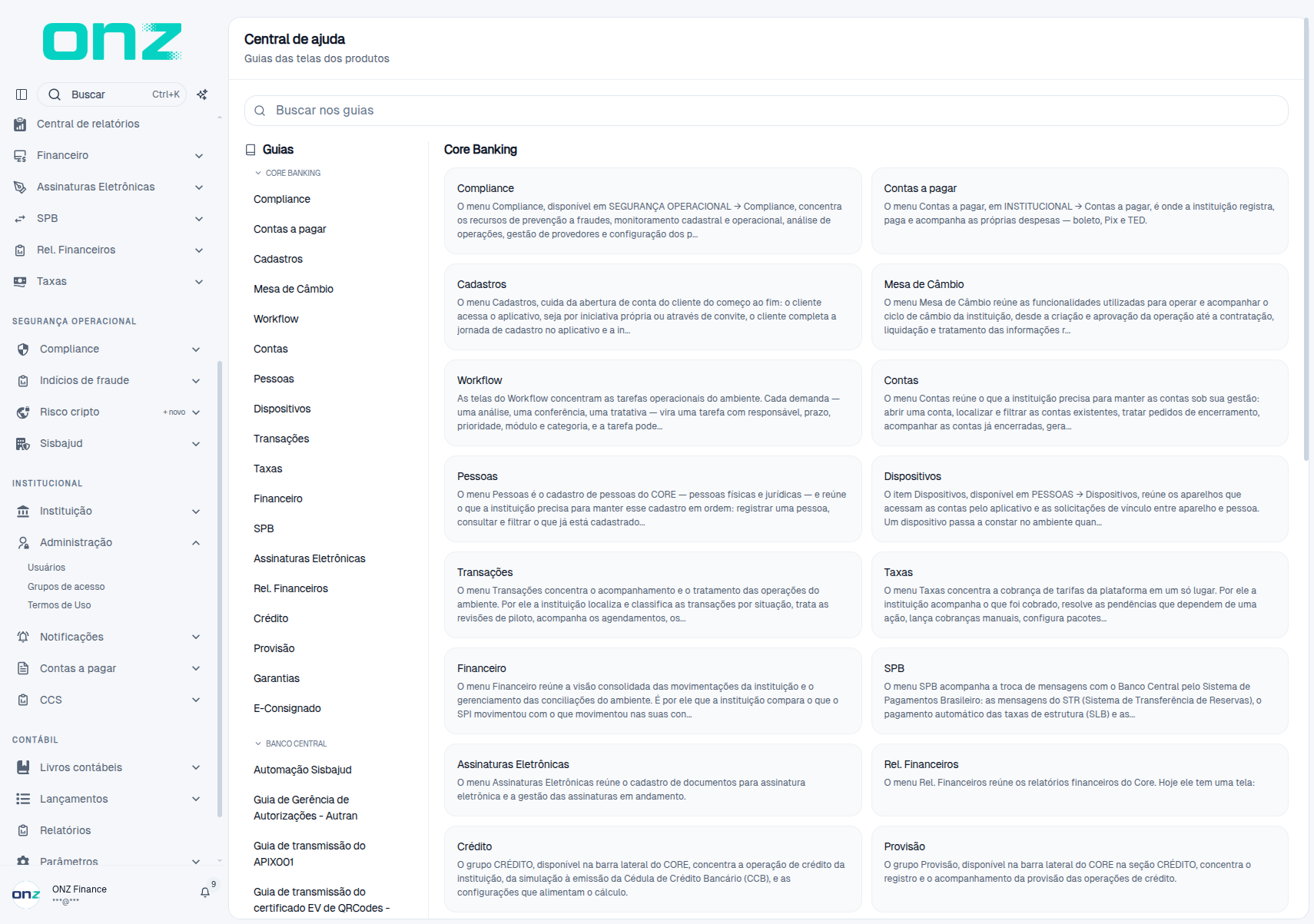
O menu fica em INSTITUCIONAL → Administração. O grupo é dividido em Usuários, Grupos de acesso e Termos de Uso.
Usuários
A tela Lista de Usuários reúne os usuários cadastrados no sistema.
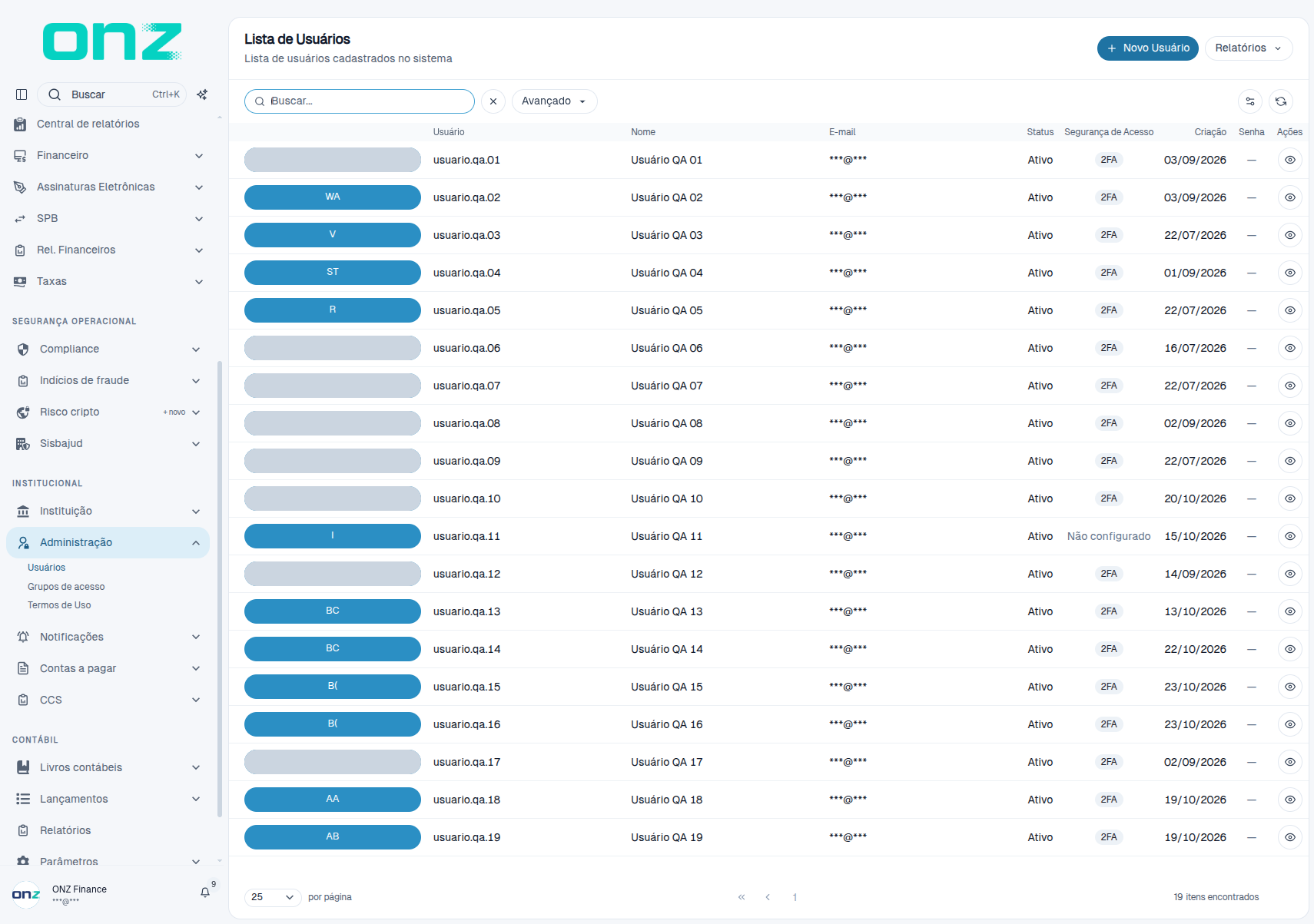
A listagem é montada com as colunas Usuário · Nome · E-mail · Status · Segurança de Acesso · Criação · Senha · Ações:
- Usuário — identificação de acesso do usuário.
- Nome e E-mail — identificação e endereço de contato do usuário.
- Status — situação do usuário; no exemplo observado, os registros aparecem como Ativo, e um deles como Não configurado.
- Segurança de Acesso — segundo fator habilitado para o usuário; no exemplo observado, 2FA.
- Criação — data de cadastro, no formato
dd/mm/aaaa. - Senha — situação de redefinição de senha; sem solicitação pendente, a coluna mostra
—. - Ações — o ícone de olho, com o rótulo Visualizar Detalhes, abre a ficha do usuário.
Pesquisar e filtrar a listagem
- Buscar... — localiza o usuário pelo texto informado.
- Avançado — abre o painel de filtros da listagem.
- Atualizar — refaz a consulta.
- Configurar colunas — escolhe as colunas exibidas na tabela.
- Relatórios — abre os relatórios da listagem.
No rodapé, o seletor de 25/50/100/500/3000 por página define quantos registros são exibidos, e o contador informa o total encontrado — no exemplo observado, 19 itens encontrados.
Criar um usuário
Passo 1 — clique em Novo Usuário, no canto superior direito da listagem. A janela Novo Usuário é aberta.
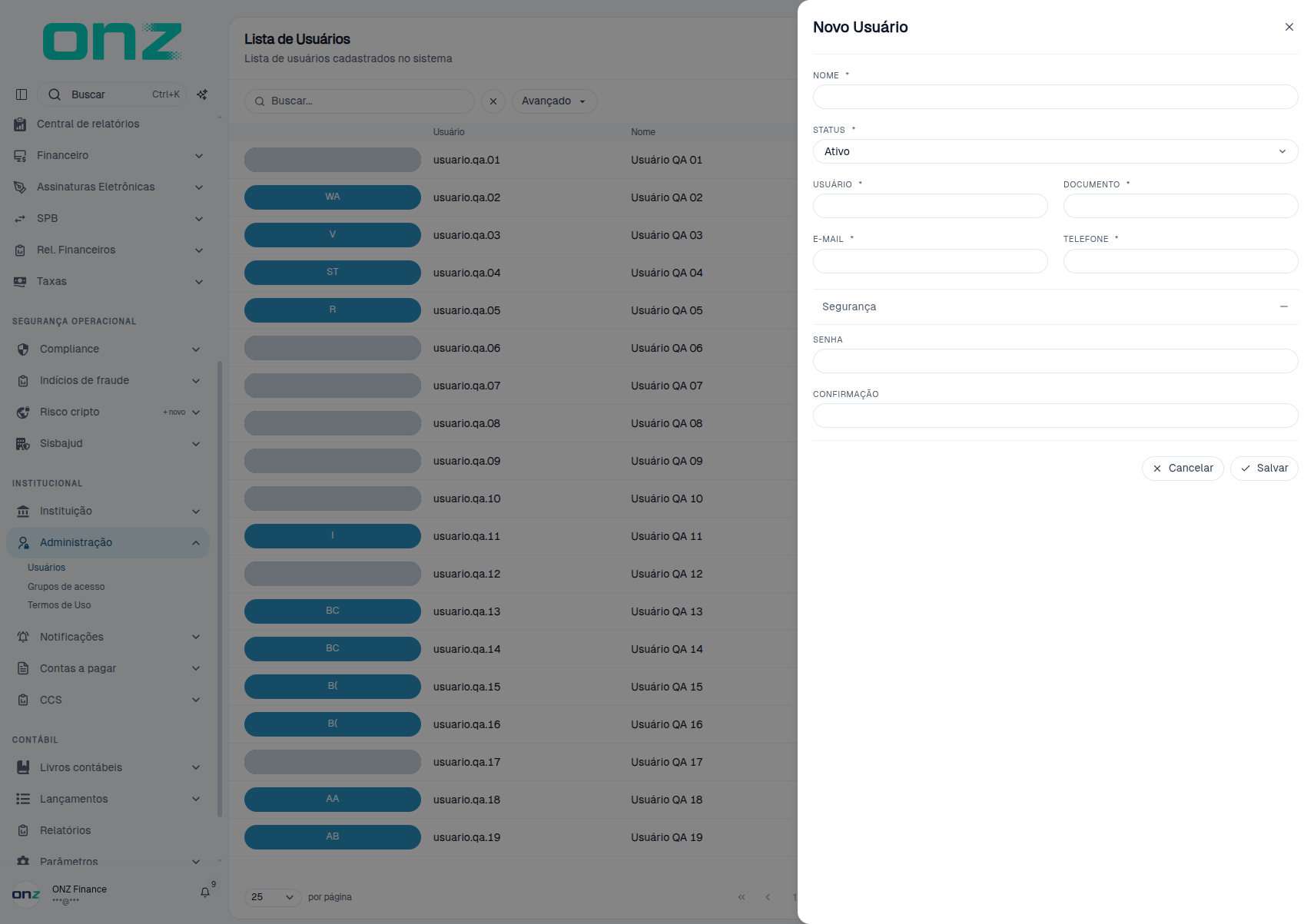
| Campo | Preenchimento |
|---|---|
| NOME * | Nome do usuário. |
| STATUS * | Situação do usuário; a janela abre com Ativo. |
| USUÁRIO * | Identificação usada no login. |
| DOCUMENTO * | Documento do usuário (CPF). |
| E-MAIL * | Endereço de e-mail do usuário. |
| TELEFONE * | Telefone de contato. |
| SENHA | Senha inicial do usuário. |
| CONFIRMAÇÃO | Repetição da senha informada. |
O botão Segurança dá acesso às configurações de segurança do usuário. Os campos marcados com * são obrigatórios. A gravação é feita em Salvar; Cancelar fecha a janela sem cadastrar.
Ficha do usuário
O ícone Visualizar Detalhes da linha abre a ficha do usuário, organizada em quatro abas: DETALHES DO USUÁRIO, PERMISSÕES, SESSÕES e AUDITORIA.
Na aba DETALHES DO USUÁRIO são apresentados o nome do usuário e o subtítulo Dados detalhados do usuário, com as ações Resetar 2FA e Editar Usuário, o bloco de dados cadastrais — NOME · DOCUMENTO · USUÁRIO · E-MAIL · TELEFONE · STATUS · SEGURANÇA DE ACESSO · DATA DE CRIAÇÃO · DATA DE MODIFICAÇÃO · REDEFINIÇÃO DE SENHA — e o histórico de redefinições de senha, além dos blocos Limites por transação, Limites diários e Dispositivos conectados.
Conceder permissões ao usuário
A aba PERMISSÕES concentra as permissões de acesso do usuário. O texto de abertura é Permissões do usuário — Configure as permissões de acesso do usuário.
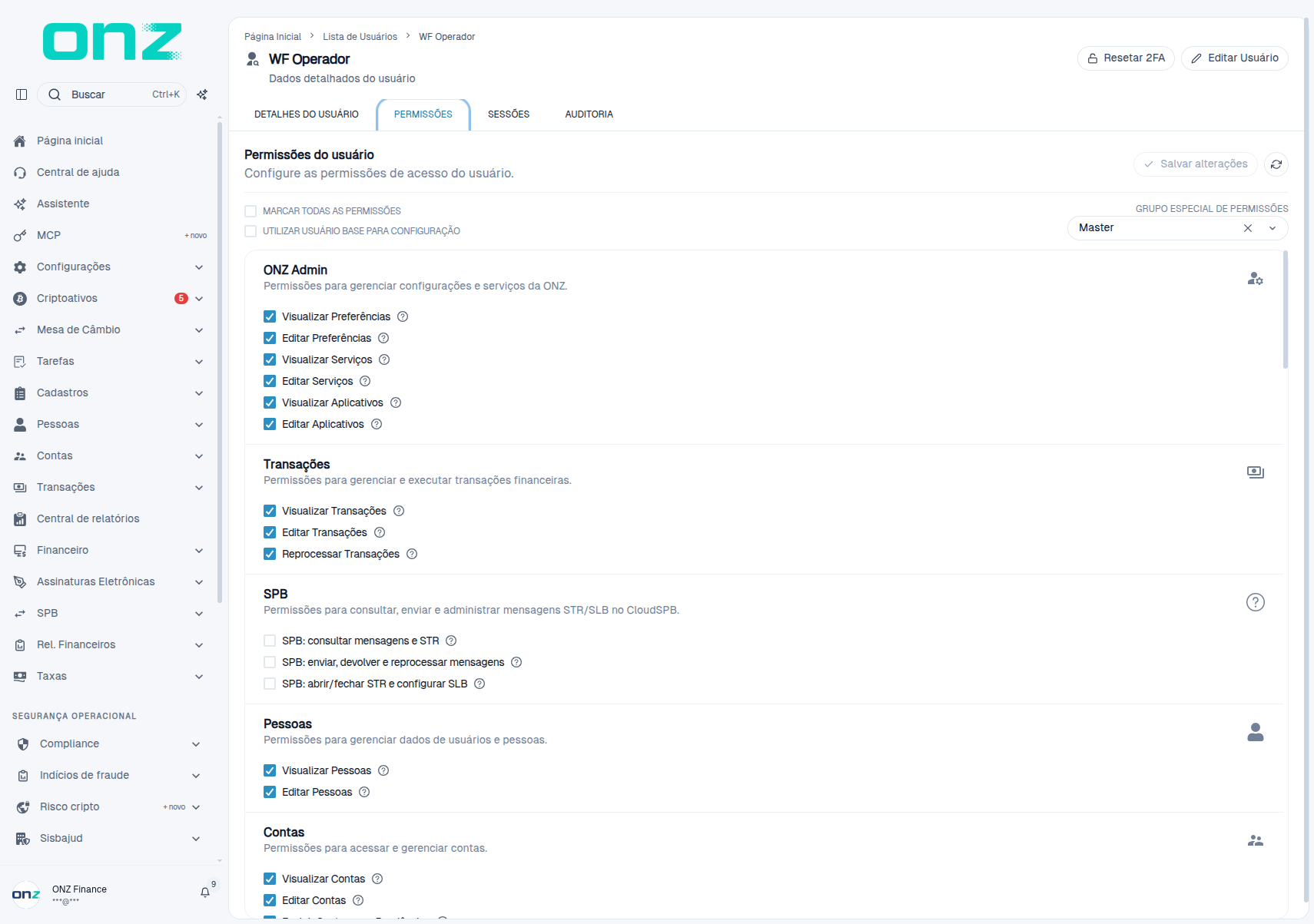
- Marcar todas as permissões — marca, de uma vez, todas as permissões da lista.
- Utilizar usuário base para configuração — reaproveita a configuração de permissões de outro usuário como ponto de partida.
- GRUPO ESPECIAL DE PERMISSÕES — aplica ao usuário as permissões de um grupo de acesso; no ambiente observado, a lista traz Master.
- Salvar alterações — grava as marcações feitas na aba.
As permissões aparecem agrupadas por área — ONZ Admin, Transações, SPB, Pessoas, Contas, entre outras — e cada grupo traz a sua descrição e as permissões em caixas de seleção, com o ícone de ajuda ao lado de cada item.
Grupos de acesso
A tela Grupos de acesso reúne os grupos de usuários da instituição, com a descrição, o vínculo de BaaS e a data de criação.
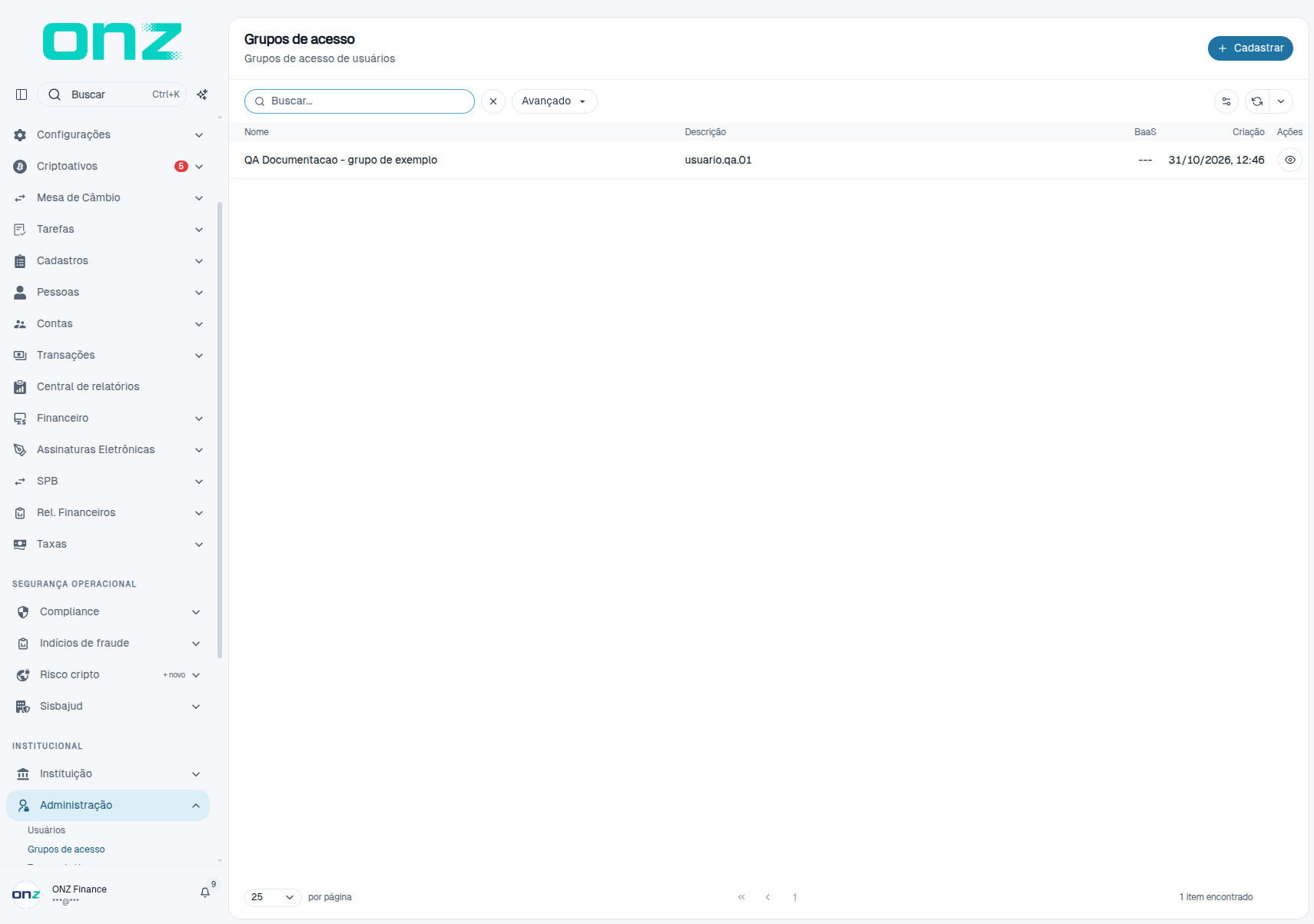
A tabela usa as colunas Nome · Descrição · BaaS · Criação · Ações. Sem grupo cadastrado, a tela apresenta o estado vazio Nenhum grupo de acesso — Quando um grupo de acesso for cadastrado, ele aparecerá aqui.
- Cadastrar — abre a janela de cadastro de grupo.
- Buscar... e Avançado — filtram a listagem.
- Ações — o ícone de Detalhes abre a ficha do grupo.
Cadastrar um grupo de acesso
Passo 1 — clique em Cadastrar. A janela Cadastrar grupo de acesso é aberta.
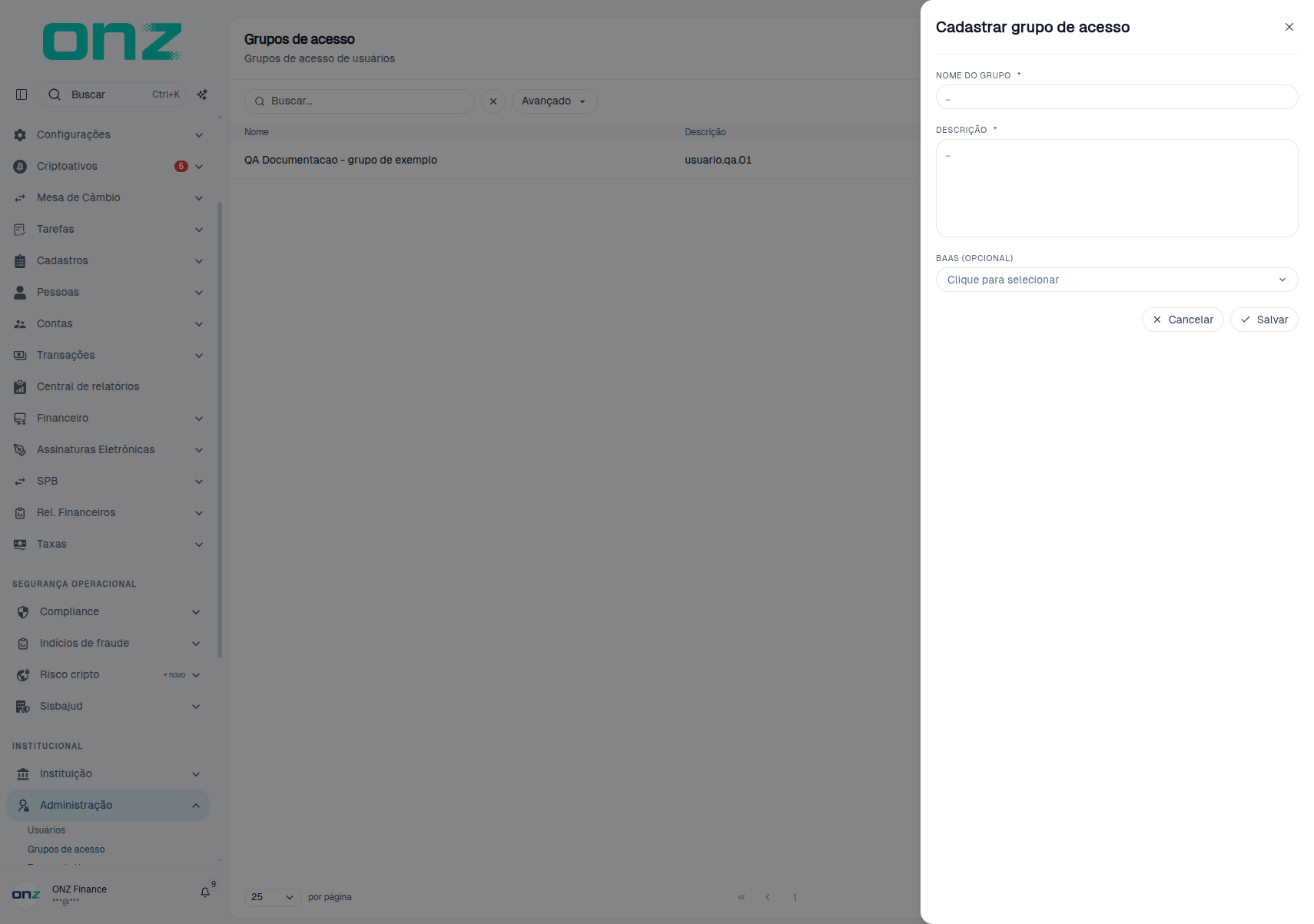
| Campo | Preenchimento |
|---|---|
| NOME DO GRUPO * | Nome que identifica o grupo. |
| DESCRIÇÃO * | Descrição da finalidade do grupo. |
| BAAS (OPCIONAL) | Provedor de BaaS ao qual o grupo fica restrito; o campo abre com Clique para selecionar. |
A gravação é feita em Salvar; Cancelar fecha a janela sem cadastrar.
Ficha do grupo
A ficha do grupo, aberta pelo ícone Detalhes, apresenta Detalhes do grupo de acesso de usuários com os dados do grupo — NOME DO GRUPO · BAAS · DESCRIÇÃO · CRIAÇÃO —, o menu Ações e os blocos Usuários vinculados, com o botão Vincular usuário, e Contas atribuídas.
Termos de Uso
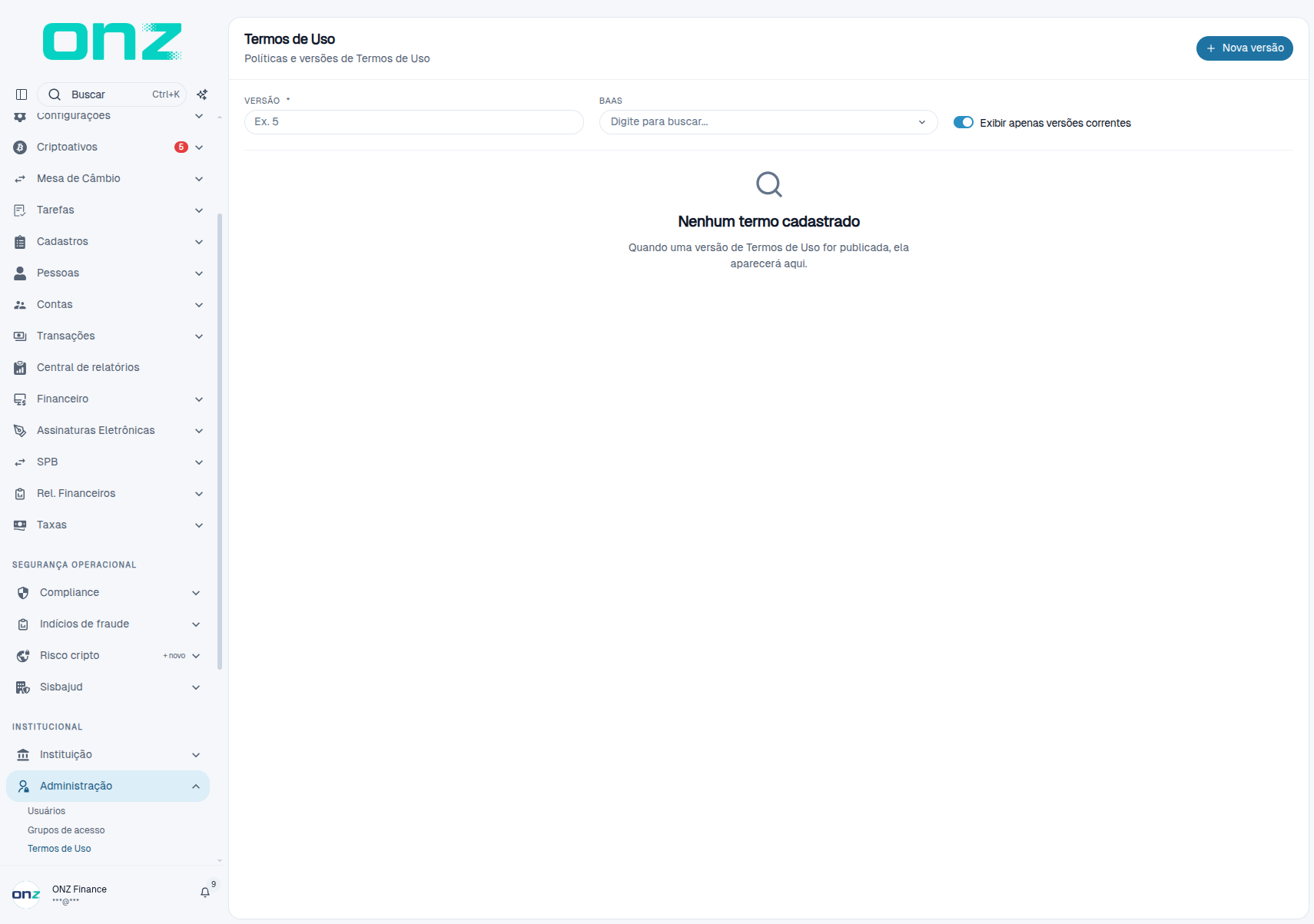
A tela Termos de Uso — Políticas e versões de Termos de Uso — guarda as versões dos documentos contratuais apresentados aos clientes. Sem versão publicada, a tela apresenta o estado vazio Nenhum termo cadastrado — Quando uma versão de Termos de Uso for publicada, ela aparecerá aqui.
Filtrar as versões
- VERSÃO — restringe a listagem à versão informada.
- BAAS — restringe a listagem ao provedor de BaaS escolhido, com busca por texto.
- Exibir apenas versões correntes — mostra somente a versão vigente de cada documento.
Publicar uma nova versão
Passo 1 — clique em Nova versão. A janela Nova versão de termos de uso é aberta.
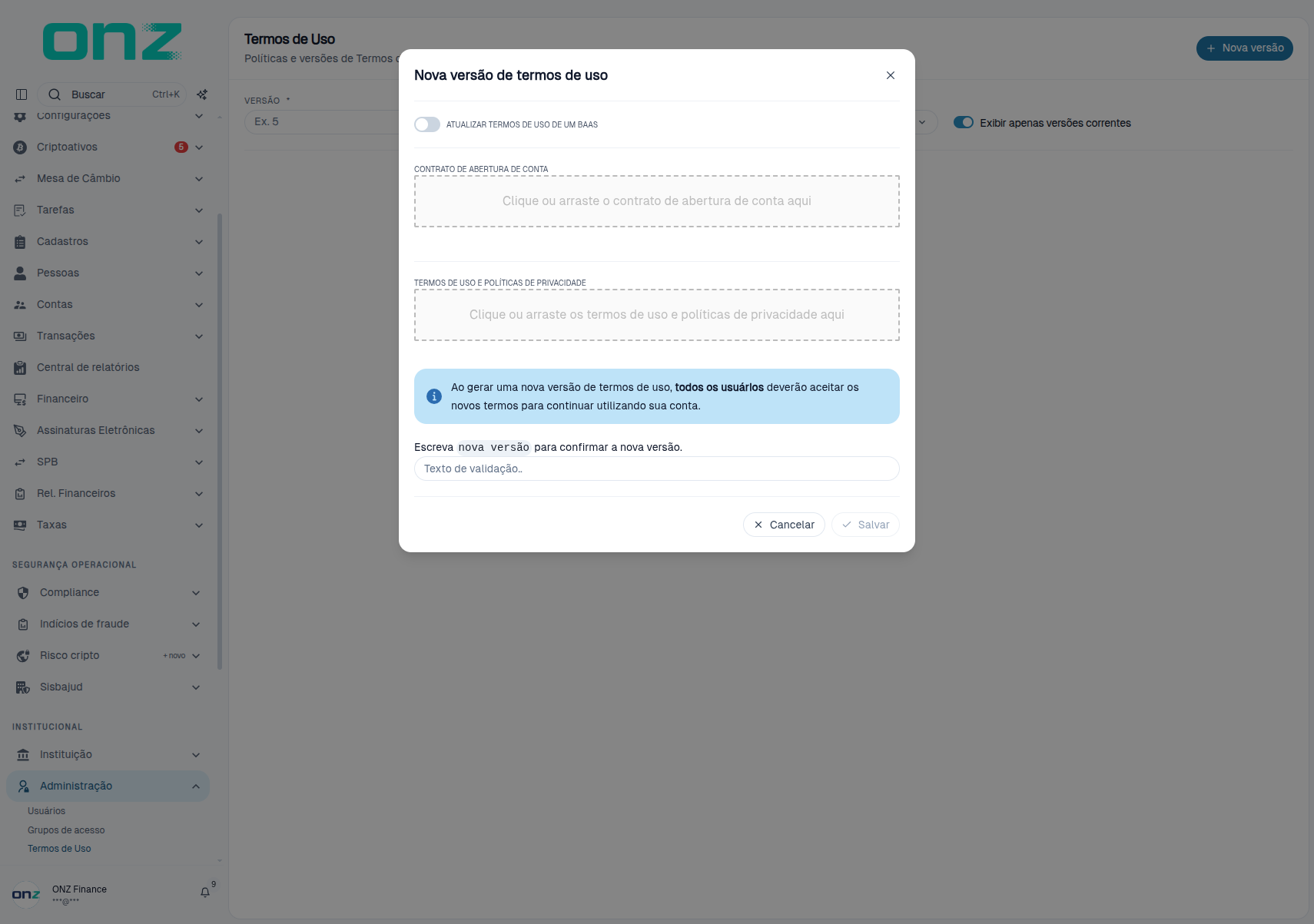
| Campo | Preenchimento |
|---|---|
| ATUALIZAR TERMOS DE USO DE UM BAAS | Caixa de seleção que restringe a versão a um provedor de BaaS. |
| CONTRATO DE ABERTURA DE CONTA | Envio do arquivo do contrato — Clique ou arraste o contrato de abertura de conta aqui. |
| TERMOS DE USO E POLÍTICAS DE PRIVACIDADE | Envio do arquivo dos termos — Clique ou arraste os termos de uso e políticas de privacidade aqui. |
| Texto de validação | Confirmação digitada, no campo Escreva nova versão para confirmar a nova versão. |
A janela informa: Ao gerar uma nova versão de termos de uso, todos os usuários deverão aceitar os novos termos para continuar utilizando sua conta. O botão Salvar permanece desabilitado até o texto de confirmação ser digitado.
Limites da área
- O menu Administração não define as permissões do próprio usuário que o acessa: quem não tem a permissão de administração não vê o grupo.
- Termos de Uso trabalha com versões: a publicação de uma nova versão passa a exigir o aceite de todos os usuários.
- A ficha do usuário reúne permissões individuais; o grupo de acesso aplica permissões em bloco pelo campo GRUPO ESPECIAL DE PERMISSÕES.
Como os recursos se relacionam
O Usuário recebe acesso pelas permissões da própria ficha, que podem ser marcadas uma a uma ou herdadas de um Grupo de acesso pelo campo GRUPO ESPECIAL DE PERMISSÕES. O grupo, por sua vez, reúne usuários na ficha do próprio grupo e pode ser restrito a um provedor de BaaS. Os Termos de Uso fecham o conjunto: são o documento que o cliente aceita ao usar a conta, versionado pela instituição nesta mesma área.