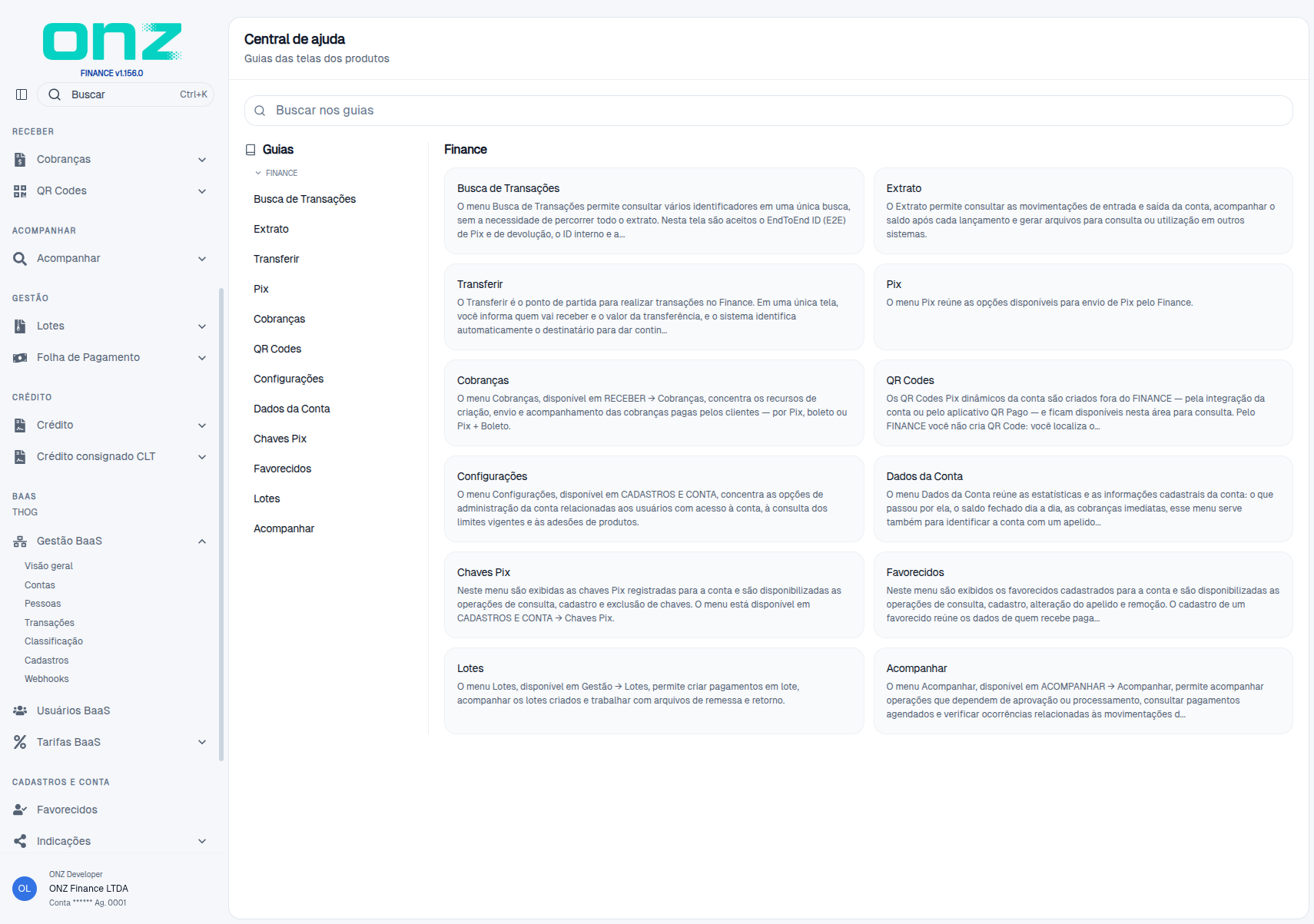
Gestão BaaS
O menu Gestão BaaS concentra a operação das contas do Banking as a Service dentro do Finance: o painel consolidado, as contas e as pessoas do BaaS, as transações, a classificação por saldo, a fila de cadastros que passam pelo parceiro e as entregas de webhook.
| Tela | Finalidade |
|---|---|
| Visão geral | Painel consolidado do BaaS: saldo, entradas e saídas, evolução e volume. |
| Contas | Contas do BaaS abertas no parceiro. |
| Pessoas | Pessoas vinculadas às contas do BaaS. |
| Transações | Transações do BaaS, por situação e período. |
| Classificação | Ranking de contas por saldo, transações, infrações ou operações Pix. |
| Cadastros | Fila de cadastros que aguardam aprovação do BaaS e da instituição. |
| Webhooks | Entregas de eventos para os destinos das contas do BaaS. |
Acessar o Gestão BaaS
O menu fica em GESTÃO → Gestão BaaS.
Visão geral
A tela Visão geral do BaaS apresenta o painel consolidado, com a data e a hora da última atualização ao lado do título.
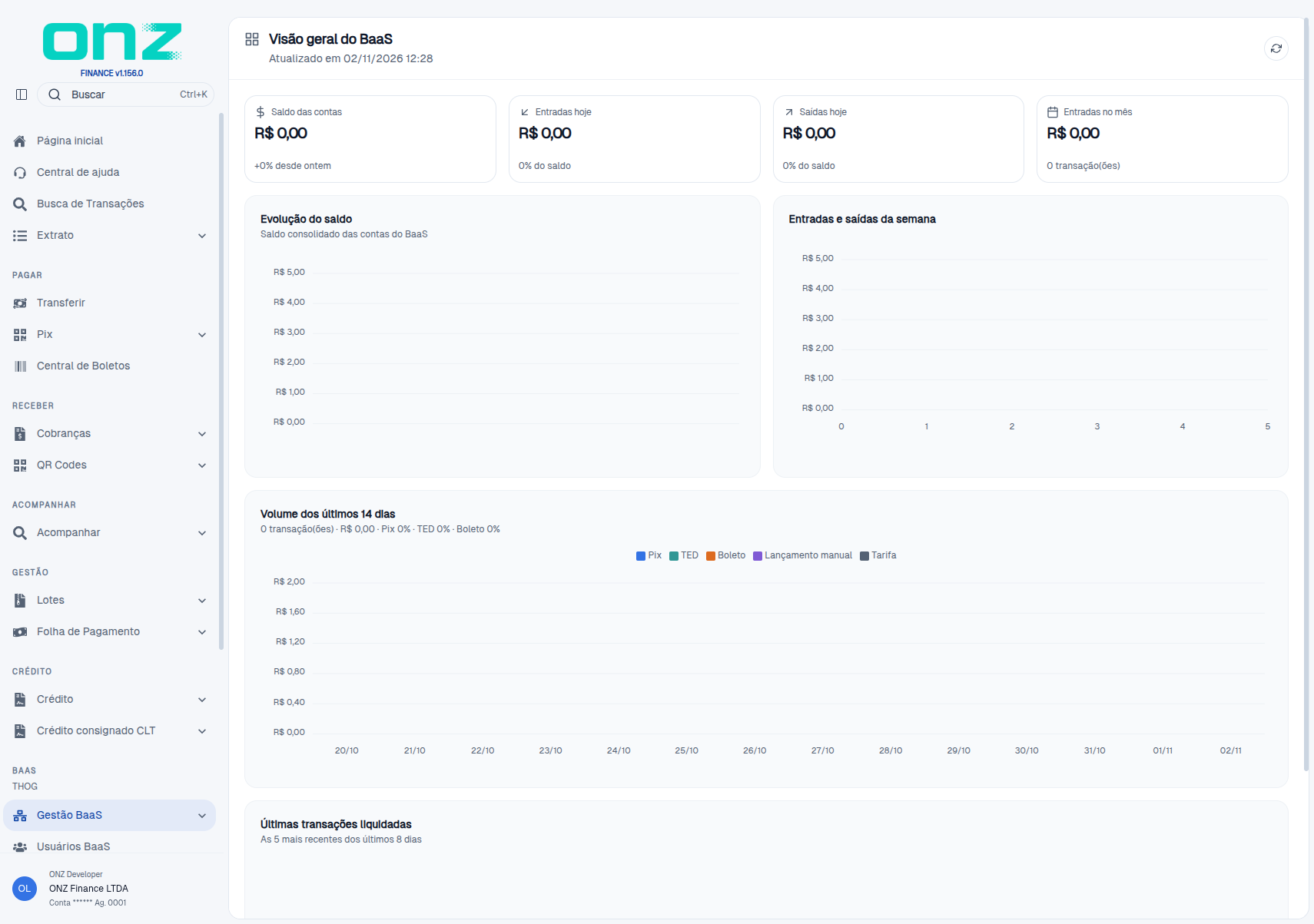
Os indicadores do topo são Saldo das contas · Entradas hoje · Saídas hoje · Entradas no mês:
- Saldo das contas — saldo consolidado, com a variação percentual desde o dia anterior.
- Entradas hoje e Saídas hoje — movimento do dia, com o percentual em relação ao saldo.
- Entradas no mês — total do mês, com a quantidade de transações.
Abaixo ficam os gráficos:
- Evolução do saldo — saldo consolidado das contas do BaaS no período.
- Entradas e saídas da semana — comparativo dos dois movimentos por dia.
- Volume dos últimos 14 dias — total de transações e de valor, com a participação de Pix, TED e Boleto; a legenda inclui também Lançamento manual e Tarifa.
No fim da tela, o bloco Últimas transações liquidadas lista as cinco mais recentes dos últimos cinco dias.
Contas
A tela Contas do BaaS lista as contas abertas no parceiro, com a busca local, o painel Avançado de filtros, Configurar colunas, Atualizar e Limpar.
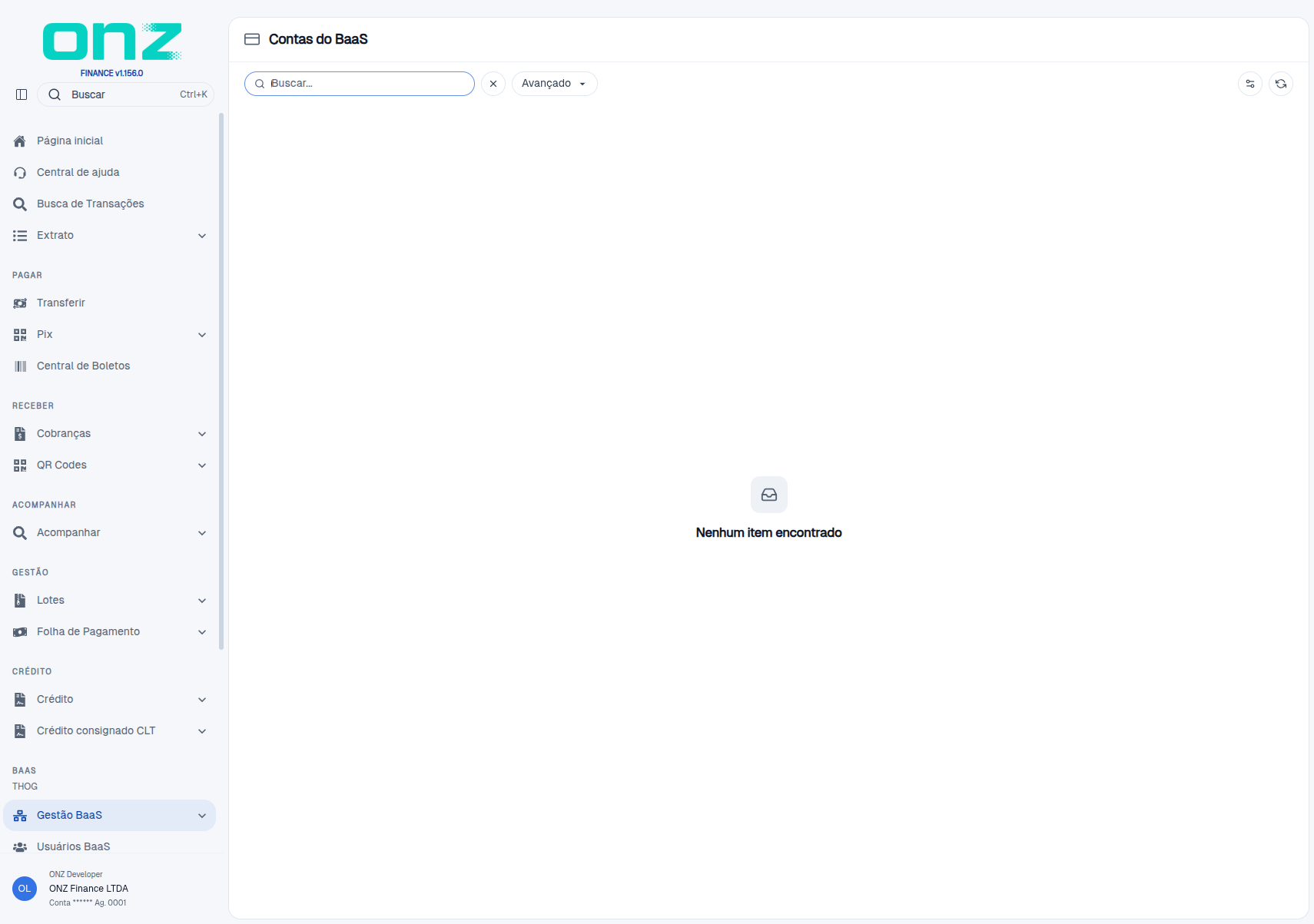
Sem conta no recorte, a tela mostra Nenhum item encontrado.
Pessoas
A tela Pessoas do BaaS segue o mesmo padrão da lista de contas — busca, Avançado, Configurar colunas, Atualizar e Limpar — e reúne as pessoas vinculadas às contas do parceiro.
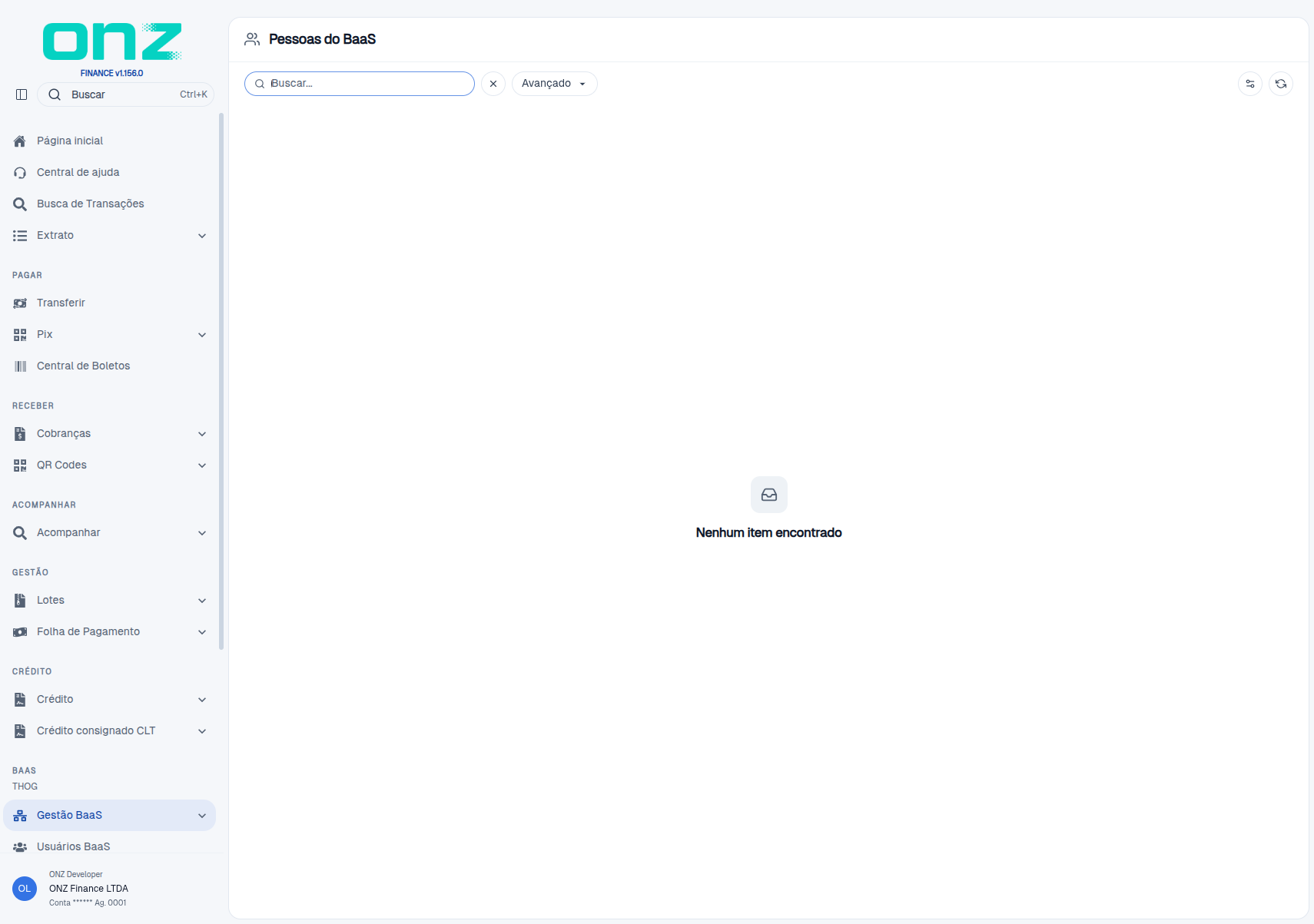
Sem pessoa no recorte, a tela mostra Nenhum item encontrado.
Transações
A tela Transações do BaaS reúne as transações das contas do parceiro, com dois recortes na barra:
- Situação, pelos chips Todas, Aguardando piloto, Aguardando cliente, Em processamento, Efetivadas, Canceladas e Devolvidas.
- Período, pelos botões Hoje, 7d e 30d.
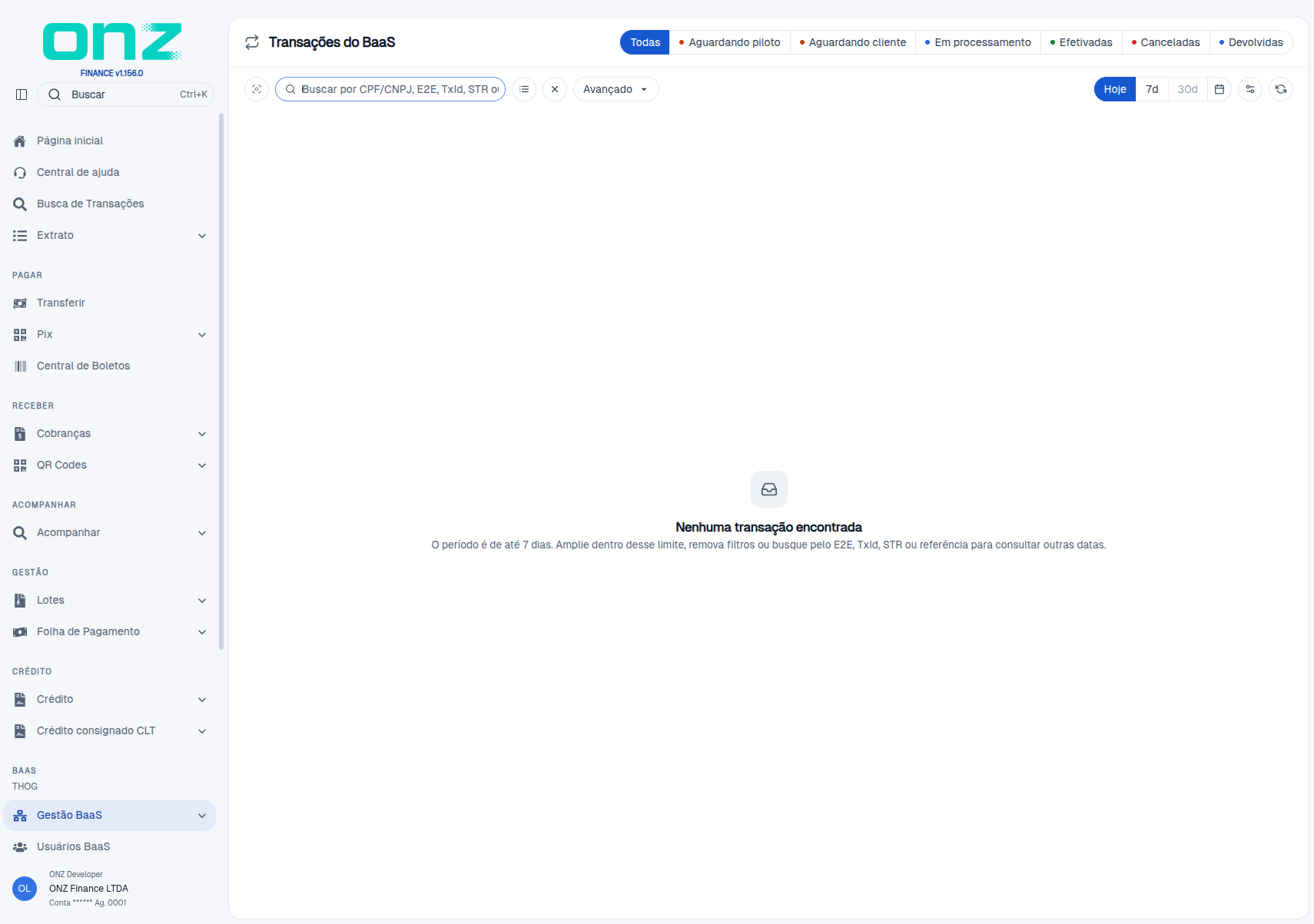
A busca aceita CPF/CNPJ, E2E, TxId, STR ou referência, e o botão Buscar por ID (Ctrl+P) localiza a transação pelo identificador. O painel Avançado e Limpar completam os filtros.
Sem transação no recorte, a tela informa Nenhuma transação encontrada e explica: o período é de até 7 dias — amplie dentro desse limite, remova filtros ou busque pelo E2E, TxId, STR ou referência para consultar outras datas.
Classificação
A tela Classificação de contas — classificação de contas por saldo — ranqueia as contas do BaaS.
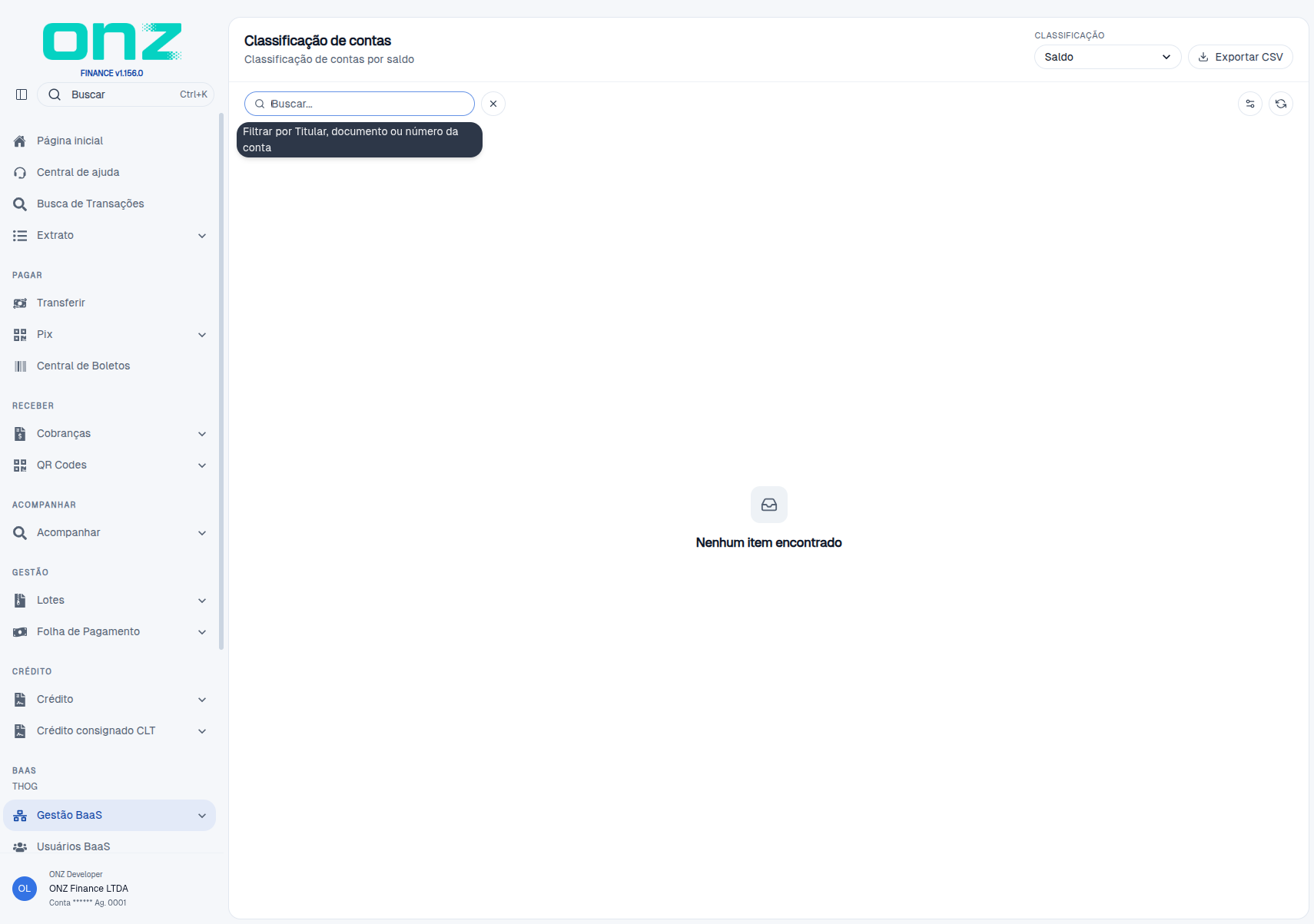
O seletor CLASSIFICAÇÃO alterna o critério do ranking entre Saldo, Transações, Infrações e Operações Pix. A barra traz a busca, o painel Avançado, Configurar colunas, Atualizar, Limpar e Exportar CSV, que gera o arquivo da lista exibida. Sem registro no recorte, a tela mostra Nenhum item encontrado.
Cadastros
A tela Cadastros do BaaS — aprove ou reprove os cadastros que aguardam o BaaS antes da análise da instituição — é a fila de aprovação do parceiro.
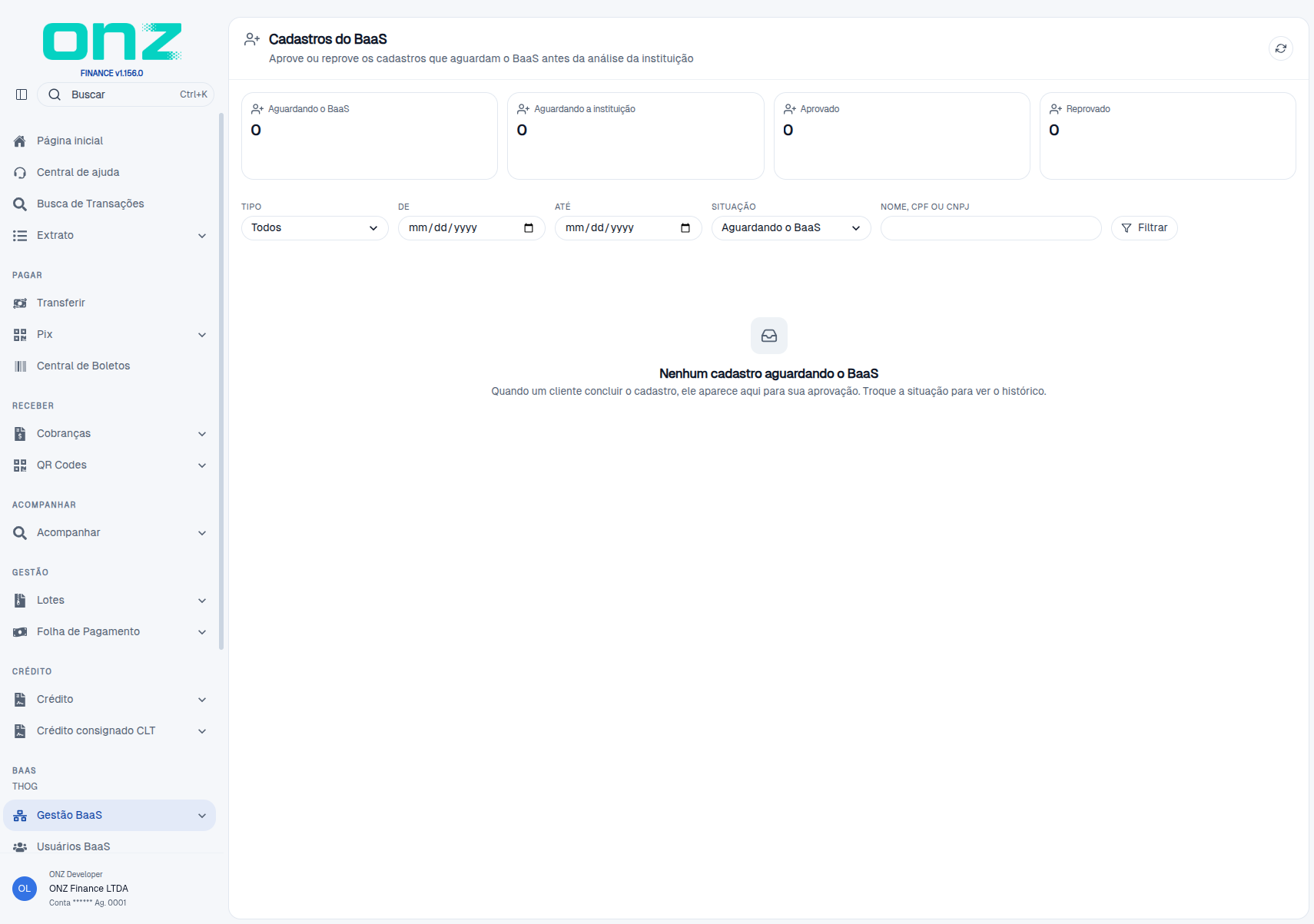
Os cartões do topo contam as situações: Aguardando o BaaS, Aguardando a instituição, Aprovado e Reprovado.
| Filtro | Preenchimento |
|---|---|
| TIPO | Todos, Pessoa física ou Pessoa jurídica. |
| DE e ATÉ | Período do cadastro, em data. |
| SITUAÇÃO | Todos, Aguardando o BaaS, Aguardando a instituição, Aprovado ou Reprovado. |
| NOME, CPF OU CNPJ | Busca pelo titular do cadastro. |
A aplicação do recorte é feita em Filtrar. Sem cadastro na situação escolhida, a tela mostra Nenhum cadastro aguardando o BaaS, com a orientação de trocar a situação para ver o histórico.
Webhooks
A tela Webhooks do BaaS acompanha as entregas de eventos para os destinos das contas do BaaS, com período máximo de 15 dias.
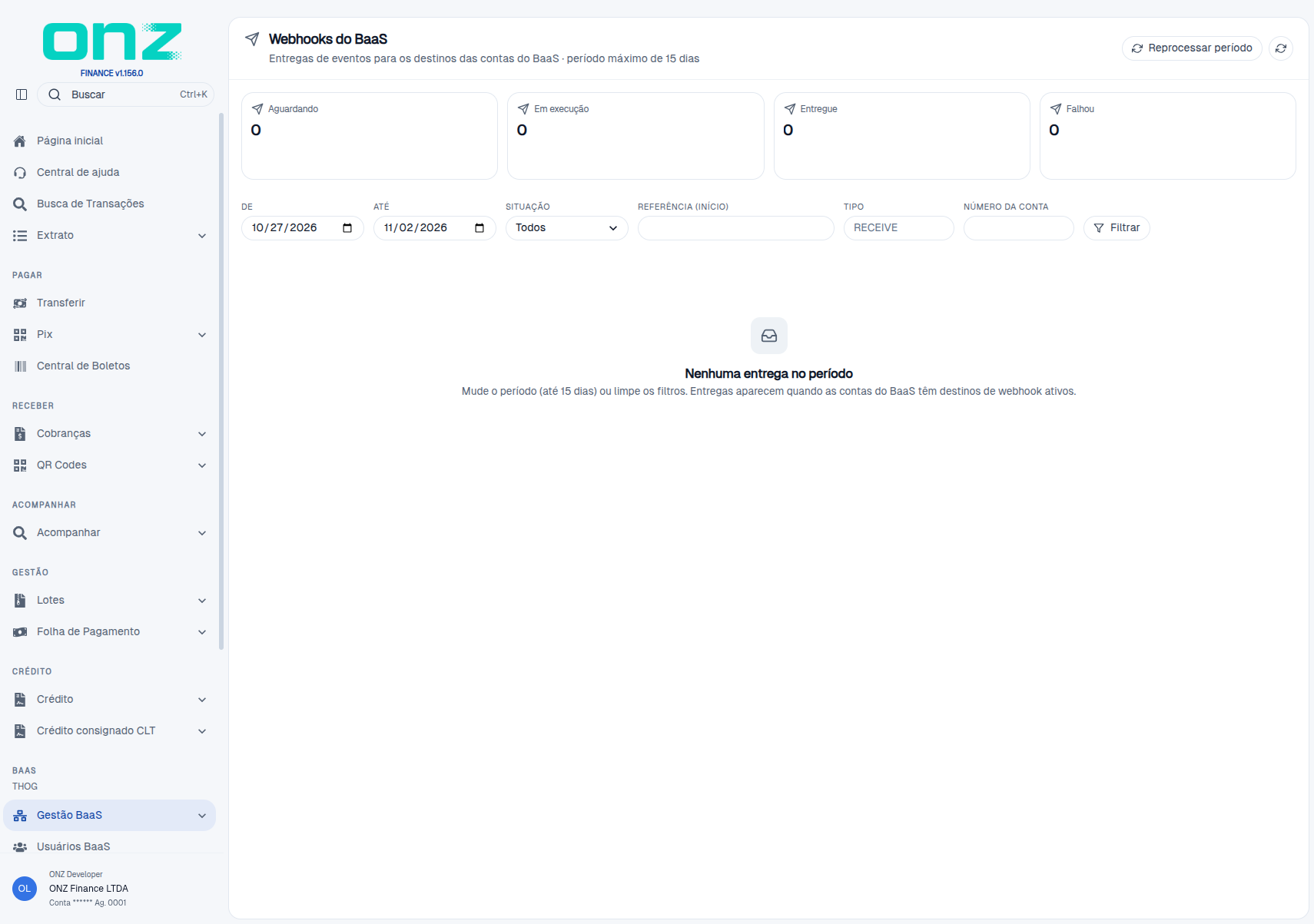
Os cartões contam as entregas por situação: Aguardando, Em execução, Entregue e Falhou.
| Filtro | Preenchimento |
|---|---|
| DE e ATÉ | Período da entrega, em data — limitado a 15 dias. |
| SITUAÇÃO | Todos, Aguardando, Em execução, Entregue ou Falhou. |
| REFERÊNCIA (INÍCIO) | Referência do evento. |
| TIPO | Tipo do evento entregue. |
| NÚMERO DA CONTA | Conta do BaaS que recebeu a entrega. |
O botão Reprocessar período reenvia as entregas do período selecionado, e Filtrar aplica o recorte. Sem entrega no recorte, a tela informa Nenhuma entrega no período e lembra que as entregas aparecem quando as contas do BaaS têm destinos de webhook ativos.
Limites da área
- O período das transações é de até 7 dias nesta tela; para datas anteriores, a busca por E2E, TxId, STR ou referência é o caminho.
- Os webhooks trabalham com janela de até 15 dias, e o reprocessamento age sobre o período selecionado.
- A fila de cadastros tem duas etapas: o cadastro passa pelo BaaS e depois pela instituição — a tela mostra as duas situações e o histórico.
- A Classificação é um ranking: o critério muda pelo seletor de classificação e o Exportar CSV gera o arquivo da lista.
- As telas de Contas e Pessoas não criam registro: elas consultam o que existe no parceiro.
Como os recursos se relacionam
A Visão geral é o retrato do negócio: saldo, entradas e saídas e volume por método de pagamento. Esse retrato vem das Contas e das Pessoas do BaaS e do movimento registrado em Transações. A Classificação ordena as contas pelos critérios de risco e uso (saldo, transações, infrações e operações Pix), e os Cadastros são a porta de entrada: o cliente é aprovado pelo BaaS, depois pela instituição, e só então passa a movimentar. Os Webhooks fecham o ciclo, entregando os eventos dessas contas aos destinos configurados e mostrando o que falhou para reprocessar.