Financeiro
O menu Financeiro reúne a visão consolidada das movimentações da instituição e o gerenciamento das conciliações do ambiente. É por ele que a instituição compara o que o SPI movimentou com o que movimentou nas suas contas e acompanha o processamento das conciliações.
O menu possui duas telas:
| Tela | Finalidade |
|---|---|
| Visão Institucional | Comparativo consolidado de todas as movimentações do SPI com todas as contas da instituição. |
| Conciliações | Gerenciamento das conciliações, com visão por data de criação e as configurações do serviço de conciliação. |
Visão Institucional
A tela Visão Institucional apresenta o comparativo consolidado de todas as movimentações do SPI com todas as contas da instituição.
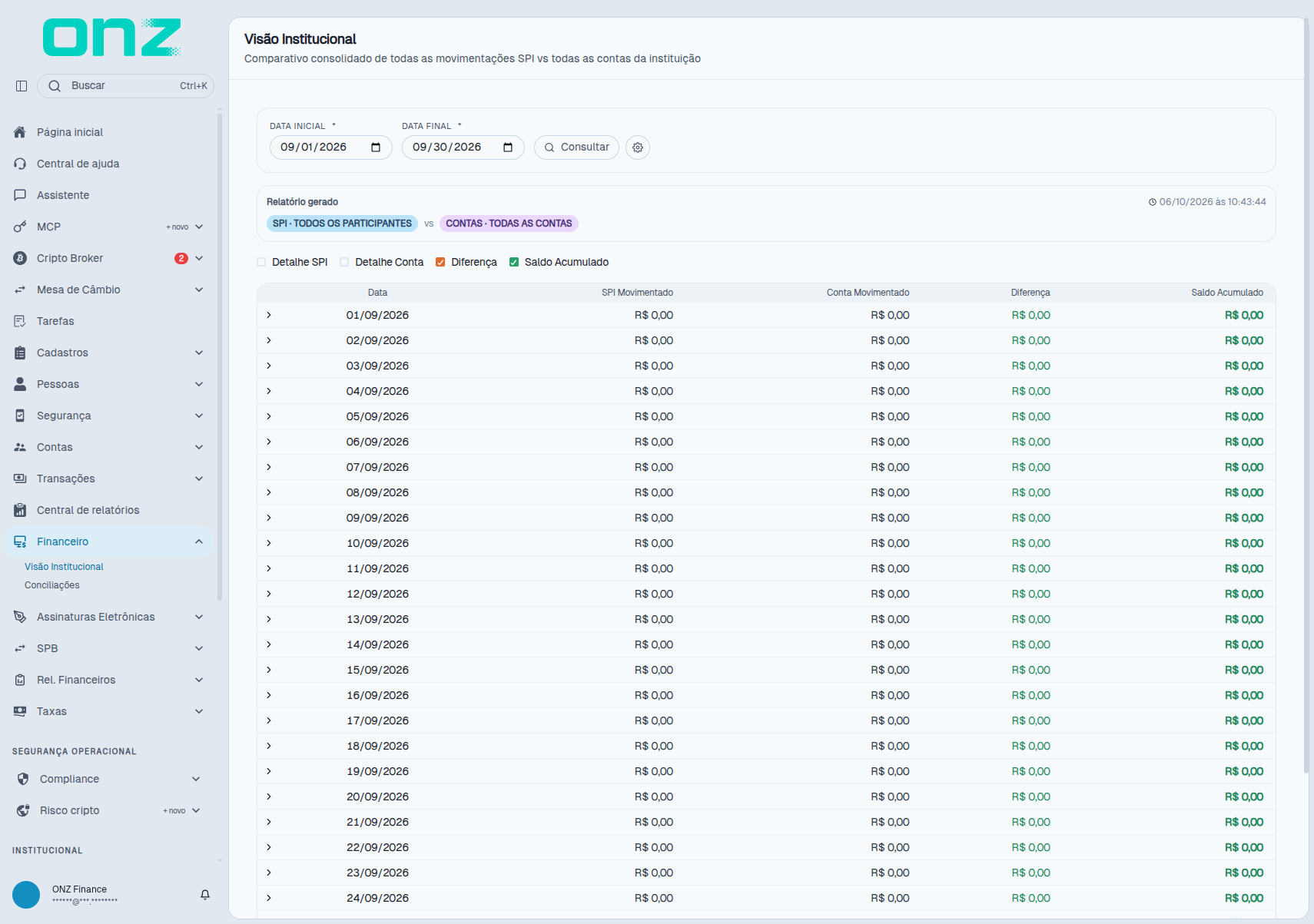
Os campos da consulta são:
| Campo | Preenchimento |
|---|---|
| DATA INICIAL * | Início do período a comparar. |
| DATA FINAL * | Fim do período a comparar. |
Consultar o comparativo institucional
Passo 1 — Informe a DATA INICIAL e a DATA FINAL — campos obrigatórios.
Passo 2 — Clique em Consultar.
O relatório é exibido abaixo do formulário, com a data e a hora de geração — no exemplo observado, "Relatório gerado 06/10/2026 às 10:43:44" — e a identificação das duas bases comparadas: SPI · TODOS OS PARTICIPANTES e CONTAS · TODAS AS CONTAS.
A tabela é organizada por dia, com as colunas Data · SPI Movimentado · Conta Movimentado · Diferença · Saldo Acumulado, e os controles de exibição Detalhe SPI, Detalhe Conta, Diferença e Saldo Acumulado ligam e desligam cada conjunto de valores na tabela. No exemplo observado, o período consultado não tinha movimentação e as linhas aparecem zeradas.
Sem a consulta, a tela exibe o estado "Selecione um período para consultar", com a indicação de que o comparativo institucional entre SPI e todas as contas será exibido ali.
Conciliações
A tela Conciliações apresenta o gerenciamento das conciliações do ambiente, com visão por data de criação, e dá acesso às configurações do serviço.
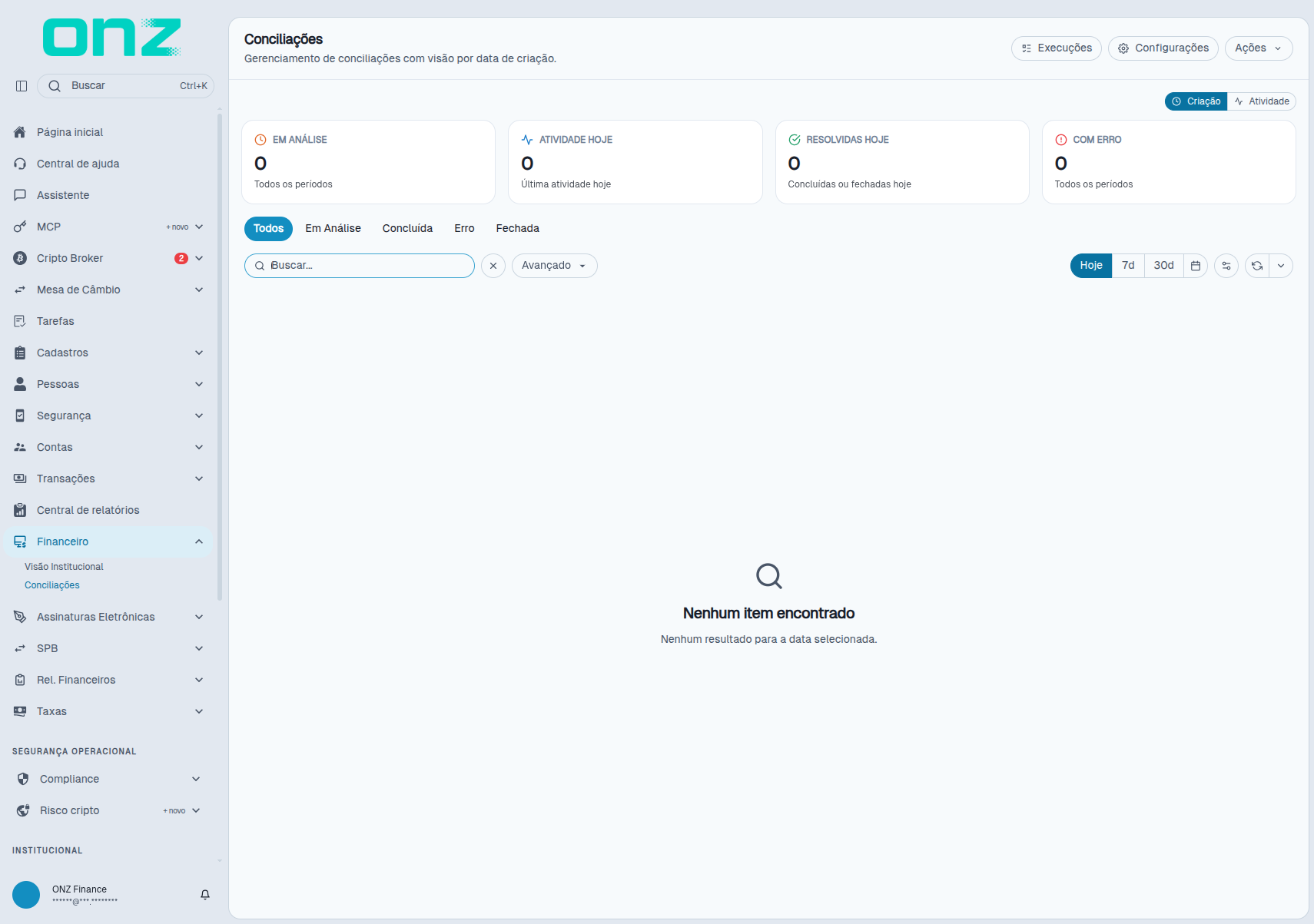
A tela é dividida em duas visões, nas abas Execuções e Configurações, e a ação Ações reúne as ações da tela.
Na aba Execuções, os cartões do topo resumem a fila:
- Em análise — todos os períodos.
- Atividade hoje — última atividade hoje.
- Resolvidas hoje — concluídas ou fechadas hoje.
- Com erro — todos os períodos.
A lista pode ser filtrada por status — Todos, Em Análise, Concluída, Erro e Fechada —, pela busca pelo texto informado, pelos filtros de Avançado e pelo tipo de data que serve de base à visão — Criação ou Atividade —, além do período Hoje, 7d ou 30d. Por padrão, a tela abre em Todos, com base em Criação e no período Hoje.
Sem execuções no período, é exibido o estado "Nenhum item encontrado", com a indicação de que não há resultado para a data selecionada.
Configurações do DataFusion
Passo 1 — Na tela Conciliações, clique em Configurações.
Essa é a visão de configuração do serviço de conciliação — não é consulta nem operação do dia a dia: é onde ficam as preferências de auto-fix, dos workers e da infraestrutura.
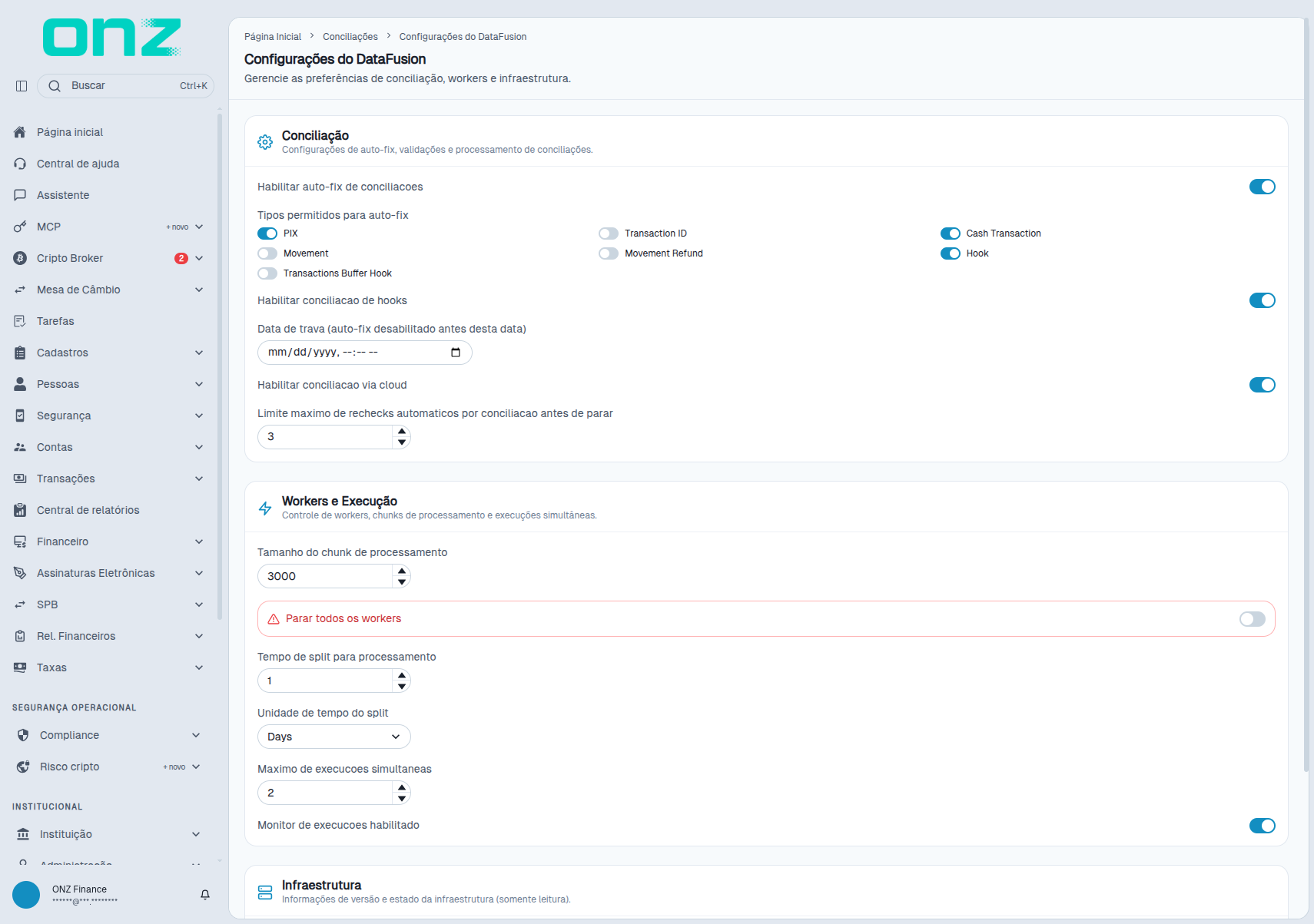
A visão reúne três blocos:
- Conciliação — as configurações de auto-fix, validações e processamento: Habilitar auto-fix de conciliações, Tipos permitidos para auto-fix — PIX, Transaction ID, Cash Transaction, Movement, Movement Refund, Hook e Transactions Buffer Hook —, Habilitar conciliação de hooks, Data de trava — o auto-fix fica desabilitado antes da data informada —, Habilitar conciliação via cloud e Limite máximo de rechecks automáticos por conciliação antes de parar.
- Workers e execução — o controle de workers, chunks de processamento e execuções simultâneas: Tamanho do chunk de processamento, Parar todos os workers, Tempo de split para processamento com a Unidade de tempo do split — minutos, horas ou dias —, Máximo de execuções simultâneas e Monitor de execuções habilitado.
- Infraestrutura — as informações de versão e estado da infraestrutura, somente leitura: se a infraestrutura do banco de dados já foi criada, a versão das filas e a versão da infraestrutura do banco de dados.
Limites da área
- A Visão Institucional exige a DATA INICIAL e a DATA FINAL: sem a consulta, nenhum comparativo é exibido.
- O comparativo é sempre entre as duas bases do ambiente — as movimentações do SPI e as movimentações das contas da instituição — e é apresentado dia a dia.
- Na tela Conciliações, a aba Execuções é a leitura da fila; a operação do serviço fica na aba Configurações.
- O bloco Infraestrutura, nas configurações, é somente leitura.
Como os recursos se relacionam
- As duas telas do menu tratam do mesmo trabalho por ângulos diferentes: a Visão Institucional mostra o comparativo consolidado entre o SPI e as contas, e a Conciliações acompanha e configura o processamento das conciliações.
- As abas de Conciliações separam o dia a dia da operação: Execuções lista o que o serviço processou e Configurações ajusta como o serviço trabalha — auto-fix, workers e infraestrutura.
- Os cartões de Execuções levam em conta o período selecionado e o status de cada execução, e alimentam os filtros de status da lista.