Acompanhar
O menu Acompanhar, disponível em ACOMPANHAR → Acompanhar, permite acompanhar operações que dependem de aprovação ou processamento, consultar pagamentos agendados e verificar ocorrências relacionadas às movimentações da conta.
O menu é dividido em seis opções:
- Agendamentos — consulta os Pix agendados para transferência.
- Autorizações — acompanha pagamentos, devoluções Pix e agendamentos pendentes de autorização.
- Transações Pendentes — consulta as transações em processamento no período selecionado.
- Bloqueios Cautelares — consulta os bloqueios aplicados às movimentações da conta.
- Infrações Pix — consulta as infrações abertas ou recebidas pela conta.
- Contestações Pix — consulta as contestações registradas.
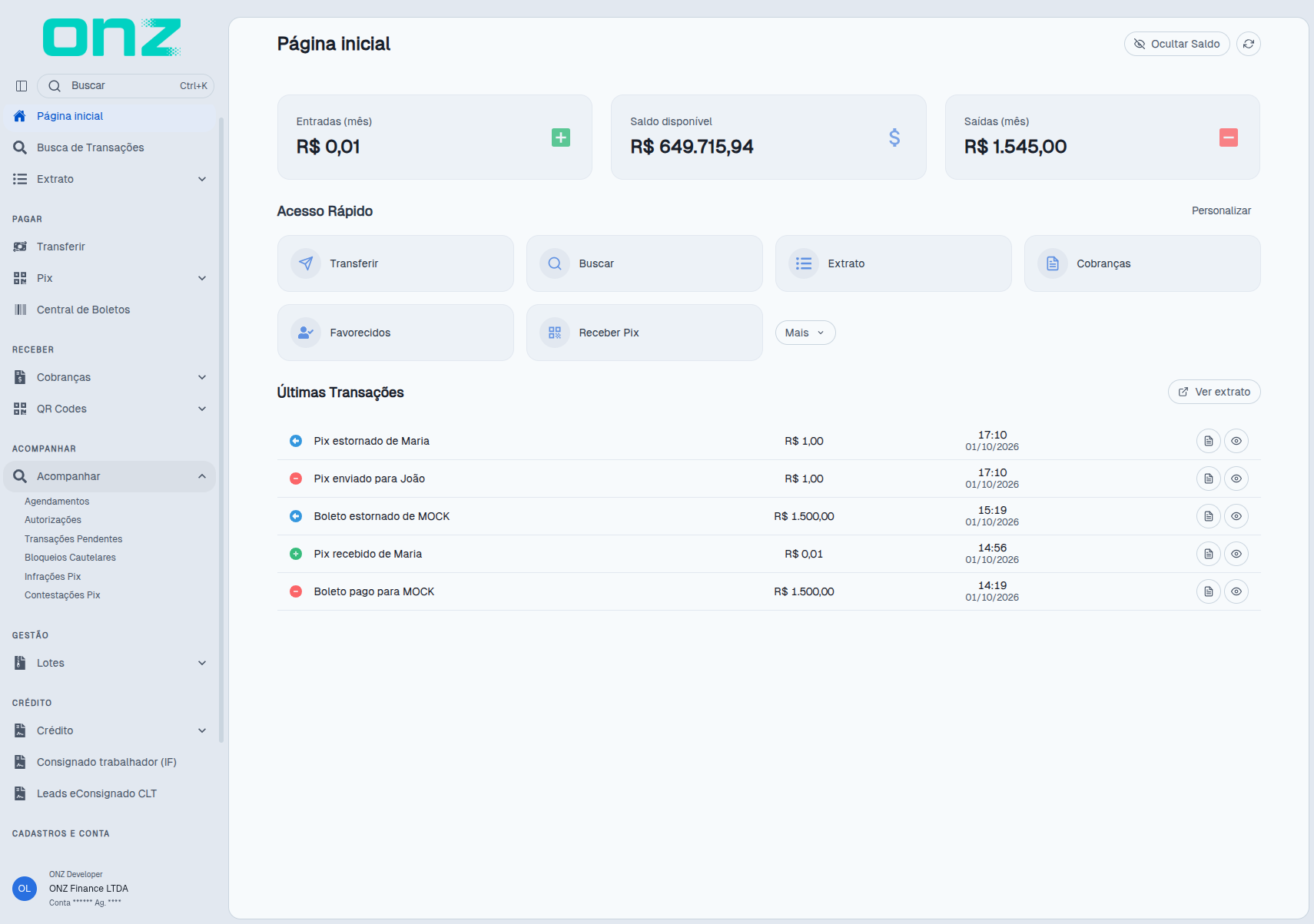
Acessar o menu
Passo 1 — No menu lateral, selecione ACOMPANHAR.
Passo 2 — Selecione a opção que deseja consultar: Agendamentos, Autorizações, Transações Pendentes, Bloqueios Cautelares, Infrações Pix ou Contestações Pix.
Agendamentos
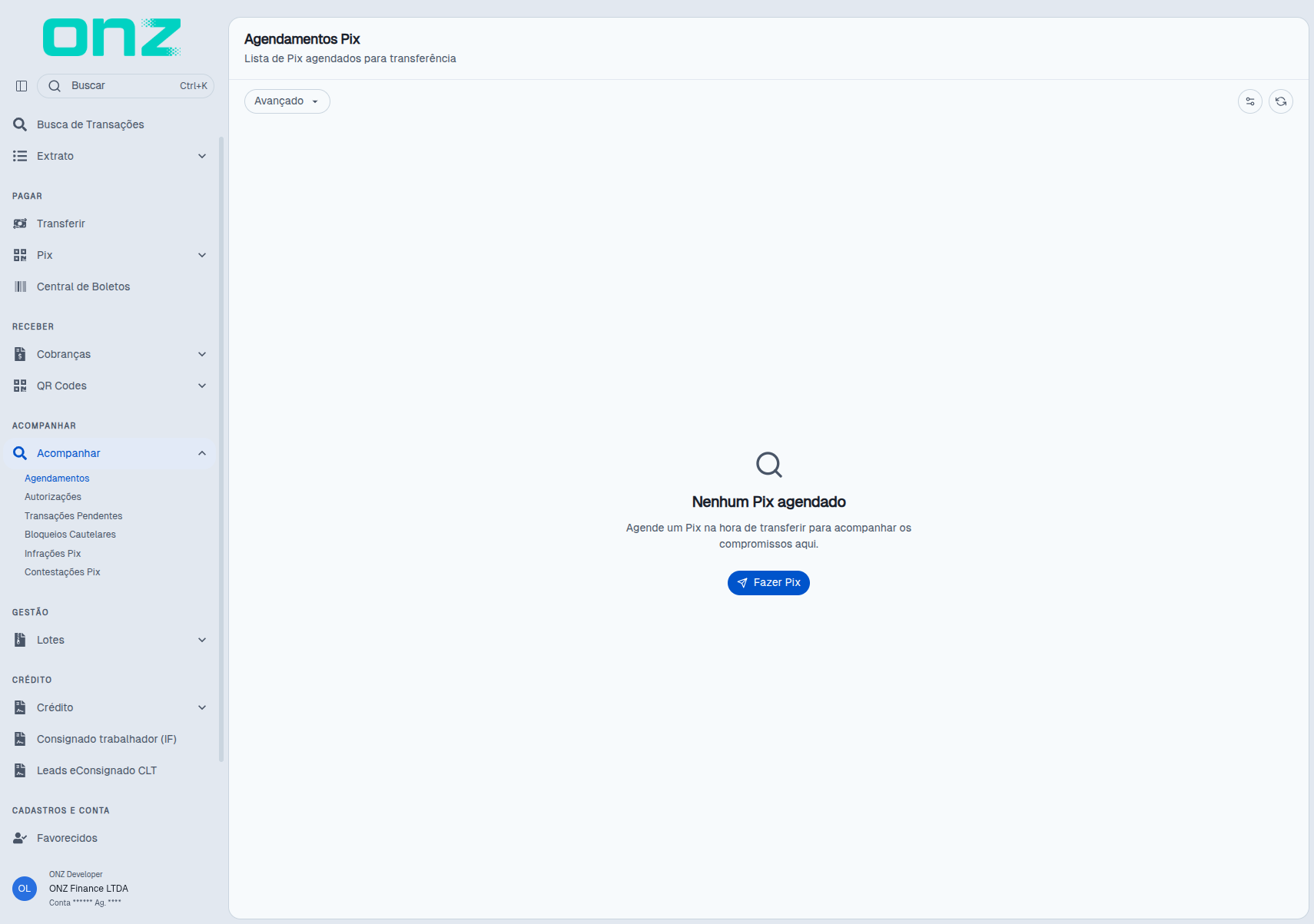
A opção Agendamentos permite consultar os Pix que já foram programados para transferência.
Os agendamentos são criados no próprio fluxo de transferência por Pix. Depois de criar um agendamento, ele passa a ser acompanhado nesta tela.
Consultar agendamentos
A listagem permite utilizar Buscar para localizar um registro pelo texto informado e Avançado para os filtros adicionais.
Quando for necessário criar um novo Pix ou agendamento, selecione Fazer Pix para acessar o fluxo de transferência por Pix.
Quando não houver Pix agendado, a tela apresenta a orientação:
"Agende um Pix na hora de transferir para acompanhar os compromissos aqui."
Autorizações
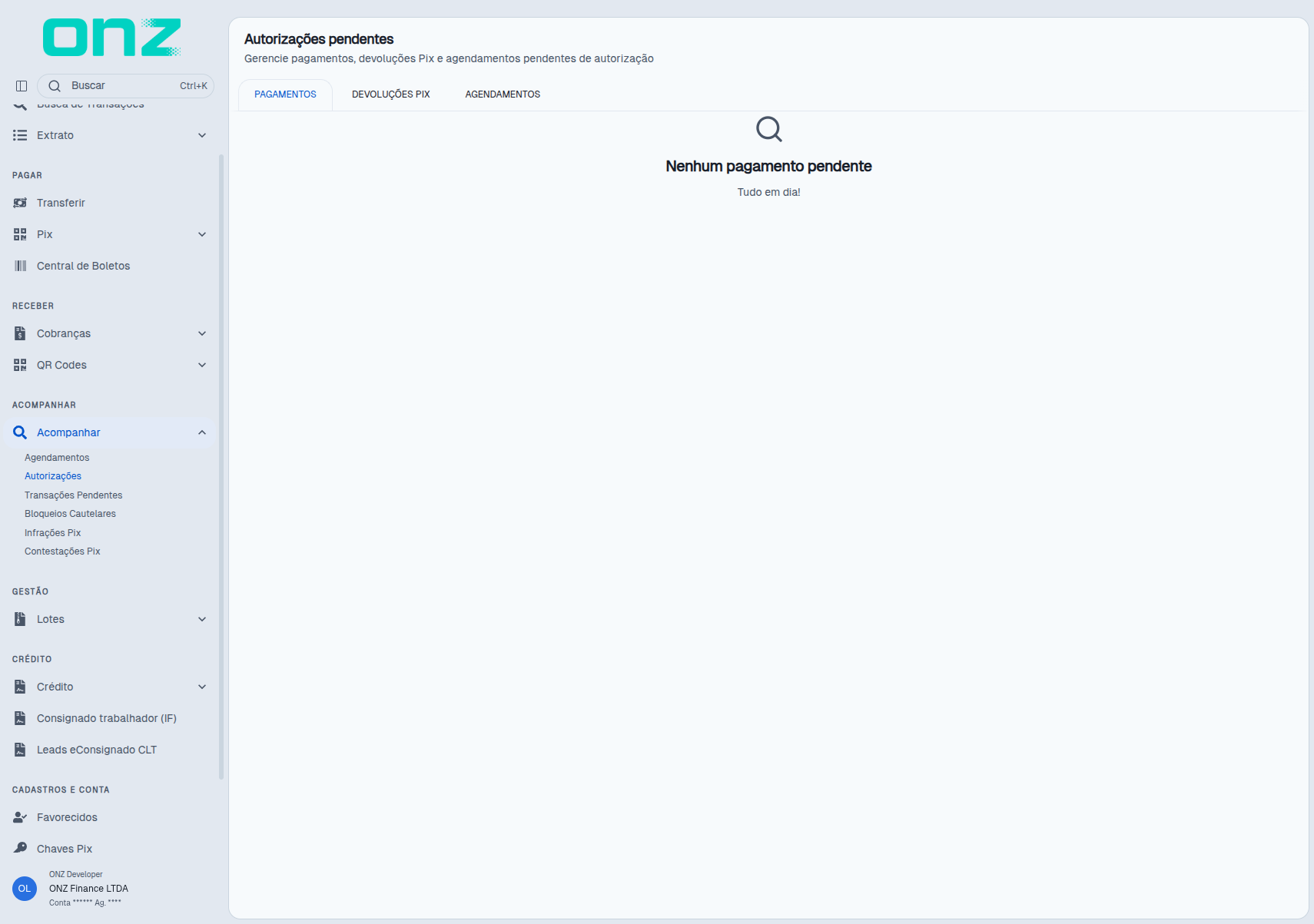
A opção Autorizações reúne as operações que estão pendentes de autorização.
A listagem é dividida em três abas:
- PAGAMENTOS
- DEVOLUÇÕES PIX
- AGENDAMENTOS
Selecione a aba correspondente ao tipo de operação que deseja consultar.
Quando não houver pendência na aba selecionada, a tela apresenta o estado correspondente, sempre com a indicação "Tudo em dia!": "Nenhum pagamento pendente" em PAGAMENTOS, "Nenhuma devolução pendente" em DEVOLUÇÕES PIX e "Nenhum agendamento pendente" em AGENDAMENTOS.
Aprovar os pagamentos de um lote
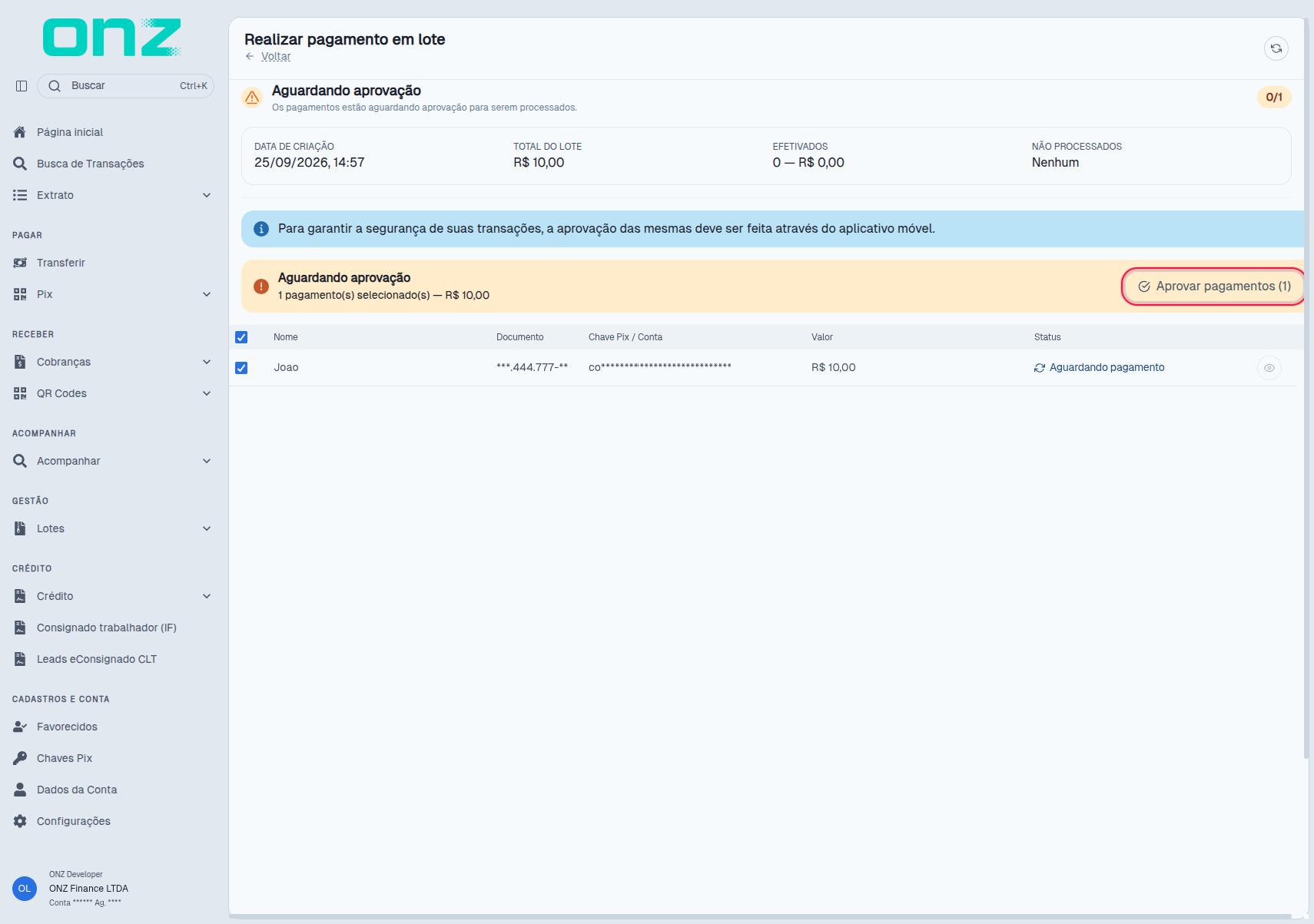
Os pagamentos de um lote criado pela opção Importação são enviados para aprovação no próprio lote.
Depois que o lote é enviado para aprovação, a tela apresenta:
- a indicação Aguardando aprovação;
- a quantidade de pagamentos selecionados;
- o valor total;
- o botão Aprovar pagamentos.
A aprovação das transações é realizada no aplicativo móvel. A própria tela informa que, por segurança, a aprovação deve ser feita por esse canal.
Transações Pendentes
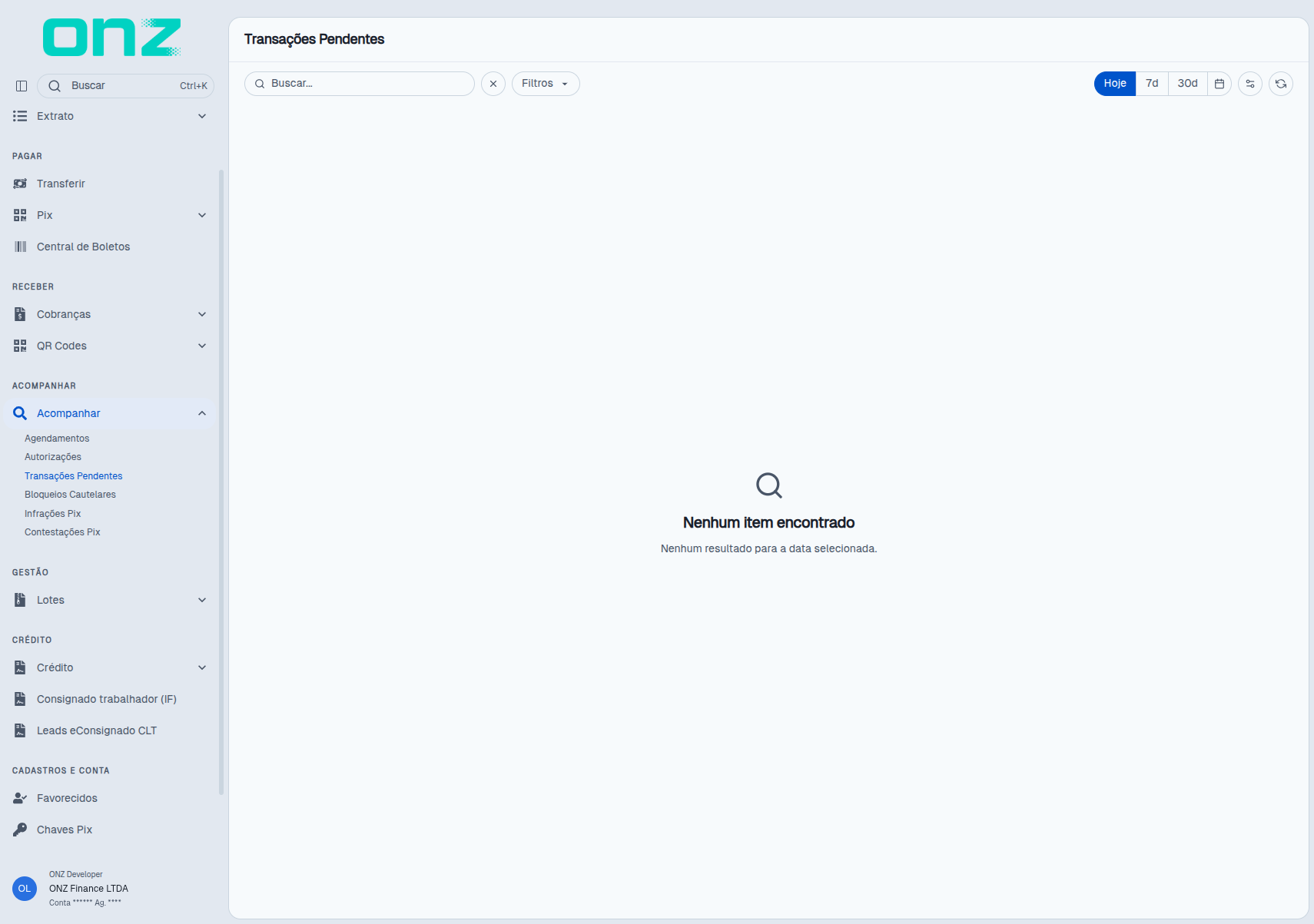
A opção Transações Pendentes permite consultar as transações que estão em processamento.
Consultar transações
Passo 1 — Selecione o período da consulta:
- Hoje
- 7d
- 30d
Passo 2 — Utilize Buscar para localizar um registro pelo texto informado.
Passo 3 — Utilize Filtros para aplicar os filtros disponíveis na listagem.
Quando não houver transações no período selecionado, a tela apresenta:
"Nenhum resultado para a data selecionada."
Bloqueios Cautelares
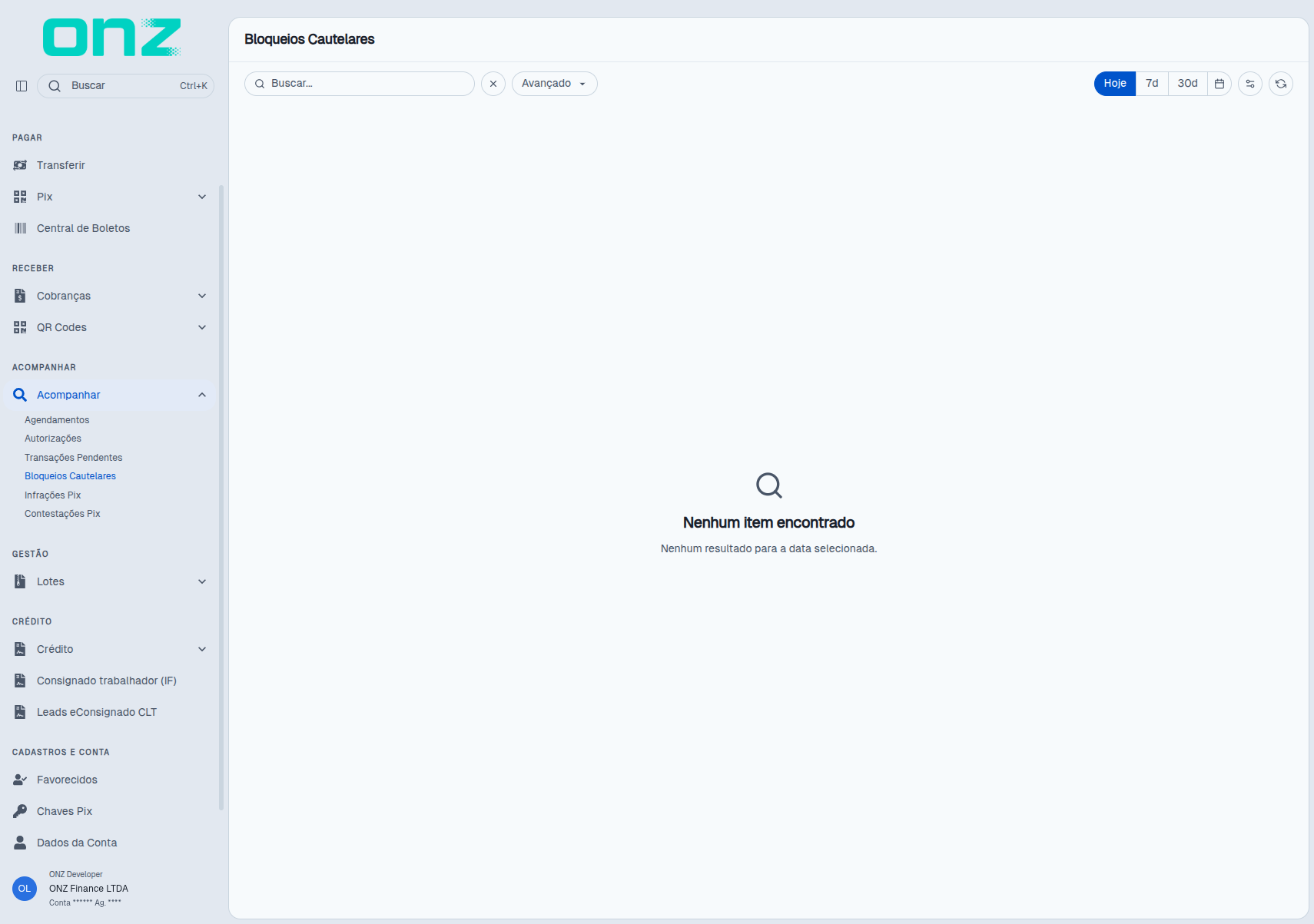
A opção Bloqueios Cautelares permite consultar os bloqueios aplicados às movimentações da conta.
Consultar bloqueios
Passo 1 — Selecione o período da consulta:
- Hoje
- 7d
- 30d
Passo 2 — Utilize Buscar para localizar um registro pelo texto informado.
Passo 3 — Se precisar refinar a consulta, selecione Avançado e utilize os filtros disponíveis.
Infrações Pix
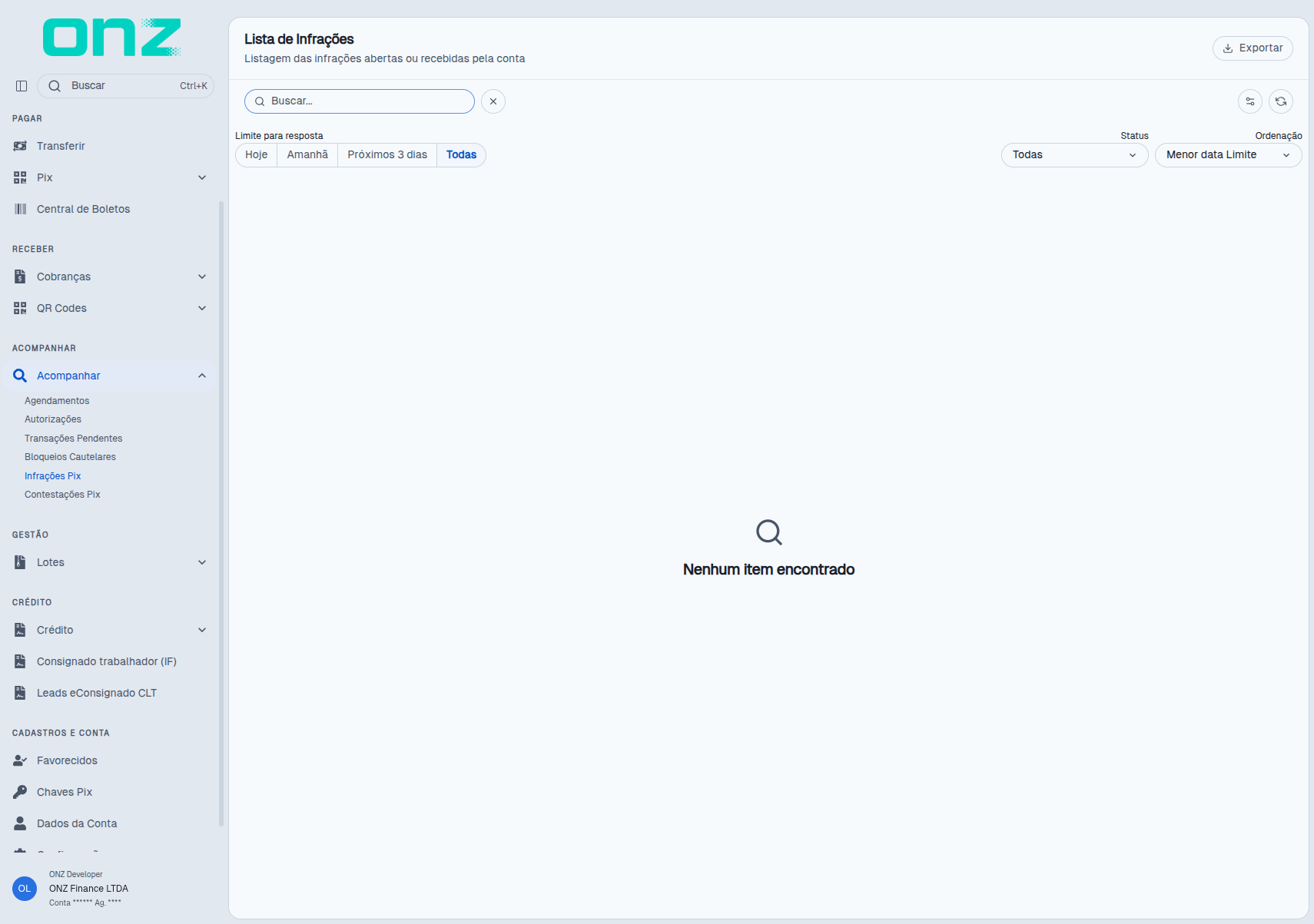
A opção Infrações Pix permite consultar as infrações abertas ou recebidas pela conta.
Consultar infrações
A listagem oferece os seguintes recursos:
- Buscar — localiza um registro pelo texto informado.
- Exportar — exporta a listagem apresentada.
- Limite para resposta — filtra pelo prazo de resposta: Hoje, Amanhã, Próximos 3 dias ou Todas.
- Status — filtra pela situação da infração.
- Ordenação — define a ordem de apresentação: Maior valor, Menor valor, Maior data Limite ou Menor data Limite.
Utilize os filtros conforme o tipo de consulta que deseja realizar.
Contestações Pix
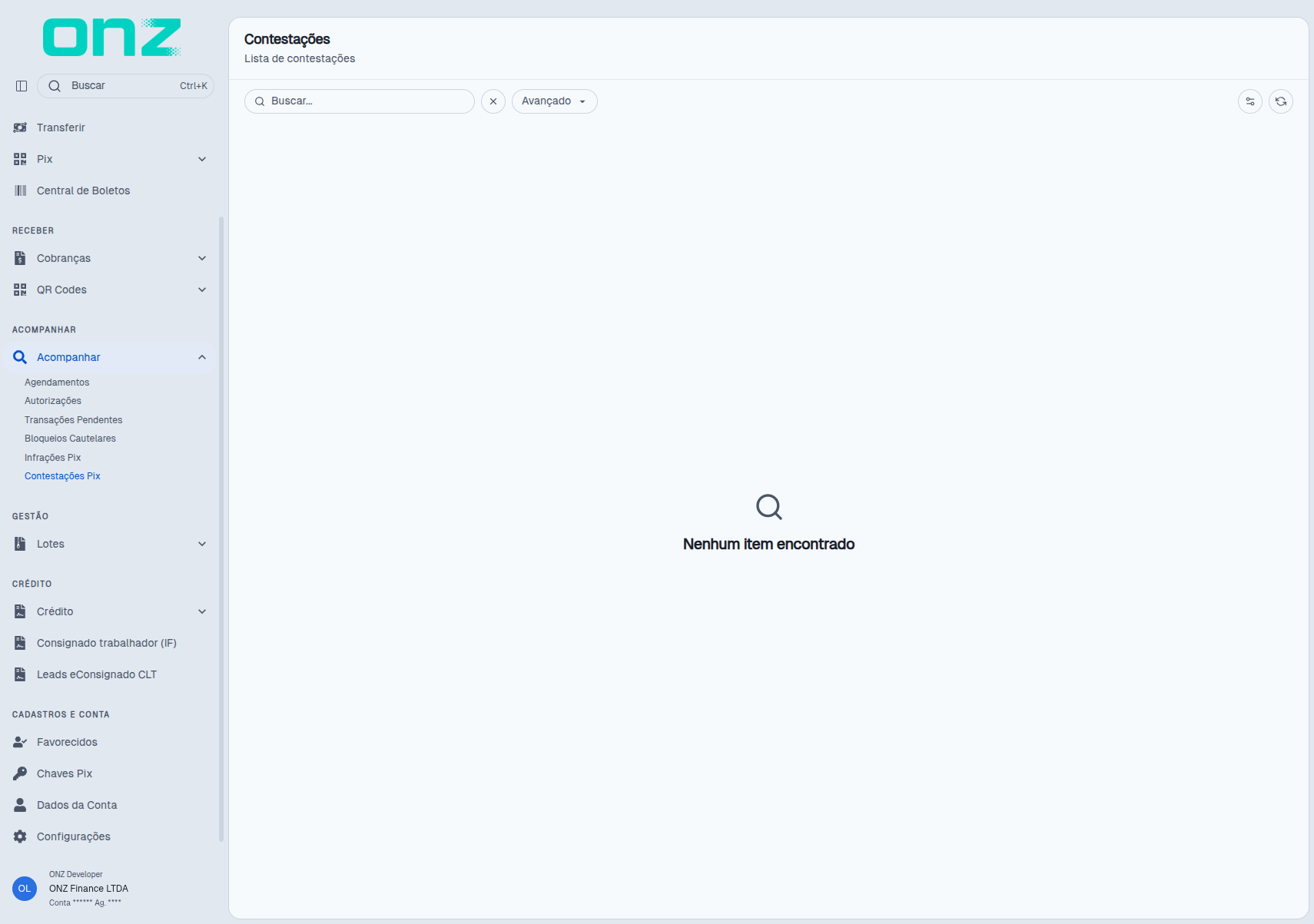
A opção Contestações Pix permite consultar as contestações registradas.
Consultar contestações
Utilize Buscar para localizar um registro pelo texto informado.
Para refinar a consulta, selecione Avançado e utilize os filtros disponíveis.
Limites da área
- A aprovação das transações pendentes e dos pagamentos de lote é feita no aplicativo móvel.
- Os agendamentos são criados no fluxo de transferência por Pix. A opção Agendamentos é utilizada para acompanhar os compromissos já agendados.
- As listagens de Transações Pendentes e Bloqueios Cautelares consideram o período selecionado (Hoje, 7d ou 30d). Quando não há registros, a tela apresenta "Nenhum resultado para a data selecionada."