Boletos
O grupo Boletos, disponível na barra lateral do CORE, cobre o ciclo do boleto de cobrança da instituição: emissão e registro na PCR, liquidação recebida de outras instituições, repasse ao cliente, pagamentos do próprio canal, fechamento do dia com a câmara e a operação técnica da integração com a Núclea.
O boleto nasce na Cobrança, é registrado na base centralizada da câmara e, quando pago, é baixado por um ciclo de liquidação. O dinheiro entra na conta da câmara, não direto na conta do beneficiário: o crédito ao cliente acontece no Repasse, depois que a baixa é conciliada.
O grupo tem dez opções:
| Opção | Finalidade |
|---|---|
| Visão geral | Cartões de cobrança, pagamentos e configuração, com o fechamento do dia. |
| Cobrança | Títulos emitidos e registrados na PCR, com a emissão de novos boletos. |
| Liquidações recebidas | Boletos pagos em outras instituições, agrupados por instituição recebedora. |
| Repasses ao cliente | Crédito do valor recebido na conta do beneficiário, após a conciliação do ciclo. |
| Pagamentos | Boletos pagos pelo próprio canal: liquidação com provider ou baixa na Núclea. |
| Fechamento do dia | Posição devedora ou credora de cada ciclo e o depósito no STR. |
| Conciliação de registro Núclea | Divergências entre o registro local e o cadastro da Câmara, para aprovar ou rejeitar. |
| Usuários da Câmara | Contas habilitadas a emitir boletos e/ou receber notificações DDA. |
| Operação | Saúde do canal com a Núclea: eventos, jobs, certificados e quarentena de logs. |
| Configuração | Providers, convênio, liquidação, PCR, RCO e evento contábil por provider. |
Acessar os Boletos
Na barra lateral, abra o grupo Boletos e escolha a opção desejada.
Visão geral
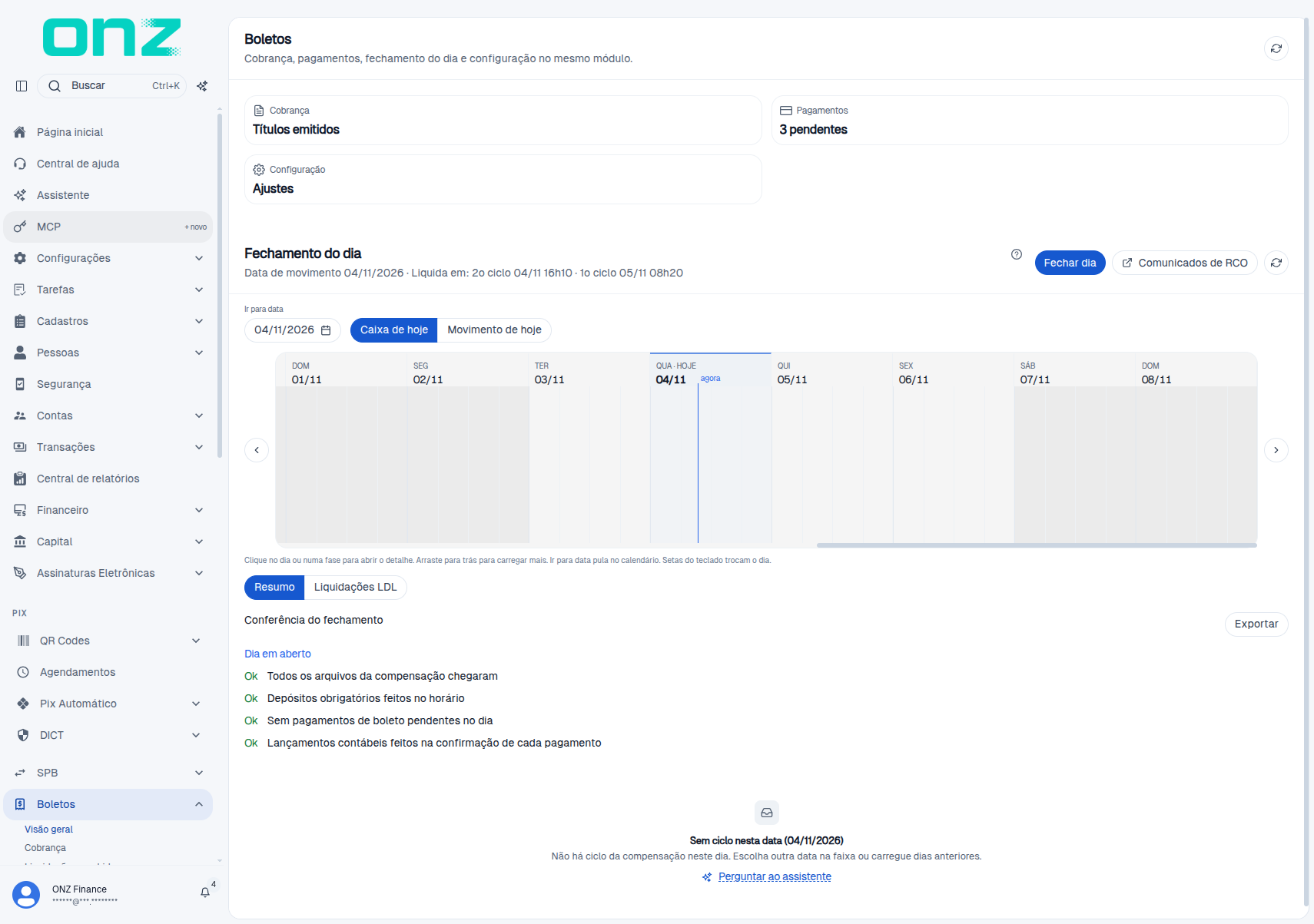
A visão geral reúne os três pontos de entrada do módulo e o fechamento do dia no mesmo lugar.
- Cobrança — total de títulos emitidos.
- Pagamentos — pagamentos pendentes do canal.
- Configuração — atalho para os ajustes do módulo.
- Fechamento do dia — data de movimento, os ciclos em que a posição liquida e o botão Fechar dia.
Abaixo ficam o calendário de dias do período (com o dia corrente marcado), as abas Resumo e Liquidações LDL, a Conferência do fechamento — com as caixas Dia em aberto, Todos os arquivos da compensação chegaram, Depósitos obrigatórios feitos no horário, Sem pagamentos de boleto pendentes no dia e Lançamentos contábeis feitos na confirmação de cada pagamento — e o botão Exportar.
Dia sem ciclo aparece como Sem ciclo nesta data, com a orientação de escolher outro dia no carrossel.
Quando usar: como ponto de partida do dia, para ver o que tem pagamento pendente e qual é a data de movimento antes de fechar.
Cobrança
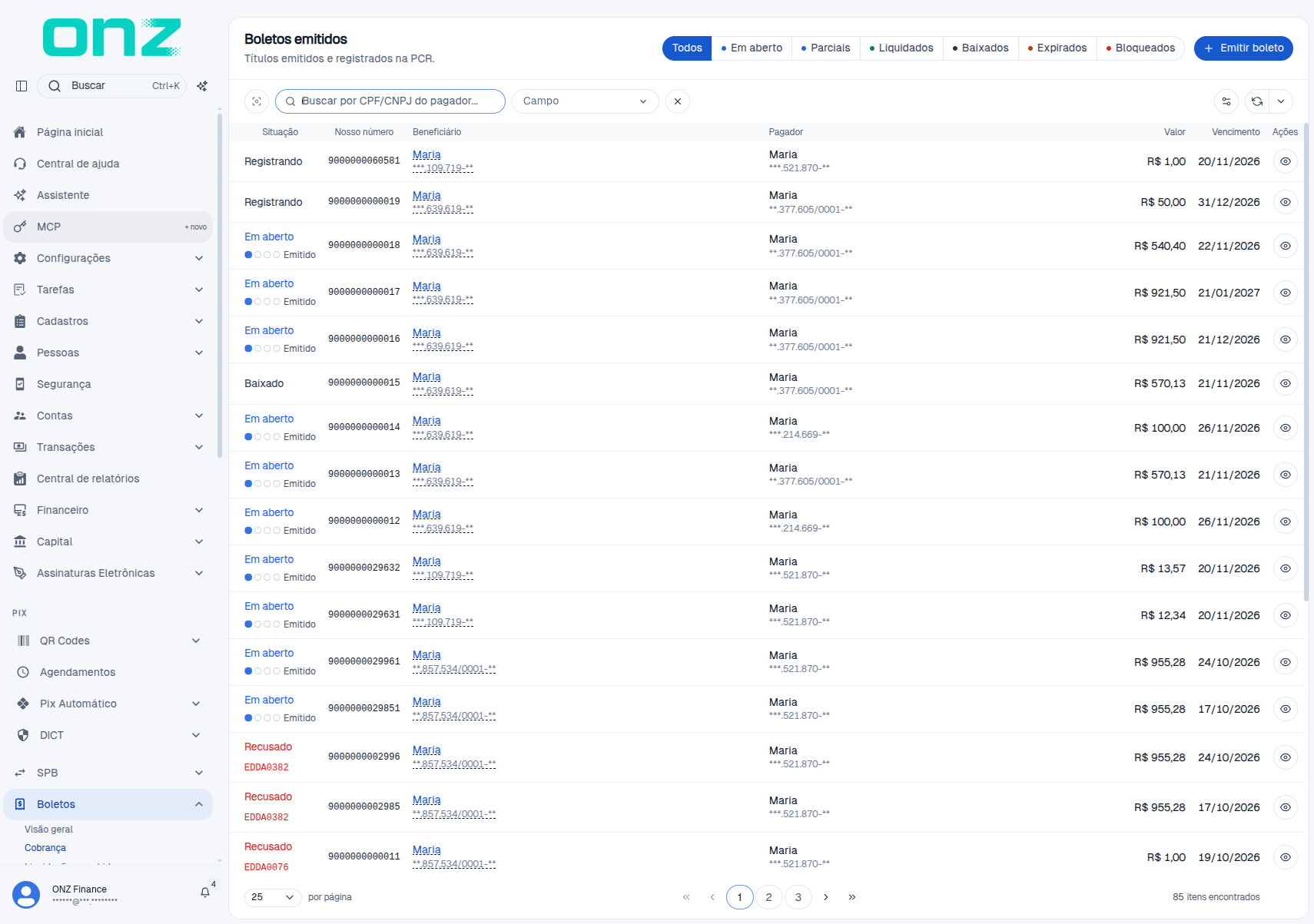
A tela lista os títulos emitidos e registrados na PCR, com filtros por situação: Todos, Em aberto, Parciais, Liquidados, Baixados, Expirados e Bloqueados.
Situação · Nosso número · Beneficiário · Pagador · Valor · Vencimento · Ações
- Situação — o estado do título, com a trilha do ciclo ao lado (Emitido, Liquidado, Recusado).
- Nosso número — identificador do título na câmara.
- Beneficiário e Pagador — quem recebe e quem paga, com o documento de cada um.
- Valor e Vencimento — condição do título.
- Ações — abre o título.
Quando usar: para conferir a carteira de títulos por situação e para acompanhar os que ficaram registrando ou foram recusados pela câmara.
Emitir um boleto
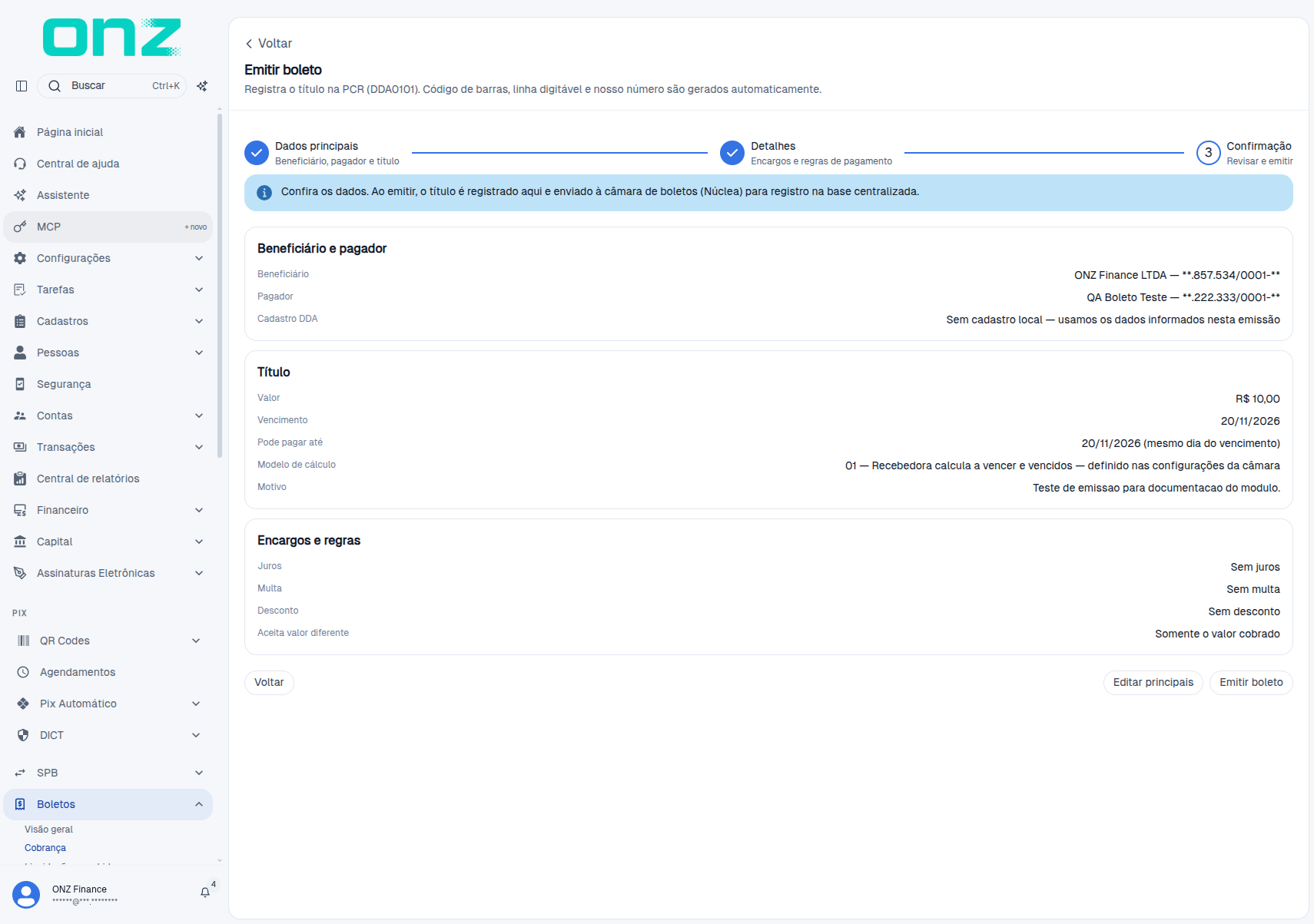
A emissão é um assistente de três etapas. O título é registrado na PCR (DDA0101) e o código de barras, a linha digitável e o nosso número são gerados automaticamente.
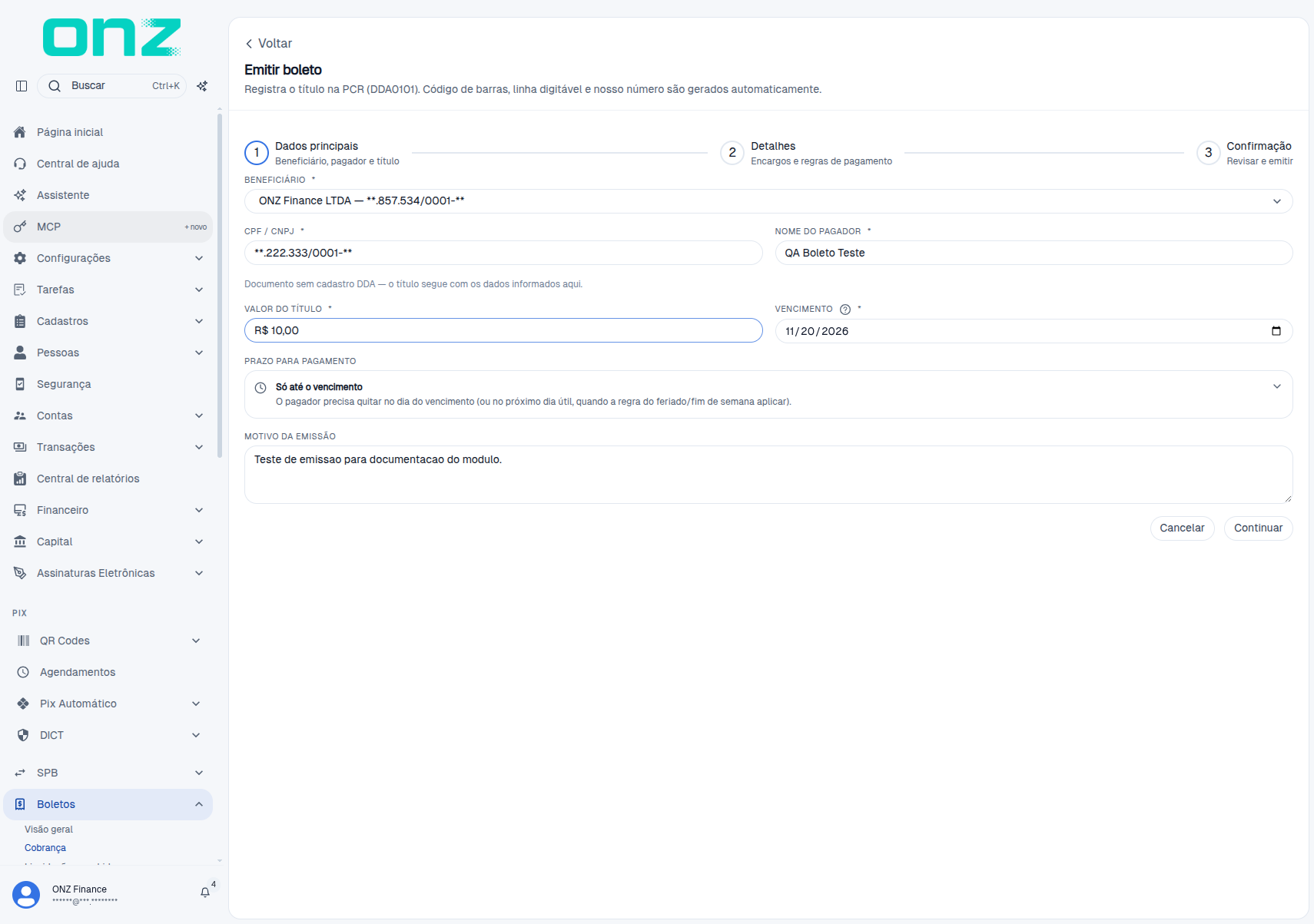
Passo 1 — Dados principais. Clique em Emitir boleto, escolha o BENEFICIÁRIO (a lista busca por nome ou documento e traz o CPF/CNPJ junto), informe NOME DO PAGADOR, VALOR DO TÍTULO, VENCIMENTO e o MOTIVO DA EMISSÃO (mínimo de 10 caracteres, de uso administrativo). Em PRAZO PARA PAGAMENTO, a opção Só até o vencimento exige a quitação no dia do vencimento ou no próximo dia útil.
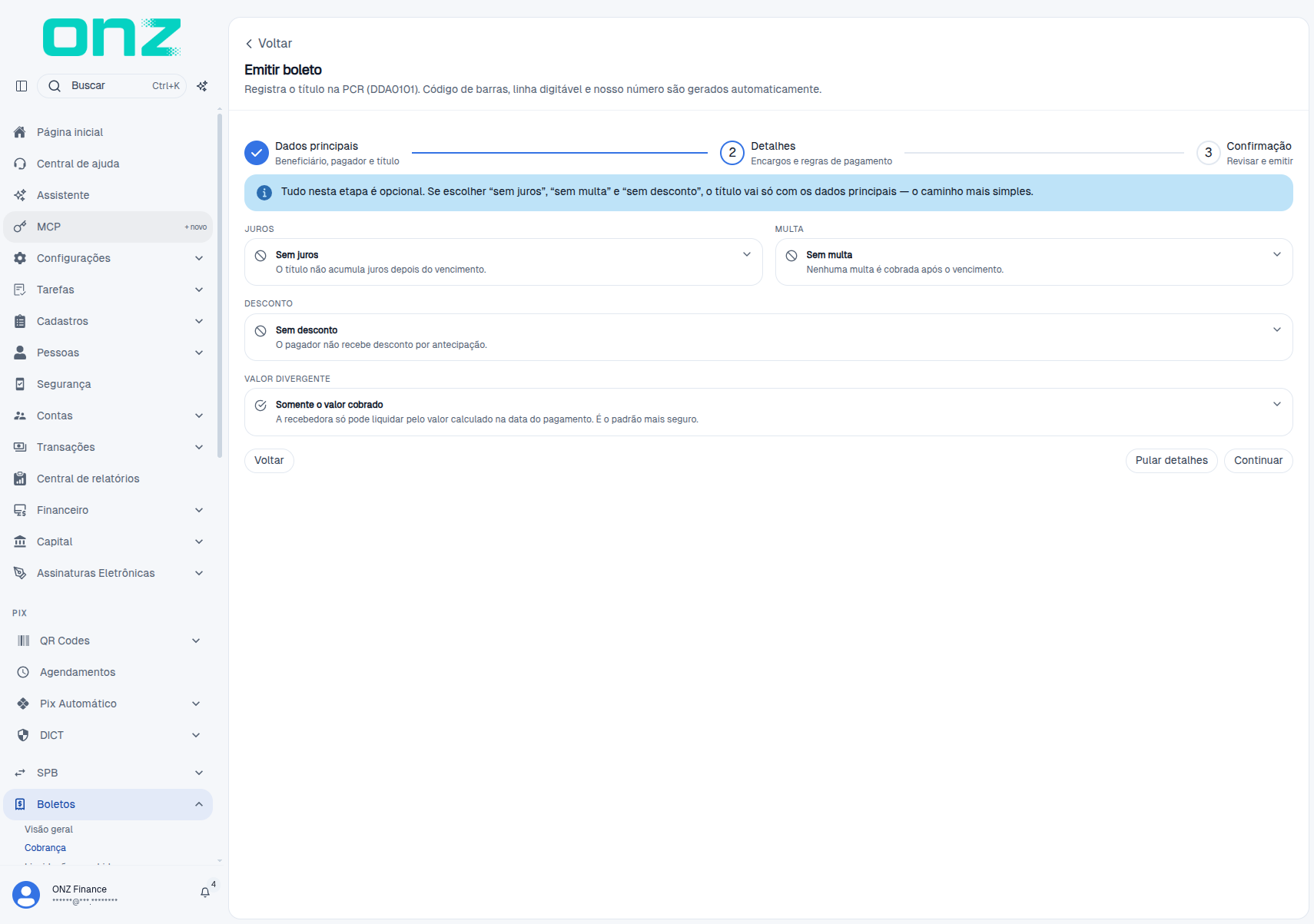
Passo 2 — Detalhes. Tudo é opcional: JUROS (Sem juros), MULTA (Sem multa), DESCONTO (Sem desconto) e VALOR DIVERGENTE (Somente o valor cobrado). Com as três primeiras em "sem", o título vai só com os dados principais. Pular detalhes avança sem configurar nada.
Passo 3 — Confirmação. A tela revisa beneficiário e pagador (com o aviso Sem cadastro local — usamos os dados informados nesta emissão quando o pagador não tem DDA), valor, vencimento, o prazo de pagamento, o modelo de cálculo definido nas configurações da câmara e os encargos escolhidos. Ao emitir, o título é registrado aqui e enviado à câmara (Núclea). Editar principais volta à etapa 1.
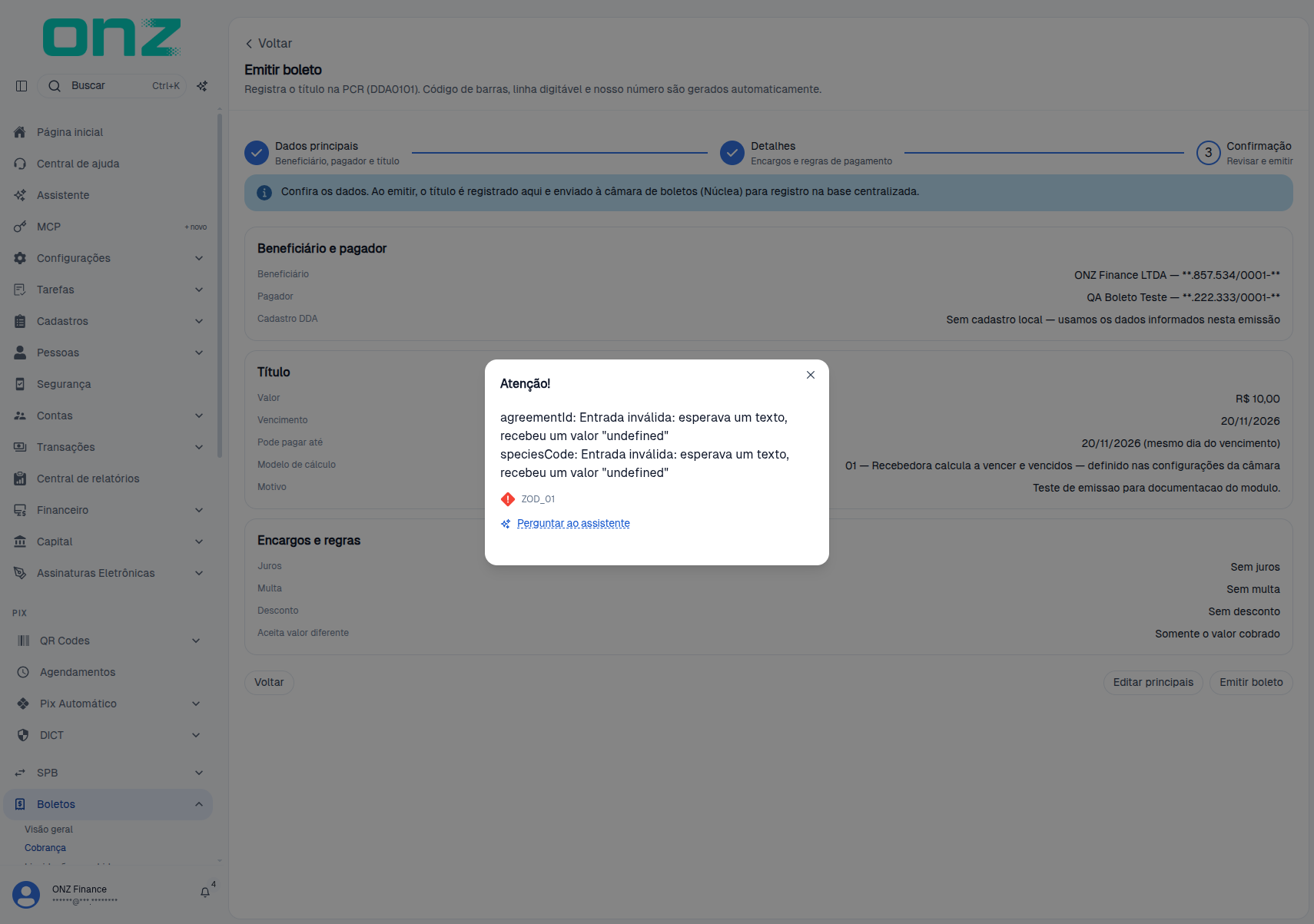
Vale a pena conferir: no ambiente observado a confirmação não concluiu a emissão e apresentou o aviso "agreementId: Entrada inválida: esperava um texto, recebeu um valor undefined speciesCode: Entrada inválida: esperava um texto, recebeu um valor undefined". A mensagem cita campos internos da câmara em vez de indicar o que corrigir na tela; a conferência de convênio e carteira é feita em Configuração → EMISSÃO.
Liquidações recebidas
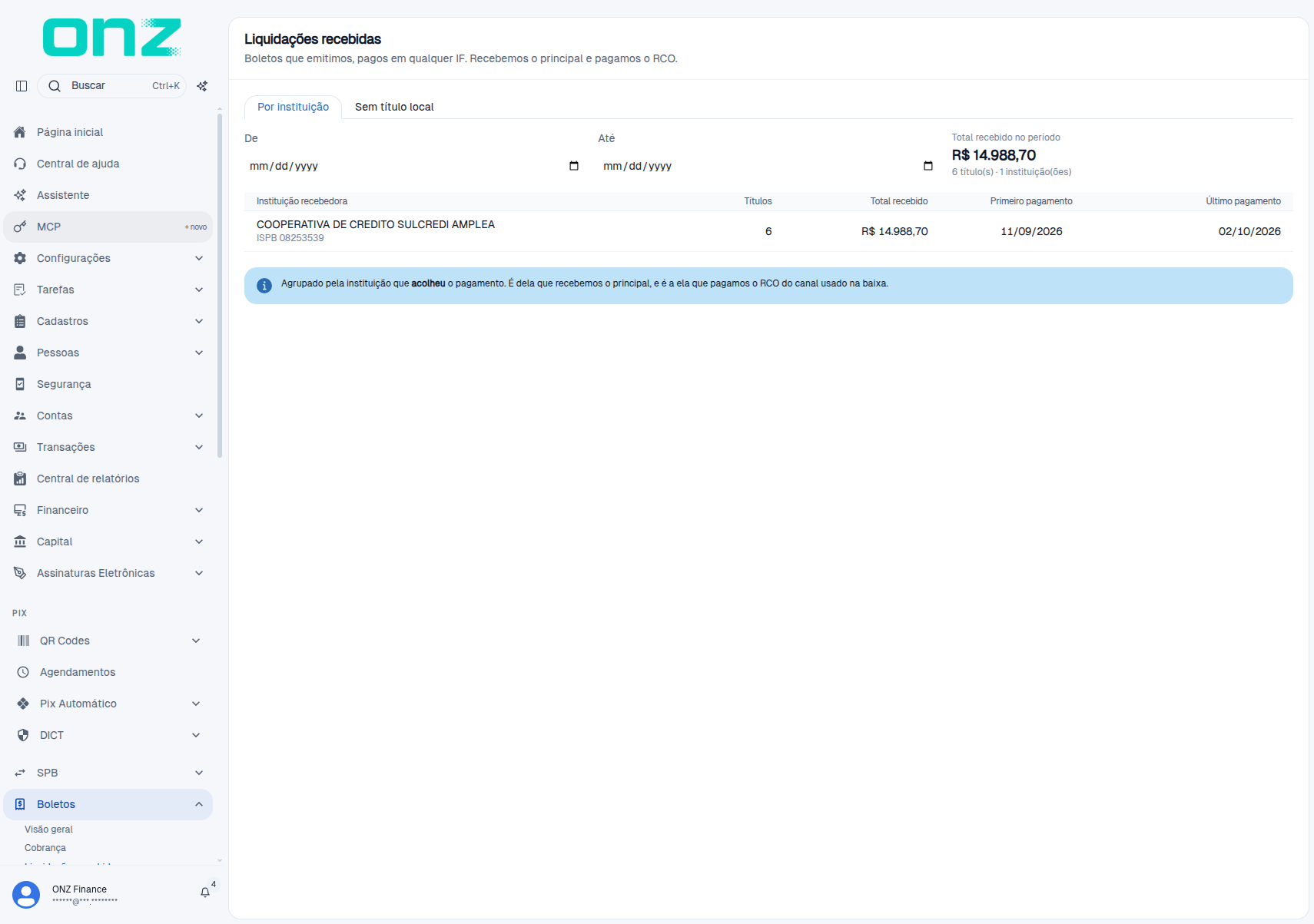
A tela mostra os boletos que a instituição emitiu e foram pagos em qualquer IF: recebemos o principal e pagamos o RCO do canal usado na baixa.
- Por instituição ou Sem título local — agrupamento da consulta.
- De e Até — período considerado.
- Total recebido no período — valor consolidado, com a quantidade de títulos e de instituições.
Instituição recebedora · Títulos · Total recebido · Primeiro pagamento · Último pagamento
O agrupamento é pela instituição que acolheu o pagamento: é dela que a instituição recebe o principal e é a ela que paga o RCO do canal usado na baixa.
Quando usar: na conciliação do que foi pago fora da instituição e para conferir o RCO por instituição recebedora.
Repasses ao cliente
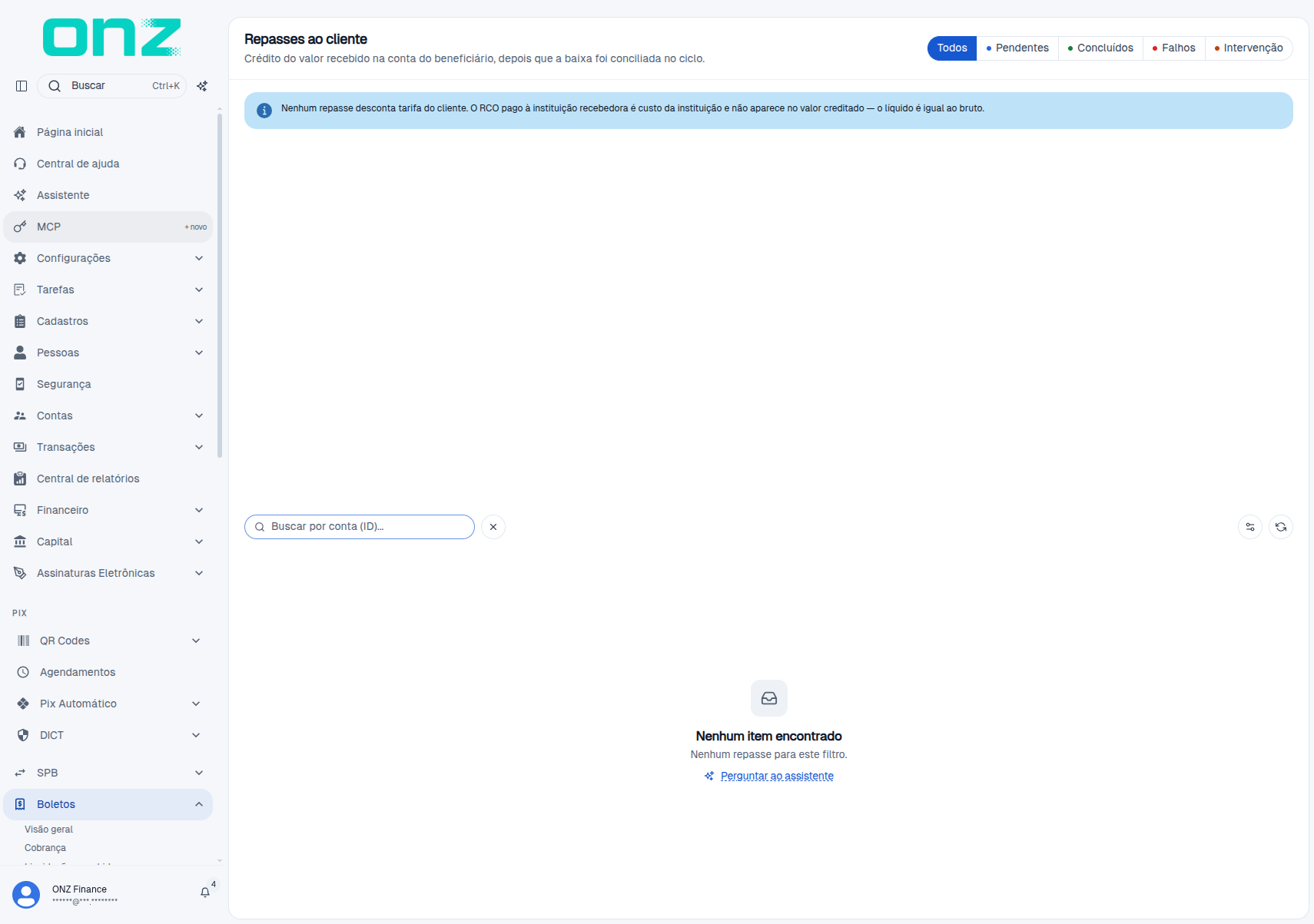
O repasse credita o valor recebido na conta do beneficiário, depois que a baixa foi conciliada no ciclo. Os filtros são Todos, Pendentes, Concluídos, Falhos e Intervenção.
Nenhum repasse desconta tarifa do cliente: o RCO pago à instituição recebedora é custo da instituição e não aparece no valor creditado — o líquido é igual ao bruto.
Quando usar: para conferir se o valor já chegou ao cliente depois da liquidação, e para tratar os repasses falhos ou em intervenção.
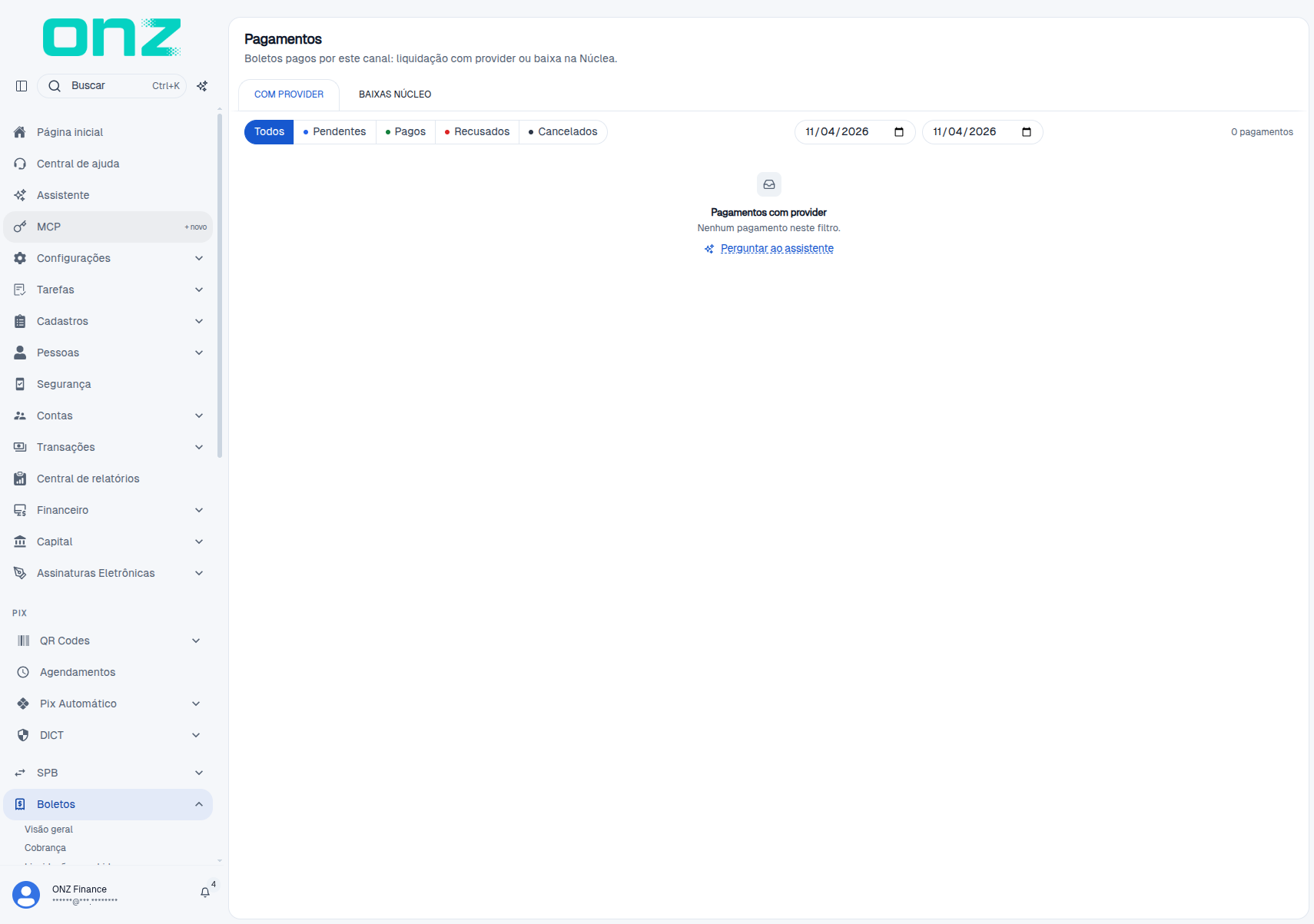
Pagamentos
A tela mostra os boletos pagos pelo próprio canal, em duas abas: COM PROVIDER (liquidação pelo provider) e BAIXAS NÚCLEA (baixa informada pela câmara). Os filtros são Todos, Pendentes, Pagos, Recusados e Cancelados.
Quando usar: para acompanhar pagamento de boleto feito pela instituição e identificar recusas do provider ou da câmara.
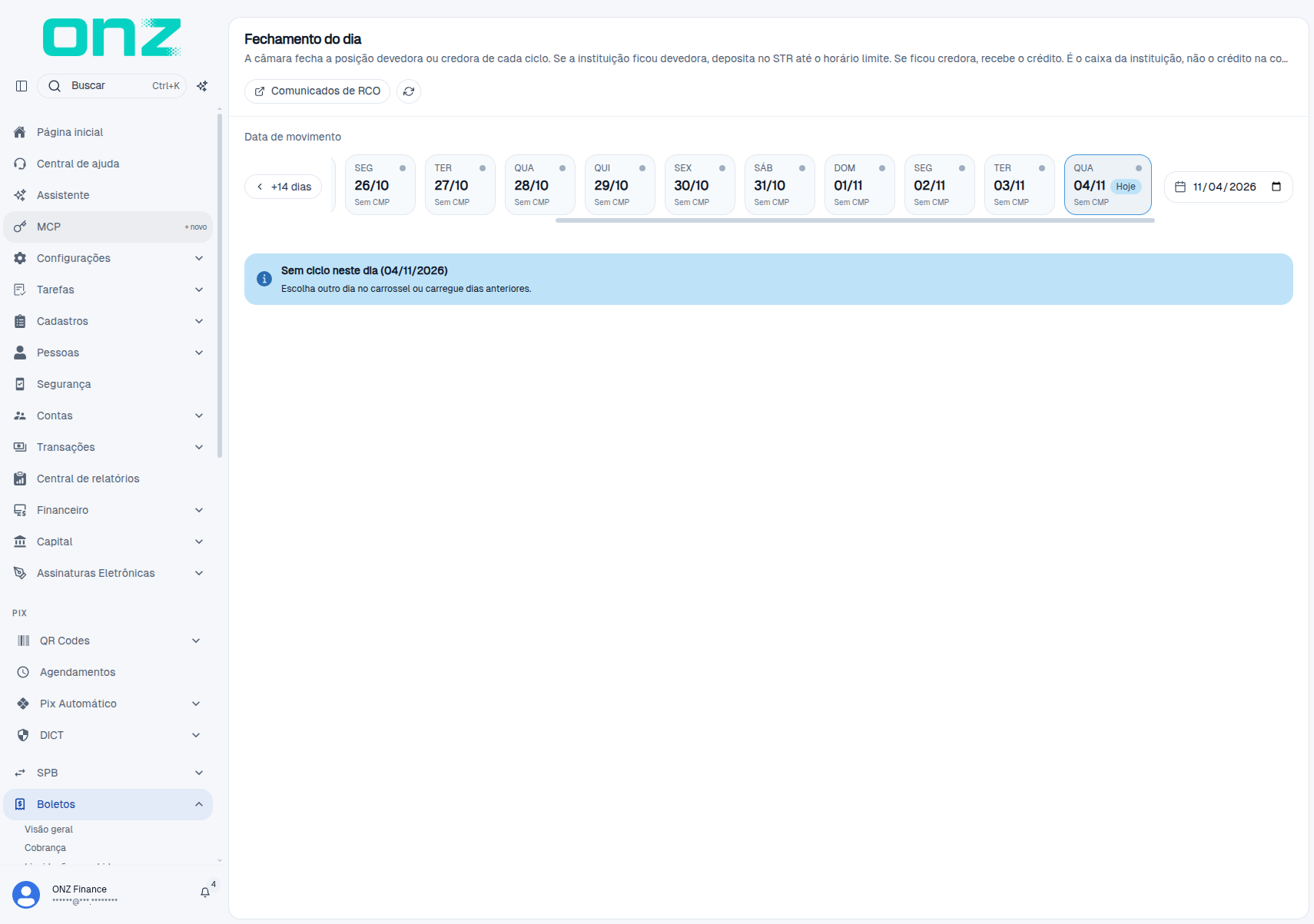
Fechamento do dia
A câmara fecha a posição devedora ou credora de cada ciclo. Se a instituição ficou devedora, deposita no STR até o horário limite; se ficou credora, recebe o crédito. É o caixa da instituição, não o crédito na conta do beneficiário.
- Data de movimento — dia que está sendo fechado, com o carrossel de dias e o atalho Ir para data.
- Comunicados de RCO — comunicados da câmara para o dia.
- Fechar dia — executa o fechamento da data selecionada.
- Abas Resumo e Liquidações LDL — visão consolidada e o detalhe das liquidações.
Dia sem ciclo aparece como Sem ciclo nesta data; a tela informa que o fechamento roda apenas para dias com ciclo aberto.
Quando usar: no horário de fechamento, depois de conferir a conferência do fechamento e os comunicados do dia.
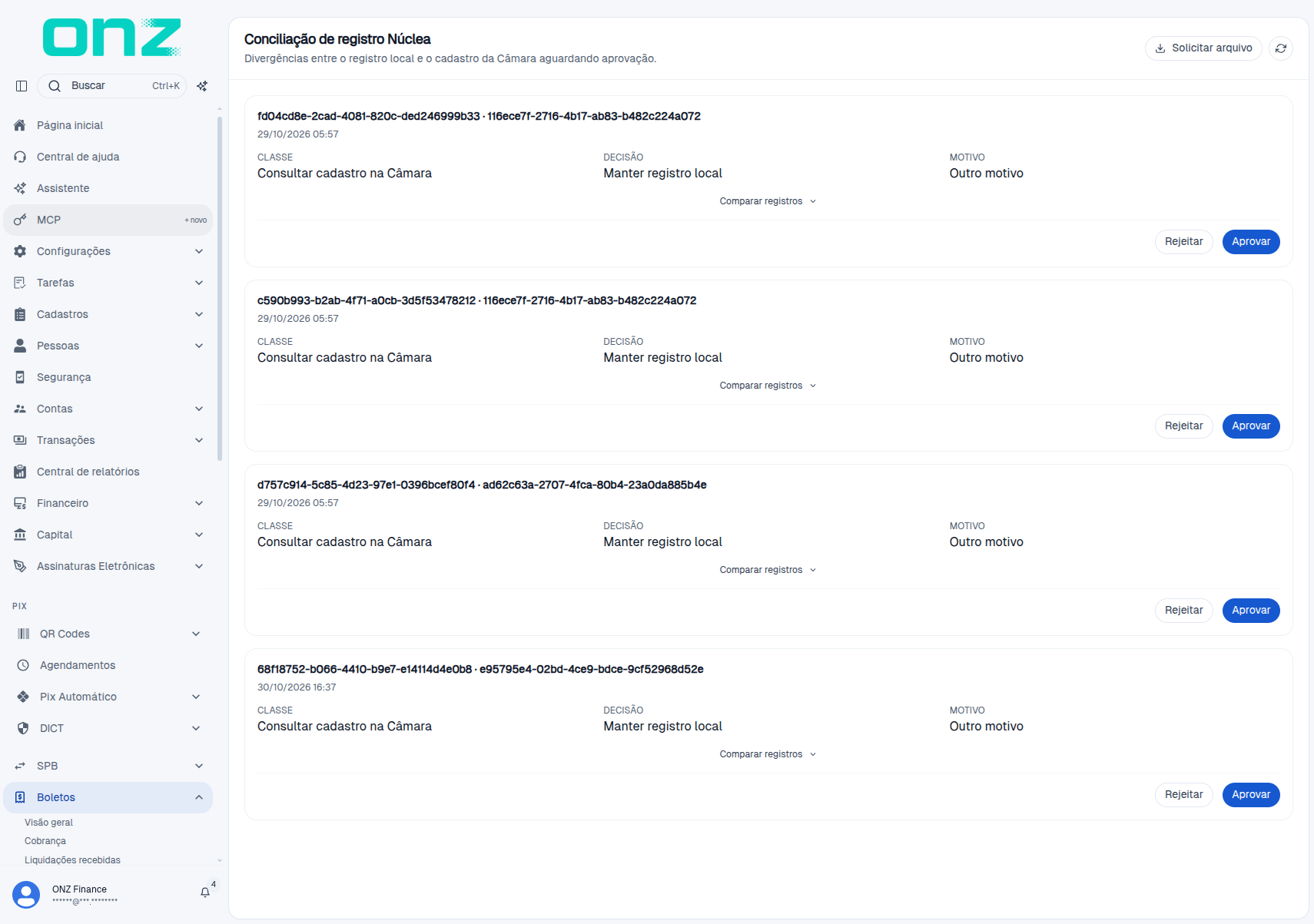
Conciliação de registro Núclea
A tela reúne as divergências entre o registro local e o cadastro da Câmara aguardando aprovação. Cada item traz o identificador do título, o da instituição, a data e hora da solicitação, a CLASSE da divergência, a DECISÃO proposta (Manter registro local), o MOTIVO (Outro motivo) e as ações Consultar cadastro na Câmara, Comparar registros, Rejeitar e Aprovar.
Quando usar: quando a câmara aponta divergência de registro — a decisão precisa sair daqui para o título voltar a andar.
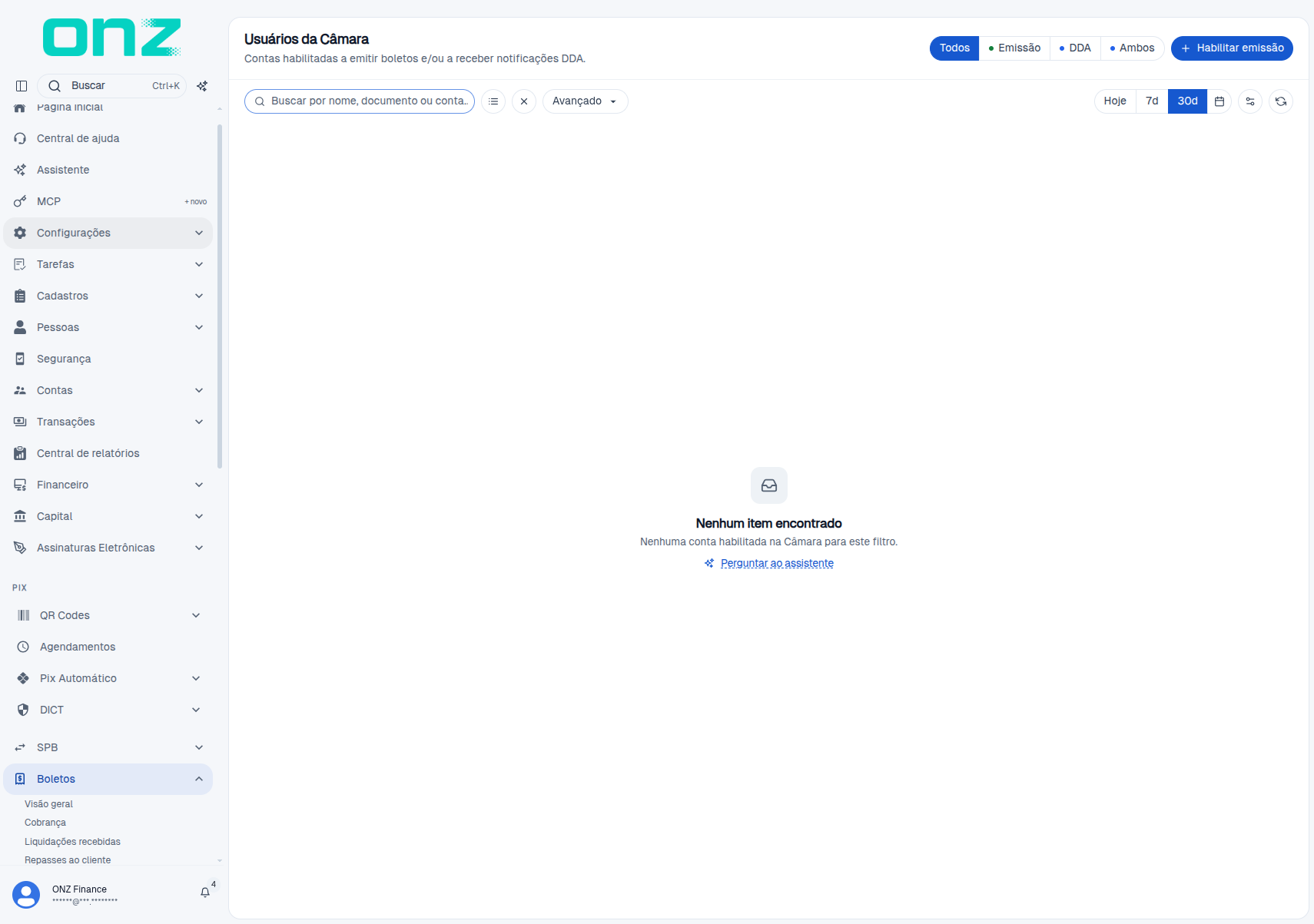
Usuários da Câmara
A tela lista as contas habilitadas a emitir boletos e/ou a receber notificações DDA. Os filtros são Todos, Emissão, DDA e Ambos, com Avançado e recorte de data (Hoje, 7d, 30d).
O botão Habilitar emissão inclui uma conta na câmara; sem habilitação a conta não aparece na lista nem recebe DDA.
Quando usar: ao começar a operar com um cliente que vai emitir boleto, e para conferir quais contas recebem notificação DDA.
Operação da câmara
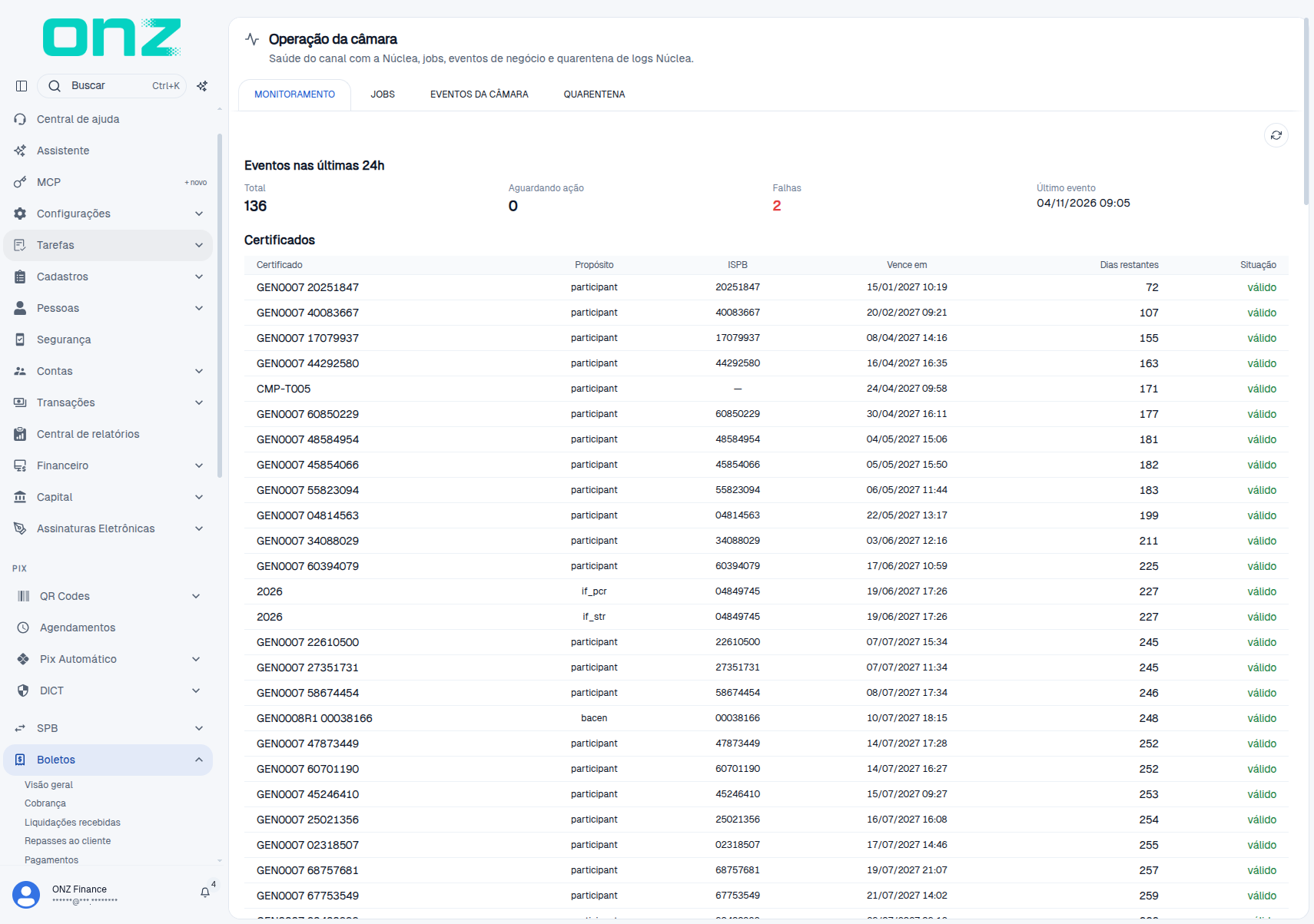
A tela mostra a saúde do canal com a Núclea, em quatro abas:
- MONITORAMENTO — eventos das últimas 24 h (total, aguardando ação, falhas, último evento) e a lista de Certificados, com propósito, ISPB, vencimento, dias restantes e situação.
- JOBS — execuções programadas do canal.
- EVENTOS DA CÂMARA — eventos de negócio recebidos.
- QUARENTENA — logs Núclea separados para análise.
Quando usar: na rotina diária de monitoramento e na investigação de falha de comunicação com a câmara. Certificado perto do vencimento aparece com os dias restantes na lista.
Configuração
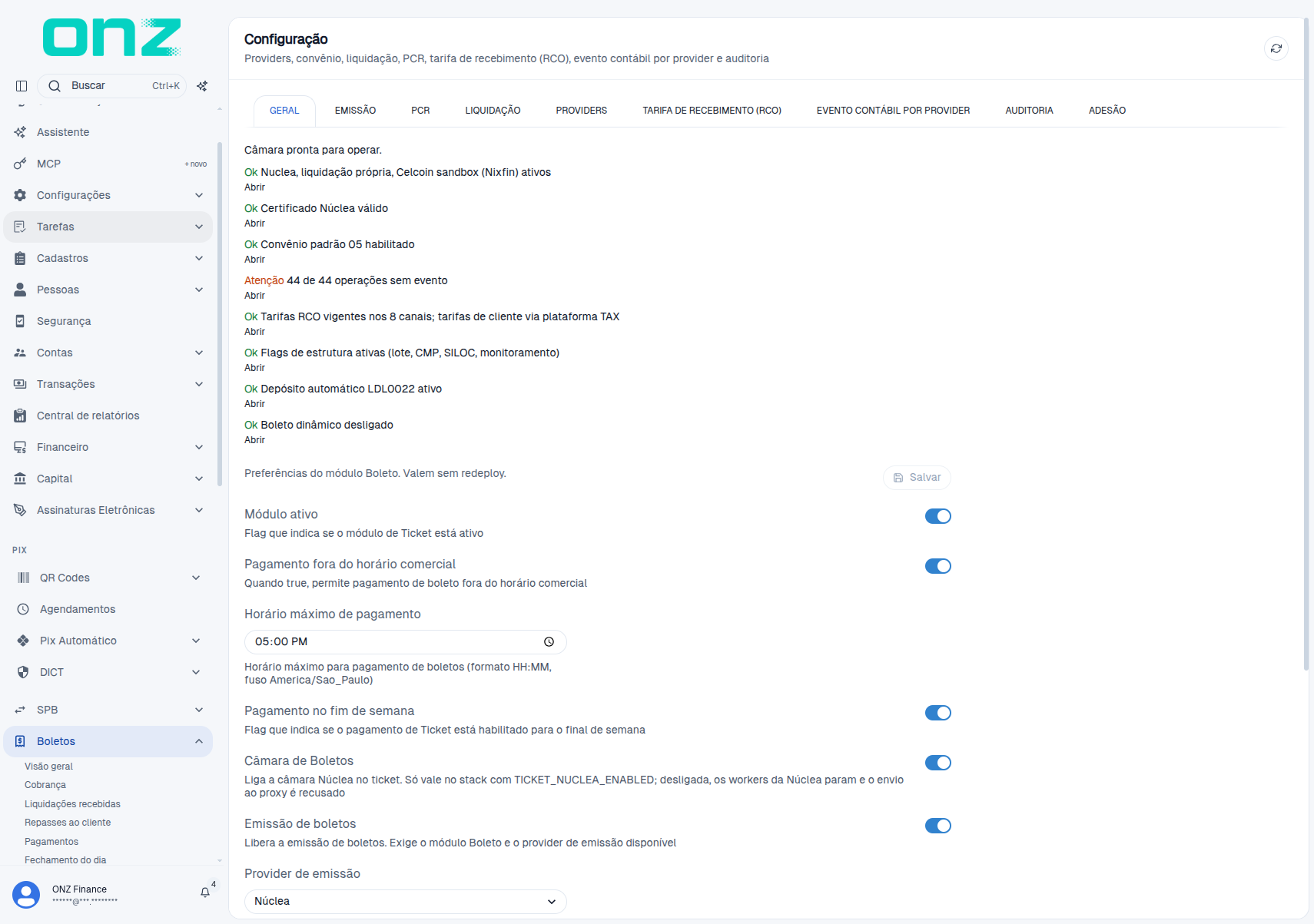
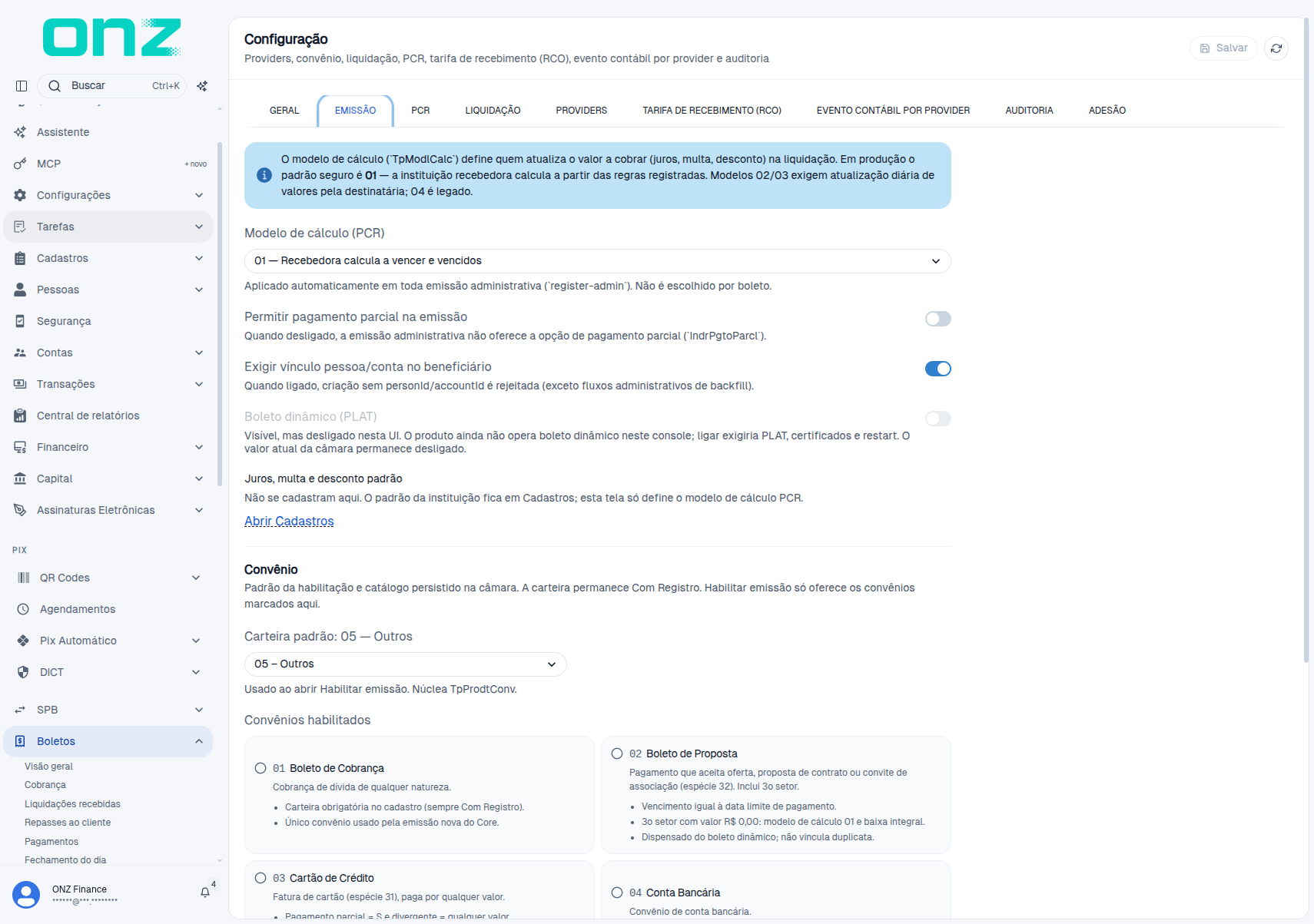
A configuração reúne, em abas, o que o módulo aplica em toda emissão e liquidação: GERAL, EMISSÃO, PCR, LIQUIDAÇÃO, PROVIDERS, TARIFA DE RECEBIMENTO (RCO), EVENTO CONTÁBIL POR PROVIDER, AUDITORIA e ADESÃO.
No topo, um checklist de prontidão aponta o que está Ok e o que pede Atenção — câmara pronta para operar, certificado Núclea válido, convênio padrão habilitado, tarifas de RCO vigentes, flags de estrutura ativas e depósito automático. O botão Salvar grava a aba em edição.
Na aba EMISSÃO ficam o Modelo de cálculo (PCR) (01 — recebedora calcula a vencer e vencidos; 02 — destinatária vencidos / recebedora a vencer; 03 — destinatária calcula; 04 — legado), o Convênio com a Carteira padrão (05 — Outros entre as opções), Permitir pagamento parcial na emissão, Exigir vínculo pessoa/conta no beneficiário e o boleto dinâmico (visível e desligado nesta versão).
O modelo de cálculo é aplicado automaticamente em toda emissão administrativa, não é escolhido por boleto. Juros, multa e desconto padrão não se cadastram aqui: o padrão da instituição fica em Cadastros.
Quando usar: antes de começar a emitir e sempre que a câmara mudar convênio, carteira, provider ou tarifa de recebimento.
Limites da área
- O dinheiro do boleto não cai direto na conta do beneficiário: entra na conta da câmara e é creditado no Repasse, depois da conciliação do ciclo.
- A emissão depende de convênio e carteira configurados na câmara: sem eles a tela de emissão confirma os dados, mas a câmara recusa o registro.
- Pagamento de boleto próprio é acompanhado em Pagamentos; boleto pago em outra instituição aparece em Liquidações recebidas.
- O fechamento roda por data de movimento e só para dia com ciclo aberto.
Outros guias do módulo
- Contas — conta corrente do beneficiário e do pagador.
- Transações — movimentos e lotes que carregam os lançamentos do boleto.
- SPB — mensagens trocadas com o Banco Central, inclusive o STR do fechamento.
- Contas a pagar — o outro lado do fluxo: pagamento de títulos da instituição.