Crédito
O grupo CRÉDITO, disponível na barra lateral do CORE, concentra a operação de crédito da instituição, da simulação à emissão da Cédula de Crédito Bancário (CCB), e as configurações que alimentam o cálculo.
As configurações se relacionam entre si: a carteira agrupa o produto, o produto define limites, prazos, taxas e exigências, a simulação usa conta e produto para calcular o empréstimo, e a CCB formaliza a operação até a emissão.
Acessar o Crédito
Na barra lateral, abra o grupo CRÉDITO.
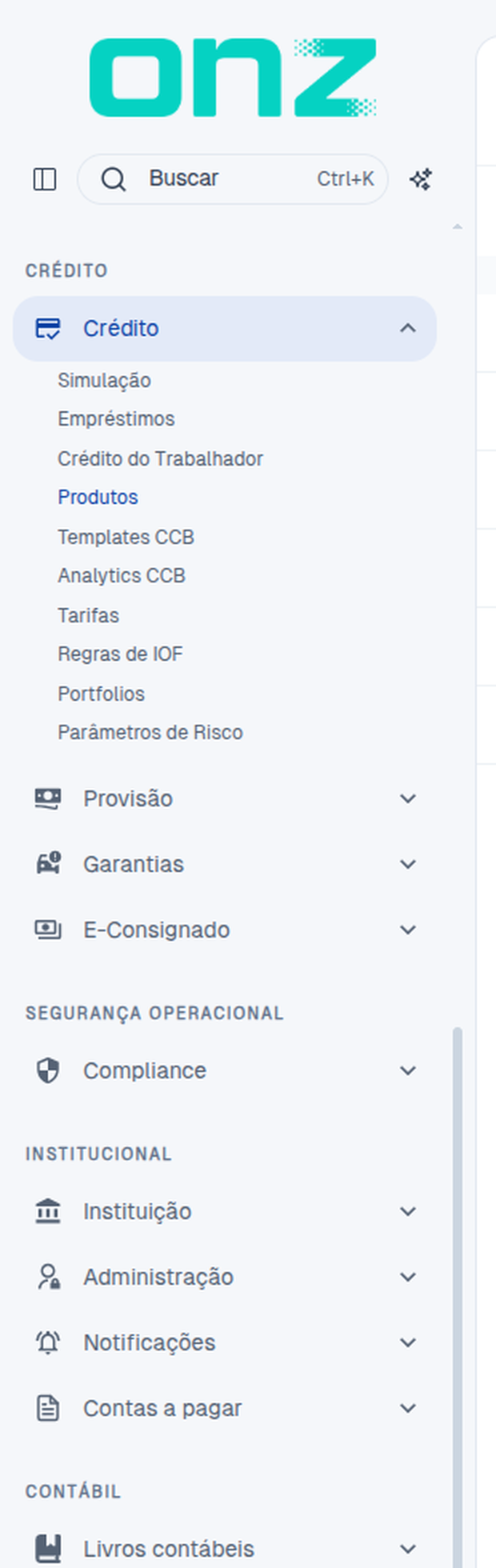
| Opção | Finalidade |
|---|---|
| Simulação | Simular um empréstimo a partir de uma conta e de um produto de crédito e gerar a proposta. |
| Empréstimos | Listar as operações de crédito e abrir o dossiê de cada uma. |
| Crédito do Trabalhador | Acompanhar lances e propostas do consignado trabalhador e o andamento da formalização na Dataprev. |
| Produtos | Cadastrar e consultar os produtos de crédito. |
| Templates CCB | Editar, versionar e publicar os modelos jurídicos da CCB e documentos correlatos. |
| Analytics CCB | Indicadores de propostas, aceite, assinatura, volume de CCBs e alertas operacionais. |
| Tarifas | Cadastrar as tarifas de crédito. |
| Regras de IOF | Parametrizar as alíquotas de IOF de crédito por dimensão e vigência. |
| Portfolios | Consultar e cadastrar as carteiras de crédito. |
| Parâmetros de Risco | Configurar PD e LGD por carteira e estágio. |
Simulação de crédito
A simulação responde quanto custa a operação antes de contratá-la: a partir de uma conta e de um produto ativo, o sistema calcula parcela, juros totais, IOF, tarifas e custo efetivo. É o passo que antecede a proposta.
Quando usar: para apresentar uma condição ao cliente e comparar prazos e valores.
Simular um empréstimo
Passo 1 — Abra CRÉDITO → Simulação.
Passo 2 — Selecione a CONTA do cliente. O campo abre a lista de contas e aceita busca por nome ou número.
Passo 3 — Selecione o PRODUTO DE CRÉDITO na lista dos produtos cadastrados.
Passo 4 — Ao escolher o produto, o bloco Resumo do produto exibe o que ele define (taxas, faixa de parcelas, limite de valor e carência máxima), e o botão Detalhes abre o cadastro do produto. Em Detalhes do empréstimo, preencha os campos conforme a tabela. PERCENTUAL DE MULTA e PERCENTUAL DE JUROS vêm preenchidos (2,00% e 1,00% no ambiente observado) e podem ser ajustados dentro dos limites do produto.
Vale a pena conferir: o campo VALOR é uma máscara de moeda — os dígitos entram da direita para a esquerda. Para simular R$ 5.000,00 digite 500000; digitar 5000 resulta em R$ 50,00.
| Campo | Preenchimento |
|---|---|
| CONTA * | Conta do cliente, escolhida na lista. |
| PRODUTO DE CRÉDITO * | Produto ativo que define limites, prazos e taxas. |
| TAXA MENSAL * | Taxa aplicada na simulação; chega preenchida com a taxa sugerida do produto. |
| VALOR * | Valor contratado, em máscara de moeda. |
| PRIMEIRA PARCELA * | Data de vencimento da primeira parcela. |
| NÚMERO DE PARCELAS * | Quantidade de parcelas, dentro do intervalo do produto. |
| PERIODICIDADE DAS PARCELAS * | Mensal (valor inicial da tela). |
| CARÊNCIA (DIAS) | Dias de carência antes da primeira parcela. |
| PERCENTUAL DE MULTA * | Multa aplicada ao atraso. |
| PERCENTUAL DE JUROS * | Juros aplicados ao atraso. |
| Incluir tarifa no valor contratado | Quando marcado, a tarifa compõe o valor financiado. |
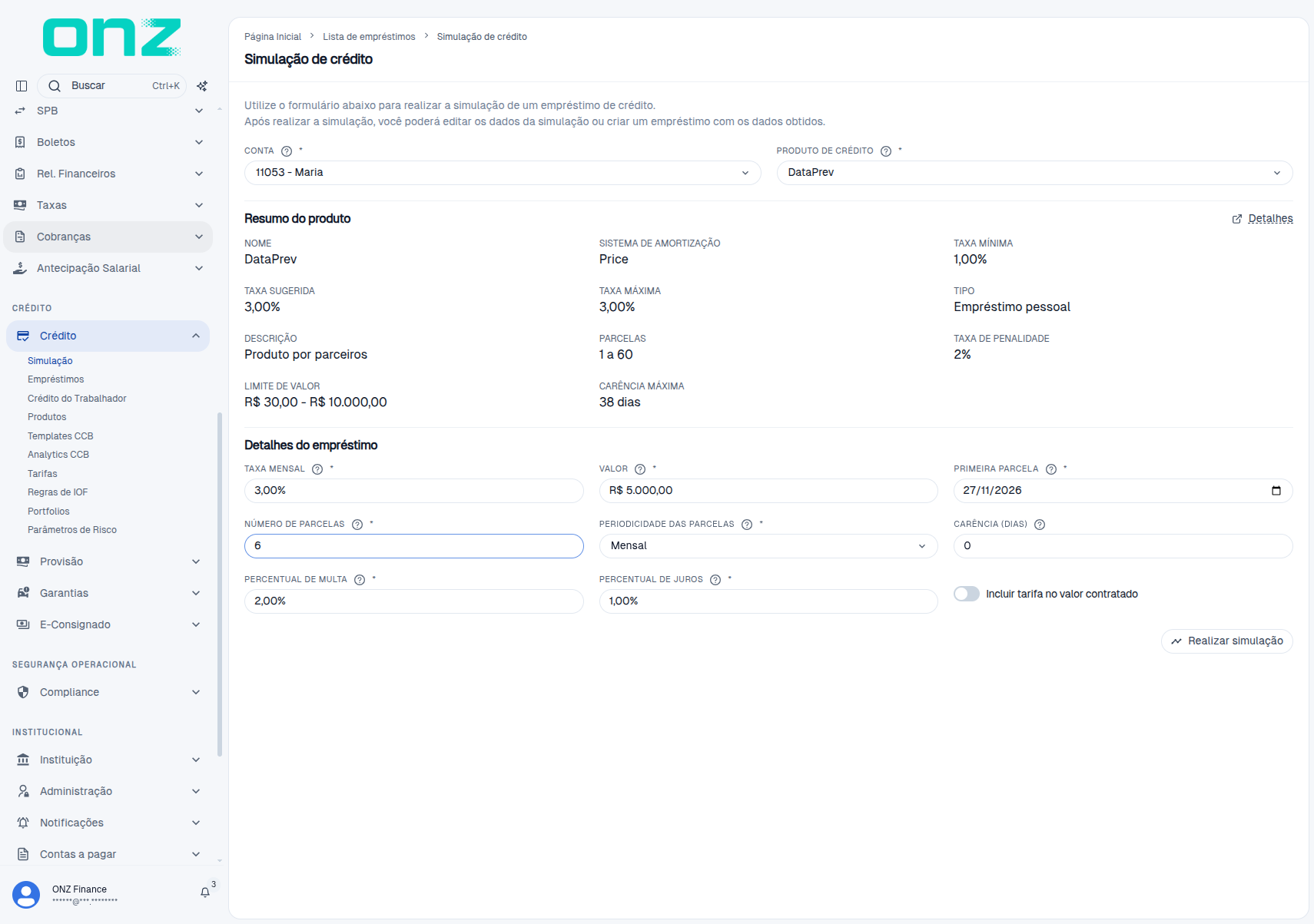
Passo 5 — Clique em Realizar simulação.
O resultado vem em dois blocos: o do produto (nome, sistema de amortização, taxas, tipo e carteira) e o de Informações (valores, taxa mensal, parcela, juros, custo efetivo, tarifas, IOF e periodicidade). Abaixo, a tabela de parcelas traz Parcela · Valor · Amortização · Juros · Saldo Devedor · Vencimento.
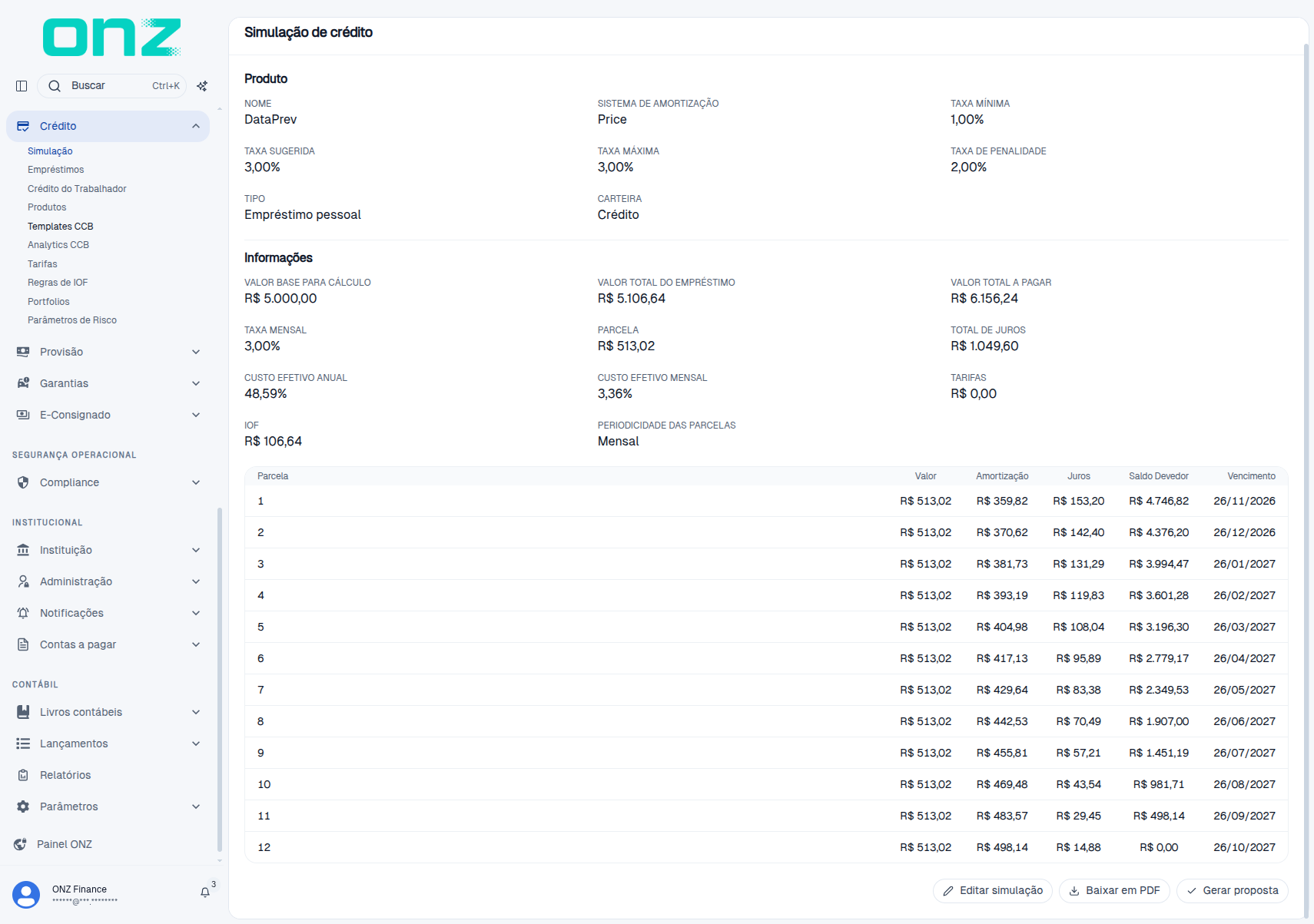
Depois do resultado, três ações ficam disponíveis:
- Editar simulação — volta ao formulário com os dados informados.
- Baixar em PDF — gera o documento da simulação.
- Gerar proposta — confirma a geração em uma janela ("Confirma a geração da proposta?") e cria o empréstimo em status Em registro, abrindo o dossiê da operação.
Empréstimos
A listagem reúne as operações de crédito da instituição.
Colunas: Conta · Tipo · Status · CCB · Valor · Parcelas · Total emprestado · Data do contrato · Vencimento · Ações
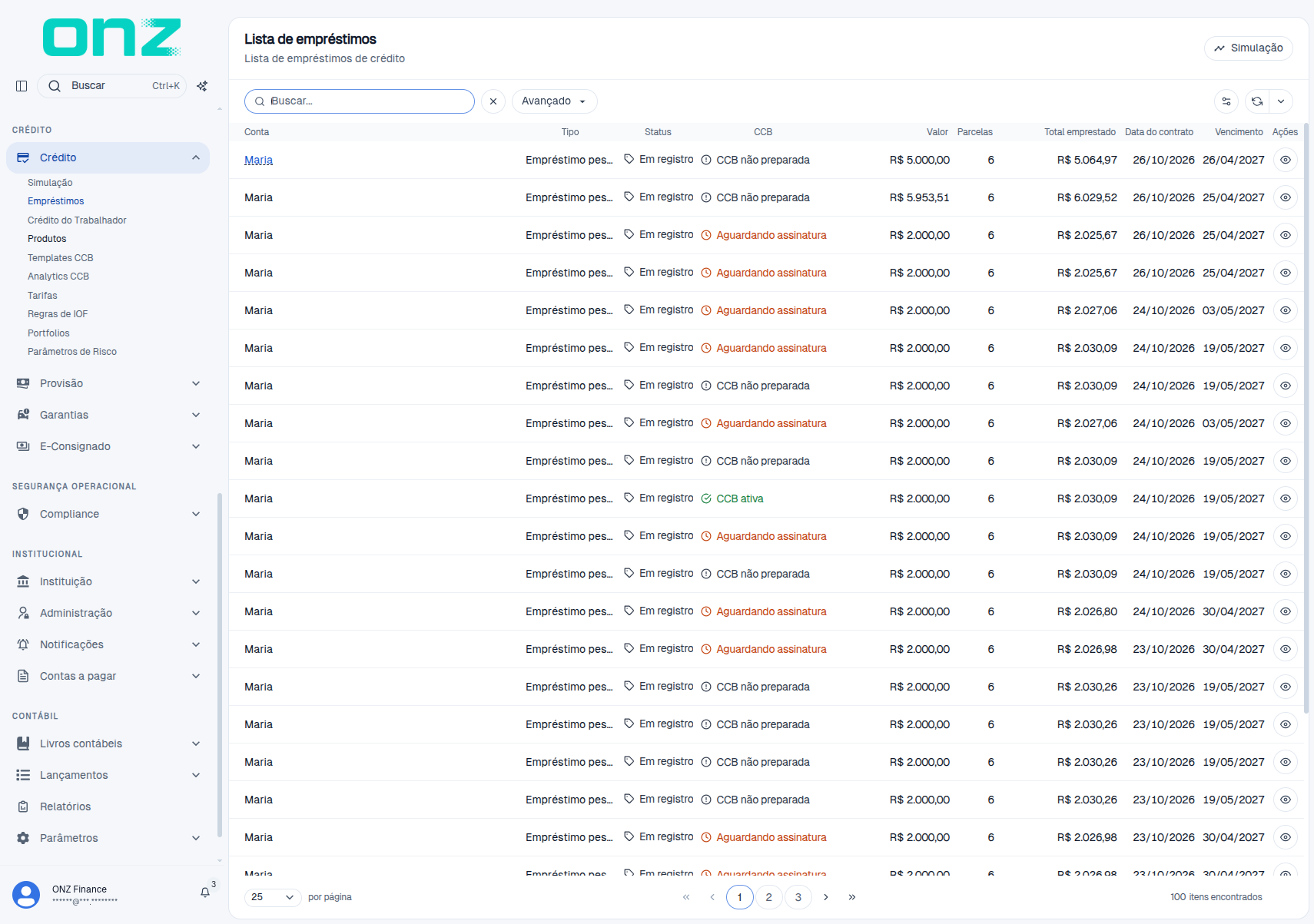
- Busca, Avançado e Configurar colunas — localizam o registro, filtram e escolhem as colunas exibidas; o seletor de itens por página traz 25, 50, 100, 500 ou 3000 registros.
- Simulação — leva à tela de simulação de crédito.
- Atualizar e Atualização automática — recarregam a lista.
- Detalhes (ícone em Ações) — abre o dossiê do empréstimo.
Na coluna Status foram observados os estados Em registro e Em assinatura. A coluna CCB acompanha a formalização em paralelo, com os valores CCB não preparada, Aguardando assinatura e CCB ativa.
Detalhes do empréstimo
O dossiê concentra os dados da operação, o ciclo da CCB, as parcelas e as provisões. No topo, um aviso informa se a aprovação está liberada; quando há pendências, ele lista o que falta (por exemplo, "CCB não preparada para este empréstimo") e oferece o atalho do próximo passo.
Dados da operação: Conta · Produto de crédito · Tipo de crédito · Status · Incluir tarifa no valor contratado · Carteira · Data do contrato · Vencimento · Valor base para cálculo · Valor total do empréstimo · Total de juros · IOF · Custo efetivo anual · Custo efetivo mensal · Periodicidade das parcelas.
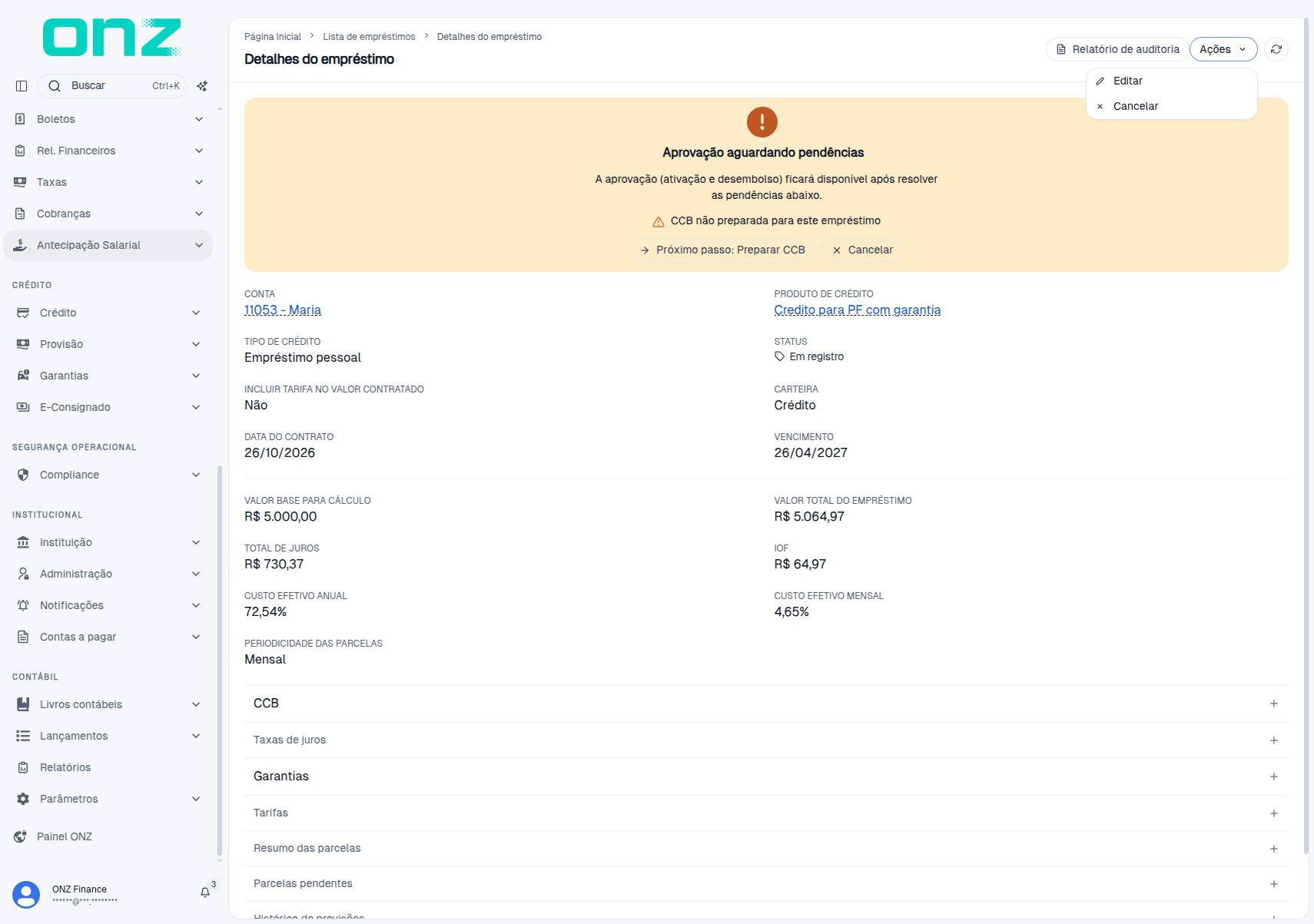
O dossiê é dividido nas seções CCB, Taxas de juros, Garantias, Tarifas, Resumo das parcelas, Parcelas pendentes, Histórico de provisões e Logs. Na barra superior ficam Relatório de auditoria e o menu Ações, com Editar e Cancelar.
- Taxas de juros — tabela
Opção de amortização · Taxa de juros · Taxa mínima · Taxa máxima · Taxa percentual · Criado em. - Resumo das parcelas — tabela
Parcela · Valor · Amortização · Juros · Status · Vencimento · Pagamento · Ações. - Parcelas pendentes — totais de parcelas, valor total, desconto, desconto adicional e valor final, com as ações Conceder desconto adicional e Efetivar pagamento; a tabela mostra
Parcela · Valor · Amortização · Juros · Multa · Vencimento · Valor atual · Desconto adicional. - Logs — tabela
Tipo · Mensagem · Usuário · Data, com os eventos da operação (por exemploLOAN_CREATED).
Aviso da própria tela: "Lançamento contábil não é feito nesta tela."
Emitir e acompanhar a CCB
A seção CCB conduz a formalização em cinco etapas: Proposta, Garantias, CCB preparada, Assinaturas e CCB emitida. Cada etapa mostra a situação e, abaixo, o bloco PRÓXIMO PASSO indica a ação do momento.
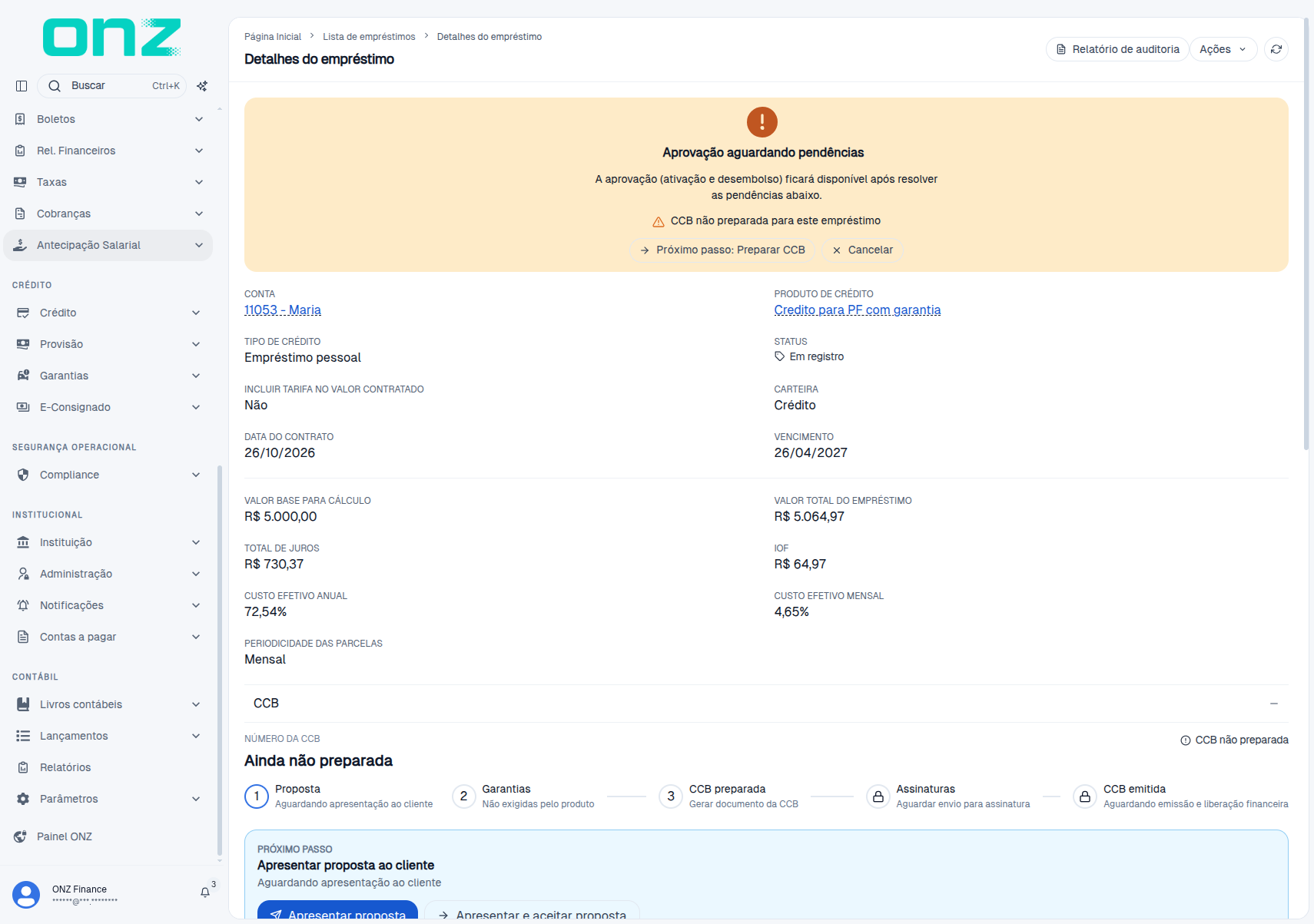
Passo 1 — Apresentar a proposta. Na etapa Proposta, clique em Apresentar proposta. A etapa passa a "Apresentada — aguardando aceite do cliente" e o próximo passo exibe a data da apresentação e a validade da proposta (sete dias, no ambiente observado).
Passo 2 — Registrar o aceite. Confirmado o aceite pelo cliente, clique em Registrar aceite. A etapa passa a "Aceita pelo cliente" e o próximo passo muda para Preparar CCB.
Passo 3 — Preparar a CCB. Clique em Preparar CCB. O sistema gera o documento com payload canônico e reserva o número da CCB no formato AAAA-S-NNNNNNNN, e o dossiê passa a exibir o documento de emissão em PDF com data de geração e hash SHA-256, além das ações Visualizar, Baixar e Copiar hash do documento.
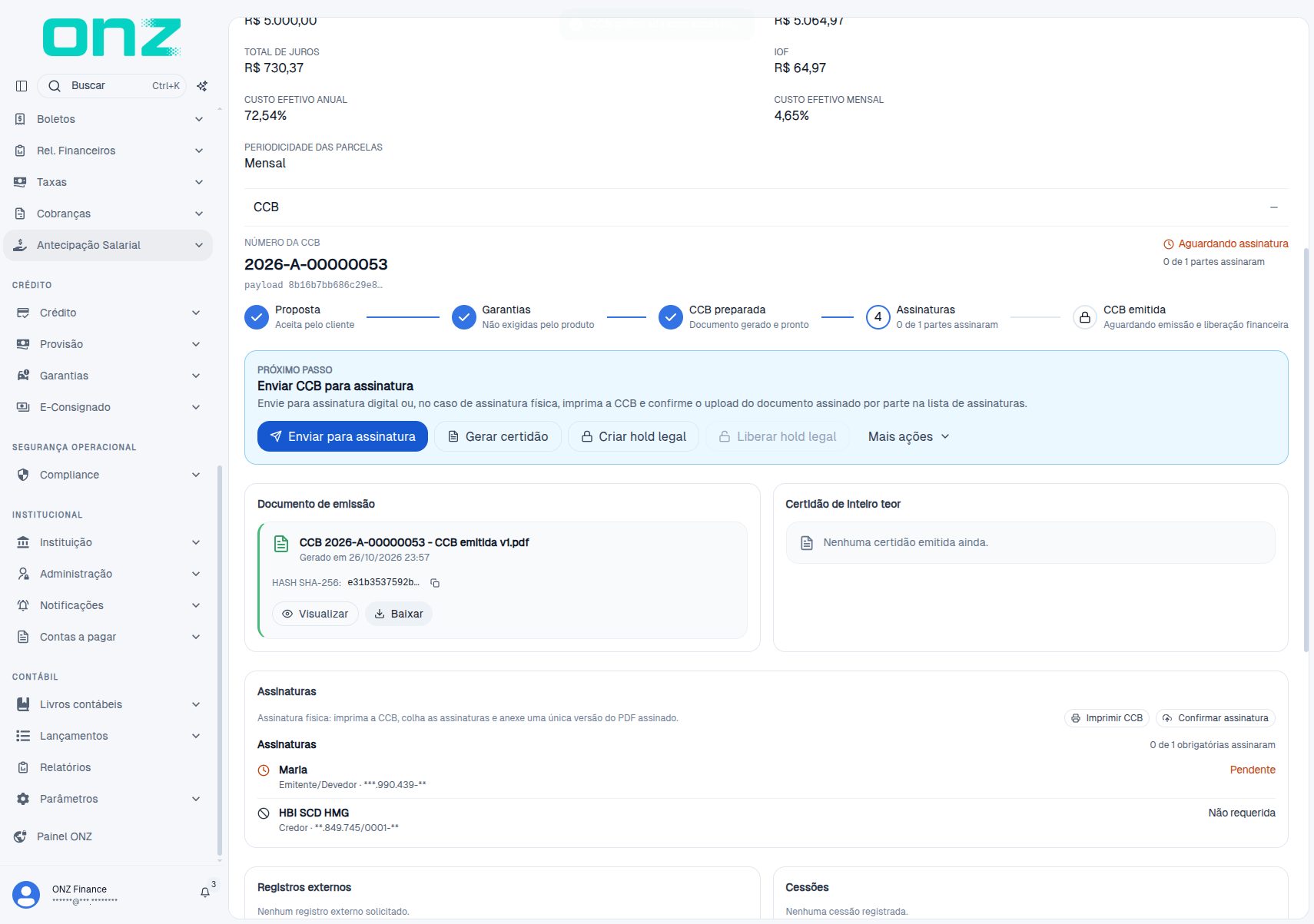
Passo 4 — Enviar para assinatura. Clique em Enviar para assinatura. O status do empréstimo passa a Em assinatura e a etapa Assinaturas mostra cada parte com a exigência (Emitente/Devedor obrigatória; Credor não requerida) e a situação de cada uma.
Para assinatura física, a própria seção orienta: Imprimir CCB, colher as assinaturas e anexar uma única versão assinada em Confirmar assinatura, informando o documento assinado em PDF (obrigatório), o local de coleta e observações (opcionais).
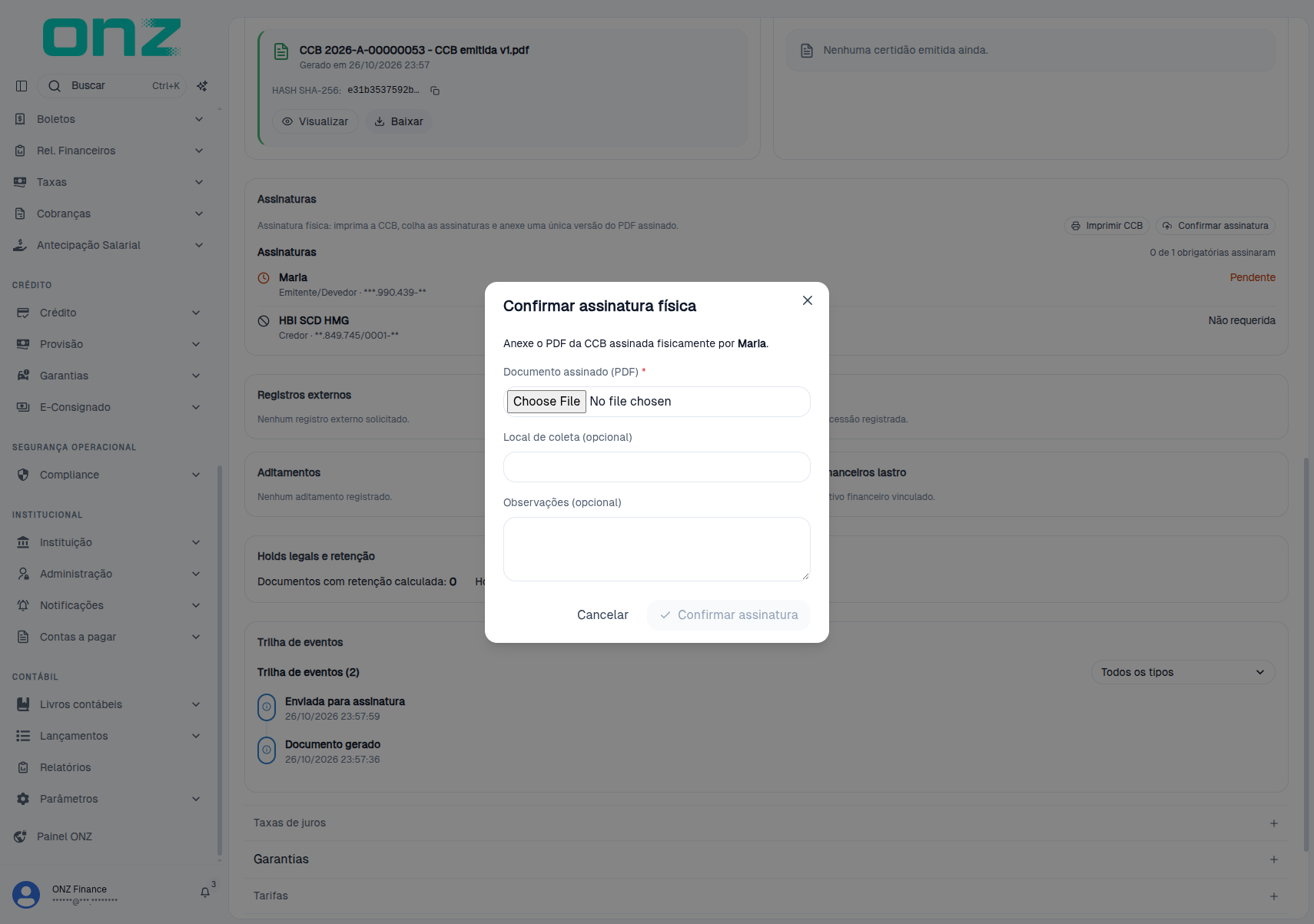
Passo 5 — CCB emitida. Com todas as assinaturas obrigatórias registradas, a etapa CCB emitida é concluída e a aprovação da operação — ativação e desembolso — fica disponível.
Na seção CCB ficam ainda Gerar certidão, Criar hold legal, Liberar hold legal e, no menu Mais ações, Cancelar CCB.
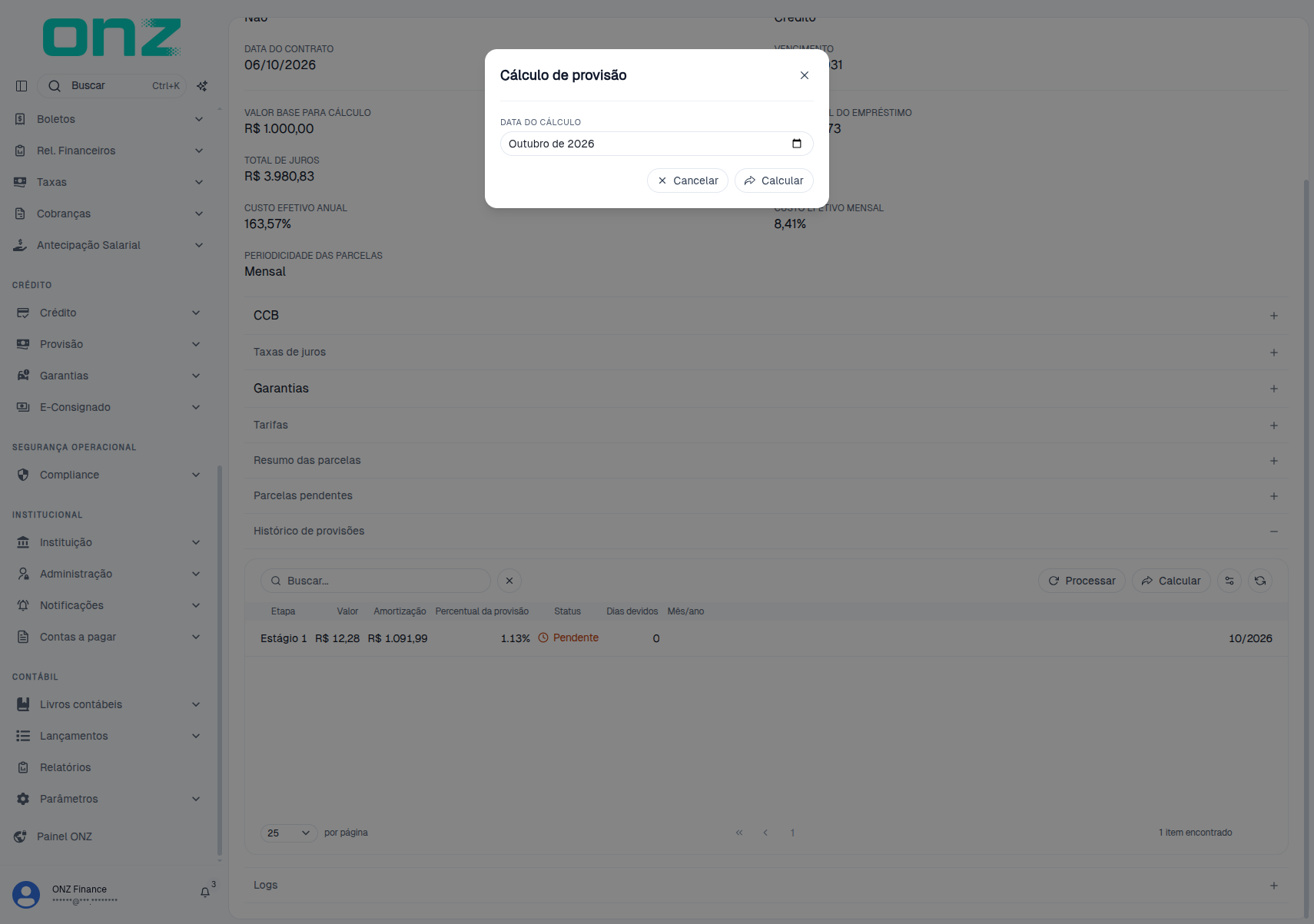
Calcular e processar provisões
A seção Histórico de provisões concentra as rotinas Calcular e Processar, ambas por competência (mês/ano). O passo a passo, os efeitos de cada rotina e as remessas SCR estão no guia Provisão.
Crédito do Trabalhador
Esta área acompanha as operações de consignado trabalhador: os lances enviados à Dataprev e o andamento da formalização. A própria tela informa que o cadastro da operação é feito no Finance.
Abas: LANCES · PROPOSTAS.
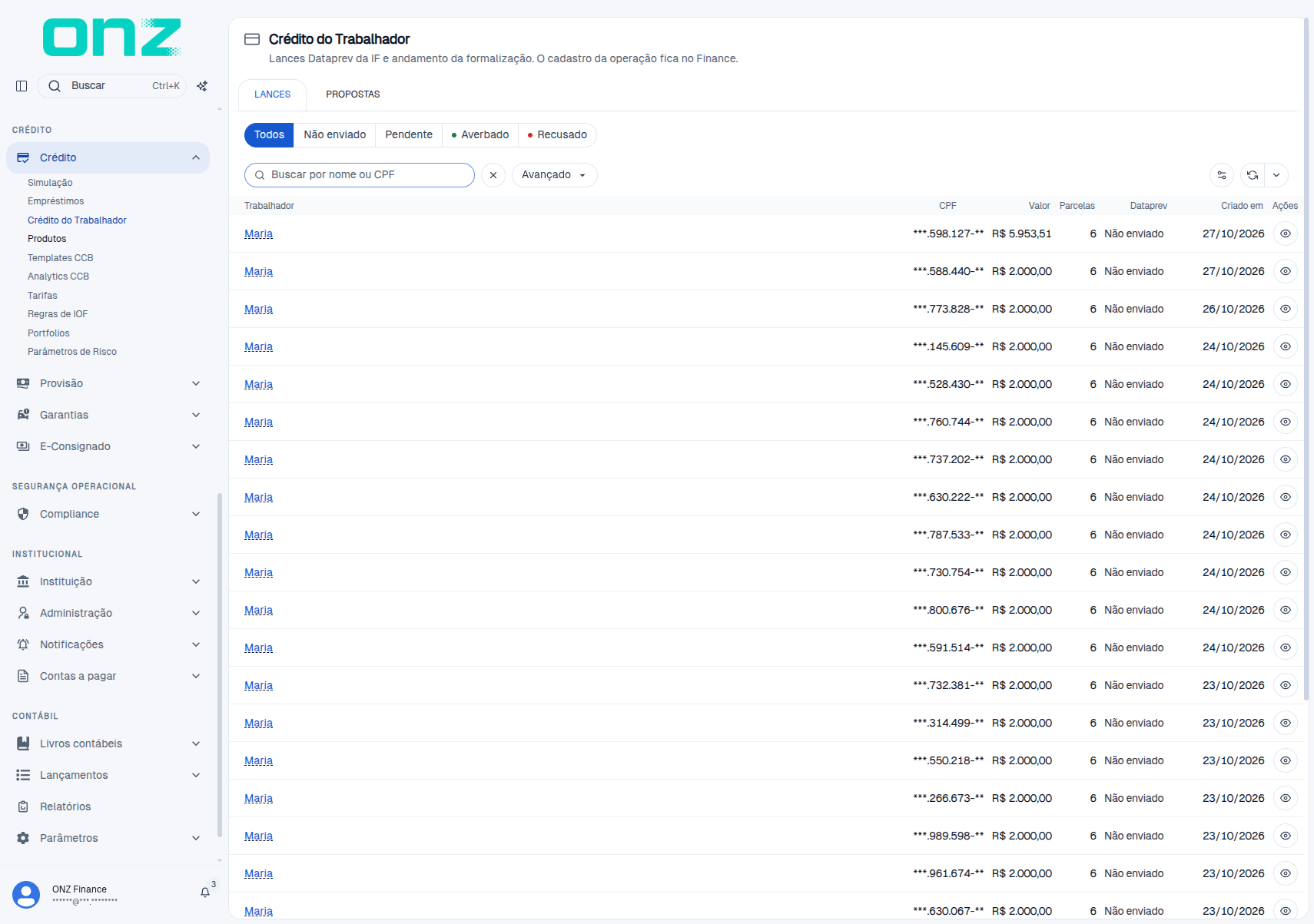
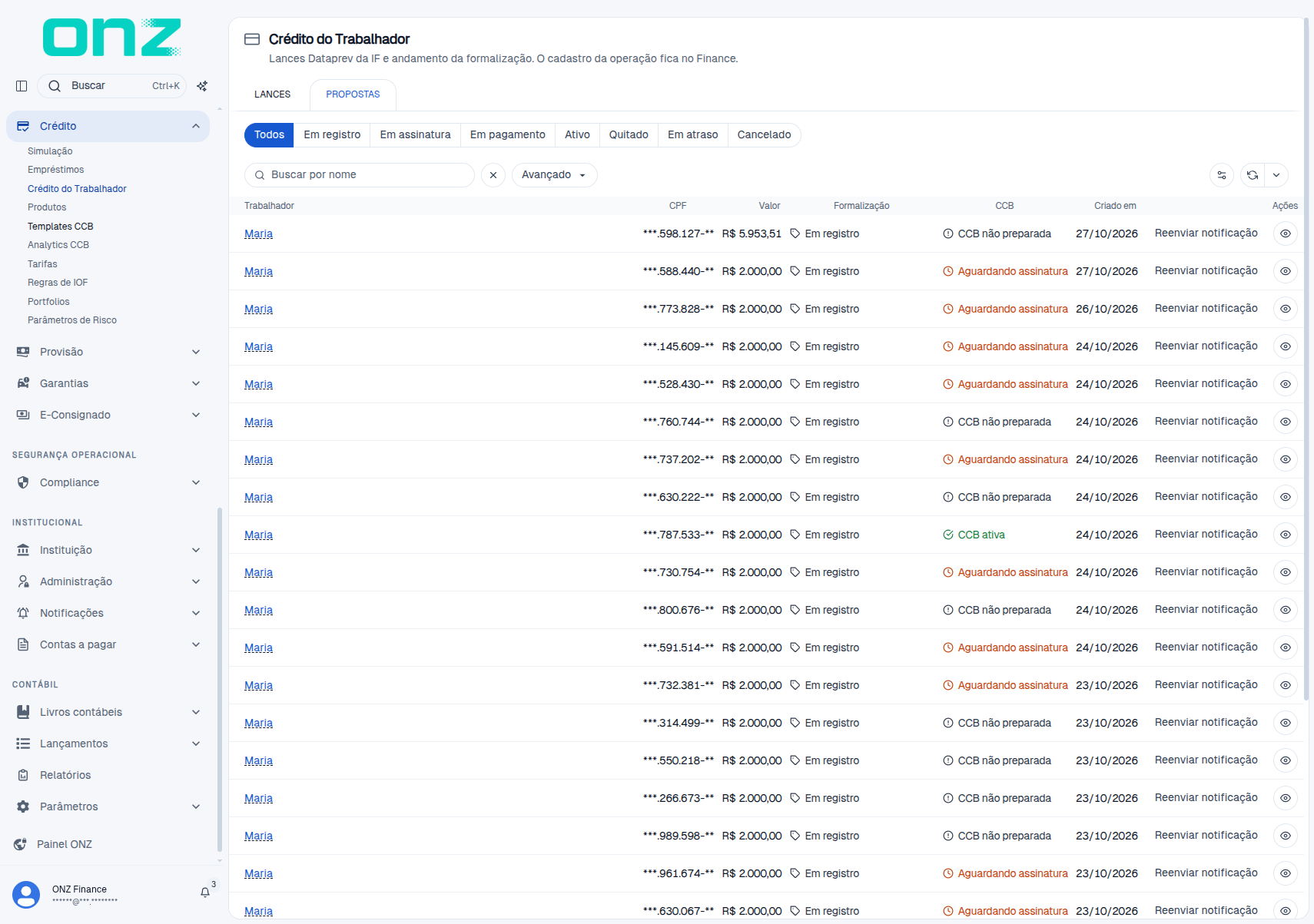
- Situação — os filtros mudam conforme a aba: em LANCES são Todos, Não enviado, Pendente, Averbado e Recusado; em PROPOSTAS são Todos, Em registro, Em assinatura, Em pagamento, Ativo, Quitado, Em atraso e Cancelado.
- Busca — localiza por nome ou CPF.
- Avançado, Configurar colunas, Atualizar e Atualização automática — como nas demais listagens.
- Detalhes (ícone em Ações) — abre o dossiê do empréstimo correspondente.
Na aba LANCES as colunas são Trabalhador · CPF · Valor · Parcelas · Dataprev · Criado em · Ações. Na aba PROPOSTAS as colunas são Trabalhador · CPF · Valor · Formalização · CCB · Criado em · Ações, com a ação Reenviar notificação em cada linha.
O dossiê aberto por Detalhes é o mesmo Detalhes do empréstimo, acrescido dos blocos Averbação Dataprev e Kit na Dataprev — a tela registra que "a mesa libera a averbação depois de validar a CCB assinada".
As solicitações que chegam da Dataprev, a distribuição entre as contas e os logs das consultas estão no guia E-Consignado.
Produtos de crédito
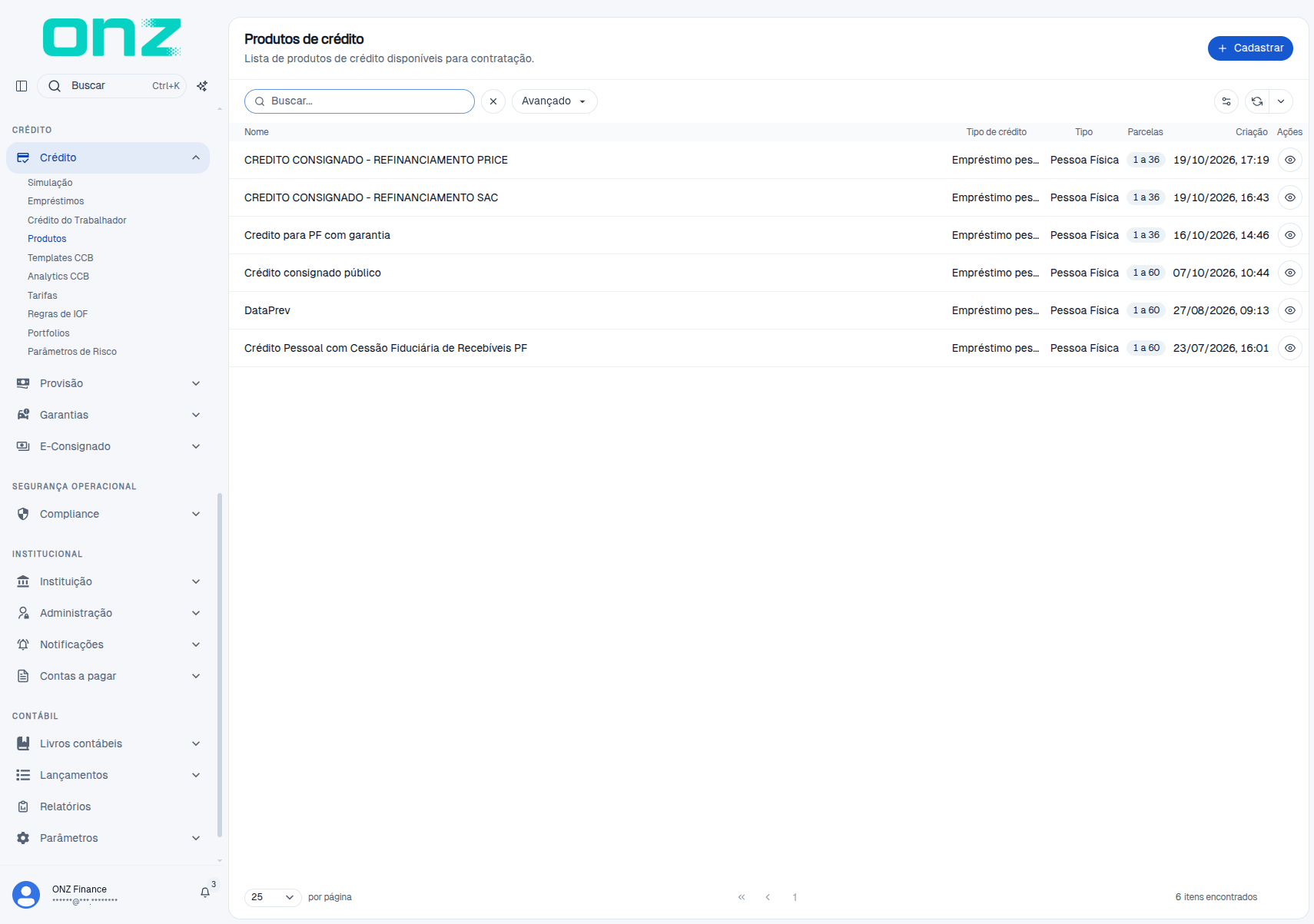
O produto é a regra que a simulação e o empréstimo obedecem: ele define prazos, limites de valor, taxas, tarifas permitidas, exigências (CCB, aceite de proposta, garantias, aval) e a forma de emissão do documento.
Colunas da listagem: Nome · Tipo de crédito · Tipo · Parcelas · Criação · Ações
Cadastrar um produto
Passo 1 — Abra CRÉDITO → Produtos e clique em Cadastrar.
Passo 2 — Preencha a identificação: NOME, DESCRIÇÃO e, se houver prazo comercial, DATA DE EXPIRAÇÃO.
Passo 3 — Defina a classificação e os limites:
| Campo | Preenchimento |
|---|---|
| CARTEIRA * | Carteira que agrupa o produto (cadastrada em Portfolios). |
| TIPO DE PESSOA * | Pessoa Física ou Pessoa Jurídica. |
| TIPO DE CRÉDITO * | Empréstimo pessoal, hipotecário, automóvel, crédito comercial, microcrédito, crédito agrícola, cartão de crédito, limite de conta, residencial, entre outros. |
| ORIGEM * | Origem dos recursos (por exemplo, Outros, BNDES, FCO, FNE, FNO, FGTS). |
| MODALIDADE * | Modalidade da operação na lista do sistema (por exemplo, Crédito pessoal, Capital de giro, Cartão de crédito, Financiamento de projeto). |
| MÍNIMO DE PARCELAS * | Prazo mínimo. |
| MÁXIMO DE PARCELAS * | Prazo máximo. |
| MÁXIMO DE DIAS EM ATRASO * | Dias de atraso admitidos. |
| MULTA * | Percentual de multa. |
| MORA | Percentual de mora. |
| DESCONTO * | Percentual de desconto. |
| VALOR MÍNIMO / VALOR MÁXIMO | Faixa de valor da operação. |
| CARÊNCIA MÁXIMA (DIAS) | Carência admitida. |
| Períodos permitidos | Mensal, Bimestral, Quinzenal, Trimestral, Quadrimestral, Semestral, Anual. |
| % MÁX. COMPROMETIMENTO / % MÁX. COM GARANTIA REAL / % MÍN. COTA CAPITAL | Limites de comprometimento de renda e de garantia. |
| MÁX. RENEGOCIAÇÕES | Quantidade de renegociações admitidas. |
| ALÇADA DE APROVAÇÃO | Consultor, Gerente, Diretoria Executiva ou Comitê Ampliado. |
| DESTINO DO DESEMBOLSO * | Conta do cliente ou Conta externa. |
Passo 4 — Marque as regras que o produto aplica: Renegociação, Repasse, Exige projeto técnico, Exige registro SICOR, Bloqueia novo crédito até liquidação, Produto de bancarização e Lançar crédito automaticamente.
Passo 5 — Em CCB, proposta e garantias, marque o que a operação exige: Exige CCB, Exige aceite de proposta, Exige avalista/fiador, Exige anuência do cônjuge, Exige garantia real, Inclui seguro no CET, Suporta ativo financeiro, Exige ativo financeiro e Exige registro externo. Informe também VALIDADE DA PROPOSTA (H), MÍN. GARANTIDORES, MÁX. GARANTIDORES, TIPO DE EMISSÃO, TIPO DE LASTRO, TEMPLATE DE EMISSÃO CCB, TEMPLATE DE RESUMO DA PROPOSTA, REGISTRADORA PADRÃO, ID DA POLÍTICA DE RETENÇÃO e os Métodos de assinatura (Física, Digital ICP-Brasil).
Passo 6 — Abra a seção Taxas de Juros e clique em Adicionar Taxa de Juros para incluir a faixa de taxa do produto: OPÇÃO DE AMORTIZAÇÃO * (por exemplo, Price), INDEXADOR, TAXA NOMINAL (MENSAL) *, TAXA MÍNIMA (MENSAL) *, TAXA MÁXIMA (MENSAL) e PERCENTUAL SOBRE AS TAXAS *.
Passo 7 — Se o produto cobra tarifas, abra Tarifas e use Adicionar tarifa; para exigir critérios de elegibilidade, abra Critérios de elegibilidade e use Adicionar critério.
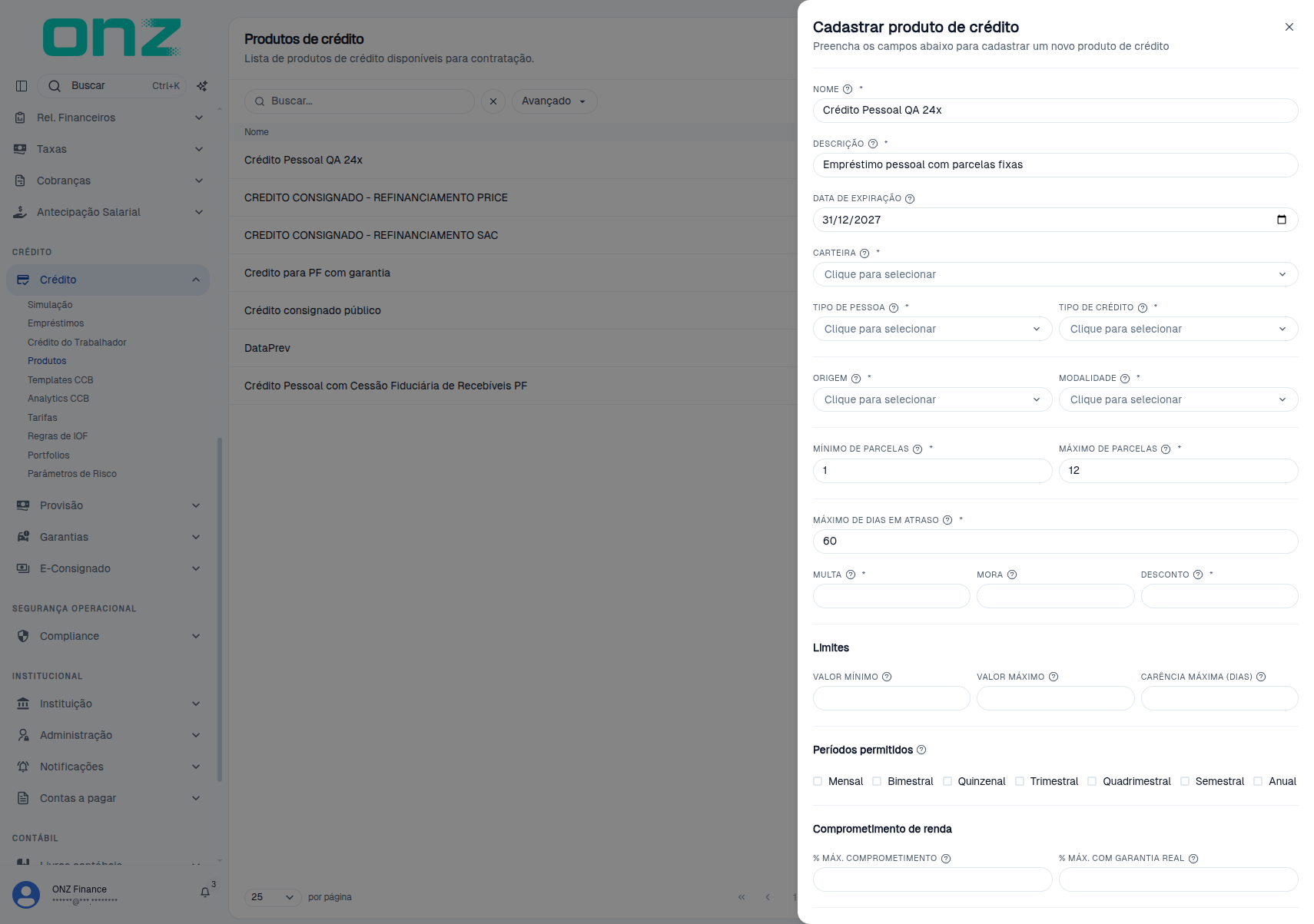
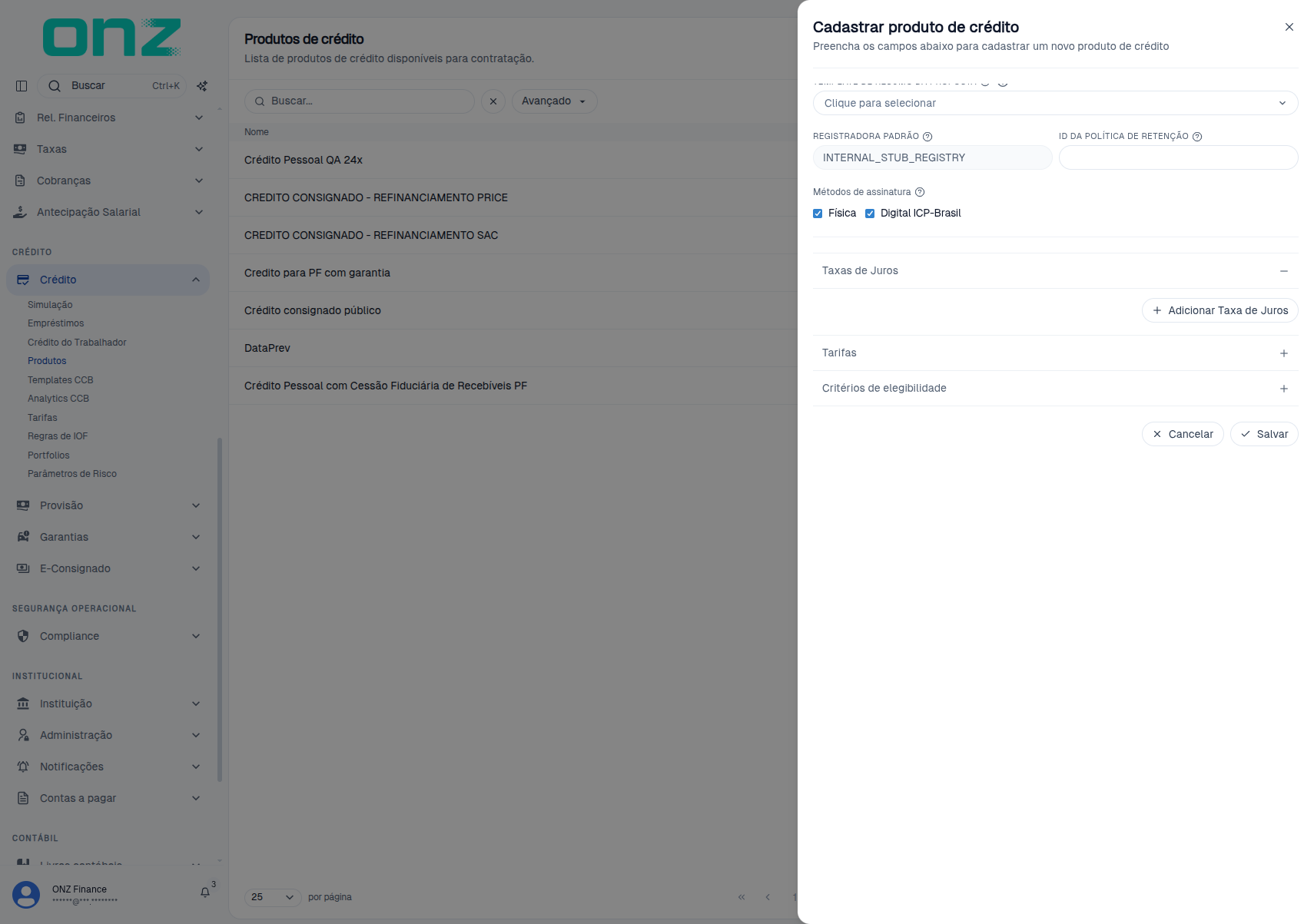
Passo 8 — Clique em Salvar. O produto passa a aparecer na listagem e fica disponível para a simulação.
Vale a pena conferir: os campos de percentual são máscara com duas casas — digitar 200 resulta em 2,00%. O campo DESCONTO é obrigatório e não aceita 0%: é preciso informar pelo menos 0,01%.
Templates CCB
Os templates são os textos jurídicos gerados junto com a operação, editáveis e versionados por modelo.
TIPOS disponíveis: CCB · Resumo da operação · Certidão de inteiro teor · Aditamento · Termo de quitação · Termo de cessão · Notificação por e-mail · Notificação por SMS · Notificação push.
A lista mostra, por template, o nome, a situação (Ativo), o código, a versão publicada e o escopo (Global ou vinculado a um Produto). À direita, Novo template cria um modelo.
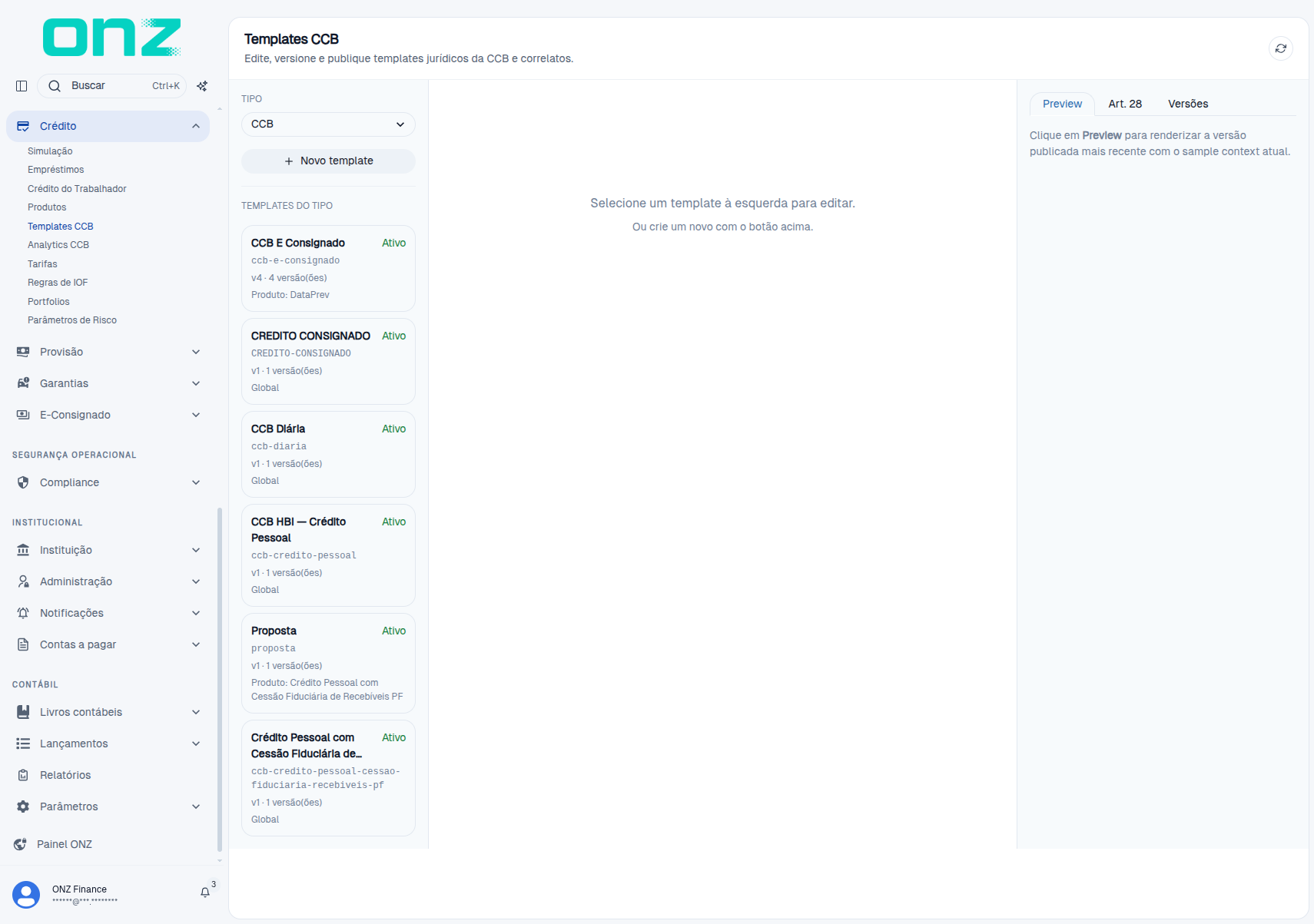
Editar e publicar um template
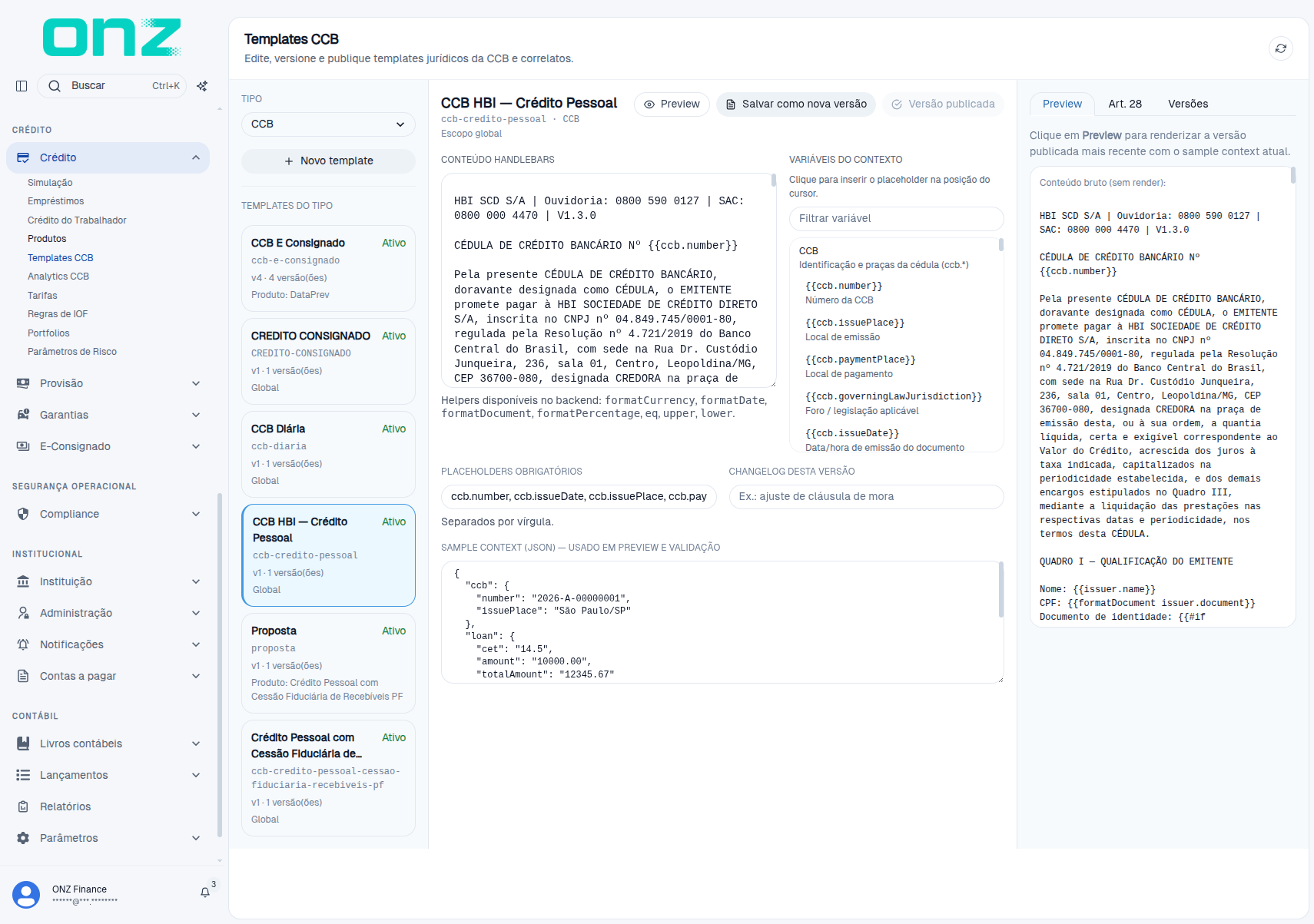
Passo 1 — Selecione o TIPO e clique no template na lista.
Passo 2 — Edite o conteúdo no editor (modelo com marcações Handlebars; os auxiliares disponíveis para uso nos modelos são formatCurrency, formatDate e formatDocument).
Passo 3 — Use as abas Preview, Art. 28 e Versões para conferir o documento renderizado, o conteúdo do artigo e o histórico de versões.
Passo 4 — Clique em Salvar como nova versão para publicar o ajuste. O documento emitido nas operações seguintes passa a usar a versão publicada.
Analytics CCB
A tela apresenta indicadores operacionais e financeiros da CCB no período selecionado: 7 dias, 30 dias, 90 dias ou Personalizado.
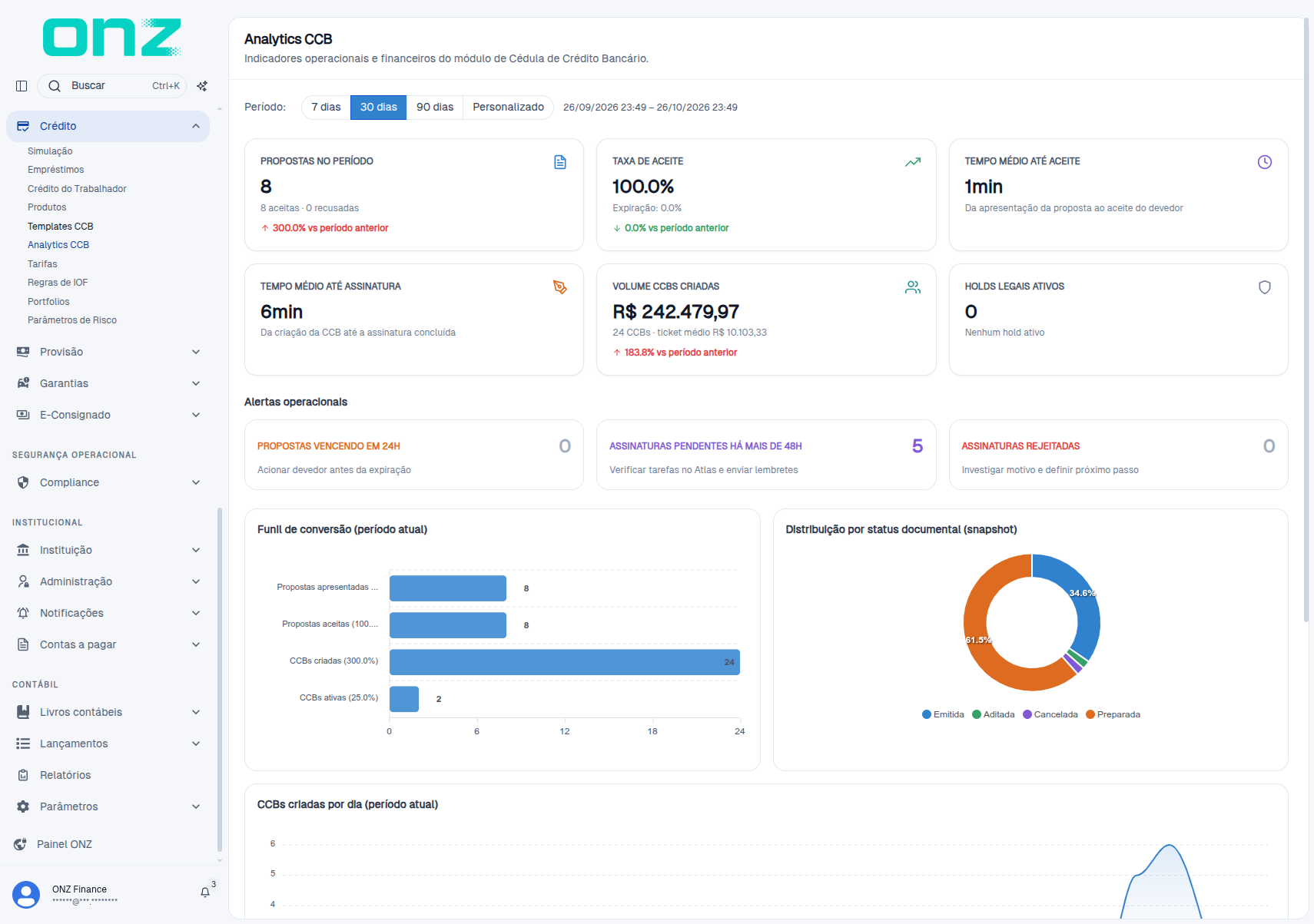
A tela traz propostas no período (com comparativo anterior), taxa de aceite, tempo médio até aceite e até assinatura, volume de CCBs criadas (valor total, quantidade e ticket médio), holds legais ativos, alertas operacionais (propostas vencendo em 24 h, assinaturas pendentes há mais de 48 h e rejeitadas), funil de conversão, distribuição por status documental (Emitida, Aditada, Cancelada e Preparada), CCBs criadas por dia e os top 5 produtos por volume e templates mais usados.
Tarifas de crédito
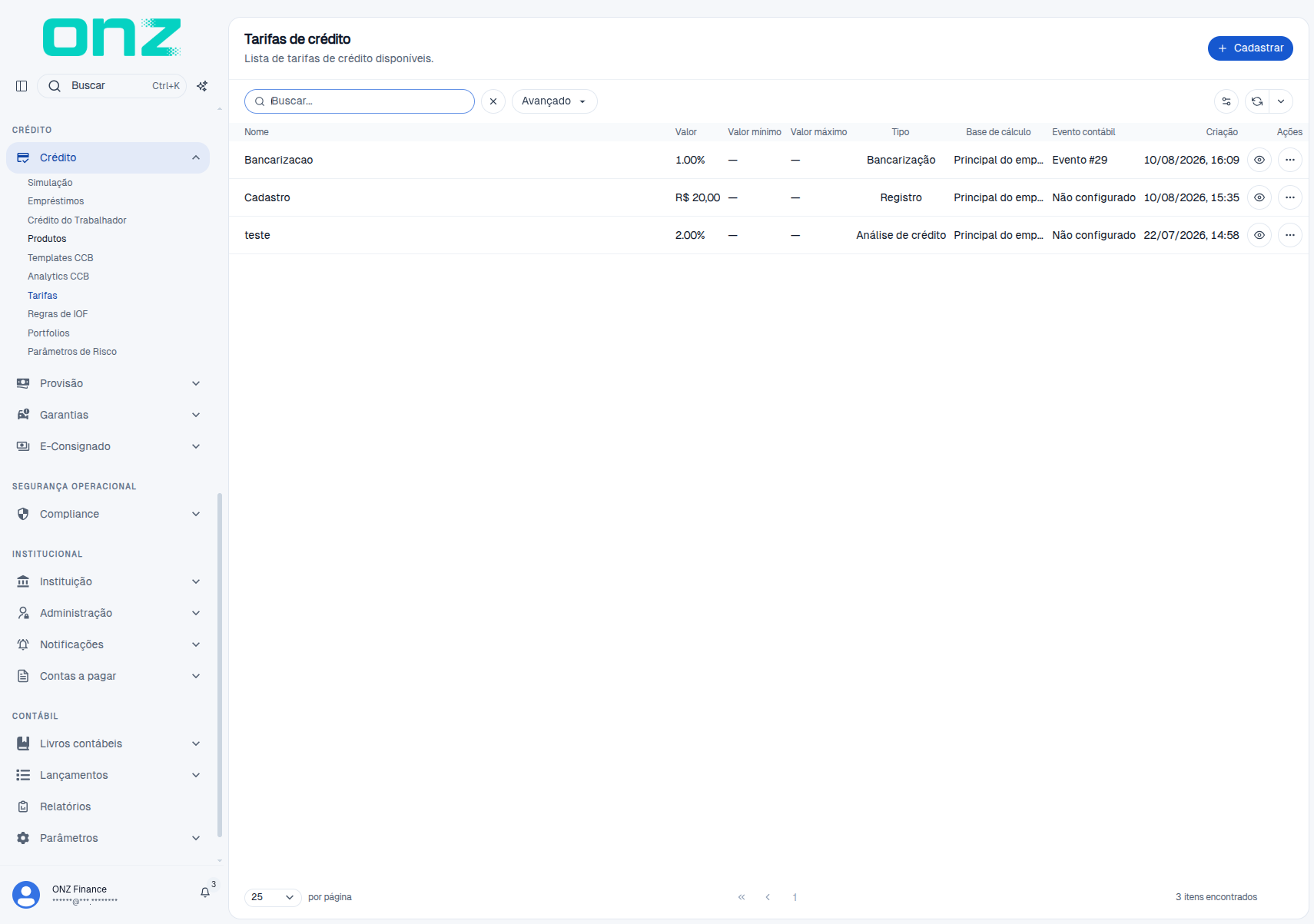
As tarifas cadastradas aqui são as que o produto pode aplicar na operação; elas aparecem no cálculo da simulação e compõem o valor do empréstimo quando o produto inclui tarifa no valor contratado.
Colunas da listagem: Nome · Valor · Valor mínimo · Valor máximo · Tipo · Base de cálculo · Evento contábil · Criação · Ações
Cadastrar uma tarifa
Passo 1 — Abra CRÉDITO → Tarifas e clique em Cadastrar.
Passo 2 — Informe o NOME e escolha a forma de cobrança: Fixo (valor em reais) ou Percentual.
Passo 3 — Preencha PERCENTUAL (ou o valor fixo), VALOR MÍNIMO e VALOR MÁXIMO da tarifa; selecione o TIPO DE TARIFA — Originação, Análise de crédito, Administração, Avaliação de garantias, Seguros ou Registro — e confirme a BASE DE CÁLCULO (Principal do empréstimo). O EVENTO CONTÁBIL é opcional.
Passo 4 — Clique em Salvar.
Regras de IOF
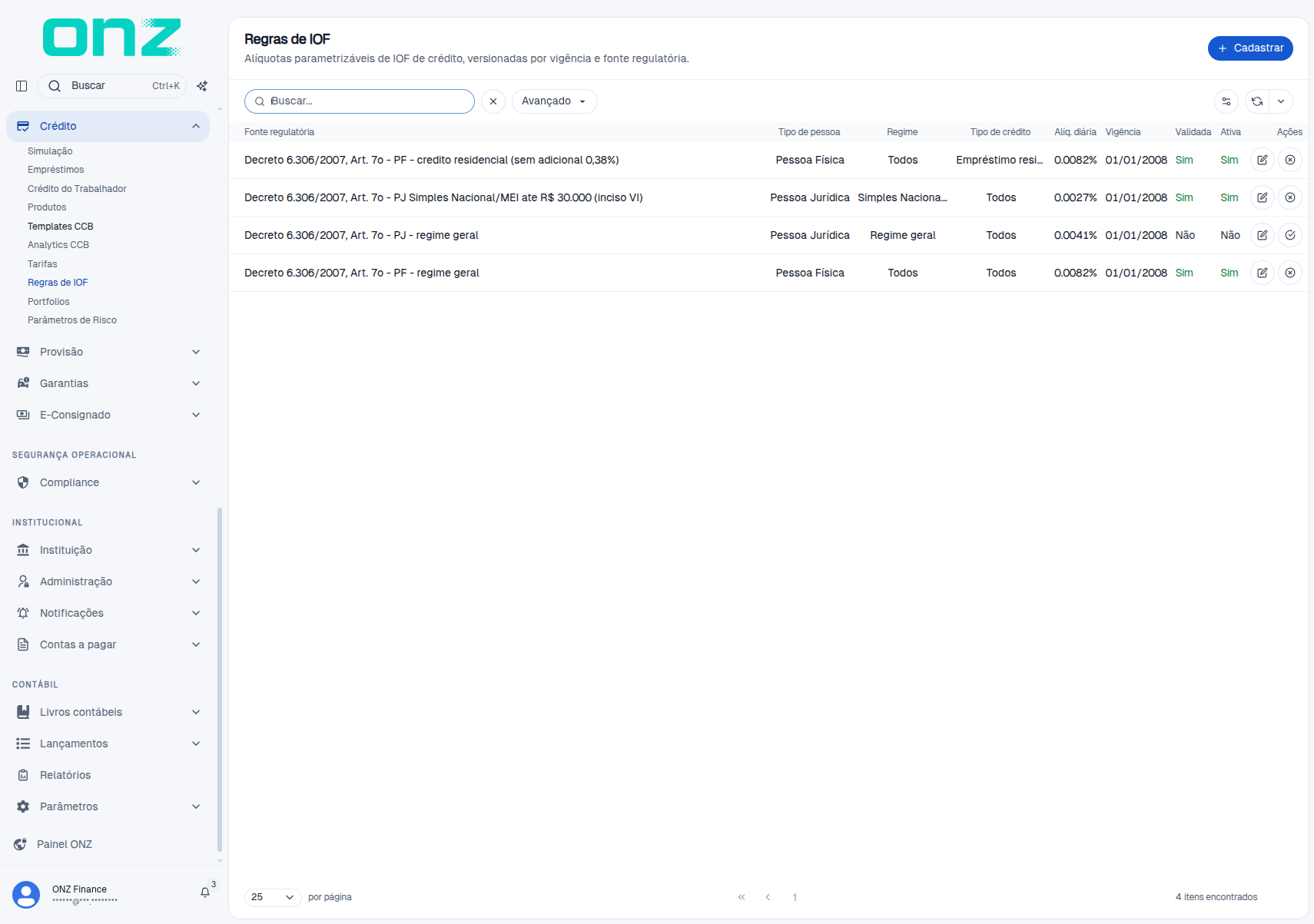
A tabela de IOF define a alíquota diária aplicada ao crédito conforme tipo de pessoa, regime tributário e tipo de crédito, versionada por vigência e fonte regulatória. As dimensões em branco funcionam como coringa.
Colunas da listagem: Fonte regulatória · Tipo de pessoa · Regime · Tipo de crédito · Alíq. diária · Vigência · Validada · Ativa · Ações
- Editar regra de IOF — abre a regra para ajuste.
- Validar regra de IOF — valida a regra que ainda não passou por validação.
- Remover validação da regra de IOF — desfaz a validação.
No cadastro, a própria tela avisa: "A regra nasce não validada e só passa a valer após a validação."
Cadastrar uma regra de IOF
Passo 1 — Abra CRÉDITO → Regras de IOF e clique em Cadastrar.
Passo 2 — Defina as dimensões — TIPO DE PESSOA, REGIME TRIBUTÁRIO e TIPO DE CRÉDITO — e, se a alíquota valer apenas para uma faixa de valor, informe VALOR MÍNIMO e VALOR MÁXIMO DA OPERAÇÃO.
Passo 3 — Informe ALÍQUOTA DIÁRIA *, ALÍQUOTA ADICIONAL e TETO DA ALÍQUOTA quando aplicáveis.
Passo 4 — Informe a VIGÊNCIA (VIGENTE A PARTIR DE * e, se houver, VIGENTE ATÉ) e a origem da regra: FONTE REGULATÓRIA *, URL DA FONTE e CONSULTADO EM *.
Passo 5 — Clique em Salvar. A regra passa a valer depois de Validar regra de IOF.
Portfolios
A carteira agrupa os produtos de crédito e é a dimensão usada pelos parâmetros de risco.
Colunas da listagem: ID · Nome · Tipo · Descrição · Criação
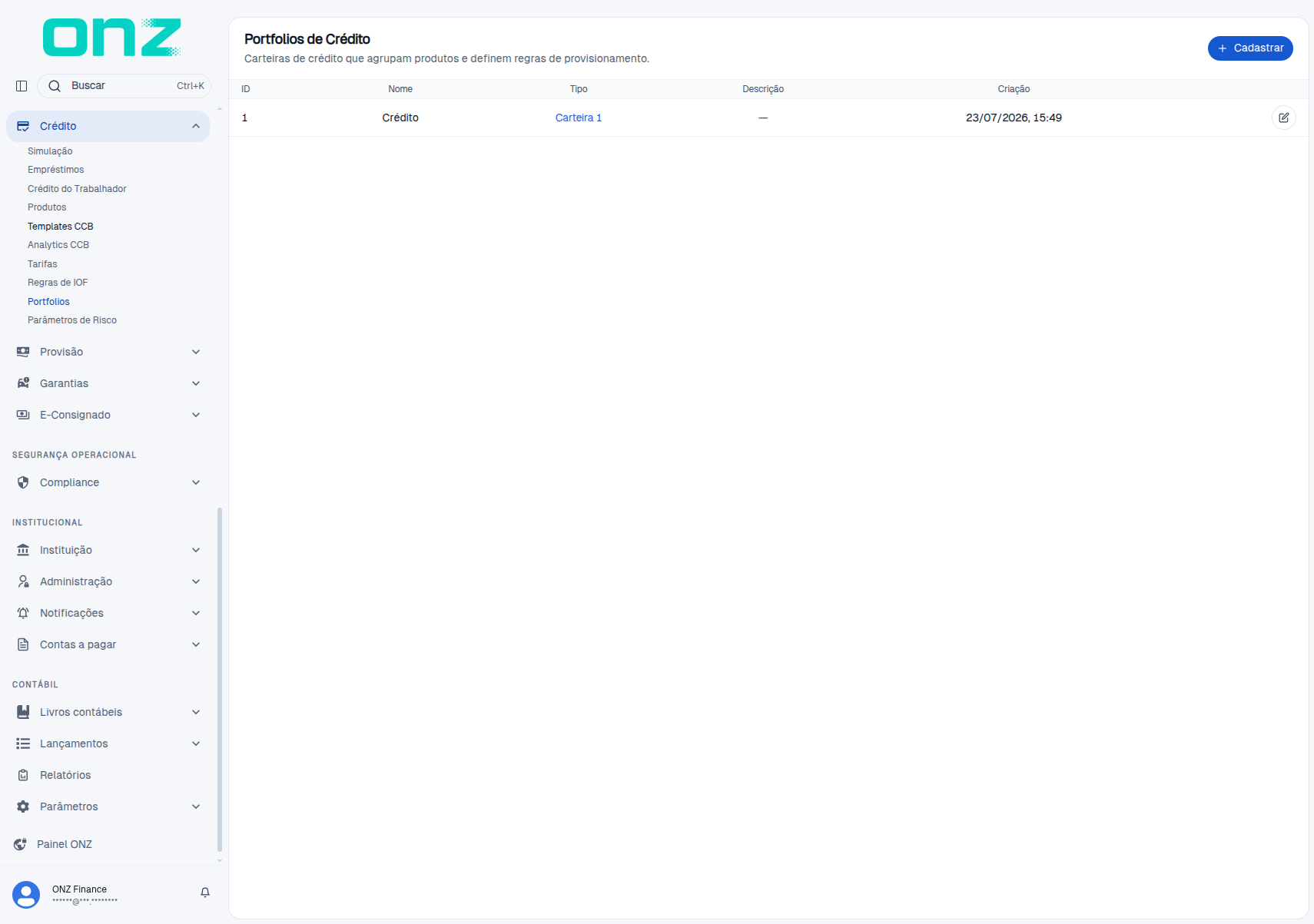
Para cadastrar, abra CRÉDITO → Portfolios, clique em Cadastrar, informe NOME *, selecione o TIPO * e, se quiser, a DESCRIÇÃO; confirme em Salvar.
Parâmetros de Risco
Os parâmetros definem PD (probabilidade de default) e LGD (perda dado o default) por carteira e estágio, e é deles que sai a provisão da operação.
Colunas da listagem: Estágio · PD 12 meses · PD Lifetime · LGD · Provisão Efetiva (S1) · Provisão Efetiva (S2) · Vigência · Expiração
No topo, o seletor Portfolio filtra os parâmetros por carteira. A tela se apresenta como Configuração de PD e LGD por portfolio e estágio, conforme Resolução CMN 4.966.
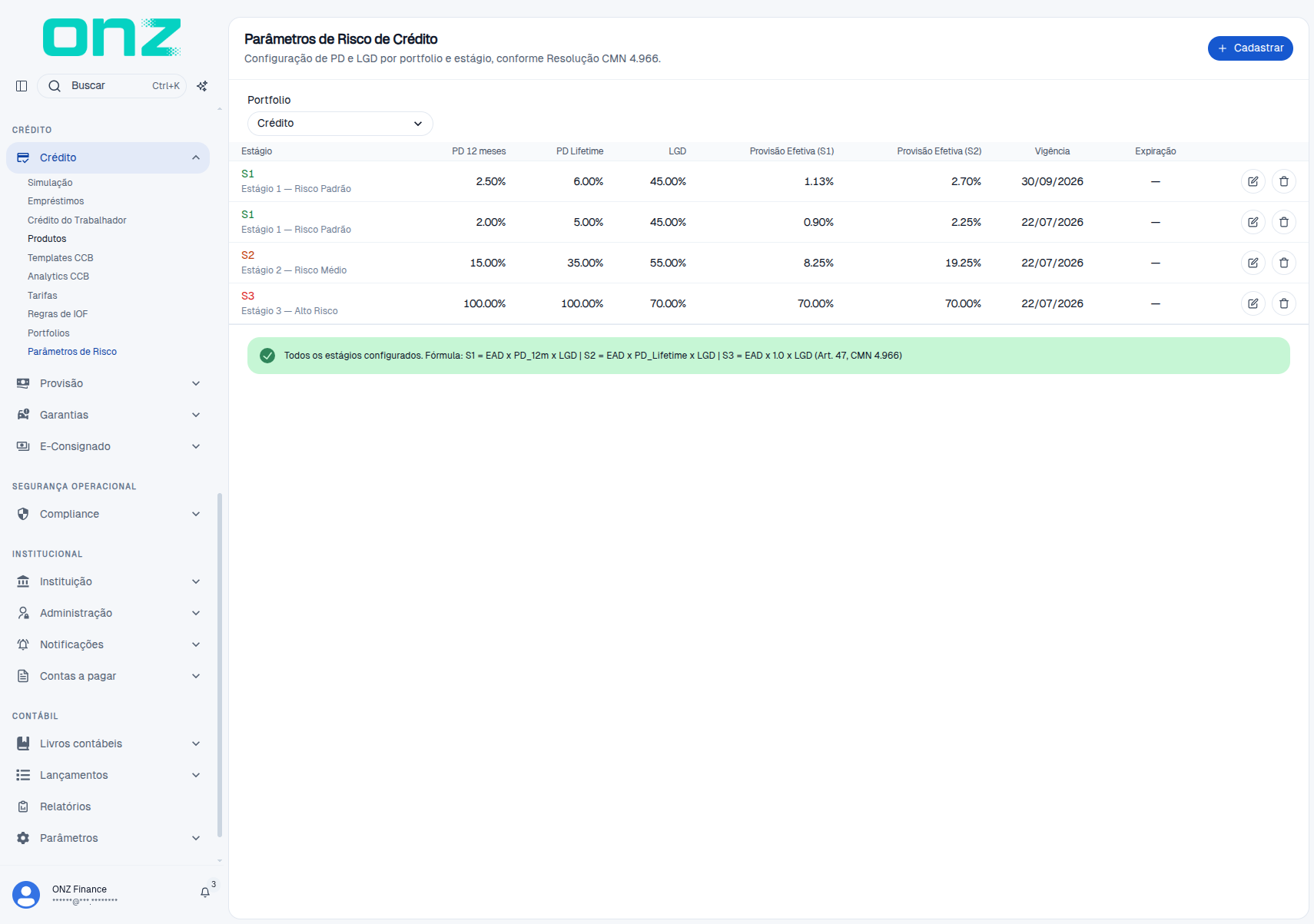
A tela exibe os estágios S1 Estágio 1 — Risco Padrão, S2 Estágio 2 — Risco Médio e S3 Estágio 3 — Alto Risco e, no rodapé, a fórmula usada no cálculo: Todos os estágios configurados. Fórmula: S1 = EAD x PD_12m x LGD | S2 = EAD x PD_Lifetime x LGD | S3 = EAD x 1.0 x LGD (Art. 47, CMN 4.966).
O Art. 47 da Resolução CMN nº 4.966 é o dispositivo que trata da provisão para perdas esperadas por estágio (12 meses no primeiro, prazo total no segundo e ativo com problema de recuperação no terceiro).
As colunas Provisão Efetiva (S1) e Provisão Efetiva (S2) trazem, em cada linha de estágio, o percentual resultante da fórmula correspondente — são duas colunas para três estágios, e na linha do S3 os dois valores coincidem (no ambiente observado, 100% × 70% = 70,00%).
Cada linha é uma vigência do estágio: quando o parâmetro muda, a tela passa a listar duas linhas do mesmo estágio, cada uma com a sua Vigência. No ambiente observado há duas linhas do S1 — 2,50% de PD 12 meses a partir de 30/09/2026 (provisão efetiva de 1,13%) e 2,00% a partir de 22/07/2026 (0,90%).
Cadastrar um parâmetro de risco
Passo 1 — Abra CRÉDITO → Parâmetros de Risco, selecione o Portfolio e clique em Cadastrar.
Passo 2 — Selecione o ESTÁGIO * e informe PD 12 MESES *, PD LIFETIME * e LGD *.
Vale a pena conferir: as probabilidades são informadas em fração de 0 a 1 — para 2,50% digite 0,025; a tela recusa valores acima de 1 com a mensagem "Máximo 1".
Passo 3 — Informe a DATA DE VIGÊNCIA * e, se houver prazo definido, a DATA DE EXPIRAÇÃO; clique em Salvar.
Limites da área
- As seções Garantias e Tarifas do dossiê listam o que está vinculado à operação e ficam vazias quando o produto não exige garantia nem aplica tarifa.
Outros guias do módulo
Este guia cobre o grupo Crédito. As demais opções da seção CRÉDITO têm guia próprio:
- Provisão — dashboard, provisões por competência, cálculo e processamento por contrato e remessas SCR 3040 e 3044.
- Garantias — cadastro, aprovação, exigências de documento e vínculo da garantia ao contrato.
- E-Consignado — monitoramento dos ciclos Dataprev, leads, direcionamento e logs de consulta.