Transações
O menu Transações concentra o acompanhamento e o tratamento das operações do ambiente. Por ele a instituição localiza e classifica as transações por situação, trata as revisões de piloto, acompanha os agendamentos, os movimentos, a fila de saída e as transações bloqueadas por limite, monitora o consumo de limites, gera o extrato consolidado e acompanha os lotes de pagamento.
O menu possui nove telas:
- Listagem — lista das transações do período, organizada por situação.
- Revisões de piloto — fila de aprovações e análises de transações em piloto.
- Agendamentos — Pix agendados para transferência.
- Movimentos — movimentos registrados no sistema.
- Fila de Saída — transações aguardando processamento.
- Bloqueadas — transações bloqueadas por limite.
- Consumo de limites — contas próximas ou acima do teto e bloqueios por limite Global.
- Extrato Consolidado — geração do extrato consolidado de transações.
- Lotes — planilhas de pagamento e arquivos CNAB.
Listagem
A listagem é o ponto de partida da operação: apresenta as transações do período e permite acompanhar cada uma conforme o estágio em que se encontra.
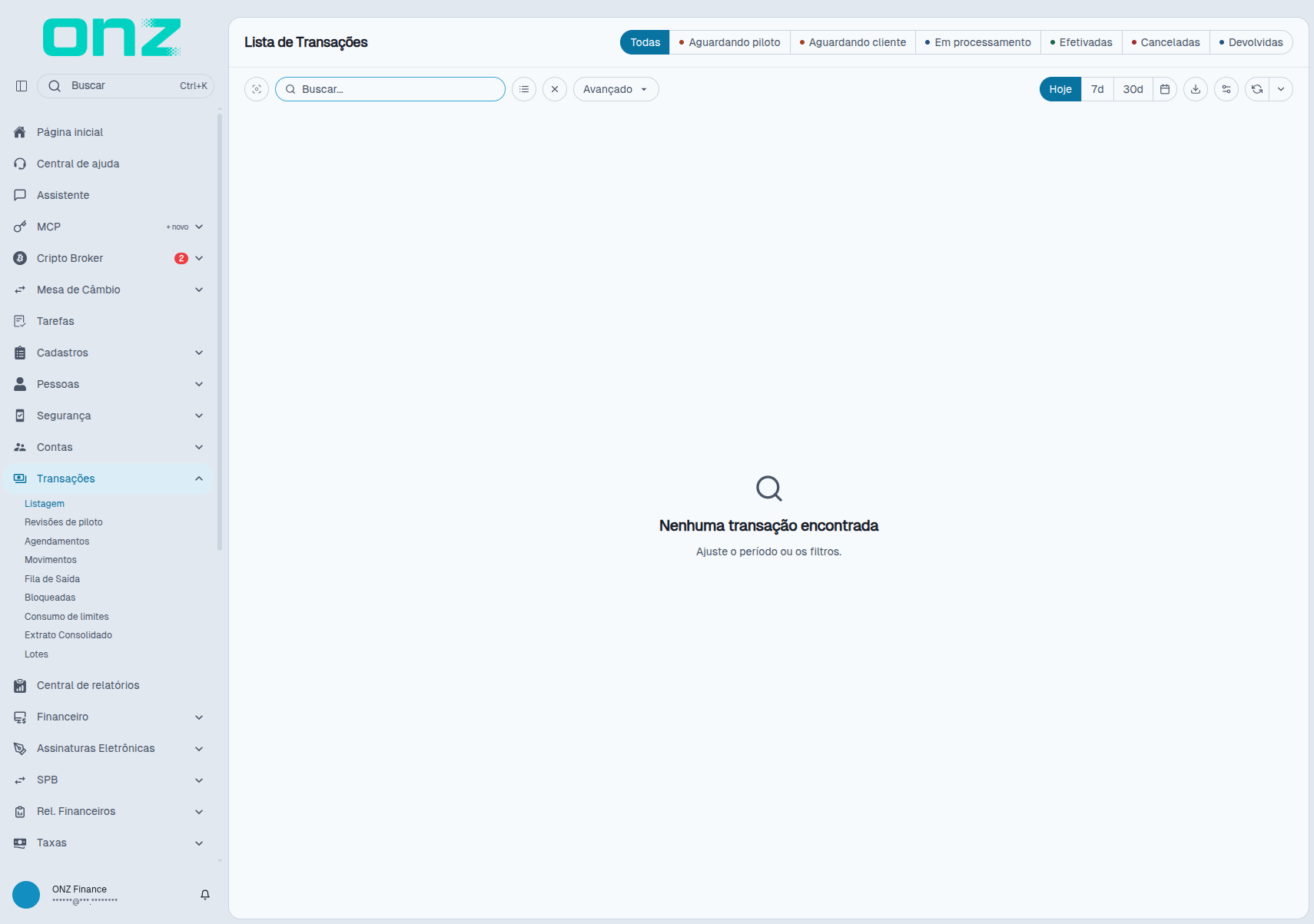
A tela é organizada por abas, uma para cada estágio da transação: Todas, Aguardando piloto, Aguardando cliente, Em processamento, Efetivadas, Canceladas e Devolvidas.
As colunas apresentadas são: Data, Status, Tipo, Movimento, Valor, Pagador, Beneficiário e Ações, que abre o detalhe da transação.
A linha de filtros reúne a busca pelo conteúdo informado, a opção Avançado para os filtros adicionais e a seleção de período — Hoje, 7d, 30d ou um intervalo escolhido no calendário. A tela oferece ainda a exportação dos registros e a atualização manual da lista. Sem registros no período, é exibido o estado "Nenhuma transação encontrada", com a orientação de ajustar o período ou os filtros.
Revisões de piloto
A tela de revisões é a fila de aprovações e análises das transações em piloto — a análise que a instituição precisa fazer antes de a transação seguir.
Uma revisão é gerada quando a transação infringe alguma configuração do ambiente. Os casos mais comuns são a conta do cliente ultrapassar o limite de aprovação configurado — a partir do qual as transações passam a ser enviadas para aprovação do piloto — e a conta do pagador ou do recebedor infringir algum parâmetro cadastrado no compliance.
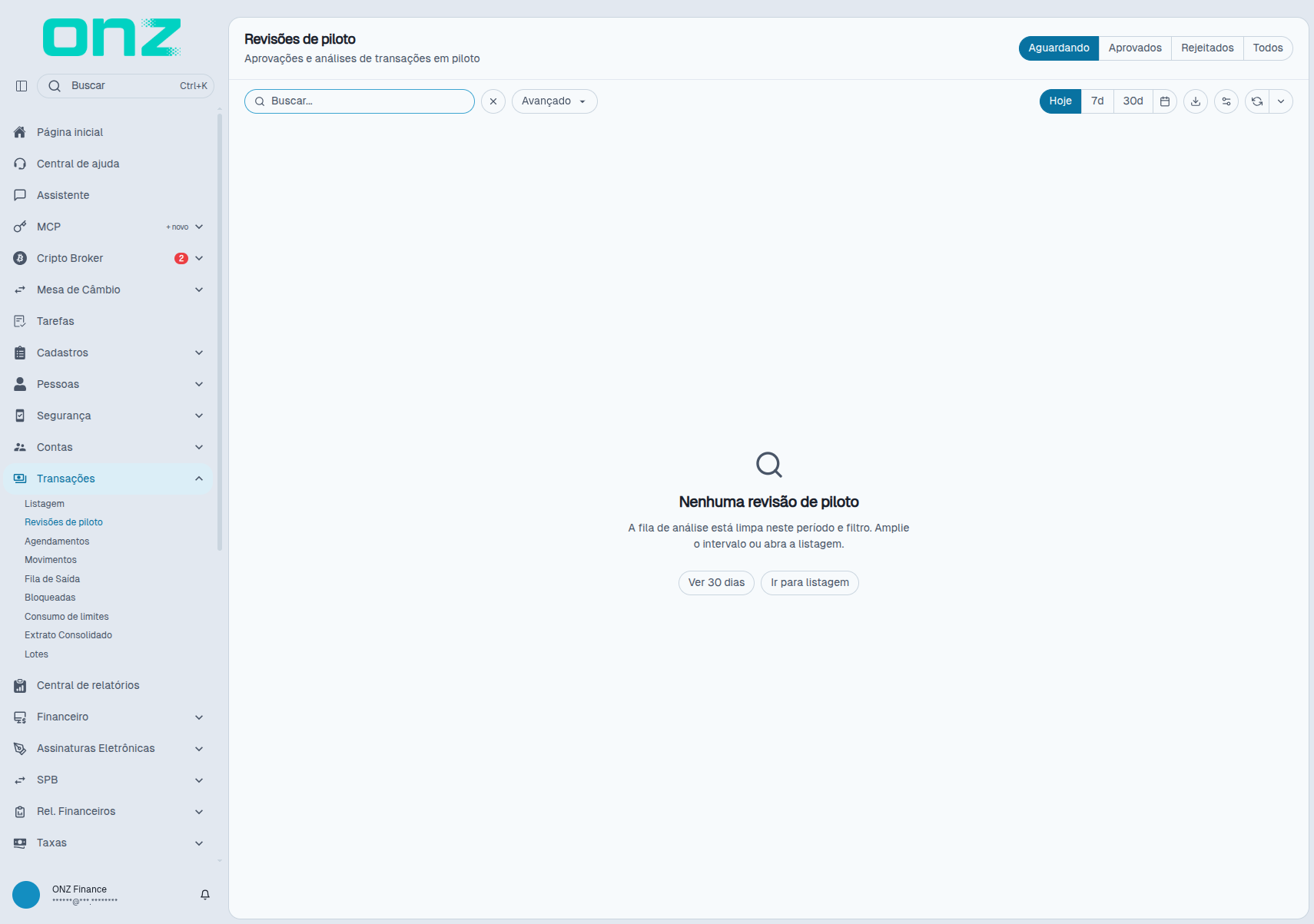
A tela é organizada por abas, uma para cada situação da revisão: Aguardando, Aprovados, Rejeitados e Todos.
A tela apresenta os mesmos controles de busca, filtros e período. Sem itens na fila, exibe o estado "Nenhuma revisão de piloto", com a indicação de que a fila de análise está limpa no período e filtro selecionados, e oferece as opções Ver 30 dias e Ir para listagem.
Agendamentos
A tela de agendamentos apresenta os Pix agendados para transferência. É consultada para acompanhar o que está programado para ser enviado.
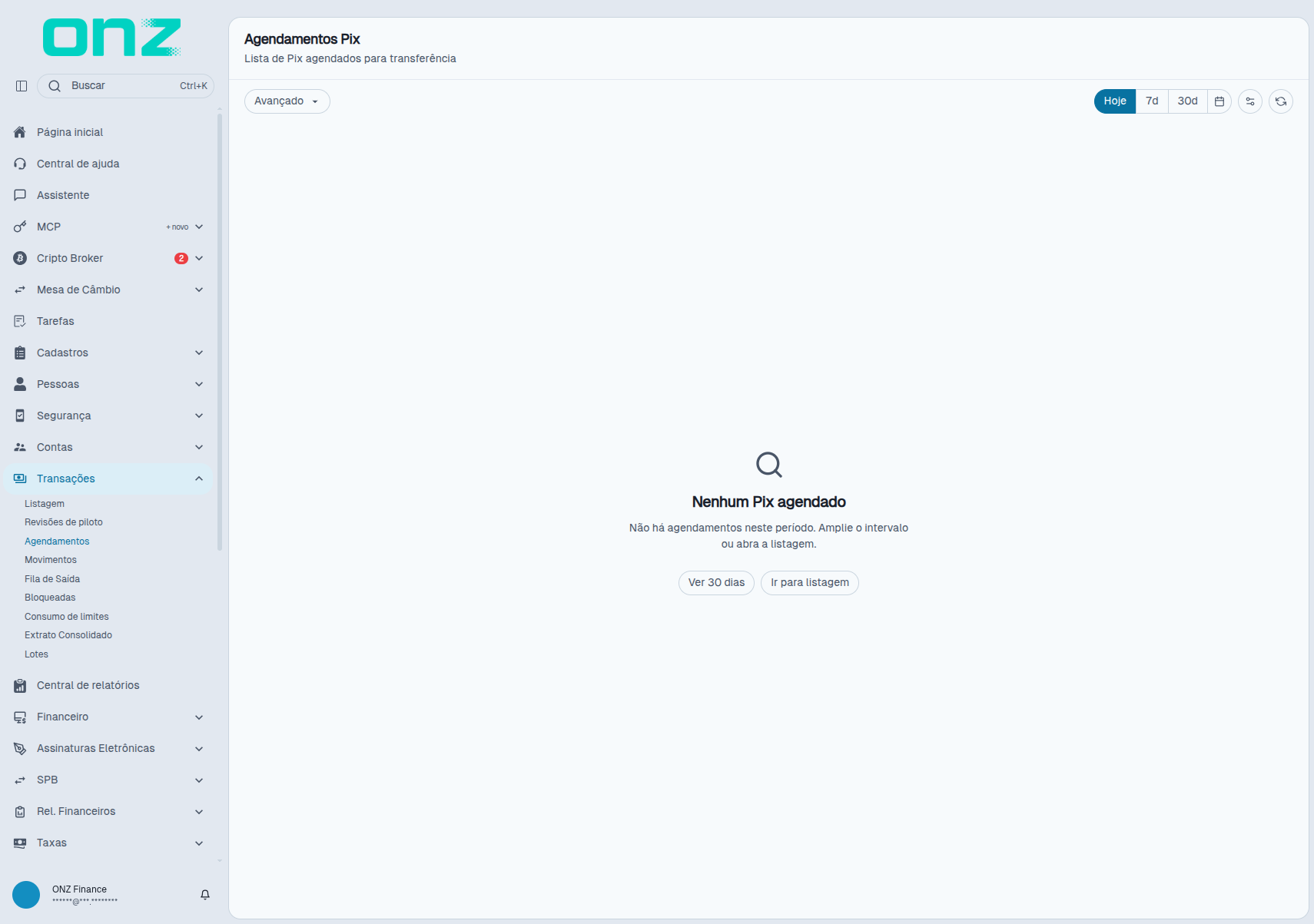
Sem agendamentos no período, é exibido o estado "Nenhum Pix agendado", com a orientação de ampliar o intervalo ou abrir a listagem.
Movimentos
A tela de movimentos apresenta a listagem dos movimentos registrados no sistema — os lançamentos que compõem as transações, como crédito, débito, estorno e devolução.
As colunas apresentadas são: Descrição, Valor, Nome Pagador, Conta Pagador, Nome Recebedor, Conta Recebedor, Data e Ações. Cada movimento pode ocorrer em data diferente da transação, e é por isso que os totais do extrato consolidado e do extrato de movimentação podem diferir para o mesmo período.
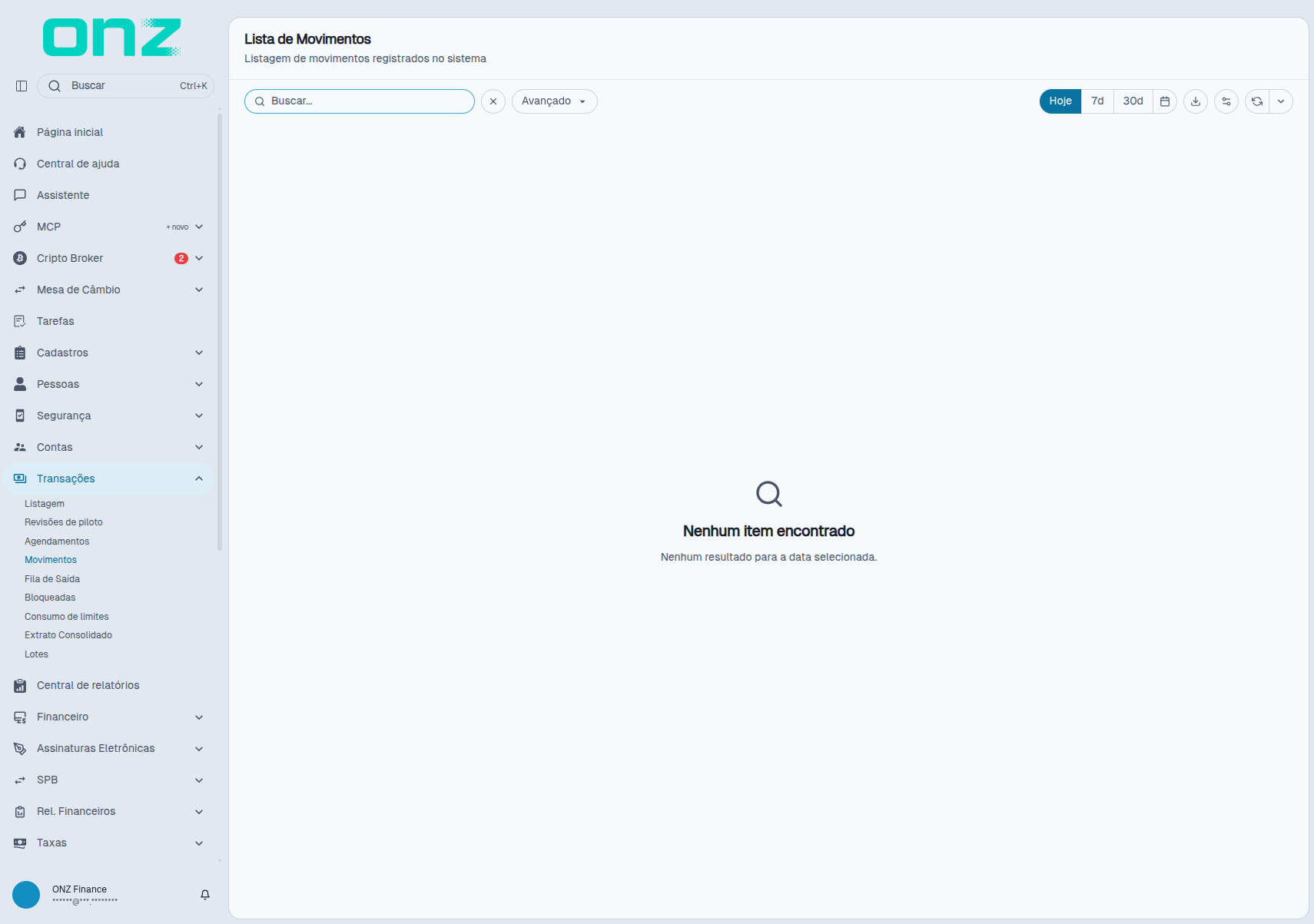
A tela reúne busca, filtros avançados e seleção de período. Sem resultado, é exibido o estado "Nenhum item encontrado", com a indicação de que não há resultado para a data selecionada.
Fila de Saída
A tela de fila de saída apresenta as transações aguardando processamento. É a tela de acompanhamento do que está em trânsito no processamento das operações.
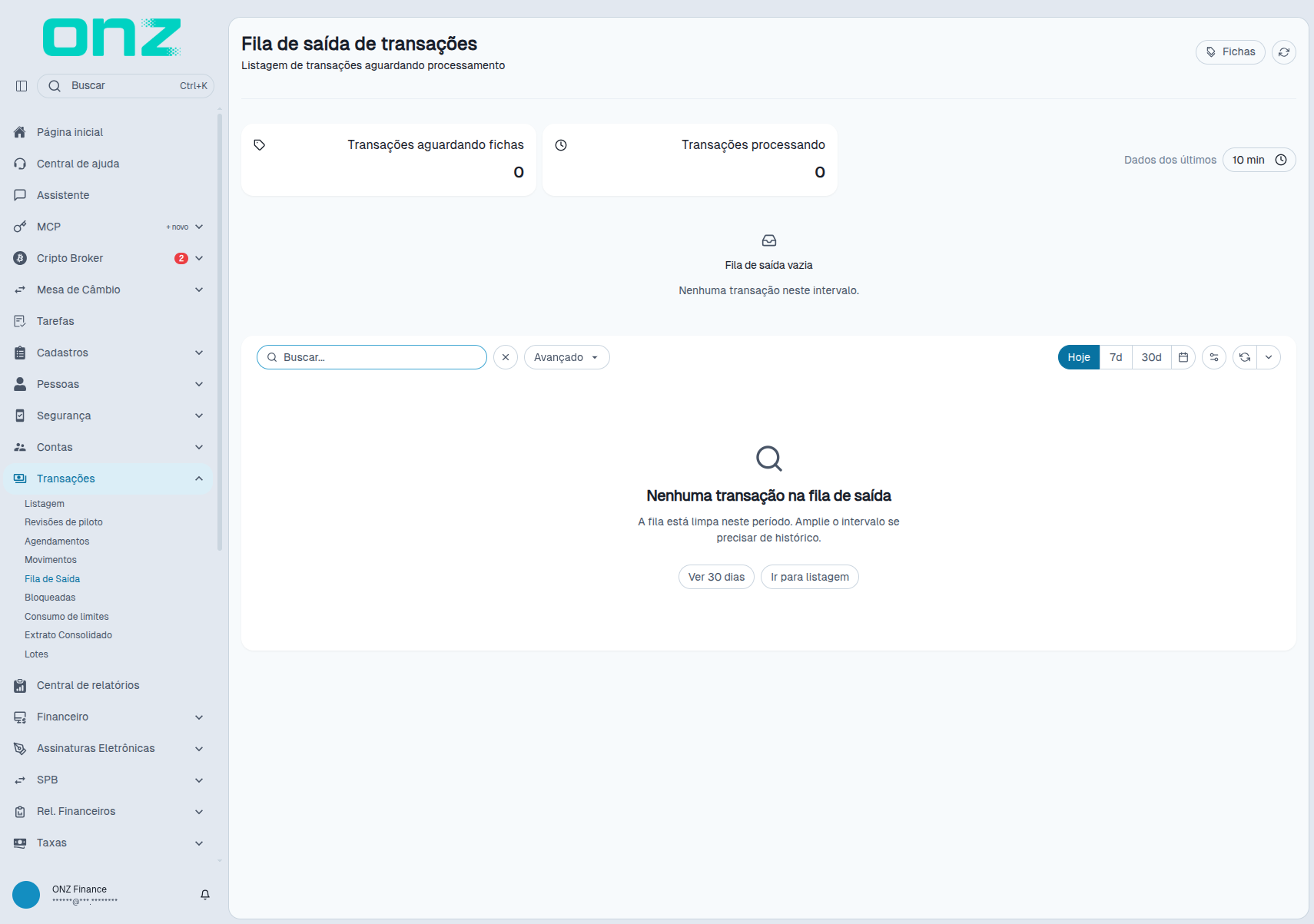
No topo são apresentados os cartões Transações aguardando fichas e Transações processando, com as respectivas quantidades, além do seletor de janela de dados — "Dados dos últimos 10 min" — e do acesso Fichas. Quando não há transação em processamento, o cartão da fila informa Fila de saída vazia e "Nenhuma transação neste intervalo.".
As colunas da tabela são: Status, Data de Criação, Pagador, EndToEndId, Referência, Valor, Tentativas e Ações. O EndToEndId é o identificador único da transação no arranjo e é a referência usada para conferência e atendimento.
Sem itens, é exibido o estado "Nenhuma transação na fila de saída", com a indicação de que a fila está limpa no período e a orientação de ampliar o intervalo caso seja necessário consultar o histórico.
Fichas
As fichas são a unidade do limite de consultas de chaves Pix. Cada consulta de chave consome fichas de um balde — o mecanismo de Token Bucket previsto no Manual Operacional do DICT, do Banco Central do Brasil — com saldo máximo e reposição periódica. Uma consulta válida consome uma ficha; uma consulta para chave não registrada tem consumo maior, e o esgotamento do balde bloqueia novas consultas até a reposição.
É esse controle que a tela representa: a transação que depende de uma consulta de chave entra em aguardando fichas e só segue quando há saldo. Cada instituição deve manter política interna de limitação de consultas igual ou mais restritiva do que a do DICT.
Bloqueadas
A tela de transações bloqueadas apresenta as transações que estouraram o limite.
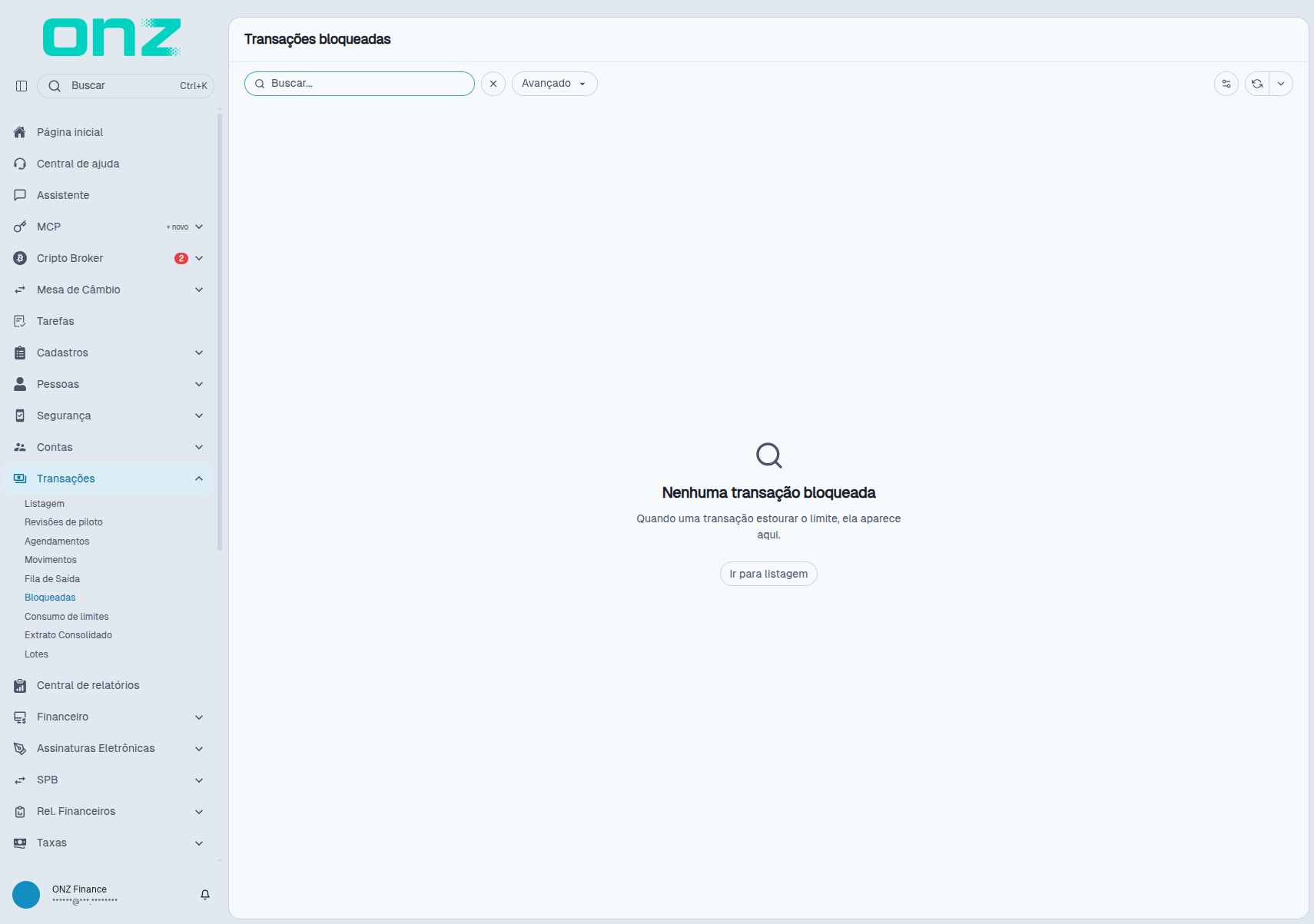
Sem transações bloqueadas, é exibido o estado "Nenhuma transação bloqueada", com a indicação de que a transação aparece na tela quando estourar o limite, além do acesso à listagem.
Consumo de limites
A tela apresenta as contas próximas ou acima do teto Global (DEFAULT), com o consumo por canal e os bloqueios aplicados.
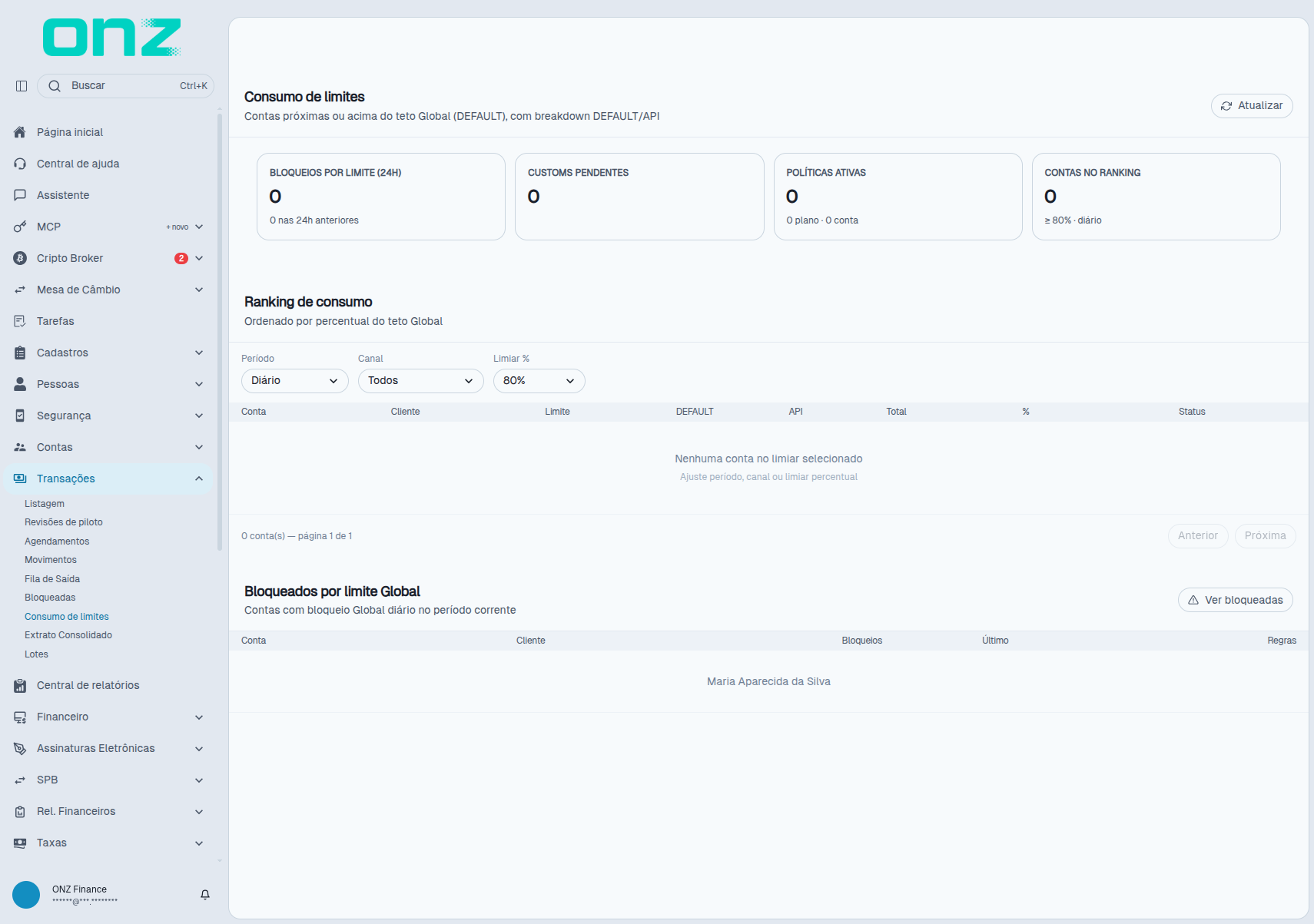
No alto são apresentados os indicadores do período: BLOQUEIOS POR LIMITE (24H), CUSTOMS PENDENTES, POLÍTICAS ATIVAS e CONTAS NO RANKING.
O ranking é filtrado por Período (Diário ou Mensal), Canal (Todos, DEFAULT (App/IB) ou API) e Limiar % (50%, 80%, 90% ou 100%), e o bloco de bloqueios oferece o acesso Ver bloqueadas.
A tela é dividida em duas visões:
- Ranking de consumo — contas ordenadas por consumo, com as colunas Conta, Cliente, Limite, DEFAULT, API, Total, % e Status. Sem contas no limiar selecionado, é exibido o estado "Nenhuma conta no limiar selecionado", com a orientação de ajustar período, canal ou limiar percentual.
- Bloqueados por limite Global — contas bloqueadas, com as colunas Conta, Cliente, Bloqueios, Último e Regras. Sem bloqueios, é exibido o estado "Nenhum bloqueio Global no período".
Os limites considerados nesta tela são cadastrados pela instituição na aba Limites da conta, no menu Contas, onde ficam o teto global e os limites por operação — por transação, diário e mensal, com valores de autorização e máximo. A conta também herda o limite padrão vinculado ao plano no momento da sua criação.
Extrato Consolidado
A tela gera o extrato consolidado de transações do período escolhido. É o relatório indicado para consultar as transações e exportar o histórico operacional.
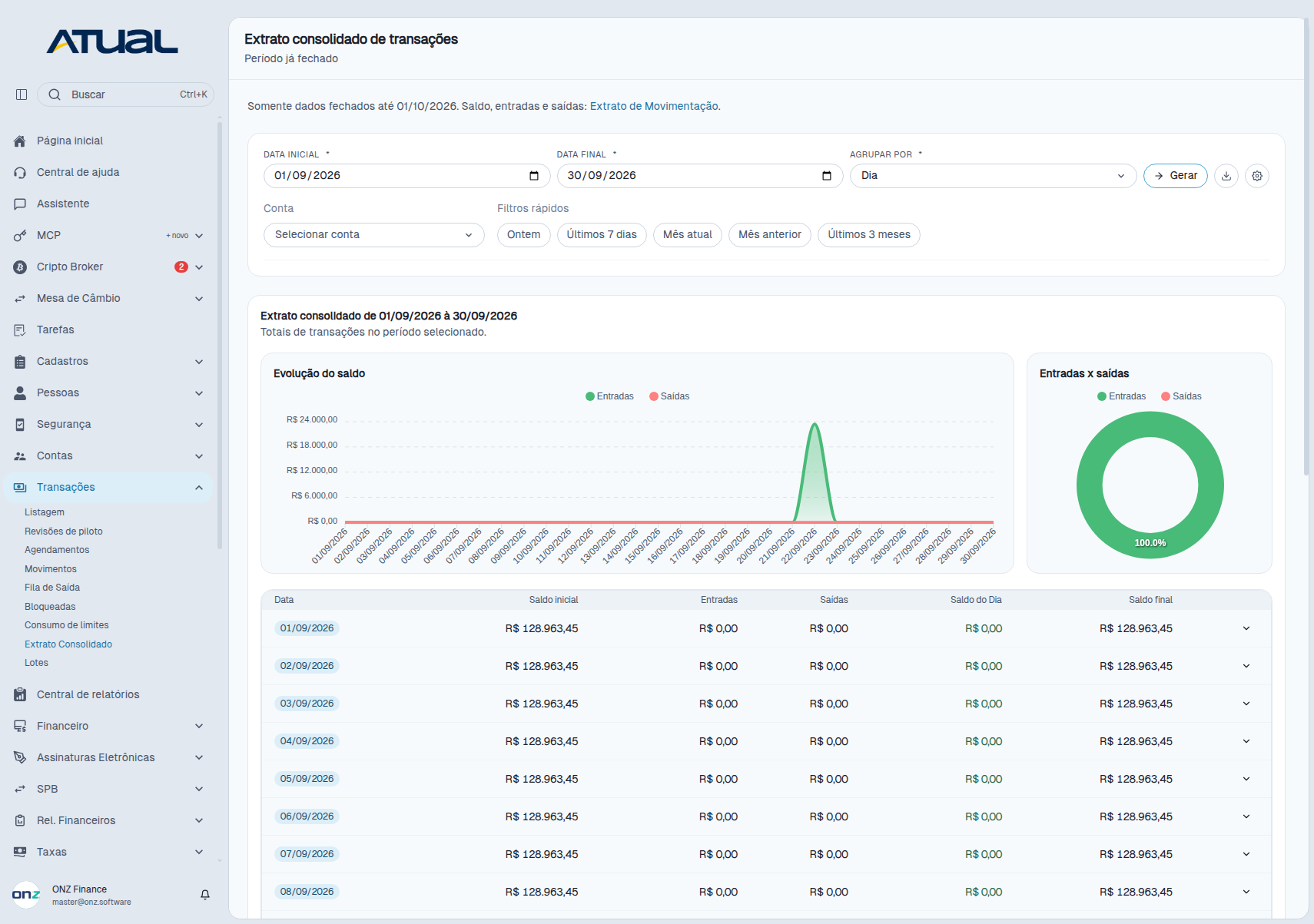
O extrato trabalha somente com dados fechados — a tela informa a data-limite vigente ("Somente dados fechados até ...") e remete ao Extrato de Movimentação para saldo, entradas e saídas.
Os campos da consulta são:
- DATA INICIAL — início do período, obrigatório.
- DATA FINAL — fim do período, obrigatório.
- AGRUPAR POR — critério de agrupamento, obrigatório (por exemplo, Dia).
- Conta — seleção da conta a consultar.
- Filtros rápidos — Ontem, Últimos 7 dias, Mês atual, Mês anterior e Últimos 3 meses, que preenchem o período selecionado.
Definido o período, a geração é feita pela ação Gerar; a tela disponibiliza também a exportação do resultado em PDF, Excel ou OFX, além da configuração das colunas.
O resultado é apresentado com o período consolidado no cabeçalho ("Extrato consolidado de ... a ..."), o gráfico Evolução do saldo, com entradas e saídas por data, o gráfico Entradas x saídas, com a proporção do período, e a tabela por data, com as colunas Data, Saldo inicial, Entradas, Saídas, Saldo do Dia e Saldo final. Cada linha da tabela tem o expansor Exibir Detalhes, que abre o detalhamento do dia com as colunas Tipo, Qnt. Crédito, Valor Crédito, Qnt. Débito e Valor Débito, os totais e as linhas Quantidade total de movimentos e Valor total em movimentos. Antes da geração, é exibido o estado "Gere o extrato consolidado", com a orientação "Escolha o período e clique em Gerar.".
Lotes
A tela de lotes acompanha as planilhas de pagamento e os arquivos CNAB enviados ao ambiente.
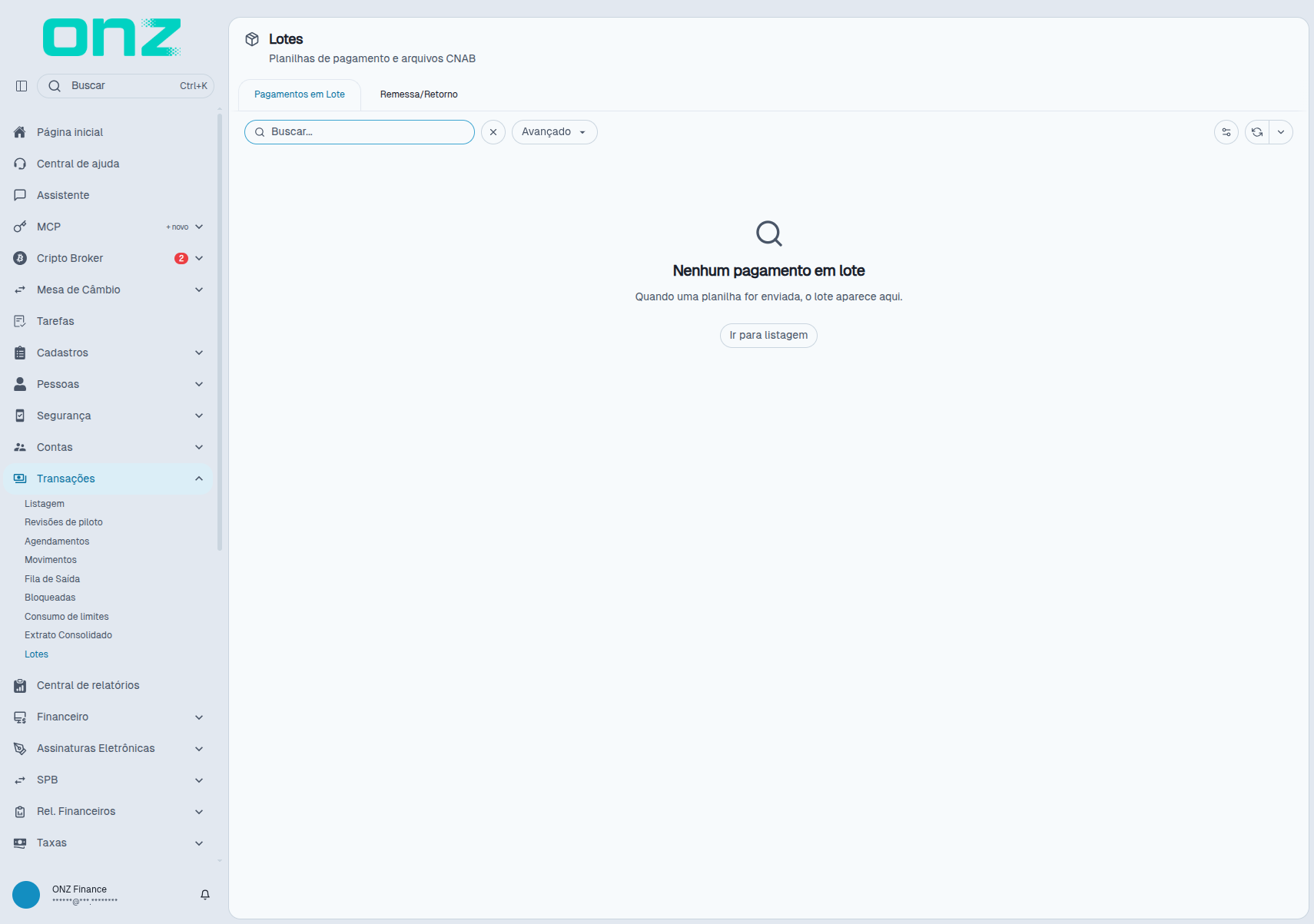
A tela é organizada por duas abas:
- Pagamentos em Lote — planilhas de pagamento enviadas ao ambiente, com as colunas
Data · Conta · Nome · Tipo · Valor total · Processados · Status · Ações. - Remessa/Retorno — arquivos CNAB, com as colunas
Data · Número lote · Agência · Conta · Valor total · Status · Ações.
Sem lotes, é exibido o estado "Nenhum pagamento em lote", com a indicação de que o lote aparece na tela quando uma planilha for enviada, além do acesso à listagem.