Cobranças
O grupo Cobranças, disponível na barra lateral do CORE, acompanha as cobranças emitidas pelos clientes do banco: o cliente cria a cobrança no internet banking ou por arquivo CNAB, escolhe o meio (Pix, boleto ou os dois) e a instituição acompanha emissão, liquidação e recebimento.
É o espelho do grupo Boletos: em Boletos a instituição emite o próprio título; em Cobranças a instituição acompanha o que o cliente emitiu e recebeu.
O grupo tem quatro opções:
| Opção | Finalidade |
|---|---|
| Dashboard | Visão consolidada de todas as contas, por período: volume, conversão e distribuição por status. |
| Contas Emissoras | Ranking das contas que mais usam o módulo, com emitidas, pagas, pendentes e vencidas. |
| Cobranças | Listagem das cobranças emitidas, com filtro por período e o detalhe de cada uma. |
| Remessas CNAB | Arquivos de cobrança enviados pelos clientes, para revisar os avisos e aprovar o registro. |
Dashboard
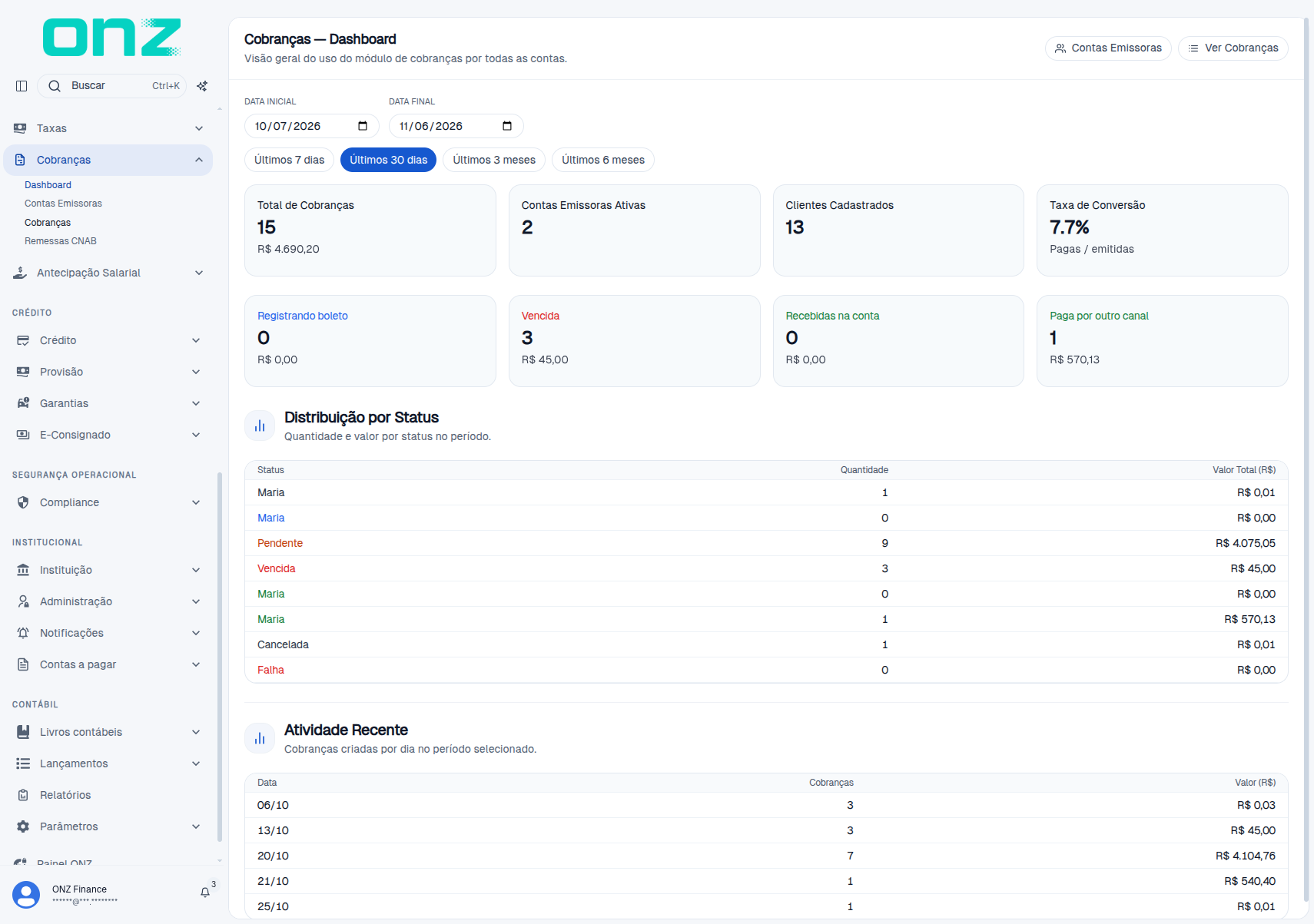
O dashboard resume o uso do módulo por todas as contas no período selecionado (DATA INICIAL e DATA FINAL, com os atalhos Últimos 7 dias, Últimos 30 dias, Últimos 3 meses e Últimos 6 meses). No topo ficam os atalhos Contas Emissoras e Ver Cobranças.
Os cartões trazem Total de Cobranças (quantidade e valor), Contas Emissoras Ativas, Clientes Cadastrados e Taxa de Conversão (pagas sobre emitidas); abaixo, a faixa de acompanhamento por status — Registrando boleto, Vencida, Recebidas na conta e Paga por outro canal.
Duas seções fecham a tela:
- Distribuição por Status — quantidade e valor por status: Não emitida, Registrando boleto, Pendente, Vencida, Recebidas na conta, Paga por outro canal, Cancelada e Falha.
- Atividade Recente — cobranças criadas por dia no período, com quantidade e valor.
Quando usar: na leitura semanal do módulo, para ver conversão, o que está vencendo e quanto entrou por outro canal.
Contas Emissoras
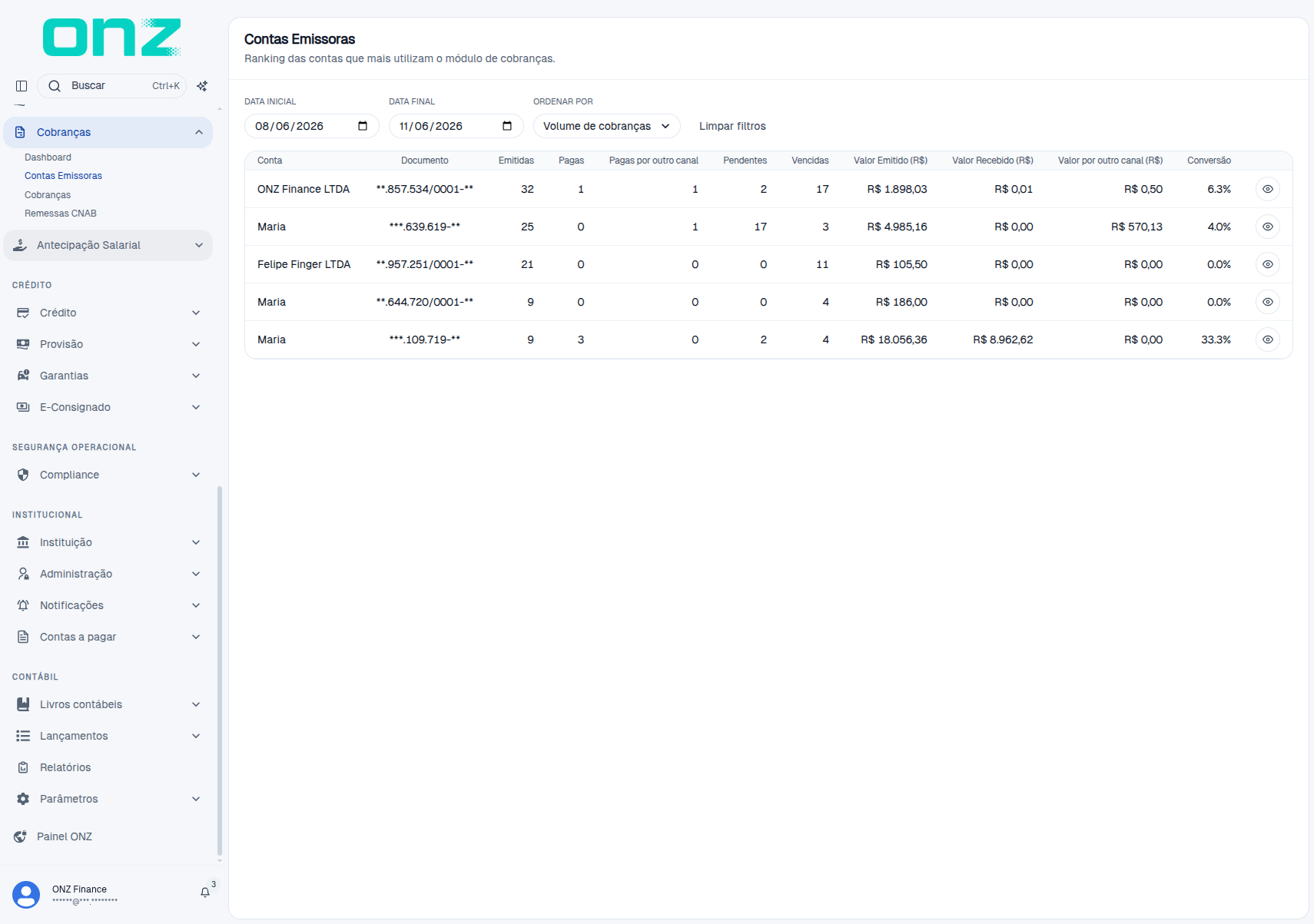
A tela mostra o ranking das contas que mais usam o módulo de cobranças. Os filtros são DATA INICIAL, DATA FINAL e ORDENAR POR (Volume de cobranças ou Valor total); Limpar filtros zera a consulta.
Conta · Documento · Emitidas · Pagas · Pagas por outro canal · Pendentes · Vencidas · Valor Emitido (R\$) · Valor Recebido (R\$) · Valor por outro canal (R\$) · Conversão
Quando usar: para identificar o cliente que mais emite, comparar o valor emitido com o recebido e ver quem concentra pendências e vencidos.
Cobranças
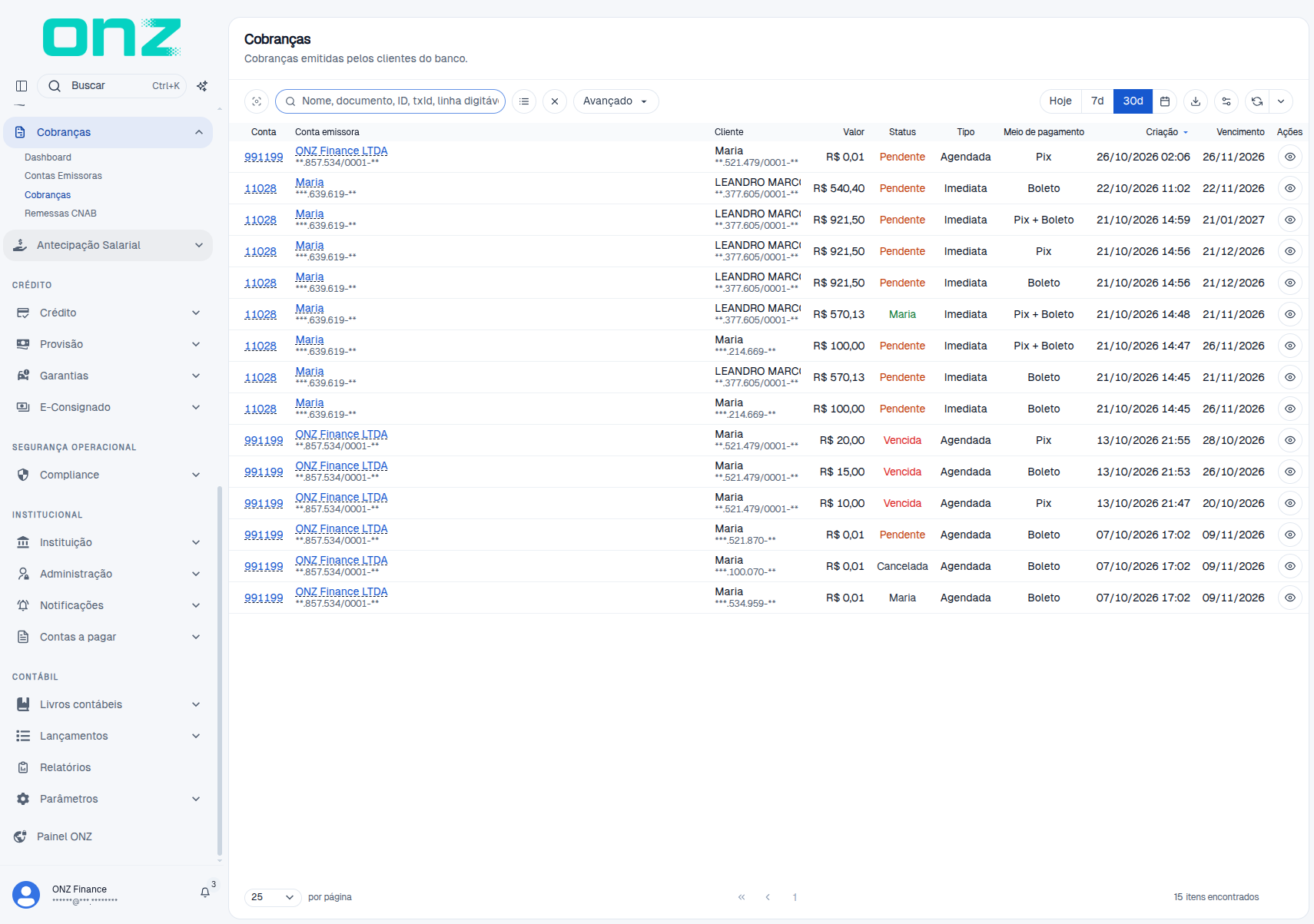
A listagem reúne as cobranças emitidas pelos clientes do banco, com filtro por período (Hoje, 7d, 30d) e o painel Avançado.
Conta · Conta emissora · Cliente · Valor · Status · Tipo · Meio de pagamento · Criação · Vencimento · Ações
- Conta e Conta emissora — conta do cliente e a conta que emitiu a cobrança, ambas com link.
- Cliente — o pagador da cobrança.
- Status — situação da cobrança (Pendente, Vencida, Recebidas na conta, Paga por outro canal, Cancelada, entre outras).
- Tipo — Agendada ou Imediata.
- Meio de pagamento — Pix, Boleto ou Pix + Boleto.
- Ações — Ver detalhe, que abre a cobrança.
Quando usar: para localizar uma cobrança específica do cliente e conferir em que pé está o pagamento.
Abrir o detalhe da cobrança
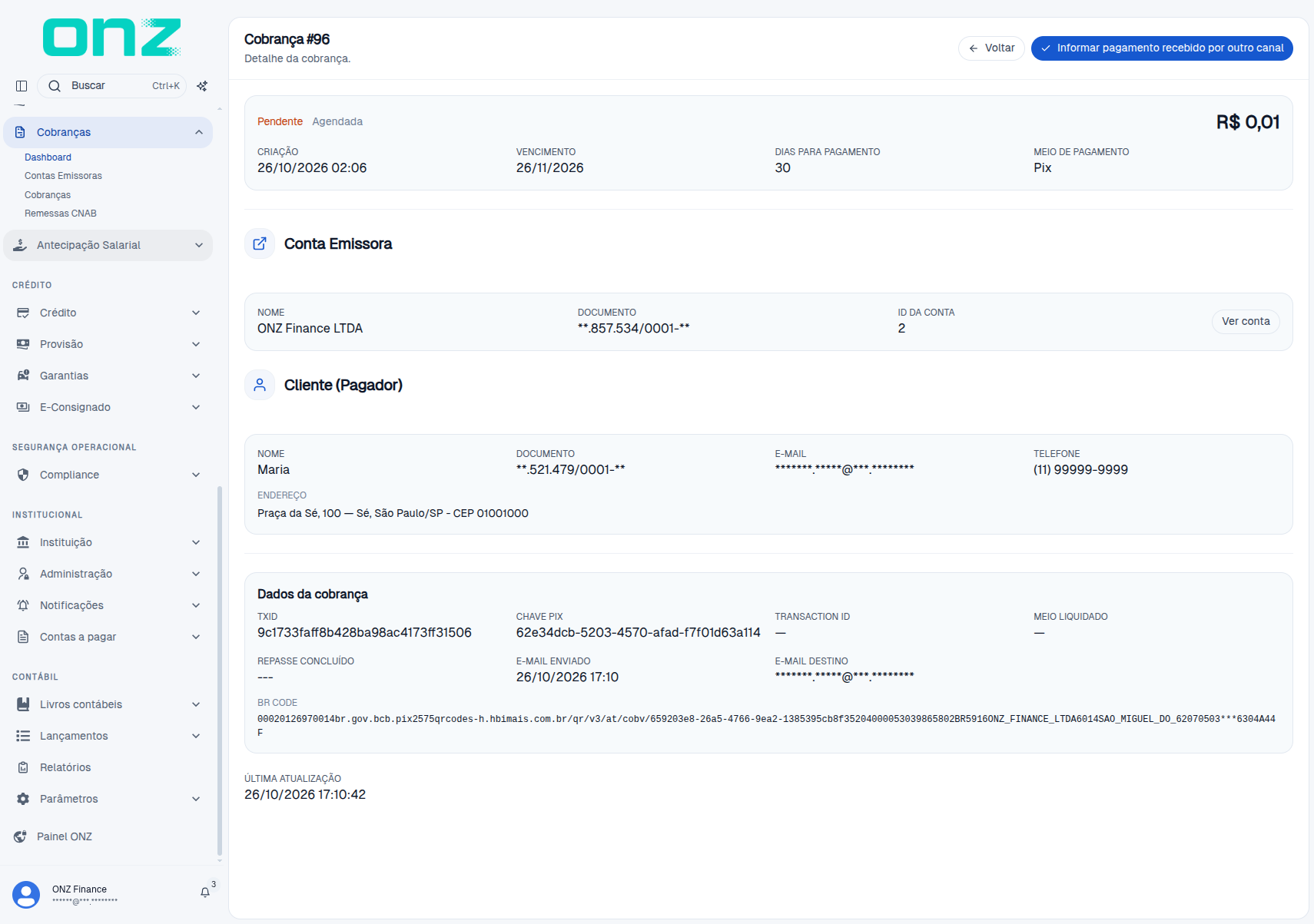
O detalhe reúne a condição da cobrança, as duas pontas e os dados de pagamento:
- Topo — status, tipo e valor; CRIAÇÃO, VENCIMENTO, DIAS PARA PAGAMENTO e MEIO DE PAGAMENTO.
- Conta Emissora — nome, documento, ID da conta e o atalho Ver conta.
- Cliente (Pagador) — nome, documento, e-mail, telefone e endereço.
- Dados da cobrança — TXID, CHAVE PIX, TRANSACTION ID, MEIO LIQUIDADO, REPASSE CONCLUÍDO, E-MAIL ENVIADO, E-MAIL DESTINO e o BR CODE do Pix.
O botão Informar pagamento recebido por outro canal fica no topo da tela.
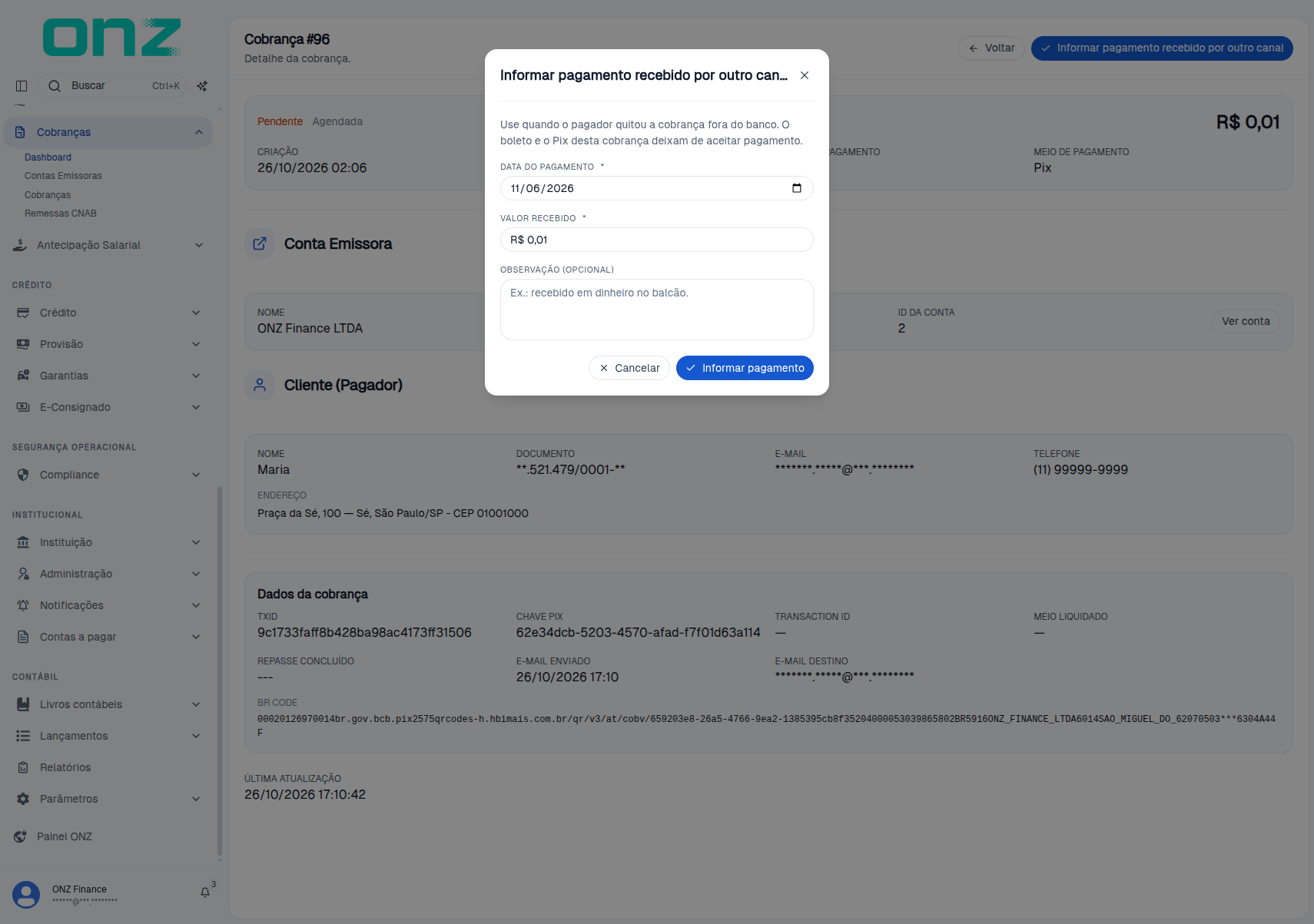
Informar pagamento recebido por outro canal
Use quando o pagador quitar a cobrança fora do banco: o boleto e o Pix daquela cobrança deixam de aceitar pagamento. No formulário, informe a DATA DO PAGAMENTO, o VALOR RECEBIDO e, se quiser, uma OBSERVAÇÃO (por exemplo, recebido em dinheiro no balcão) e confirme em Informar pagamento.
Quando usar: quando o cliente avisa que recebeu por fora — dinheiro, transferência em outra instituição, depósito — e a cobrança precisa ser baixada sem passar pelo Pix ou pelo boleto.
Remessas CNAB
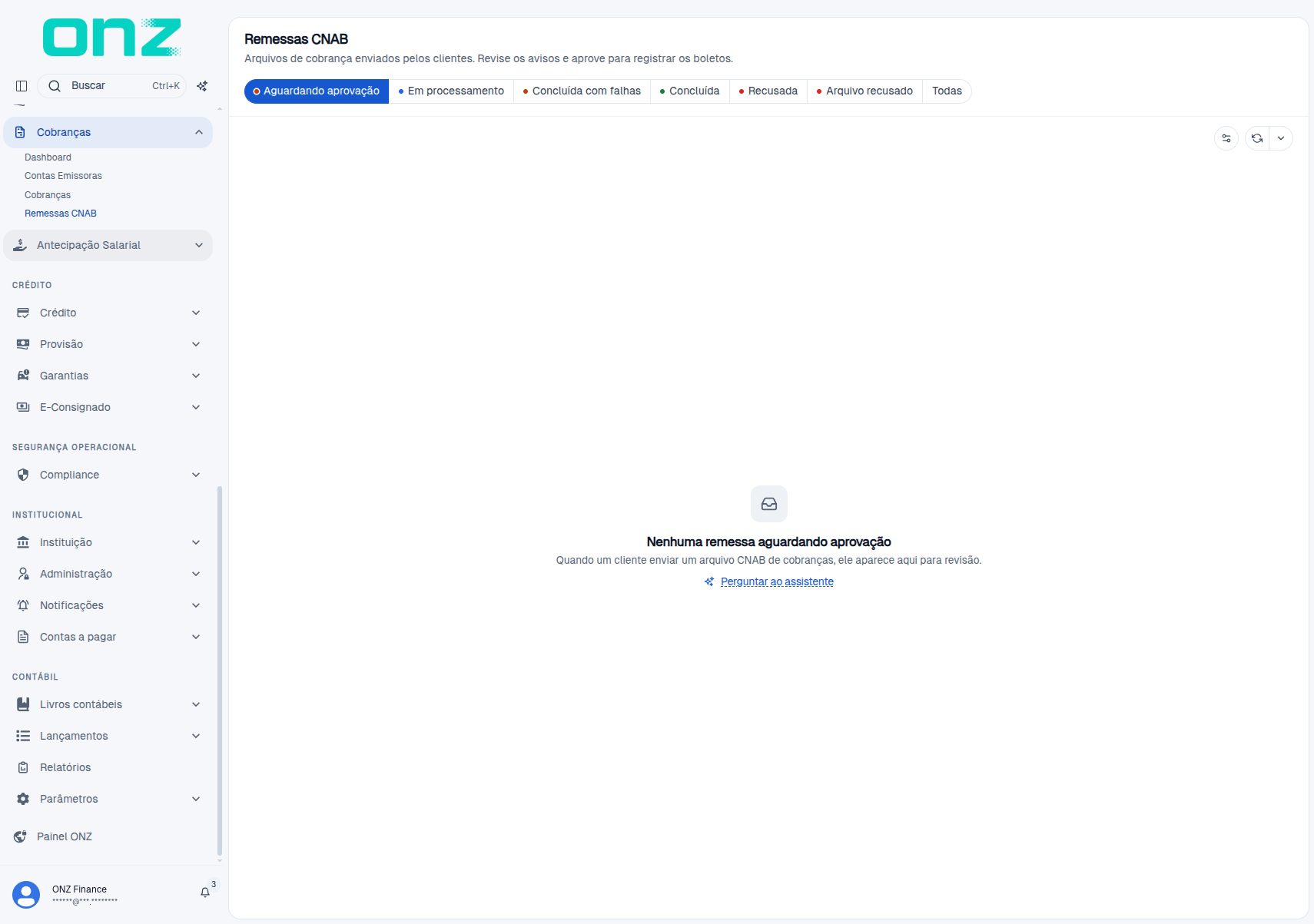
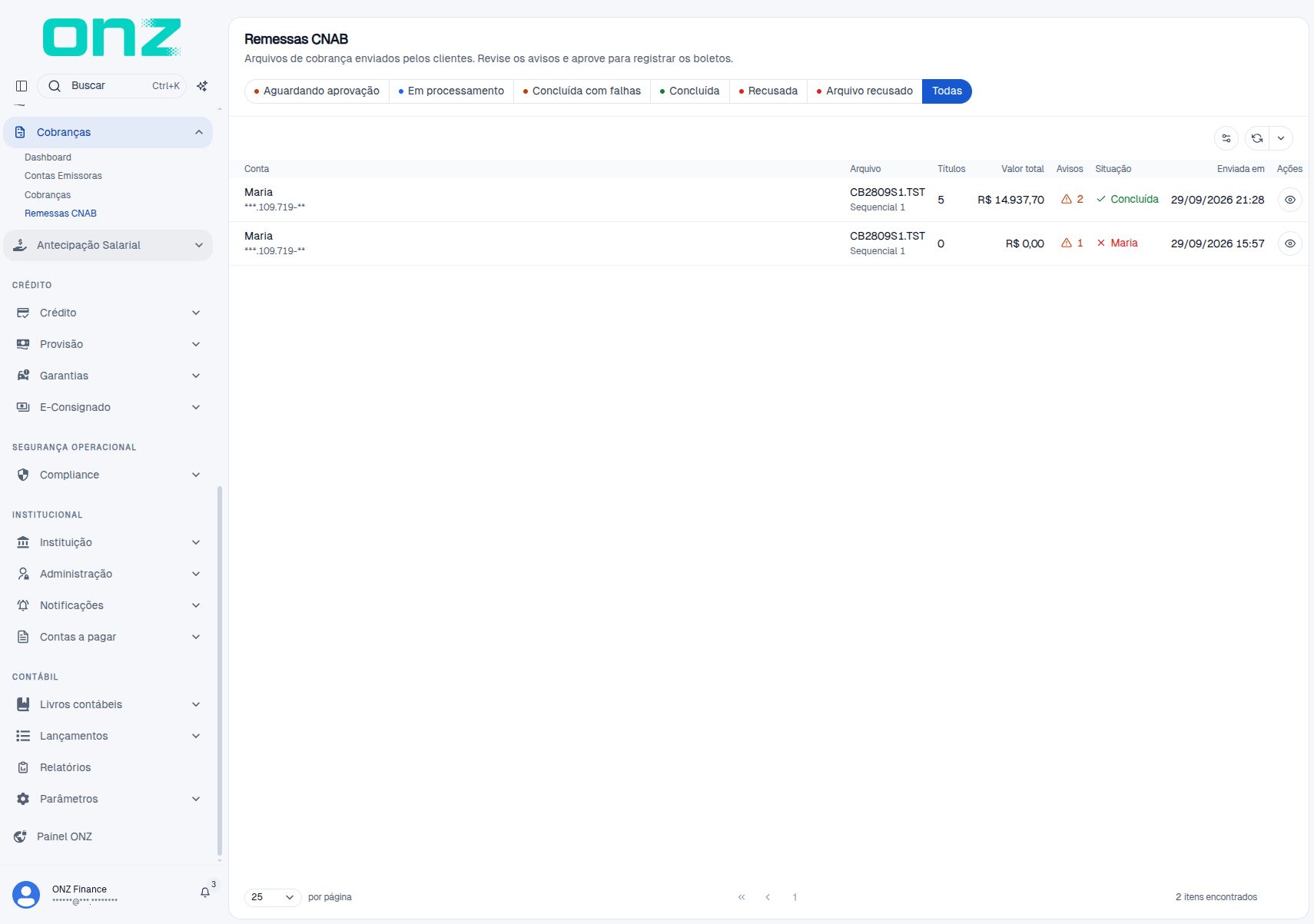
Os arquivos de cobrança enviados pelos clientes entram nesta tela para revisão. A aba é escolhida pelo estágio: Aguardando aprovação, Em processamento, Concluída com falhas, Concluída, Recusada, Arquivo recusado e Todas.
Conta · Arquivo · Títulos · Valor total · Avisos · Situação · Enviada em · Ações
Sem remessa no estágio, a tela explica: Quando um cliente enviar um arquivo CNAB de cobranças, ele aparece aqui para revisão.
Quando usar: na rotina de aprovação de arquivos — o título só é registrado depois da aprovação da remessa.
Revisar e aprovar uma remessa
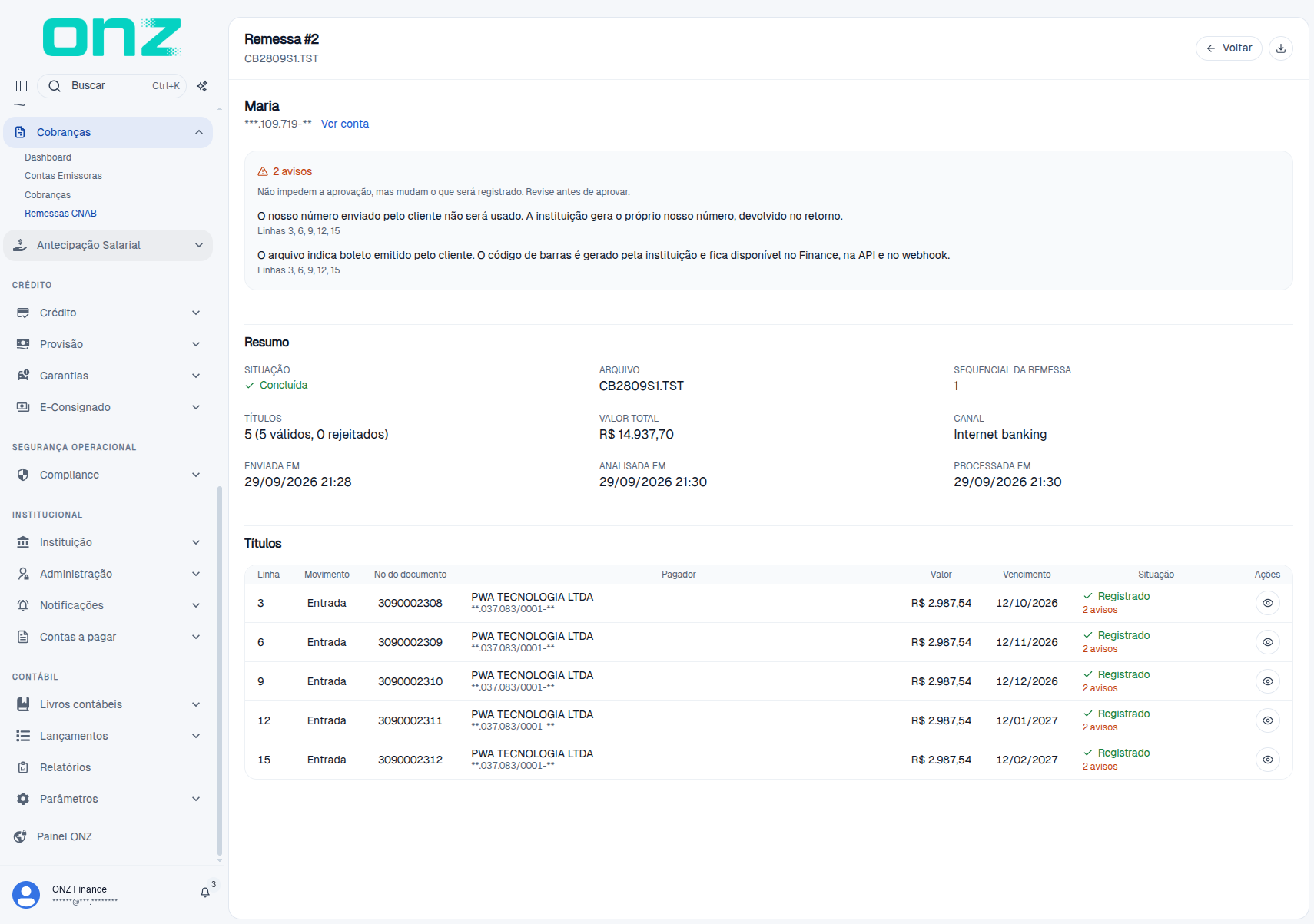
O detalhe da remessa mostra os avisos, o Resumo e os Títulos do arquivo.
Os avisos não impedem a aprovação, mas mudam o que será registrado — por isso a tela pede revisão antes de aprovar. Dois exemplos do ambiente observado: o nosso número enviado pelo cliente não é usado (a instituição gera o próprio nosso número, devolvido no retorno) e o arquivo indica boleto emitido pelo cliente (o código de barras é gerado pela instituição e fica disponível no Finance, na API e no webhook). Cada aviso aponta as linhas do arquivo a que se refere.
O Resumo traz SITUAÇÃO, ARQUIVO, SEQUENCIAL DA REMESSA, TÍTULOS (válidos e rejeitados), VALOR TOTAL, CANAL, ENVIADA EM, ANALISADA EM e PROCESSADA EM. A tabela de Títulos lista Linha · Movimento · Nº do documento · Pagador · Valor · Vencimento · Situação · Ações.
Quando usar: antes de aprovar, para conferir se os avisos mudam algo que o cliente esperava — principalmente o nosso número e o código de barras.
Limites da área
- A cobrança é emitida pelo cliente, no internet banking ou por arquivo CNAB; esta área acompanha, não cria a cobrança pela instituição.
- Pagamento feito fora do Pix e do boleto só entra no sistema quando alguém informa no detalhe da cobrança — não há baixa automática.
- A aprovação da remessa CNAB é o que registra os títulos: arquivo apenas recebido não gera cobrança.
- Na remessa, o nosso número informado pelo cliente não é aproveitado: a instituição gera o próprio número e devolve no retorno.
- O status Paga por outro canal identifica a cobrança baixada manualmente, e é o mesmo critério usado no dashboard e no ranking de contas emissoras.
Outros guias do módulo
- Boletos — emissão e liquidação do boleto da própria instituição.
- Contas — conta do cliente emissor e do pagador.
- Transações — movimentos gerados pela liquidação da cobrança.