Guia do BC Protege+
A funcionalidade está disponível nos registros de onboardings e no momento de aprovação destes, exibindo se existe uma consulta vinculada ao documento e o resultado da consulta no sistema BC Protege+ no Banco Central.
Obtenção de Credenciais (Portal Autran)
Antes de configurar no Core, é necessário gerar uma conta de serviço no Banco Central.
🔗 Link de Acesso: Portal Autran - BCB
Passo a Passo no Autran:
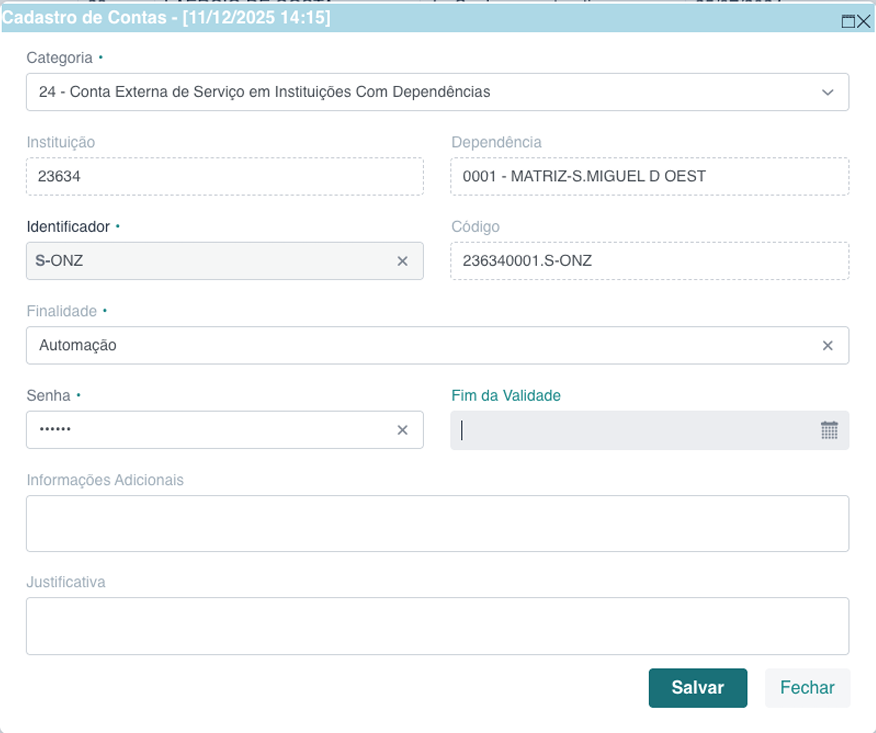
- Criação da Conta:
- Acesse o menu Contas.
- Clique no botão + Nova Conta.
- Selecione a Categoria nº 24.
- Atribuição de Permissões:
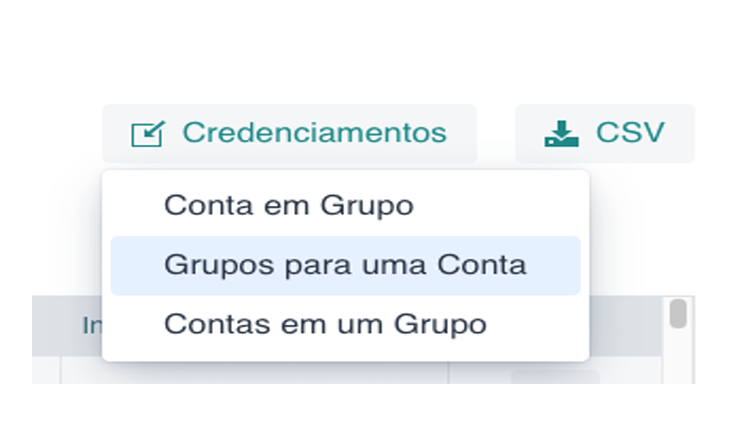
- Navegue até o menu Credenciamentos.
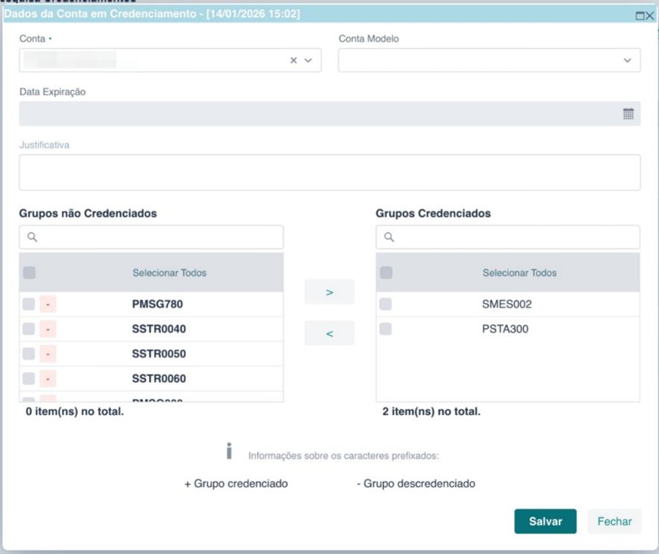
- Selecione a opção Credenciamentos > Grupos para uma conta.
- Localize a conta criada e atribua os seguintes grupos:
PSTA300SMES002
Configuração no Core
Após obter os dados no portal do BC, você deve registrá-los no Core para habilitar a consulta.
- Acesse o menu: Instituição ➔ Configurações.
- Na tela Configurações da instituição (Dados cadastrais, segurança e módulos em um só lugar), na seção Instituição, abra Certificados e credenciais.
A seção abre em Credenciais da instituição (Aqui você pode gerenciar diferentes credenciais de acessos da sua instituição.), que reúne os três blocos de credencial: Certificado PFX da instituição, Credencial STA da instituição e Credencial Integra da DeRE. Cada bloco tem a sua ação: Enviar certificado (PFX), Registrar nova credencial (STA) e Registrar credencial (Integra).
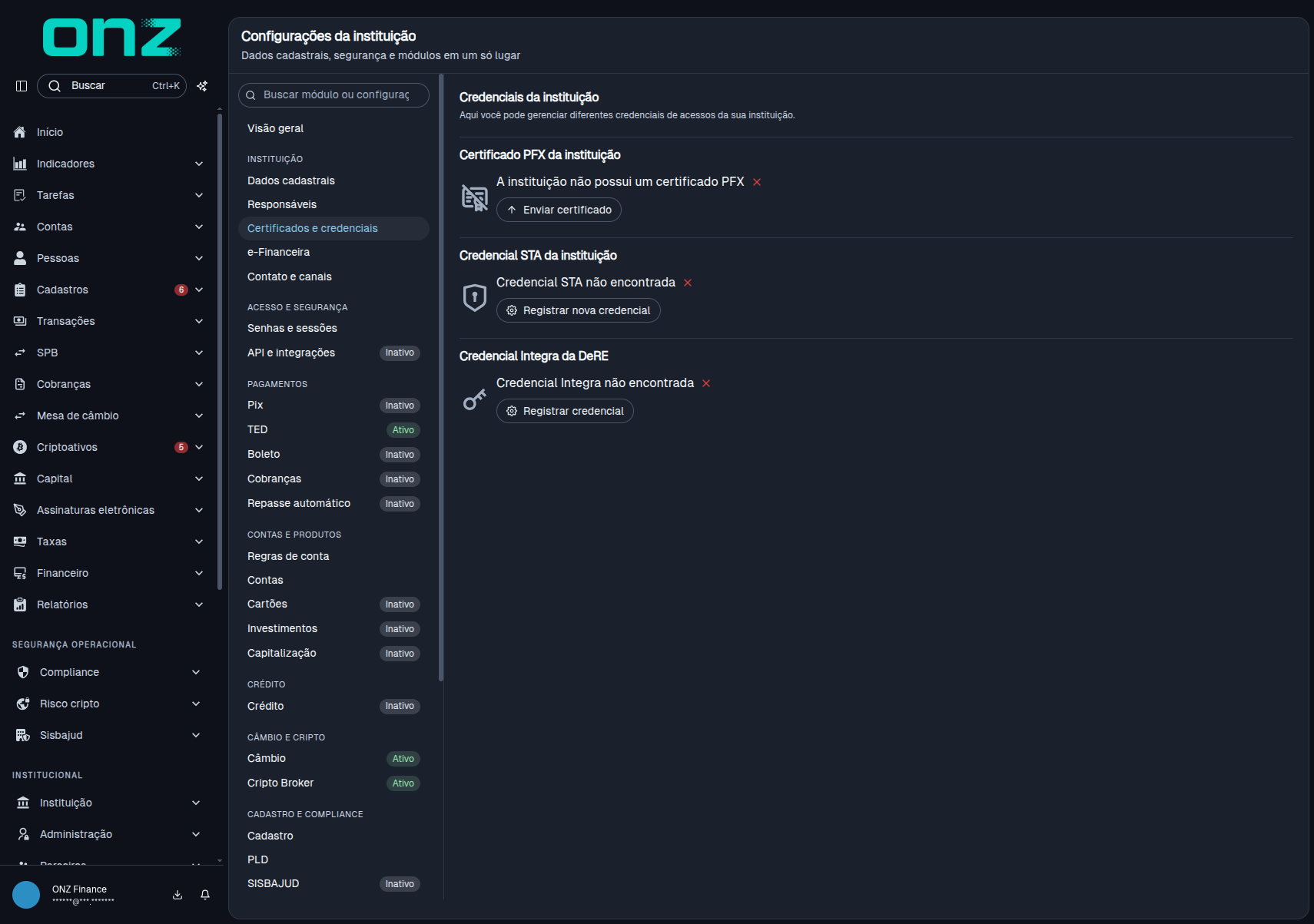
Credencial STA da instituição
O bloco mostra o estado atual da credencial: sem credencial cadastrada, exibe Credencial STA não encontrada. O botão Registrar nova credencial abre a janela Cadastrar credencial STA (Cadastre uma nova credencial STA para a instituição), com os campos:
| Campo | Preenchimento |
|---|---|
NOME DA CREDENCIAL * | identificação da credencial no Core. |
USUÁRIO * | usuário da conta de serviço criada no Autran. |
SENHA * | senha da mesma conta de serviço. |
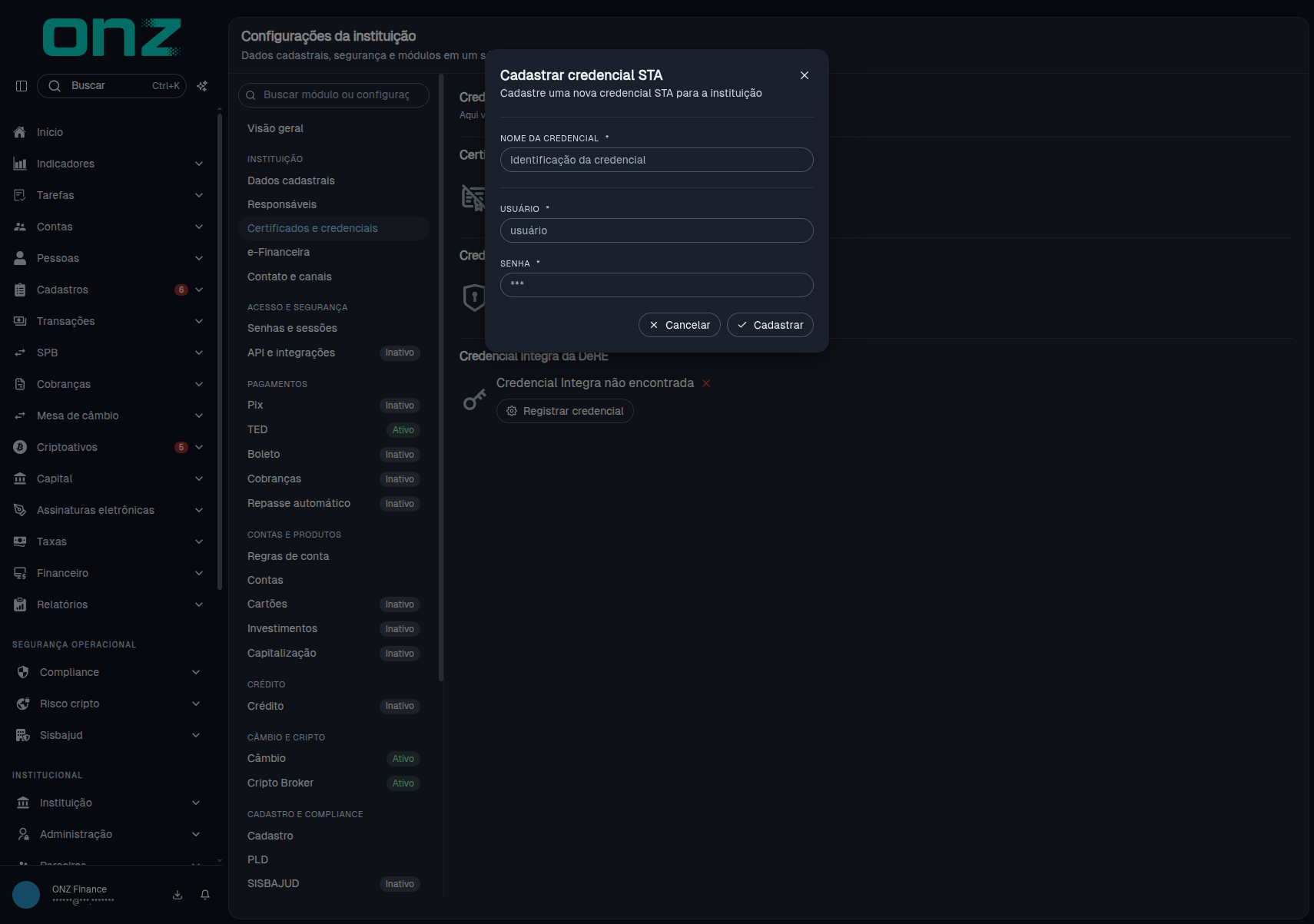
Cadastrar grava a credencial; Cancelar fecha a janela sem gravar.
Consultas BC Protege+
Com a credencial cadastrada, a consulta é feita no item Pessoas → BC Protege+, fora do cadastro. A tela Consultas BC Protege+ (Lista de consultas realizadas ao BC Protege+) reúne as consultas realizadas.
Cada linha da listagem traz Documento · Situação da consulta · Resultado · Data · Ações, e o ícone Configurar colunas escolhe quais colunas aparecem, com a opção Todas as colunas — Ações fica sempre marcada.
- Buscar — localiza uma consulta pelo texto informado.
- Nova consulta — abre a janela de consulta de um documento.
- Atualizar — recarrega a listagem de consultas.
- Filtro — abre o menu ADICIONAR FILTRO, com Documento, Situação da consulta e Data. Ao escolher Documento, abre o painel DOCUMENTO com um único campo de valor, que já aplica o operador Igual a (Igual a…). Em Situação da consulta são listadas as situações Aguardando retorno do BC Protege+, Consulta em processamento, Consulta concluída, Falha ao realizar consulta e Arquivo enviado para processamento, cada uma com o botão só este. Em Data, os atalhos Hoje, Últimos 7 dias, Últimos 30 dias, Últimos 90 dias e Este mês preenchem o INTERVALO, formado pelos campos De e Até.
- Limpar filtros — aparece ao lado de Filtro quando há busca ou filtro aplicado e devolve a listagem completa, limpando o texto da busca e os filtros.
- Salvar visão — também aparece quando há busca ou filtro aplicado e abre a janela Salvar visão, que guarda neste navegador os filtros, o período, a ordenação e as colunas que a lista mostra agora, com os campos Nome e Abrir a lista com esta visão.
Sem consulta registrada, o contador exibe 0 resultados e a listagem exibe Nenhum item encontrado.
Consultar um documento
Passo 1 — Em Pessoas → BC Protege+, clique em Nova consulta.
Passo 2 — Na janela Consulta BC Protege+ (Consulte um documento no BC Protege+), informe o DOCUMENTO e clique em Consultar.
| Campo | Preenchimento |
|---|---|
DOCUMENTO * | CPF ou CNPJ do titular consultado. |
Cada consulta realizada passa a constar na listagem. Cancelar fecha a janela sem consultar.