Workflow
O menu Workflow concentra as tarefas operacionais do ambiente. Cada demanda — uma análise, uma conferência, uma tratativa — vira uma tarefa com responsável, prazo, prioridade, módulo e categoria, e a tarefa pode ficar vinculada ao registro a que se refere.
Este guia descreve as telas do menu e como usá-las no dia a dia da operação.
Acessar o Workflow
No menu principal, acesse:
Workflow
O menu reúne três opções:
| Opção | Finalidade |
|---|---|
| Tarefas | Criar, acompanhar e concluir as tarefas operacionais. |
| Dashboard | Ver a visão geral das tarefas: abertas, vencidas, por status, por prioridade, por módulo e responsável. |
| Times | Agrupar as pessoas que podem receber tarefas. |
Tarefas
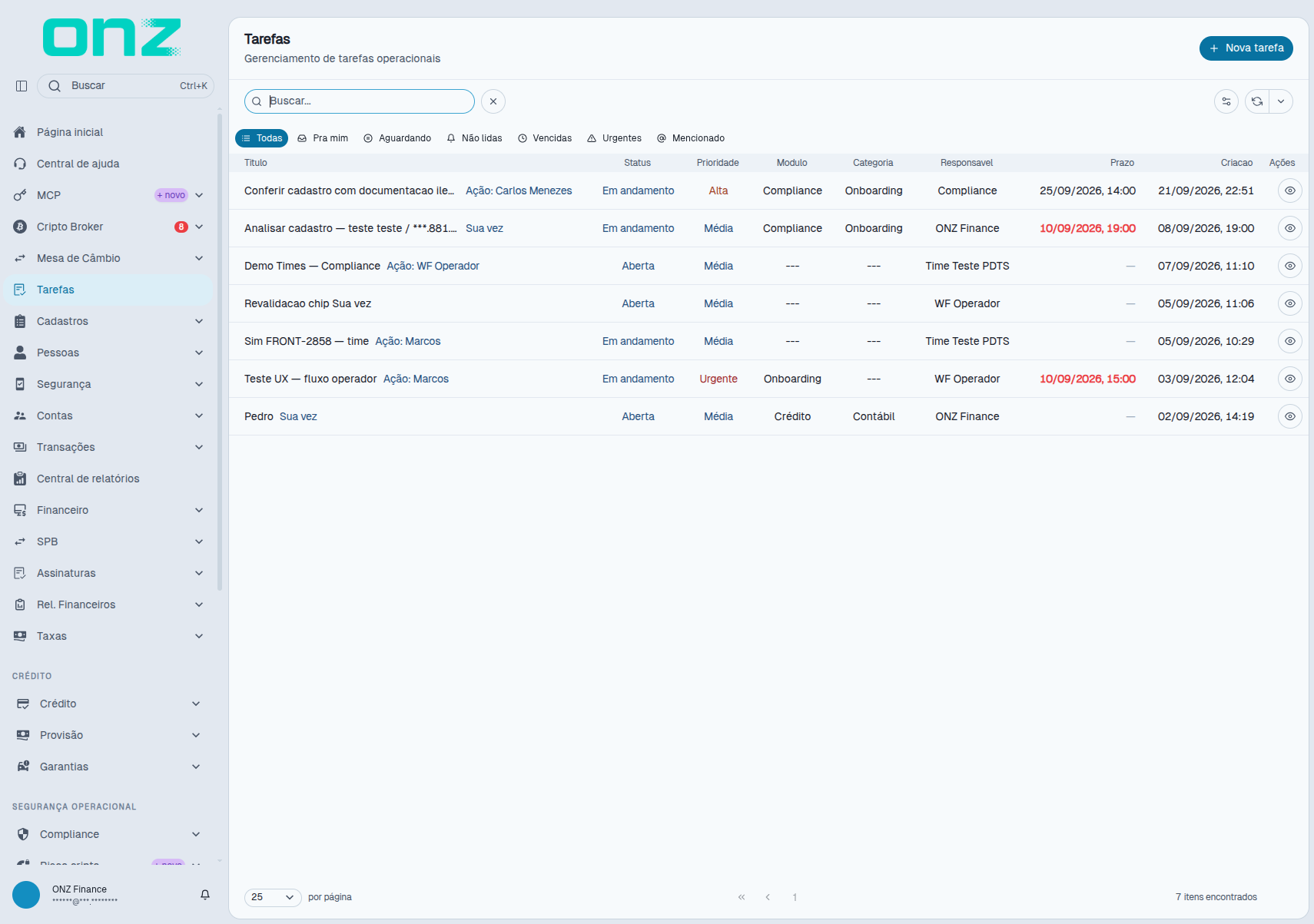
A tela Tarefas lista as tarefas operacionais do ambiente. As colunas são:
Título · Status · Prioridade · Módulo · Categoria · Responsável · Prazo · Criação · Ações
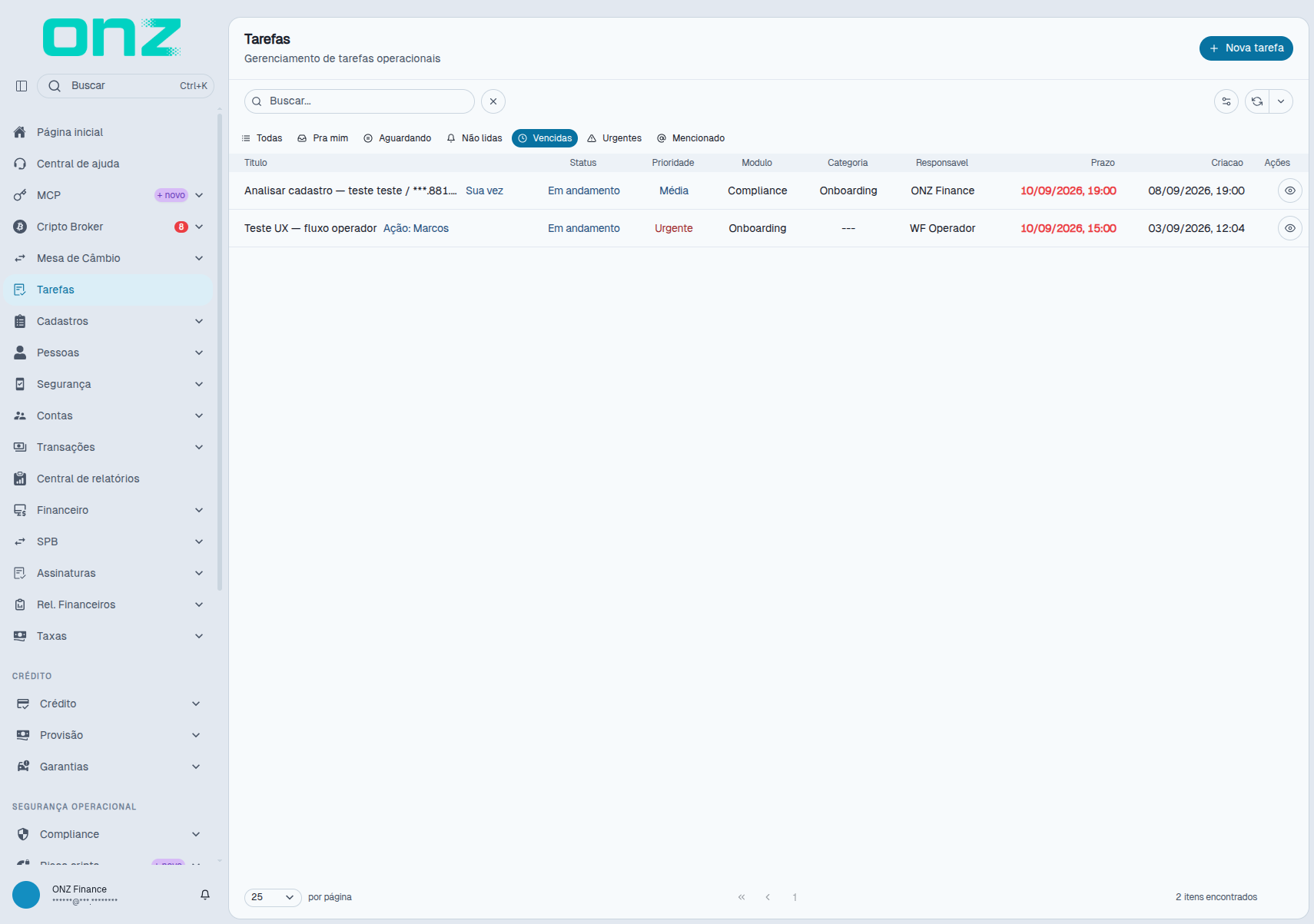
As abas filtram a listagem: Todas, Pra mim, Aguardando, Não lidas, Vencidas, Urgentes e Mencionado. O campo Buscar... localiza uma tarefa pelo texto, e a coluna Ações traz o ícone de visualização, que abre a tarefa.
Na aba Vencidas aparecem apenas as tarefas com prazo estourado — as datas vencidas são exibidas em vermelho.
Criar uma tarefa
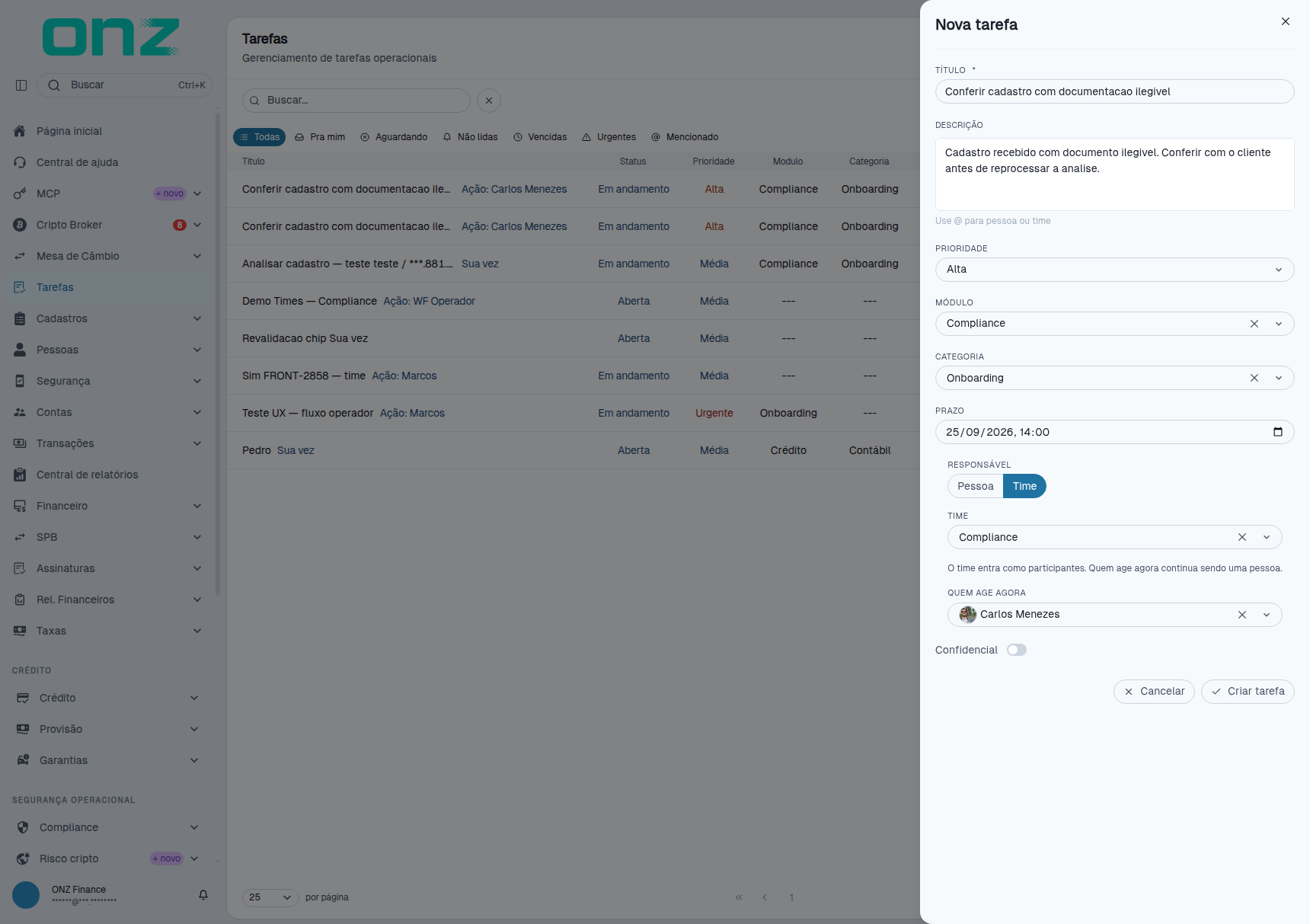
Clique em Nova tarefa e preencha:
| Campo | Preenchimento |
|---|---|
| TÍTULO * | Assunto da tarefa — obrigatório. |
| DESCRIÇÃO | O que precisa ser feito. Use @ para pessoa ou time. |
| PRIORIDADE | Baixa, Média, Alta ou Urgente. |
| MÓDULO | Área a que a tarefa pertence: Transações, Contas, Crédito, PLD, Onboarding, Contabilidade, Cartões, Antifraude, Compliance, Taxas ou Sisbajud. |
| CATEGORIA | Tipo do trabalho: Operacional, Compliance, Suporte, Contábil, Crédito, Antifraude, Onboarding ou Outros. |
| PRAZO | Data e hora limite da tarefa. |
| RESPONSÁVEL | Pessoa ou Time — quem responde pela tarefa. |
| Confidencial | Marque quando a tarefa for confidencial. |
Quando o responsável é um time, escolha o TIME e o QUEM AGE AGORA — a pessoa do time que está com a ação. A própria tela avisa que o time entra como participante e que quem age agora continua sendo uma pessoa. Clique em Criar tarefa.
Acompanhar uma tarefa
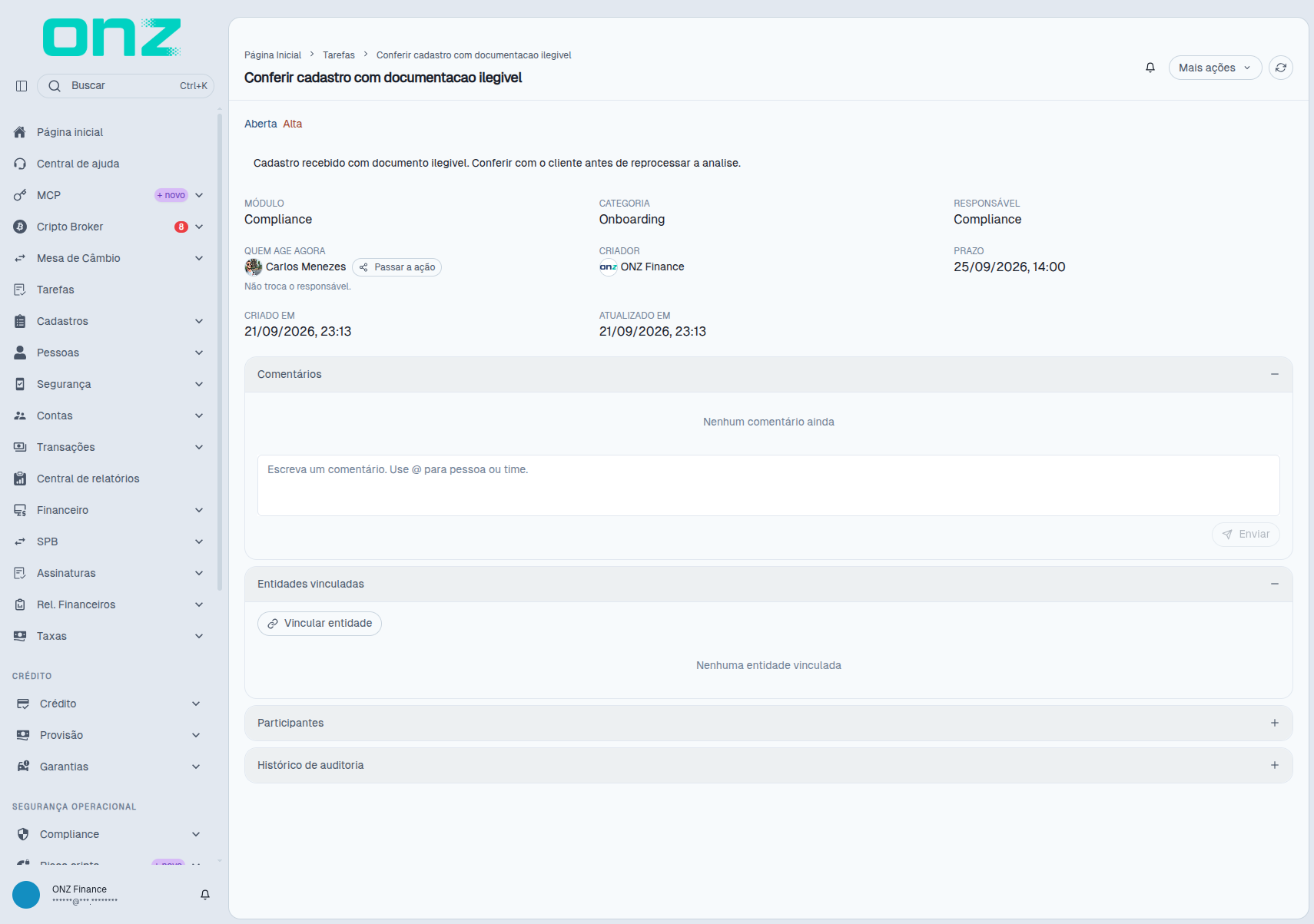
Na coluna Ações, clique no ícone de visualização para abrir a tarefa.
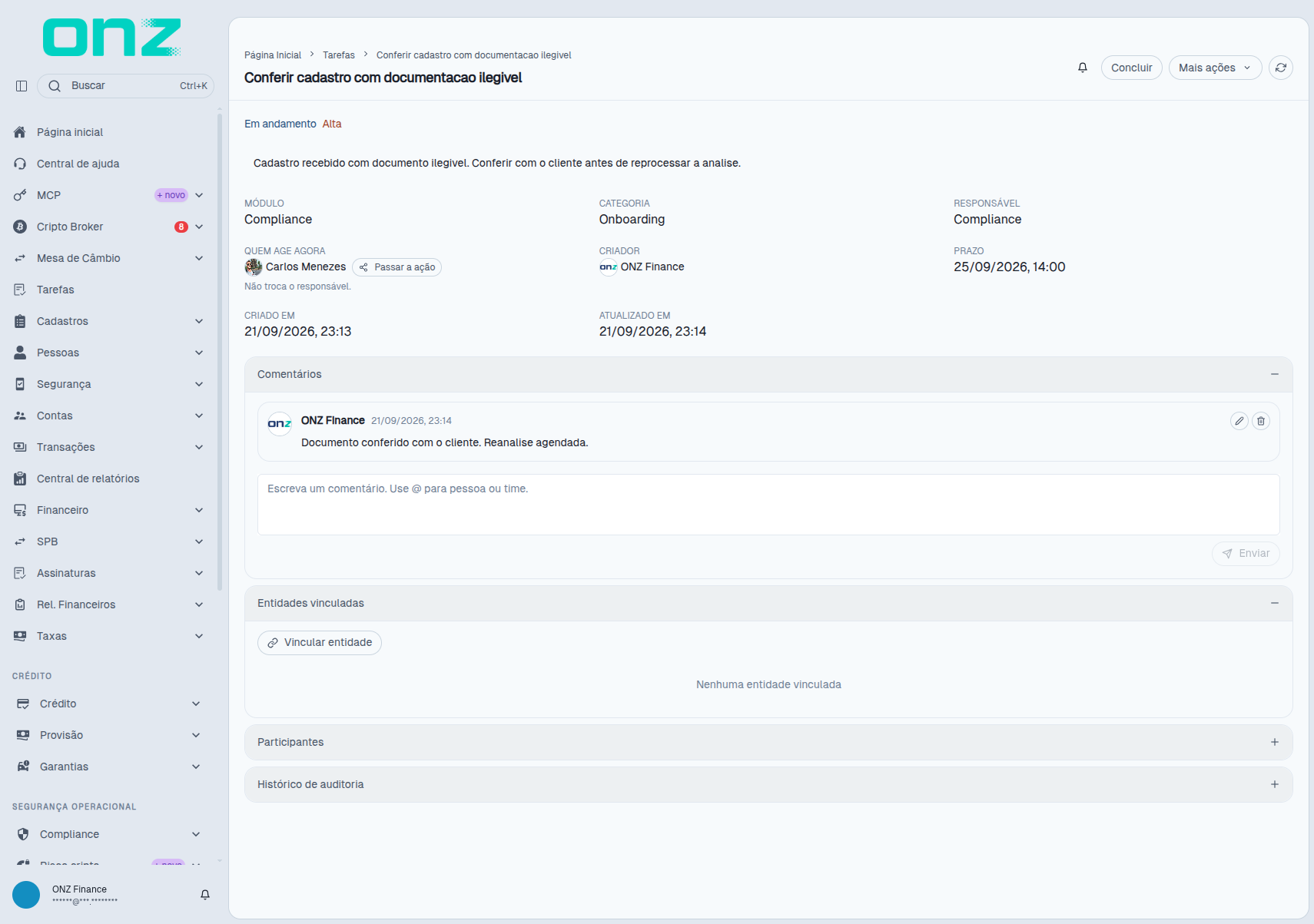
A tarefa mostra a situação (Aberta, Em andamento ou Concluída), a prioridade e a descrição, e os campos MÓDULO, CATEGORIA, RESPONSÁVEL, QUEM AGE AGORA, CRIADOR, PRAZO, CRIADO EM e ATUALIZADO EM. Abaixo ficam os blocos Comentários, Entidades vinculadas, Participantes e Histórico de auditoria.
Quando o prazo já passou, a tela avisa que a tarefa está vencida desde aquela data; tarefas de prioridade urgente também aparecem sinalizadas no topo.
Comentar
Escreva no campo de Comentários — use @ para pessoa ou time — e clique em Enviar. No exemplo observado, ao registrar um comentário a tarefa passou de Aberta para Em andamento.
Concluir uma tarefa
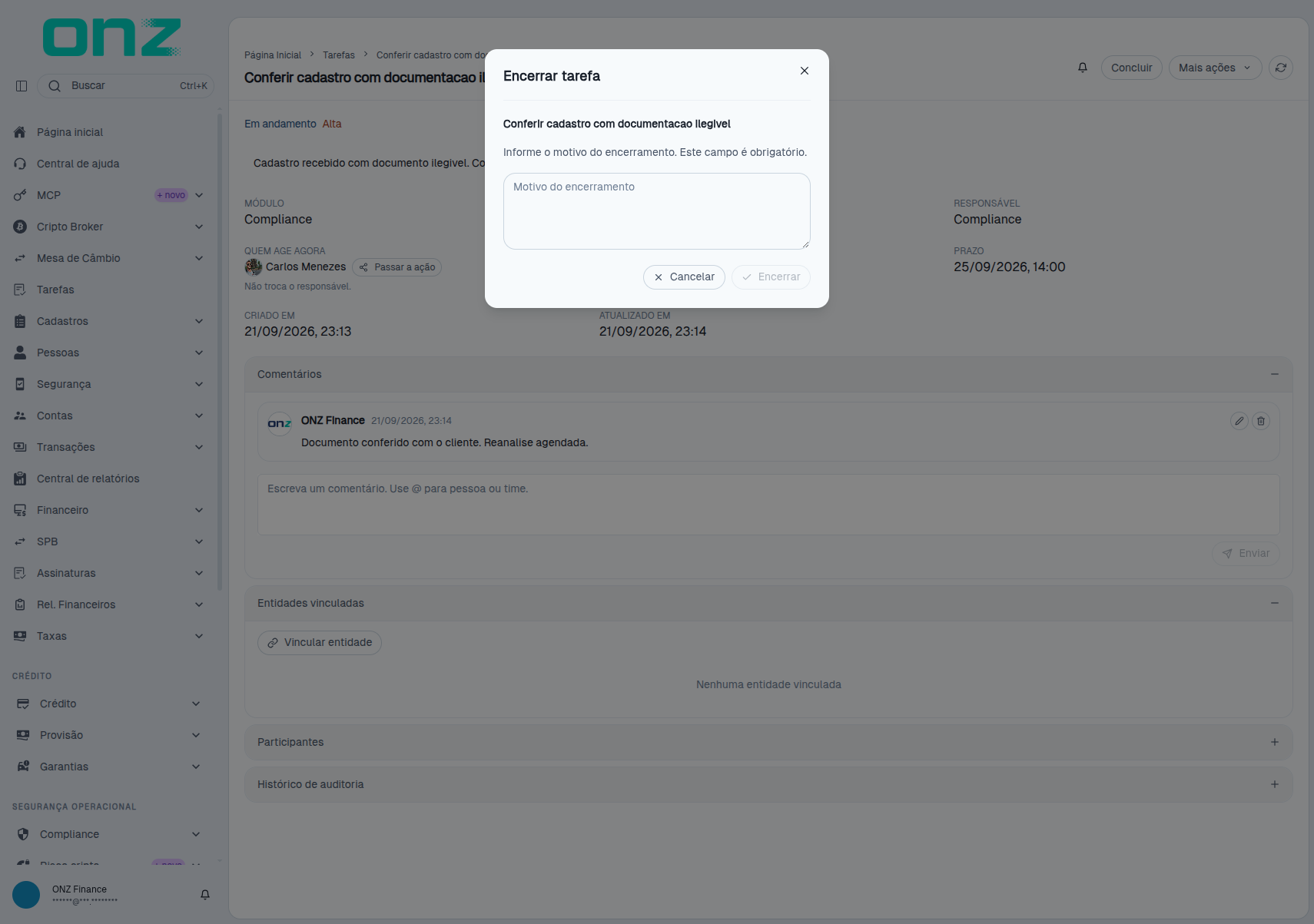
Use Concluir, no topo da tarefa. O sistema abre o Encerrar tarefa e pede o motivo do encerramento, que é obrigatório; confirme em Encerrar.
A tarefa passa para Concluída e o botão do topo passa a ser Reabrir.
Outras ações da tarefa
Em Mais ações ficam as demais operações:
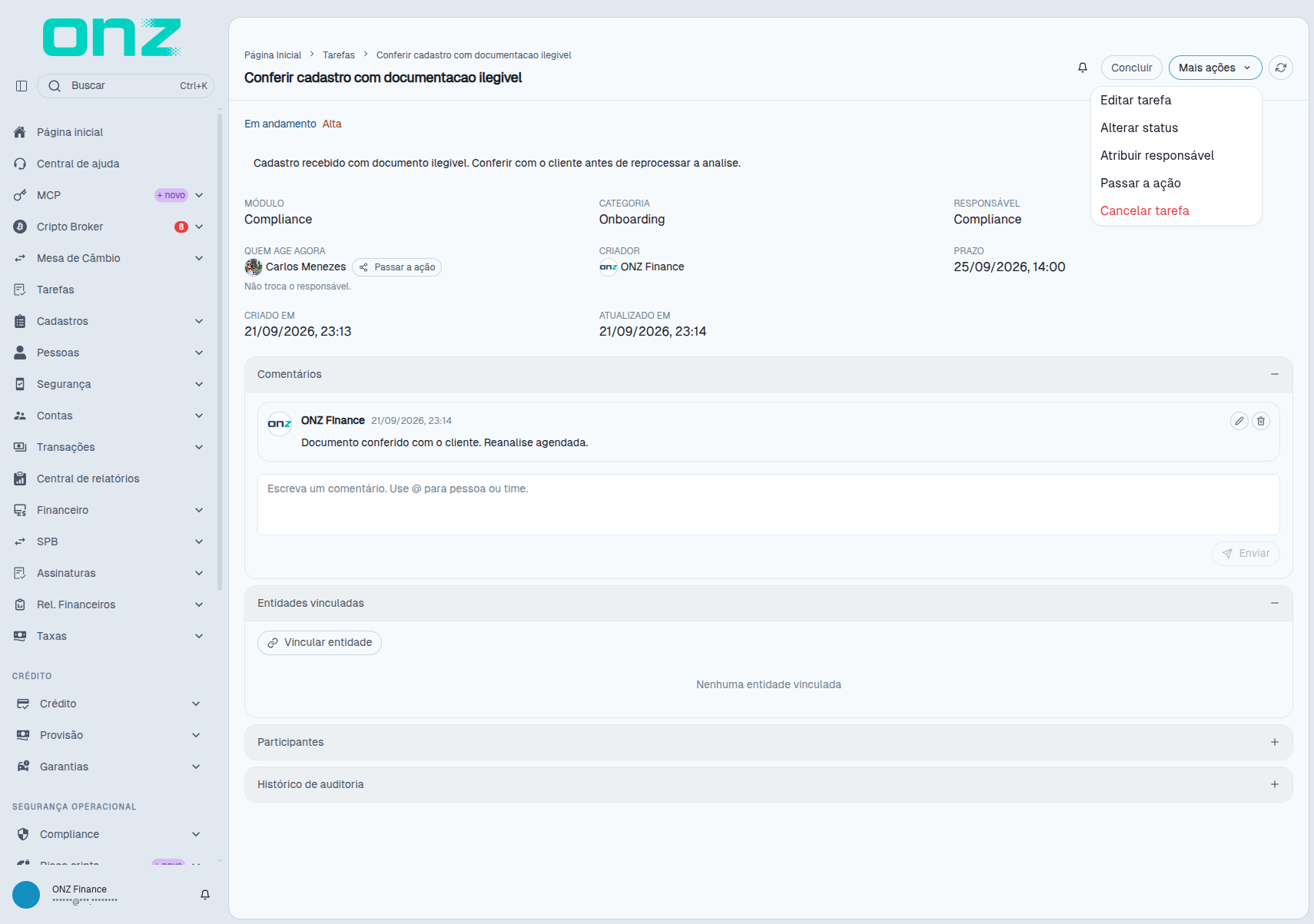
- Editar tarefa — alterar título, descrição, prioridade, módulo, categoria, prazo e confidencialidade.
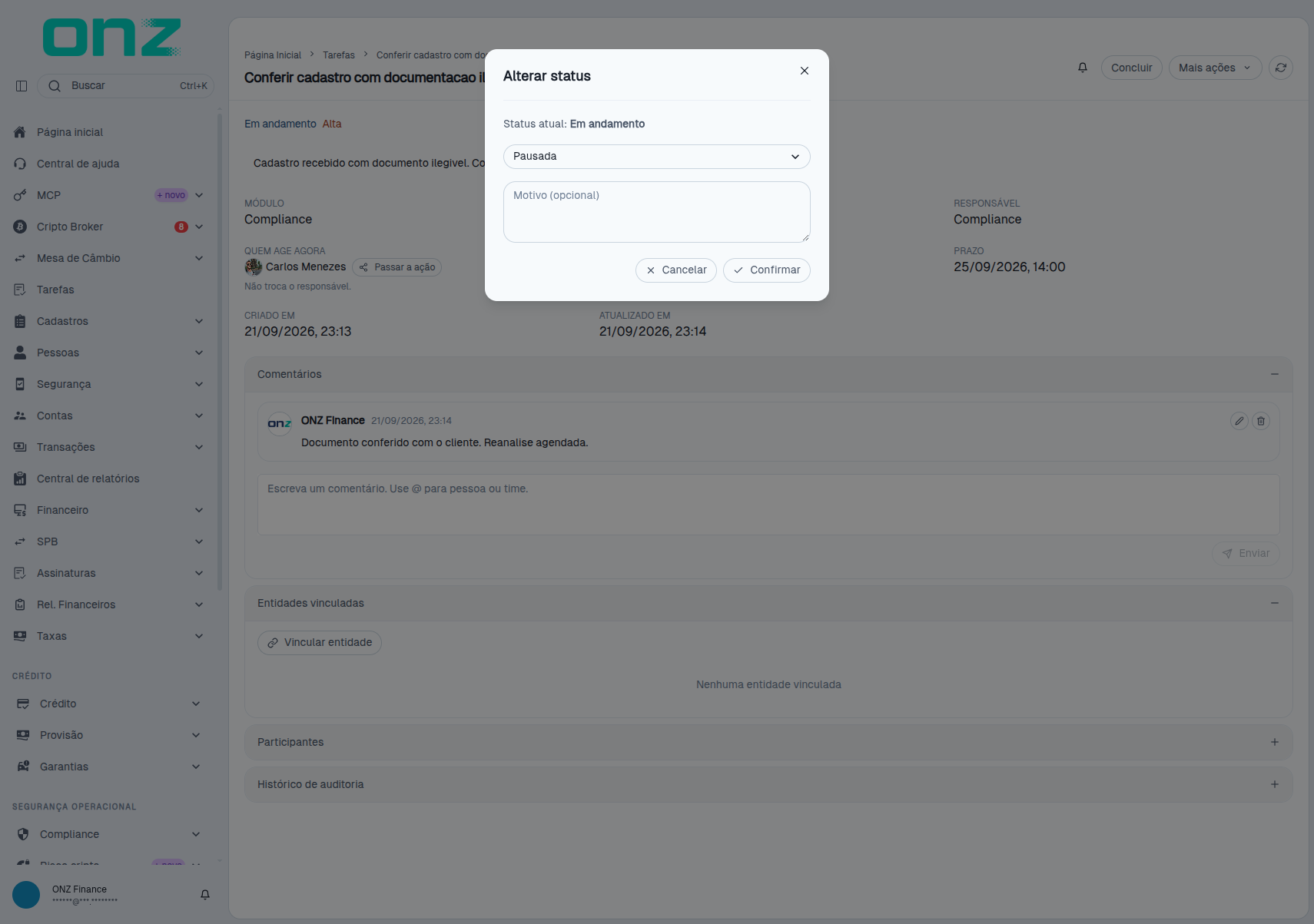
- Alterar status — o sistema mostra o status atual e permite marcar Bloqueada ou Pausada, com um campo de motivo opcional.
- Atribuir responsável — trocar o responsável (pessoa ou time) e o quem age agora.
- Passar a ação — passar a ação para outra pessoa sem trocar o responsável.
- Cancelar tarefa — cancelar a tarefa.
Passar a ação
O botão Passar a ação fica ao lado de QUEM AGE AGORA, no bloco do responsável. Informe a pessoa em Buscar usuário por nome... e clique em Passar.
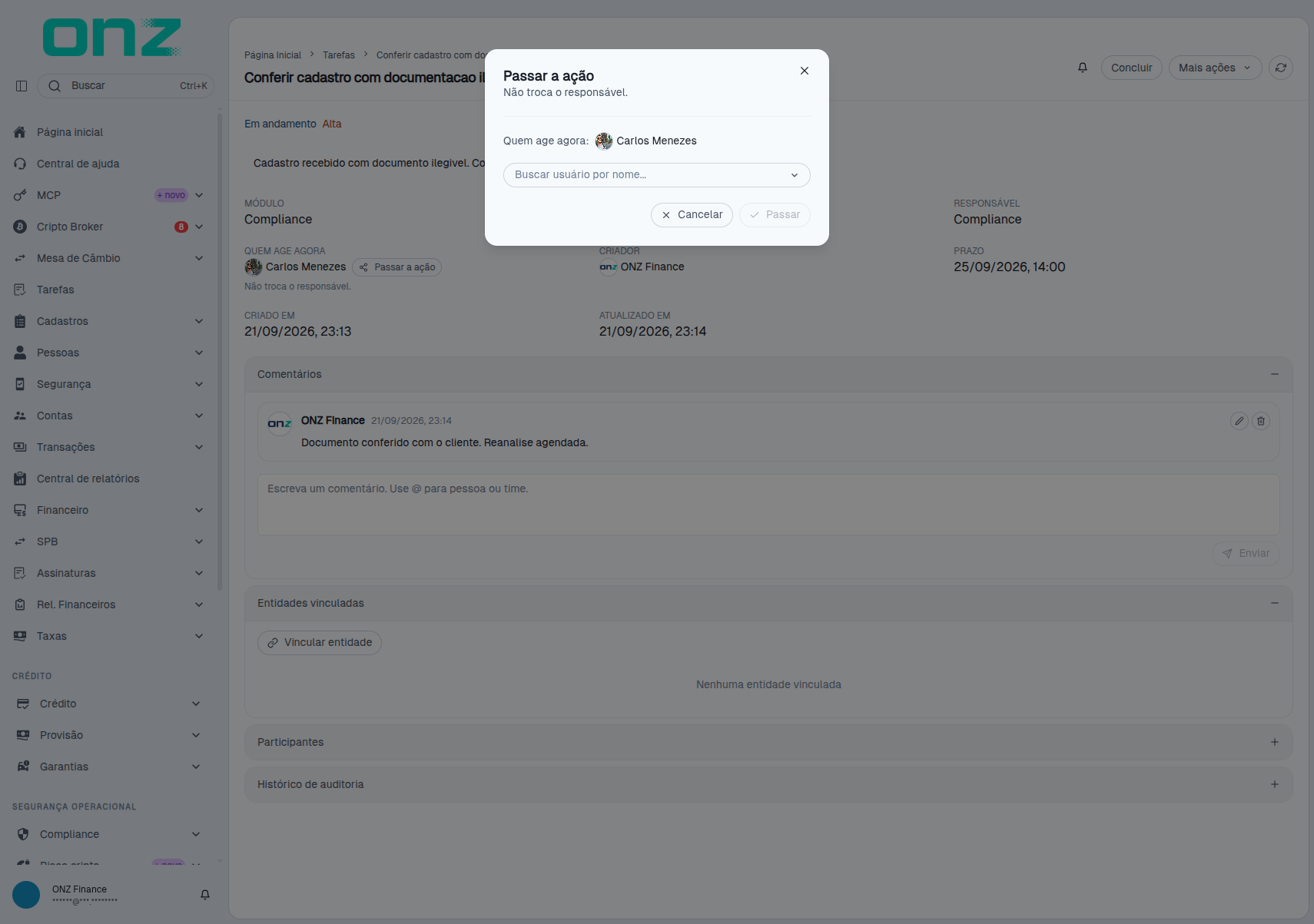
Passar a ação não troca o responsável: muda apenas quem está com a ação agora.
Dashboard
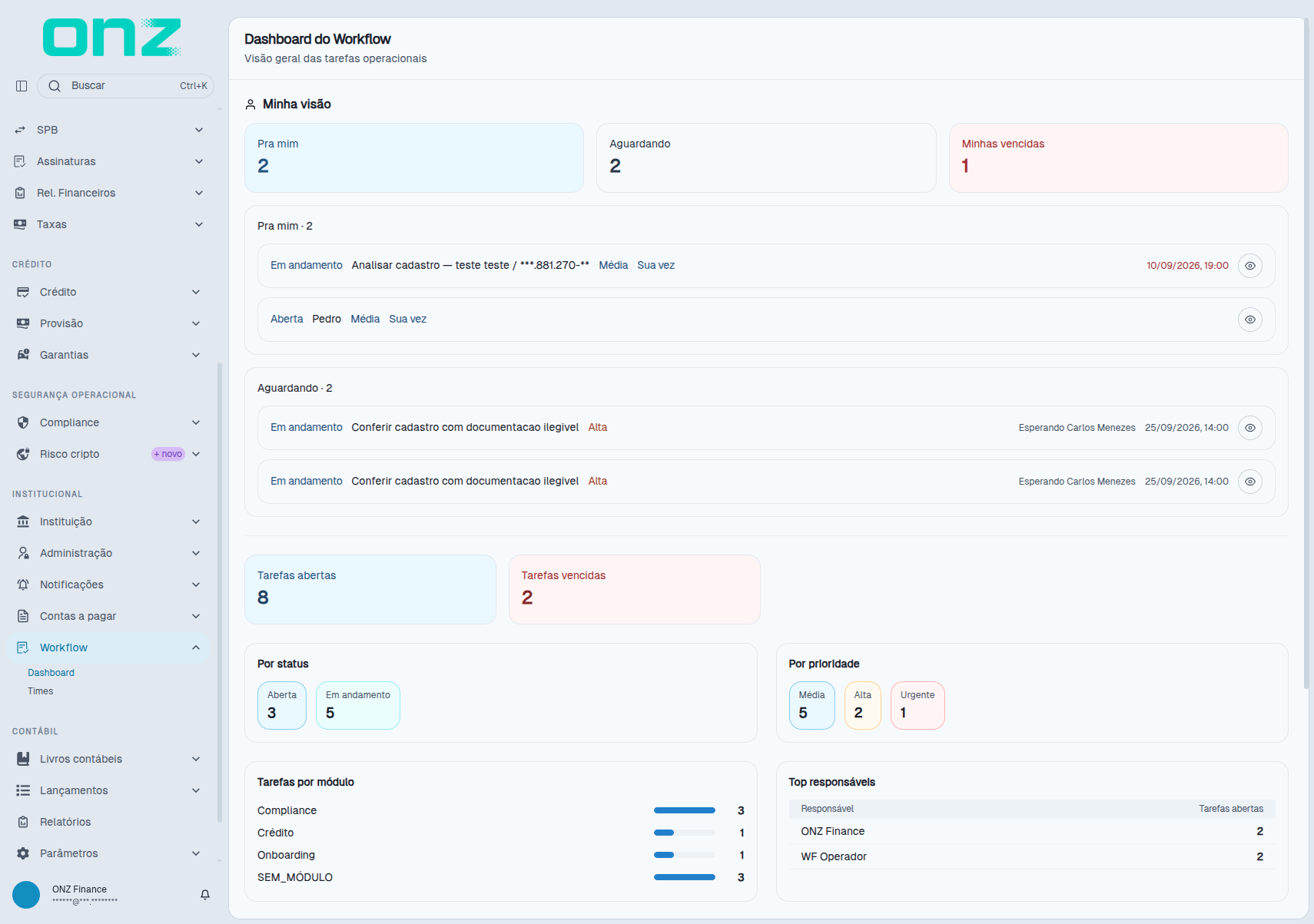
O Dashboard do Workflow reúne a visão geral das tarefas.
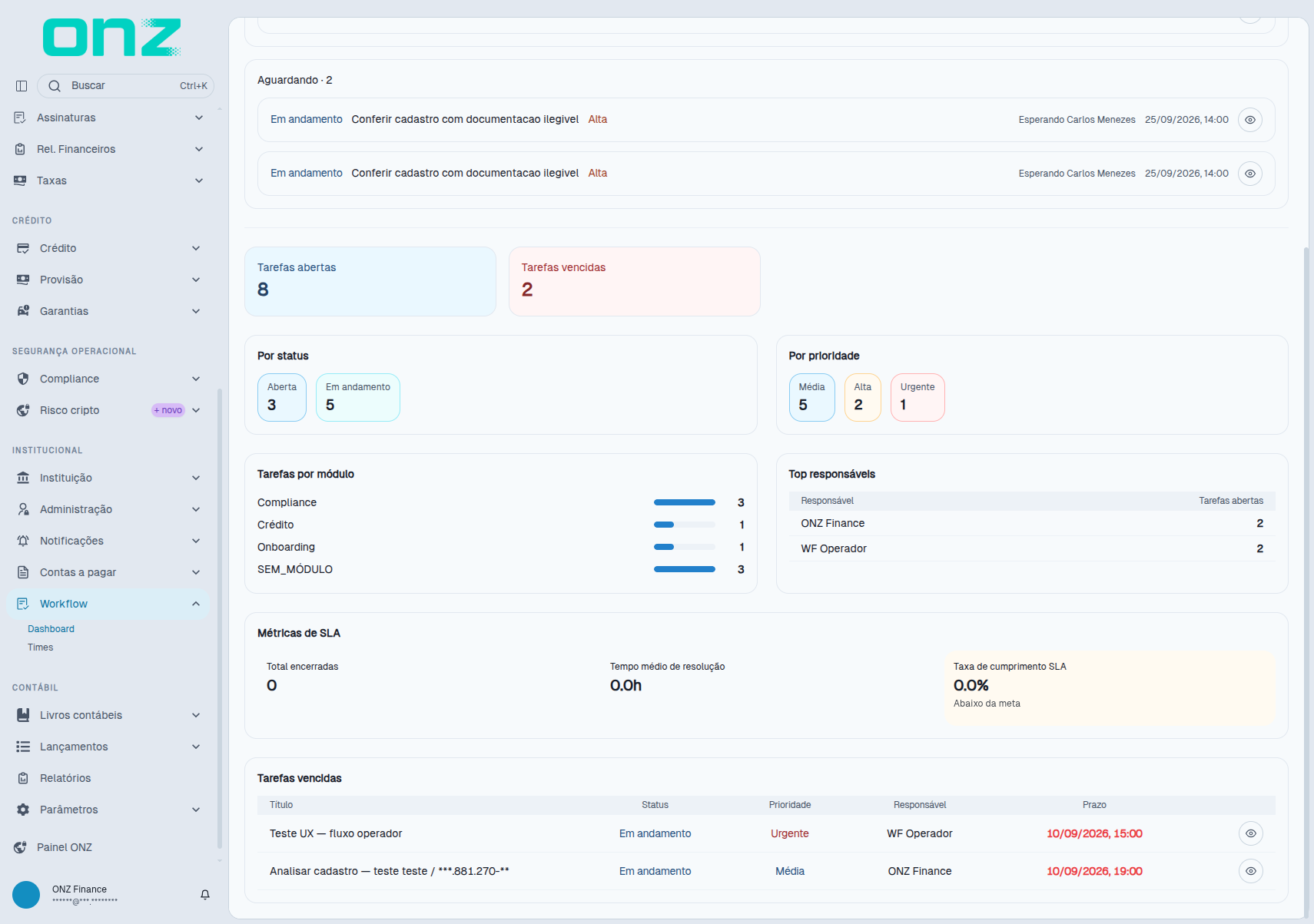
No topo, Minha visão mostra Pra mim, Aguardando e Minhas vencidas, com as tarefas atribuídas a você. Abaixo vêm os indicadores Tarefas abertas, Tarefas vencidas, Por status, Por prioridade e Tarefas por módulo; em seguida Top responsáveis, com a quantidade de tarefas abertas por responsável, e as Métricas de SLA — Total encerradas, Tempo médio de resolução e Taxa de cumprimento SLA, comparada à meta.
A tela fecha com a lista Tarefas vencidas:
Título · Status · Prioridade · Responsável · Prazo
Times
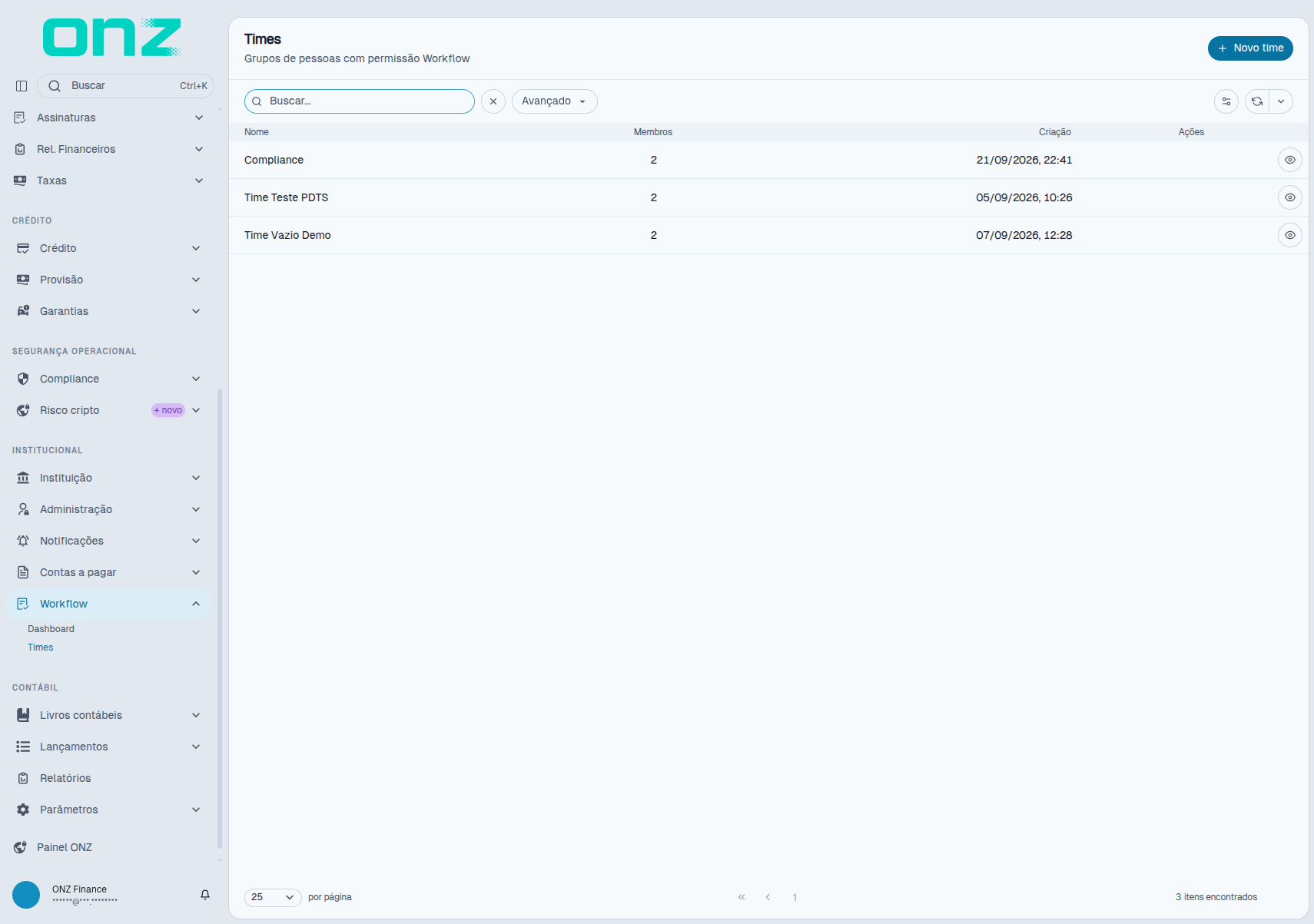
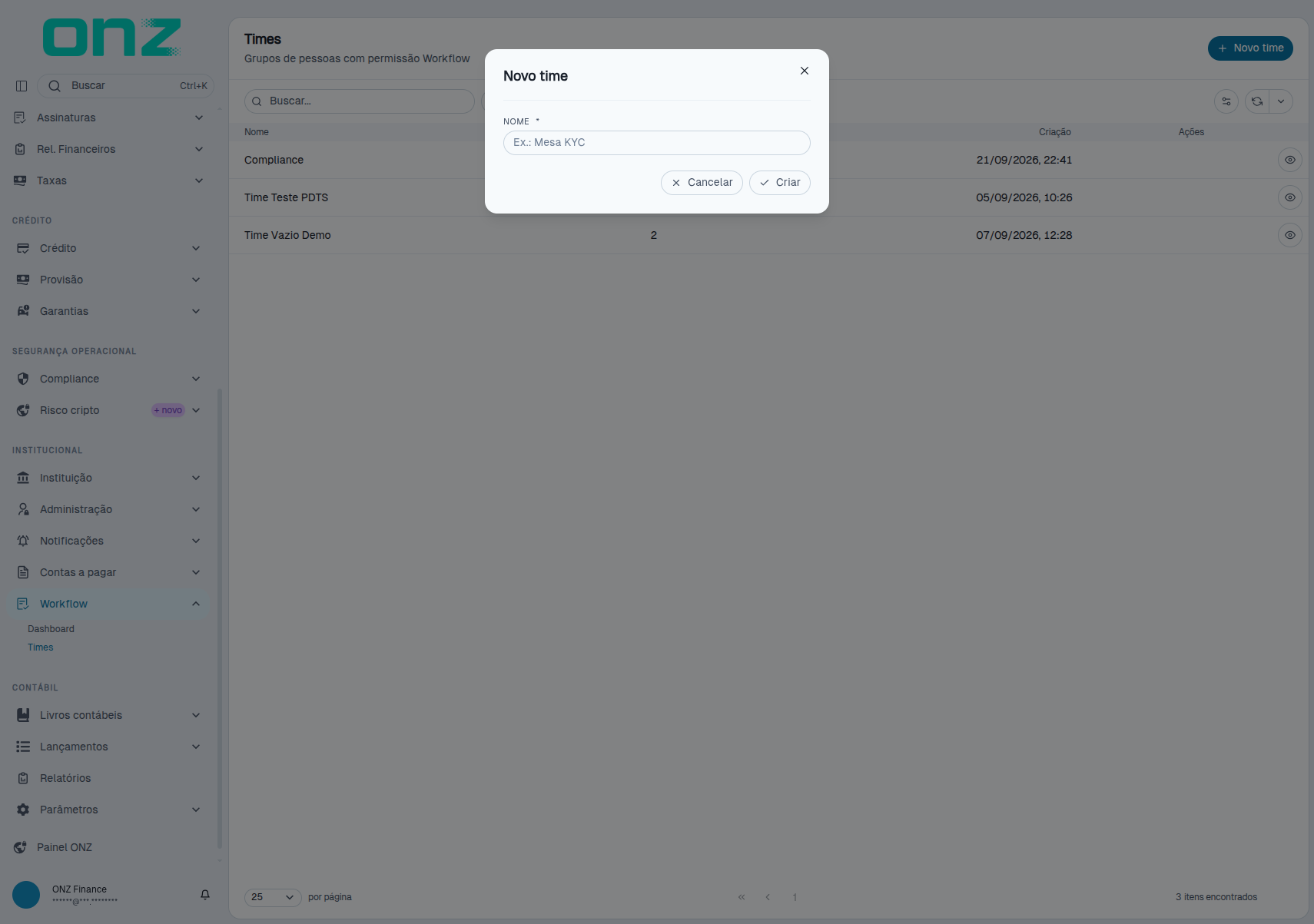
A tela Times agrupa as pessoas com permissão no Workflow. As colunas são:
Nome · Membros · Criação · Ações
Criar um time
Clique em Novo time, informe o NOME — obrigatório — e clique em Criar.
Adicionar membros a um time
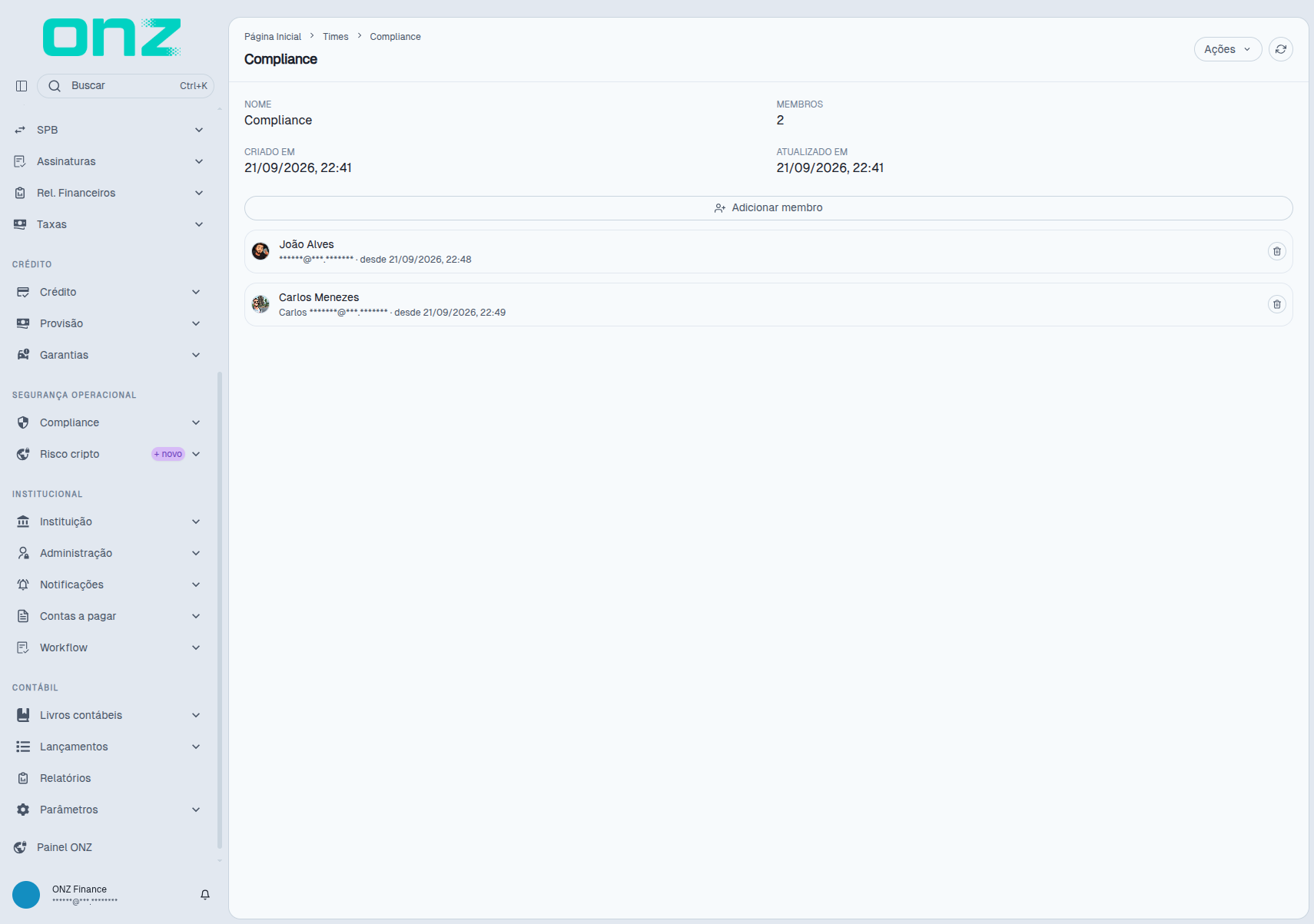
Na coluna Ações, clique no ícone de visualização para abrir o time. Clique em Adicionar membro, busque quem pode receber tarefas e clique em Adicionar.
Os membros aparecem com o e-mail e a data de entrada no time. Enquanto o time estiver vazio, a tela mostra o aviso Ninguém no time. Adicione quem pode receber tarefas.
Renomear ou excluir um time
Em Ações, no topo do time, estão Renomear e Excluir time.
Limites da área
- Em Alterar status, o sistema oferece Bloqueada e Pausada. A passagem para Em andamento acontece pela operação da própria tarefa (o comentário) e o encerramento é feito por Concluir.
- As abas filtram por situação, menção e prazo; a busca é por texto. Não há filtro por módulo, categoria ou responsável na listagem.
- O detalhe da tarefa reúne o registro, os comentários e as entidades vinculadas; os dados de acompanhamento (tempo de resolução e SLA) ficam no Dashboard.
Como os recursos se relacionam
Os Times agrupam as pessoas que podem receber tarefas. A tarefa tem um responsável — pessoa ou time — e um quem age agora, que é quem executa naquele momento: quando o responsável é um time, ele entra como participante e a ação fica com uma pessoa. O Dashboard consolida as tarefas e as métricas de SLA e destaca as vencidas. Menções com @ chamam pessoas e times na descrição e nos comentários.