Provisão
O grupo Provisão, disponível na barra lateral do CORE na seção CRÉDITO, concentra o registro e o acompanhamento da provisão das operações de crédito.
O grupo tem três opções:
| Opção | Finalidade |
|---|---|
| Dashboard | Indicadores de provisionamento da carteira na competência selecionada. |
| Listagem | Provisões registradas por competência e geração das remessas SCR 3040 e 3044. |
| Pendentes | Contratos que ainda não têm provisão na competência selecionada. |
A provisão é calculada por contrato, por estágio de risco (S1, S2, S3) e por competência (mês e ano). O percentual aplicado em cada estágio vem dos parâmetros de risco vigentes, cadastrados em CRÉDITO → Parâmetros de Risco: a provisão efetiva é a PD multiplicada pela LGD do estágio, como mostram os cartões do dashboard.
Acessar a Provisão
Na barra lateral, abra o grupo Provisão e escolha a opção desejada.
Dashboard
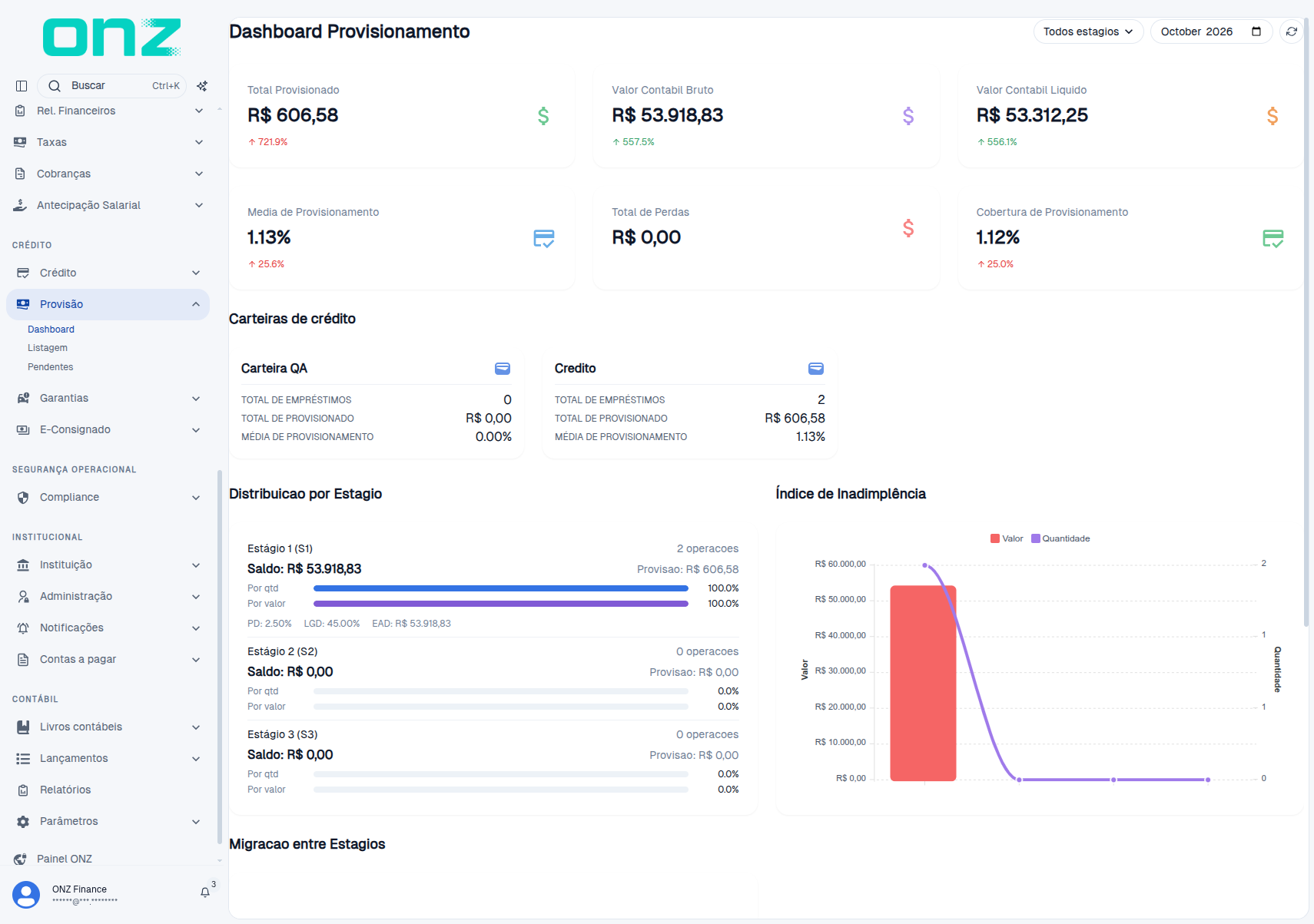
O dashboard responde como está a carteira provisionada na competência selecionada, com os indicadores do mês e a distribuição entre os estágios de risco.
Quando usar: no fechamento da competência, na conferência diária dos indicadores e na análise de migração entre estágios.
No topo da tela ficam dois filtros: o estágio (Todos estagios, S1 — Risco Padrao, S2 — Risco Medio, S3 — Alto Risco) e o mês de competência. Ao lado, o ícone Atualizar dados recarrega os indicadores. Os filtros valem para a tela inteira.
Indicadores da competência
Seis cartões resumem a competência: o valor do mês e, abaixo, a variação percentual em relação ao mês anterior, com seta e cor.
- Total Provisionado — soma das provisões da competência.
- Valor Contabil Bruto — valor contábil das operações antes da provisão.
- Valor Contabil Liquido — valor contábil depois de descontada a provisão.
- Media de Provisionamento — provisão média em relação ao valor contábil.
- Total de Perdas — valor de perdas da competência.
- Cobertura de Provisionamento — indicador de cobertura da provisão sobre a carteira.
Carteiras de crédito
Um cartão por carteira de crédito, com o total de empréstimos, o total provisionado e a média de provisionamento da carteira. Carteira sem operação na competência aparece com os valores zerados.
Distribuição por estágio
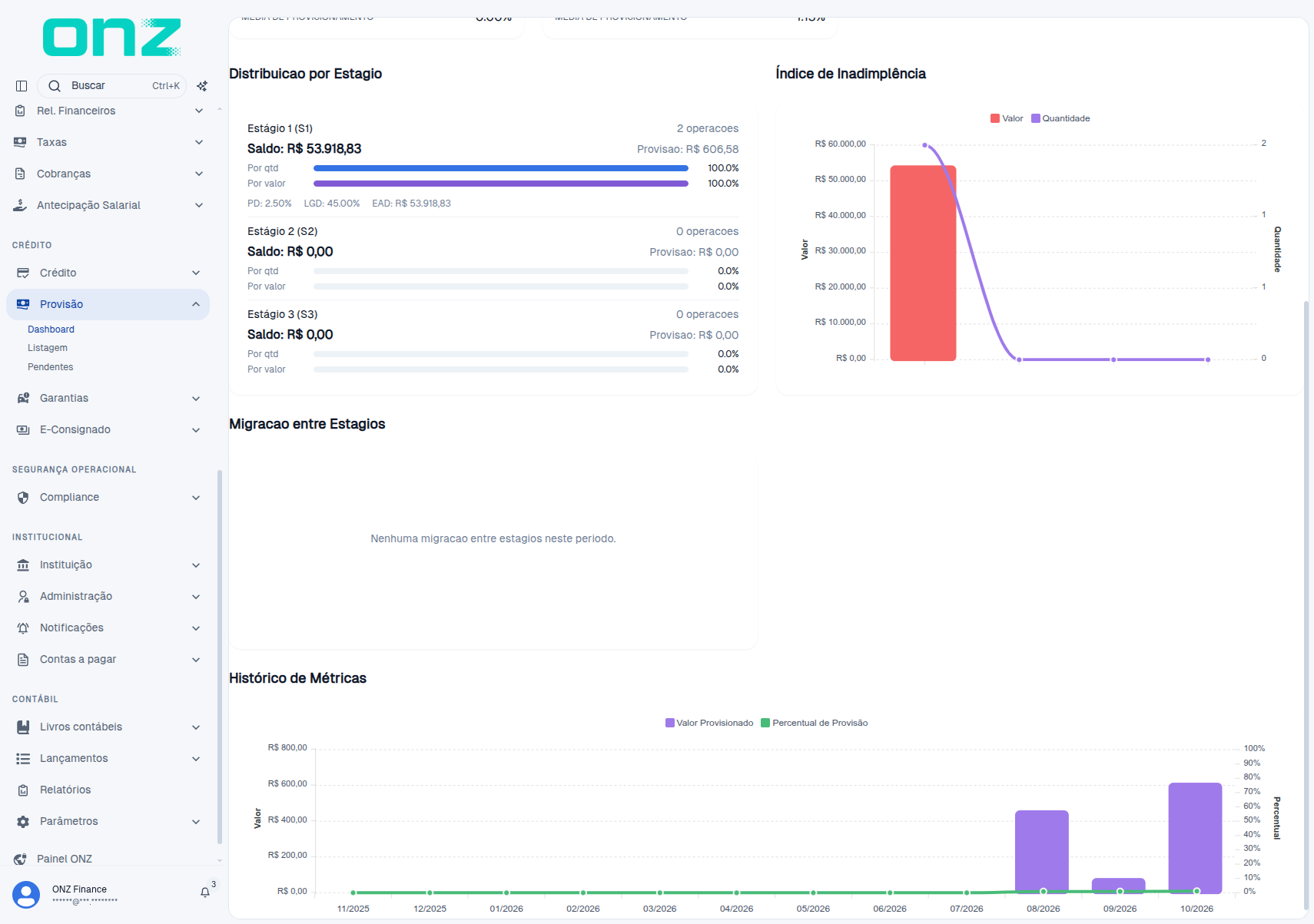
A seção mostra, para cada estágio, a quantidade de operações, o saldo, a provisão, a participação por quantidade (Por qtd) e por valor (Por valor) e os parâmetros aplicados no cálculo (PD, LGD e EAD). Estágio sem operação aparece zerado — no exemplo observado, S2 e S3 estavam sem operações e o S1 concentrava 100% da carteira.
Índice de Inadimplência
Gráfico com duas séries: Valor (barras) e Quantidade (linha), com o eixo em reais.
Migração entre estágios
Mostra a movimentação de operações entre S1, S2 e S3 no período. Quando não há movimentação, a seção exibe Nenhuma migracao entre estagios neste periodo.
Histórico de Métricas
Série mensal com Valor Provisionado e Percentual de Provisão.
Listagem de provisões
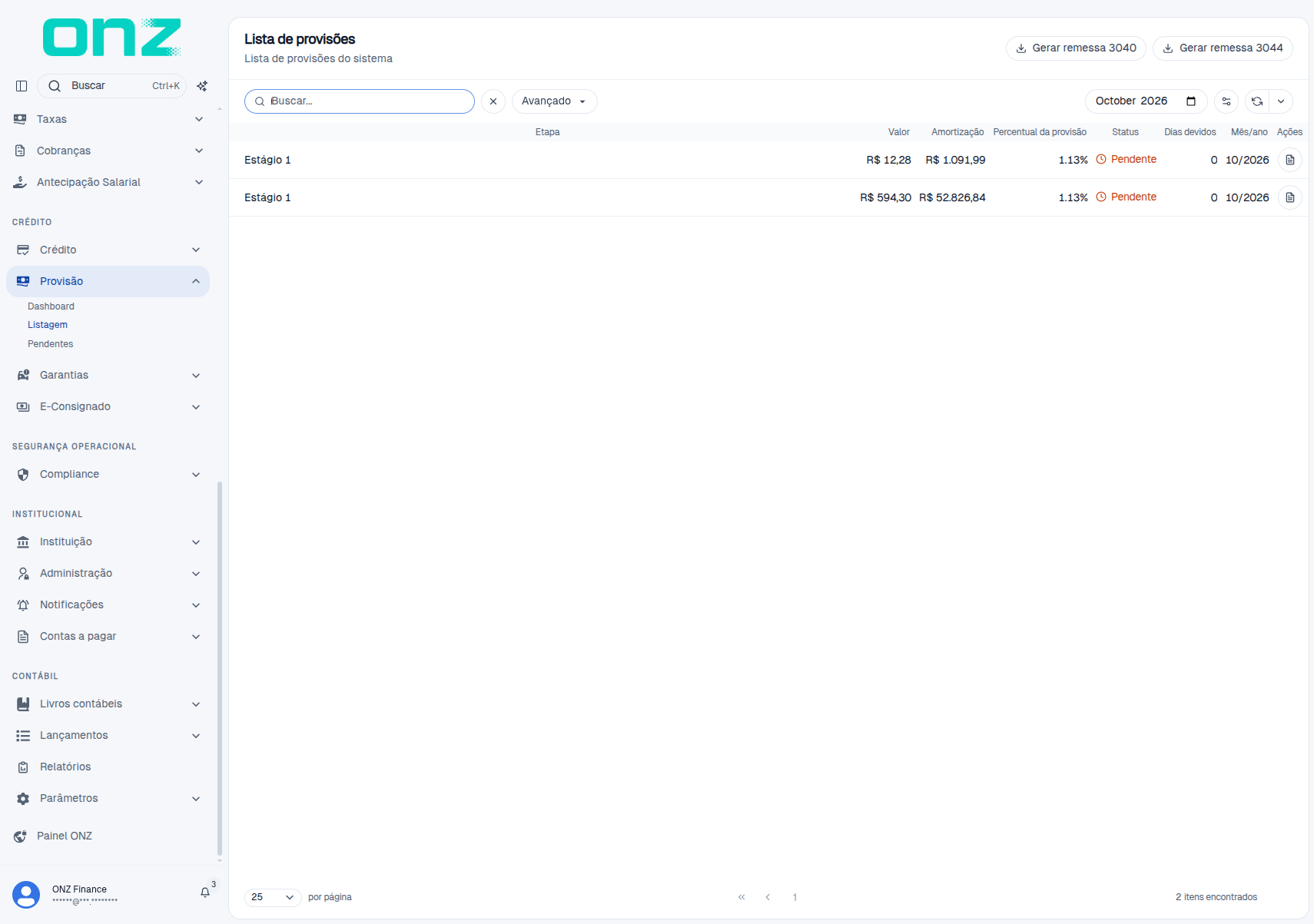
A listagem reúne as provisões registradas na competência selecionada. Por padrão, a tela abre na competência do mês corrente.
Quando usar: para conferir a provisão do mês e gerar as remessas SCR da competência.
Etapa · Valor · Amortização · Percentual da provisão · Status · Dias devidos · Mês/ano · Ações
- Etapa — estágio de risco da operação (Estágio 1, Estágio 2, Estágio 3).
- Valor — valor da provisão calculada para o contrato.
- Amortização — valor contábil da operação considerado no cálculo.
- Percentual da provisão — percentual aplicado sobre a amortização.
- Status — situação da provisão.
- Dias devidos — dias de atraso considerados na classificação.
- Mês/ano — competência da provisão.
- Ações — ícone Visualizar contrato, que abre o dossiê da operação.
Controles da tela:
- Buscar e Limpar — localizam a provisão pelo texto informado e limpam o recorte.
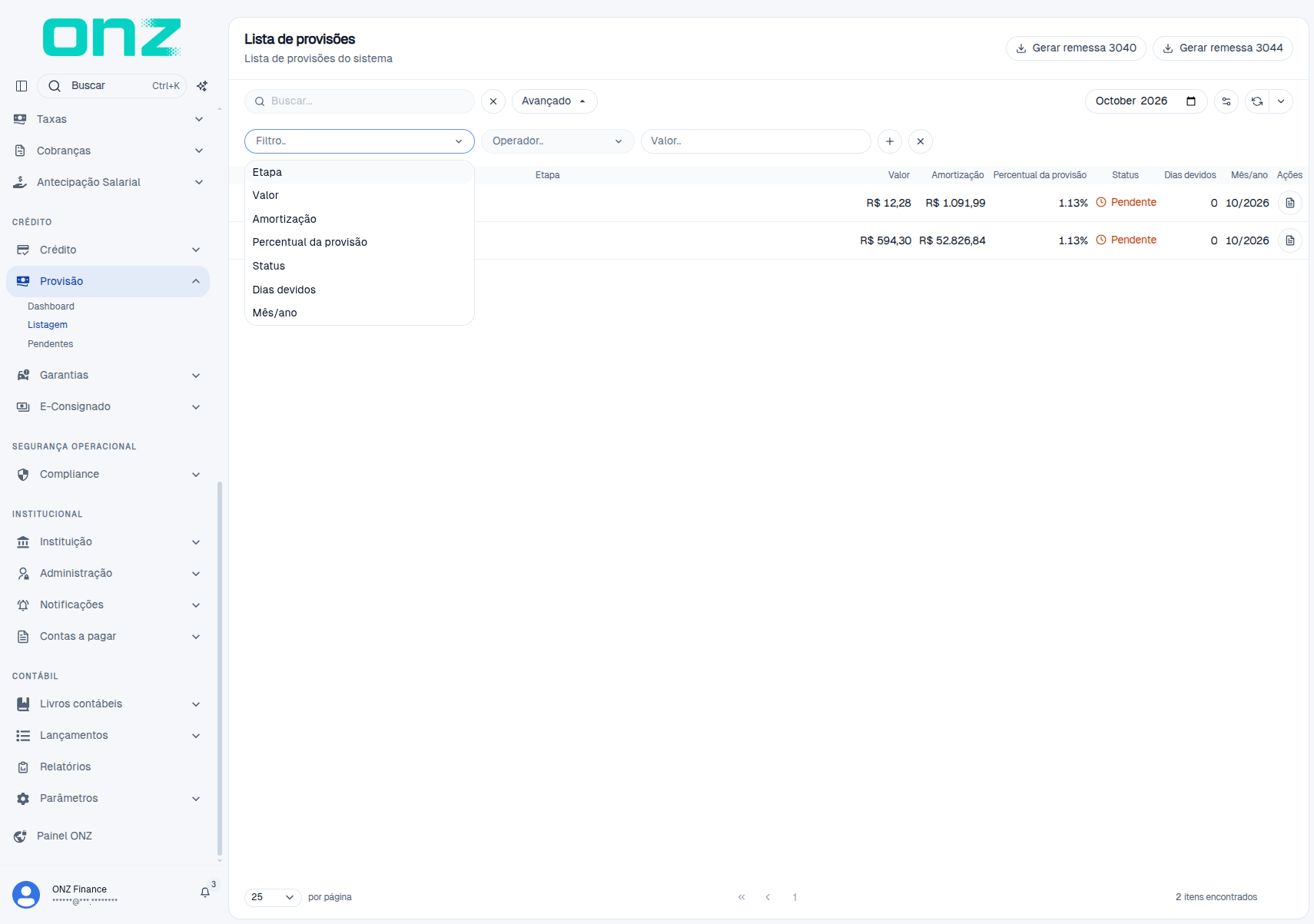
- Avançado — abre o painel de filtros por Etapa, Valor, Amortização, Percentual da provisão, Status, Dias devidos e Mês/ano, com operador e valor por linha.
- Mês/ano — competência consultada.
- Configurar colunas, Atualizar e Atualização automática — como nas demais listas do CORE (intervalos Off, RT, 5s, 10s, 30s ou 60s).
- Gerar remessa 3040 e Gerar remessa 3044 — geram as remessas SCR (ver Gerar as remessas SCR).
Filtrar a listagem
Passo 1 — Para consultar outra competência, altere o campo Mês/ano; a lista passa a mostrar as provisões do mês escolhido.
Passo 2 — Para um recorte específico, clique em Avançado, escolha o campo em Filtro, o critério em Operador e o valor em Valor. O ícone Adicionar inclui outra condição e o ícone Excluir remove a linha.
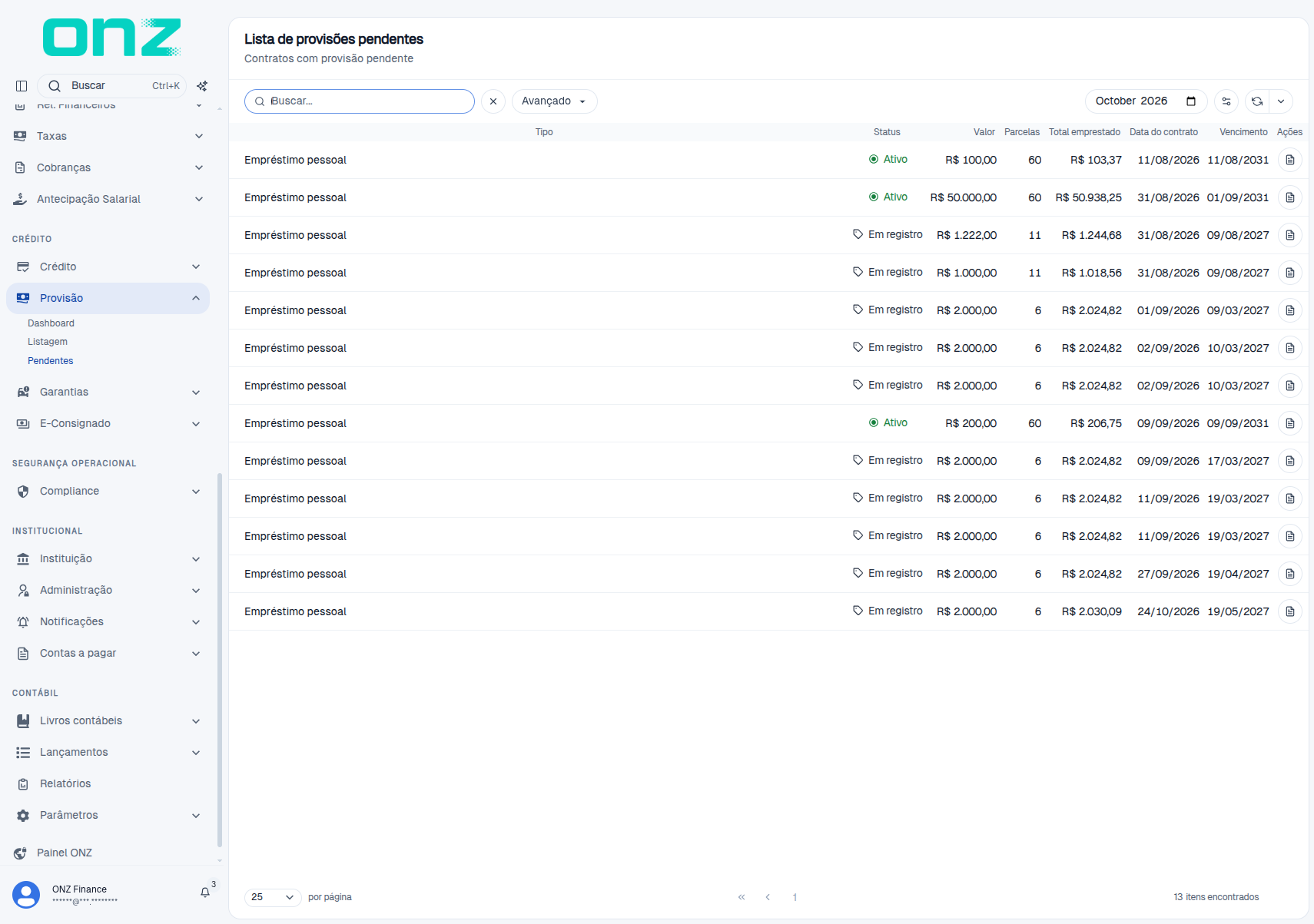
Contratos com provisão pendente
A opção Pendentes lista os contratos de crédito que ainda não têm provisão registrada na competência selecionada — é a relação do que falta provisionar antes de fechar o mês.
Tipo · Status · Valor · Parcelas · Total emprestado · Data do contrato · Vencimento · Ações
- Tipo — tipo de crédito do contrato.
- Status — situação do contrato (por exemplo, Ativo ou Em registro), não a situação da provisão.
- Valor — valor contratado.
- Parcelas — número de parcelas do contrato.
- Total emprestado — valor total do contrato.
- Data do contrato e Vencimento — datas do contrato.
- Ações — ícone Visualizar contrato, que abre o dossiê da operação.
O campo Mês/ano e o painel Avançado funcionam como na Listagem.
Regularizar um contrato pendente
Passo 1 — Em Provisão → Pendentes, localize o contrato e clique em Visualizar contrato.
Passo 2 — No dossiê, abra a seção Histórico de provisões.
Passo 3 — Clique em Processar, informe a competência e confirme. Registrada a provisão, o contrato deixa de aparecer em Pendentes — no exemplo observado, a lista caiu de 13 para 12 contratos depois do processamento.
Calcular e processar a provisão do contrato
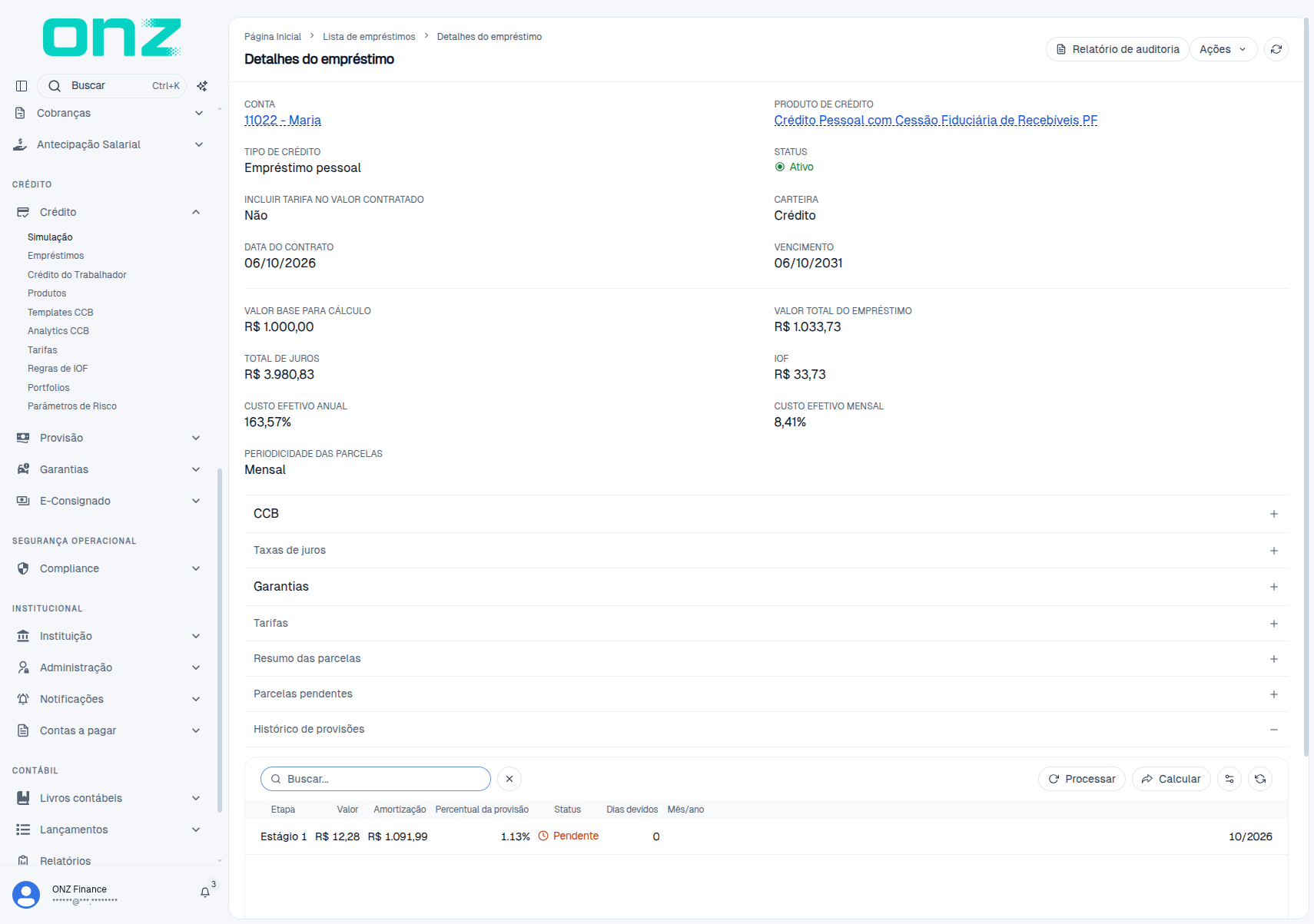
As duas rotinas ficam na seção Histórico de provisões do dossiê do contrato, em Provisão → Listagem → Visualizar contrato (ou em CRÉDITO → Empréstimos). A seção lista as provisões da operação com as mesmas colunas da Listagem.
Calcular a provisão
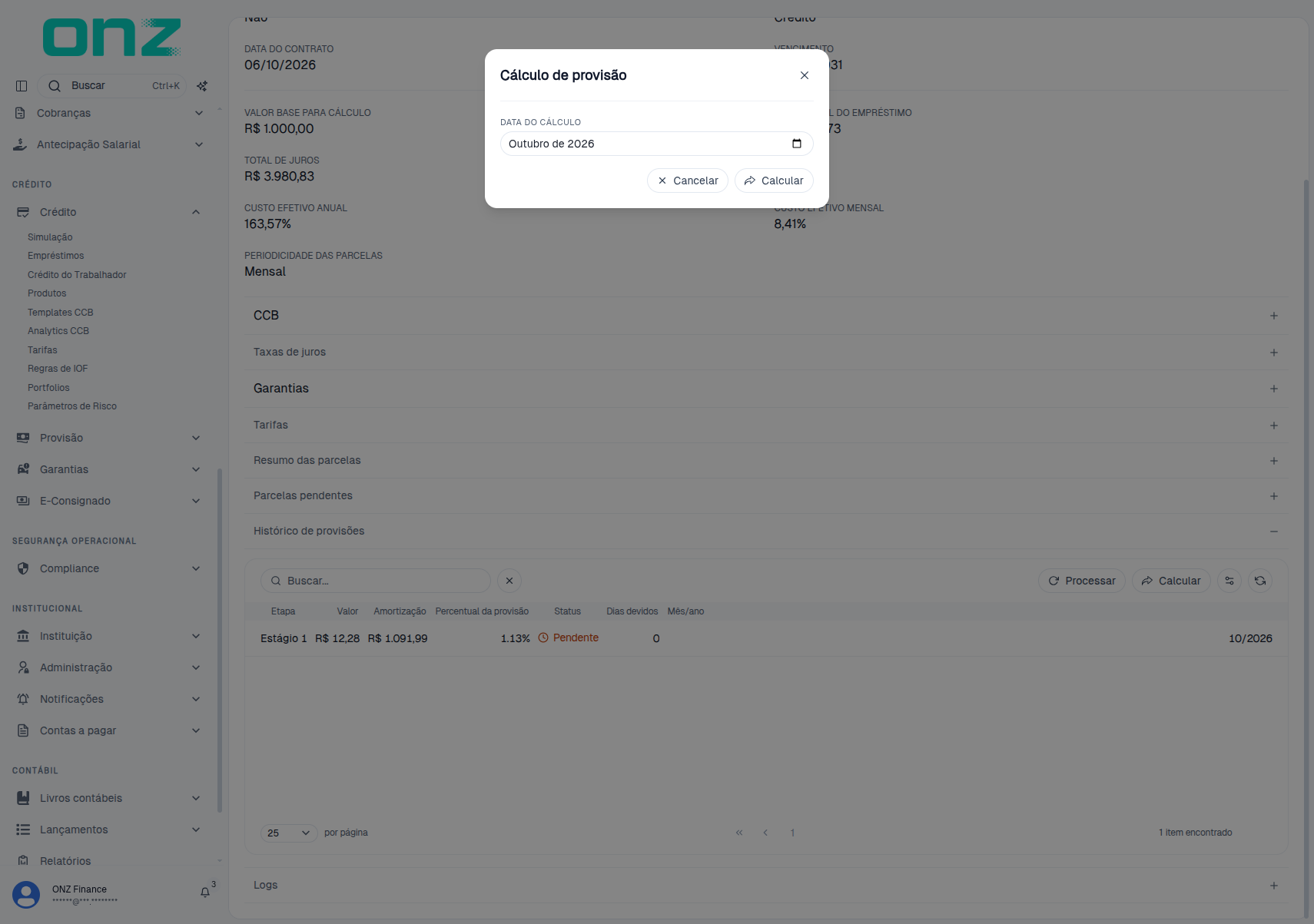
Passo 1 — Abra a seção Histórico de provisões e clique em Calcular.
Passo 2 — Na janela Cálculo de provisão, informe a competência em DATA DO CÁLCULO (mês e ano) e confirme em Calcular.
Passo 3 — O sistema calcula a provisão da competência e exibe Provisão calculada com sucesso!.
No contrato usado como exemplo, o cálculo da competência 10/2026 atualizou a linha de R$ 9,00 (0,90%, parâmetro anterior: PD 2,00% × LGD 45,00%) para R$ 12,28 (1,13%, parâmetro vigente: PD 2,50% × LGD 45,00%). O percentual de cada competência é o que estiver vigente em CRÉDITO → Parâmetros de Risco no momento do cálculo.
Vale a pena conferir: Calcular recalcula uma provisão que já existe para a competência informada — em contrato sem provisão naquele mês, a rotina confirma a execução mas não cria a linha. Para registrar a competência de um contrato sem provisão, use Processar.
Processar a provisão
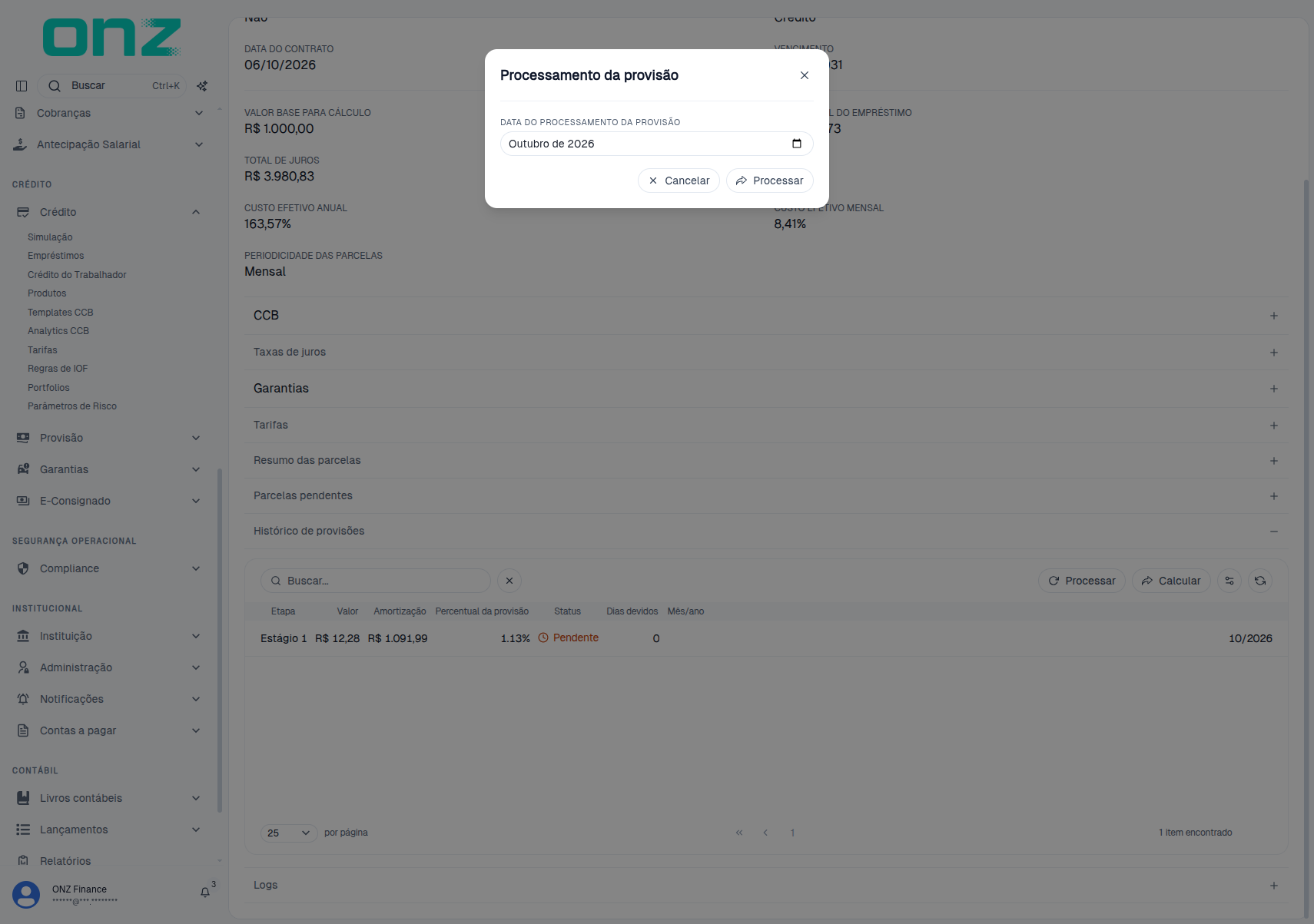
Passo 1 — Na seção Histórico de provisões, clique em Processar.
Passo 2 — Na janela Processamento da provisão, informe a competência em DATA DO PROCESSAMENTO DA PROVISÃO e confirme em Processar.
Passo 3 — O sistema processa a competência e exibe Provisão processada com sucesso.
No exemplo observado, o processamento da competência 10/2026 em um contrato sem provisão no mês criou a linha da competência (R$ 1,21, 1,13%, amortização de R$ 107,75) e o contrato saiu da lista de Pendentes.
Vale a pena conferir: nas duas rotinas o registro permanece com o status Pendente — a mudança de status não é feita por Calcular nem por Processar.
Gerar as remessas SCR
As duas remessas são geradas pelos botões no alto da Listagem. Em ambas, o arquivo é baixado pelo navegador e o sistema confirma a geração com uma mensagem.
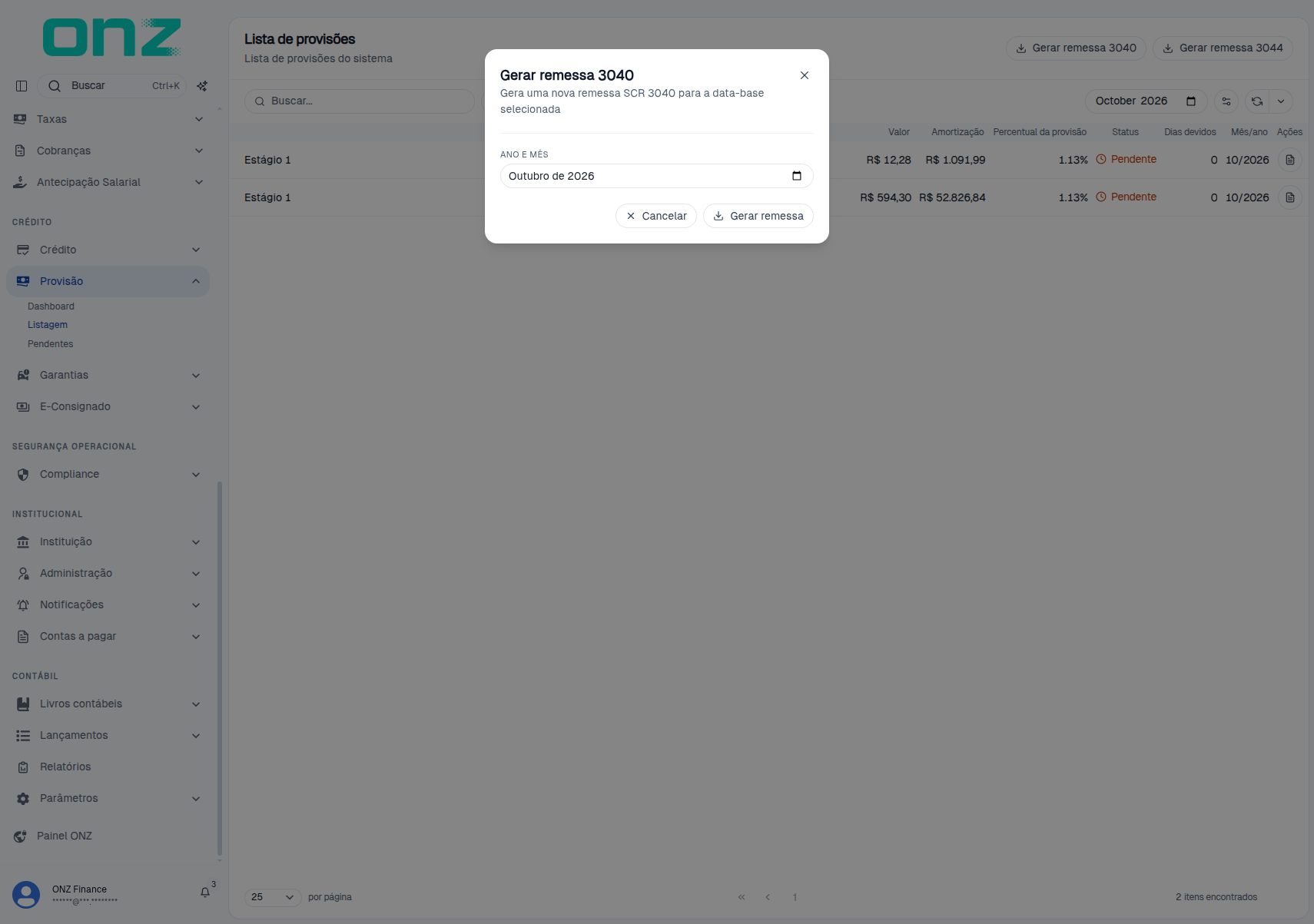
Remessa 3040
Passo 1 — Na Listagem, clique em Gerar remessa 3040.
Passo 2 — Na janela Gerar remessa 3040, informe a data-base em ANO E MÊS e confirme em Gerar remessa.
Passo 3 — O sistema baixa o arquivo XML Doc3040 da competência (nome no padrão 3040-AAAAMM000N.xml, com o sequencial da remessa) e exibe Remessa 3040 gerada com sucesso.
Remessa 3044
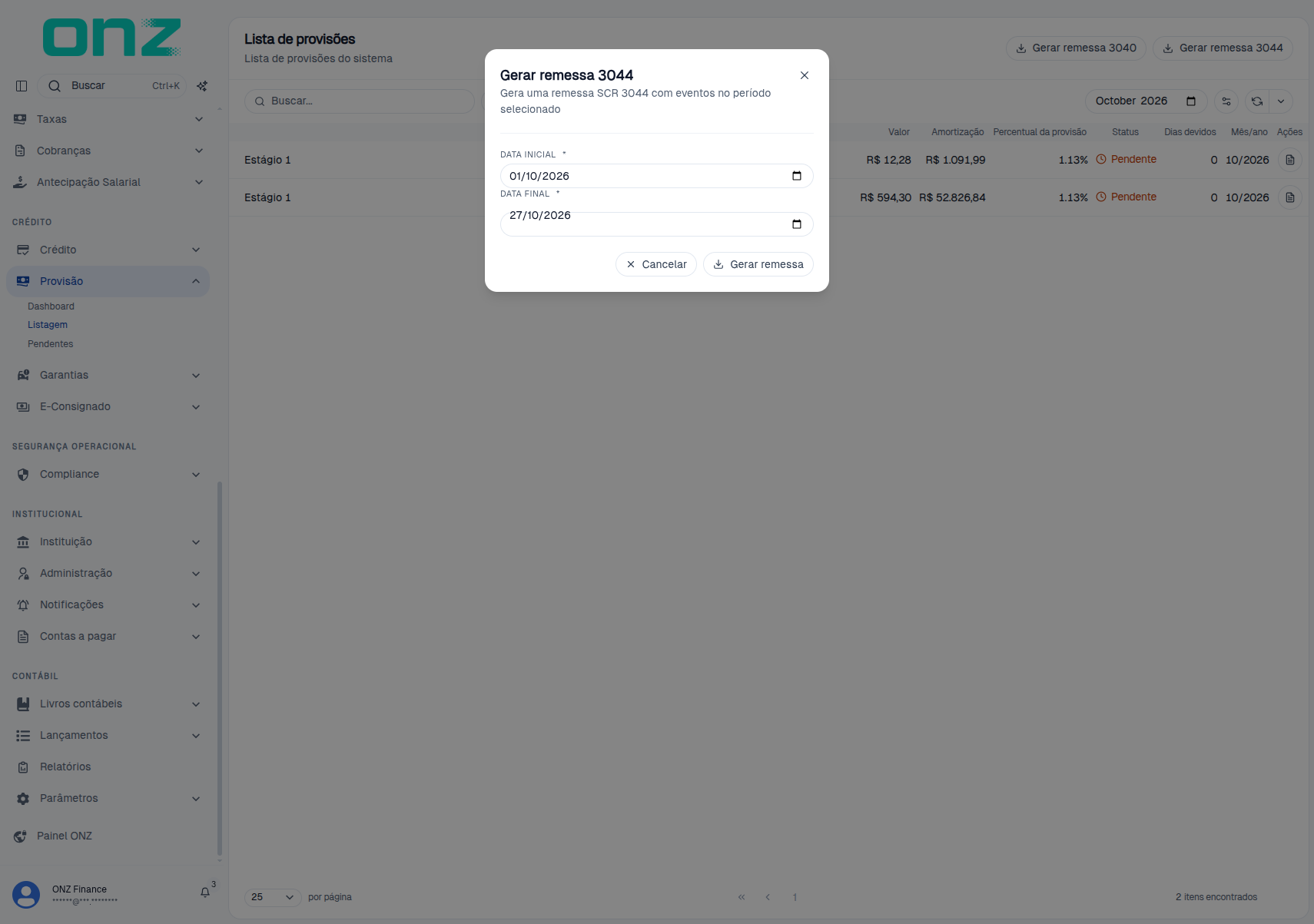
Passo 1 — Na Listagem, clique em Gerar remessa 3044.
Passo 2 — Na janela Gerar remessa 3044, informe DATA INICIAL e DATA FINAL — os dois campos são obrigatórios e vêm preenchidos com o primeiro dia do mês corrente e a data do dia.
Passo 3 — O sistema baixa o arquivo JSON com as operações e os eventos do período e informa a quantidade de eventos, por exemplo Remessa 3044 gerada com 4 evento(s).
Limites da área
- A Provisão não cria, altera nem exclui operações de crédito: ela lê o contrato, o estágio de risco e os parâmetros de risco já cadastrados.
- Não há rotina de cálculo em lote: Calcular e Processar são executadas por contrato, dentro do dossiê.
- Nas telas desta área não há ação de exclusão ou cancelamento de provisão.
- O dashboard não tem botão de exportação dos indicadores.
Outros guias do módulo
- Crédito — produtos, empréstimos, CCB, tarifas e Parâmetros de Risco, de onde sai o percentual aplicado na provisão.
- Garantias — cadastro, aprovação e vínculo das garantias ao contrato.
- E-Consignado — acompanhamento das solicitações e dos ciclos da Dataprev.