Garantias
O grupo Garantias, disponível na barra lateral do CORE na seção CRÉDITO, concentra o registro das garantias das operações de crédito e as exigências de documento aplicadas na aprovação. O grupo tem duas opções:
| Opção | Finalidade |
|---|---|
| Listagem | Garantias cadastradas, por conta, com o ciclo de aprovação e o acompanhamento de utilização. |
| Configurações | Exigências de documento por tipo de garantia, aplicadas na aprovação. |
Acessar as Garantias
Na barra lateral, abra o grupo Garantias e escolha a opção desejada.
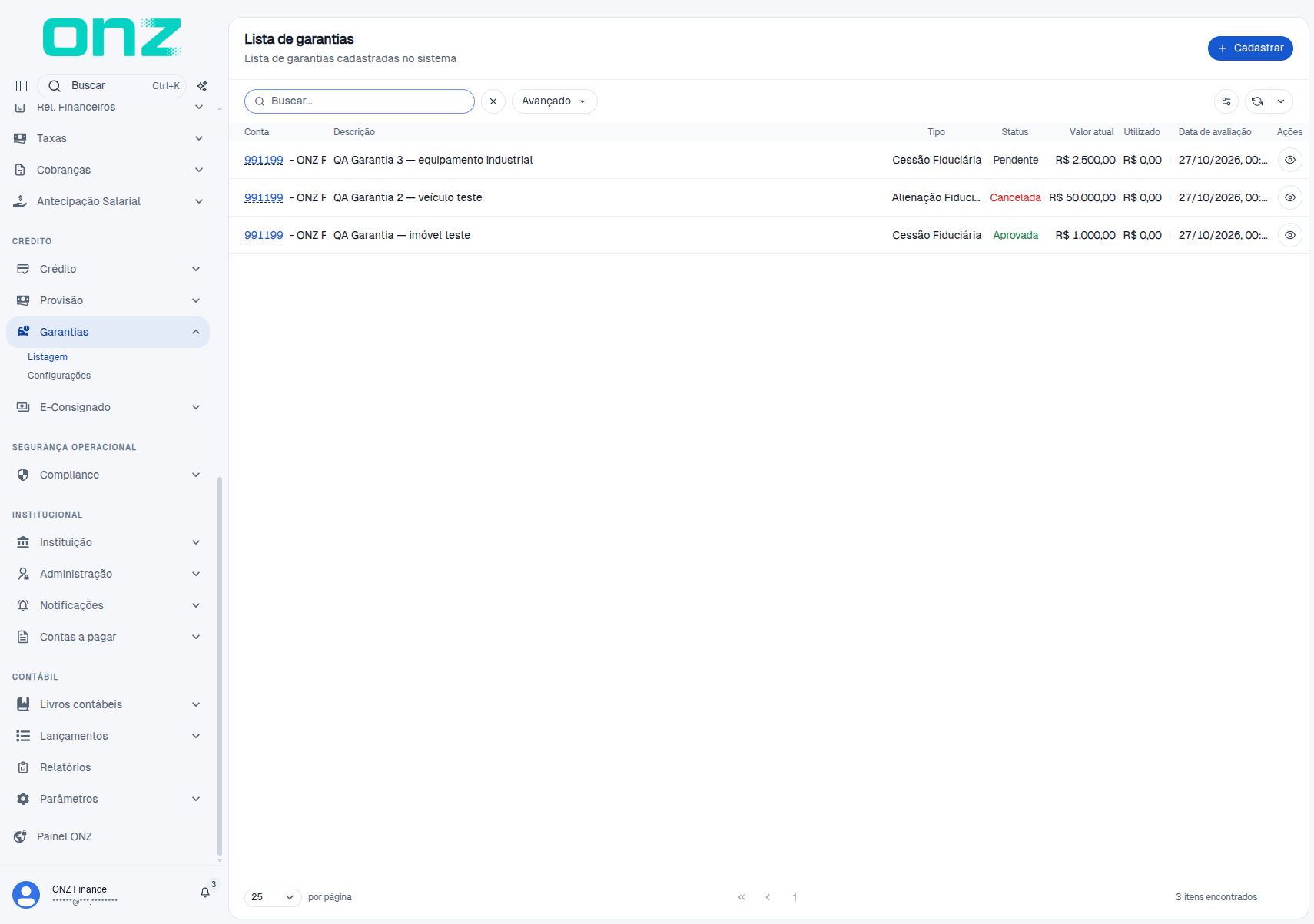
Listagem de garantias
A listagem reúne as garantias cadastradas da instituição.
Quando usar: para aprovar as garantias pendentes antes de usá-las em uma operação.
Conta · Descrição · Tipo · Status · Valor atual · Utilizado · Data de avaliação · Ações
- Conta — conta da pessoa ou empresa titular da garantia; o número é um link para a conta.
- Descrição — identificação da garantia informada no cadastro.
- Tipo — tipo de garantia (Garantia Real, Penhor de Bens Móveis, Cessão Fiduciária, Fiança ou Aval, Seguro Garantia, Garantia Bancária, Depósito Caução, Alienação Fiduciária, Outros).
- Status — situação da garantia: Pendente, Aprovada ou Cancelada.
- Valor atual — valor da garantia.
- Utilizado — valor da garantia já utilizado.
- Data de avaliação — data em que a garantia foi avaliada.
- Entre Utilizado e Data de avaliação a tabela exibe uma barra que representa o percentual utilizado da garantia.
- Ações — ícone Detalhes, que abre a garantia.
Controles da tela:
- Cadastrar — abre o cadastro de garantia.
- Buscar — localiza a garantia pelo texto informado.
- Limpar — apaga o texto da busca e os filtros aplicados.
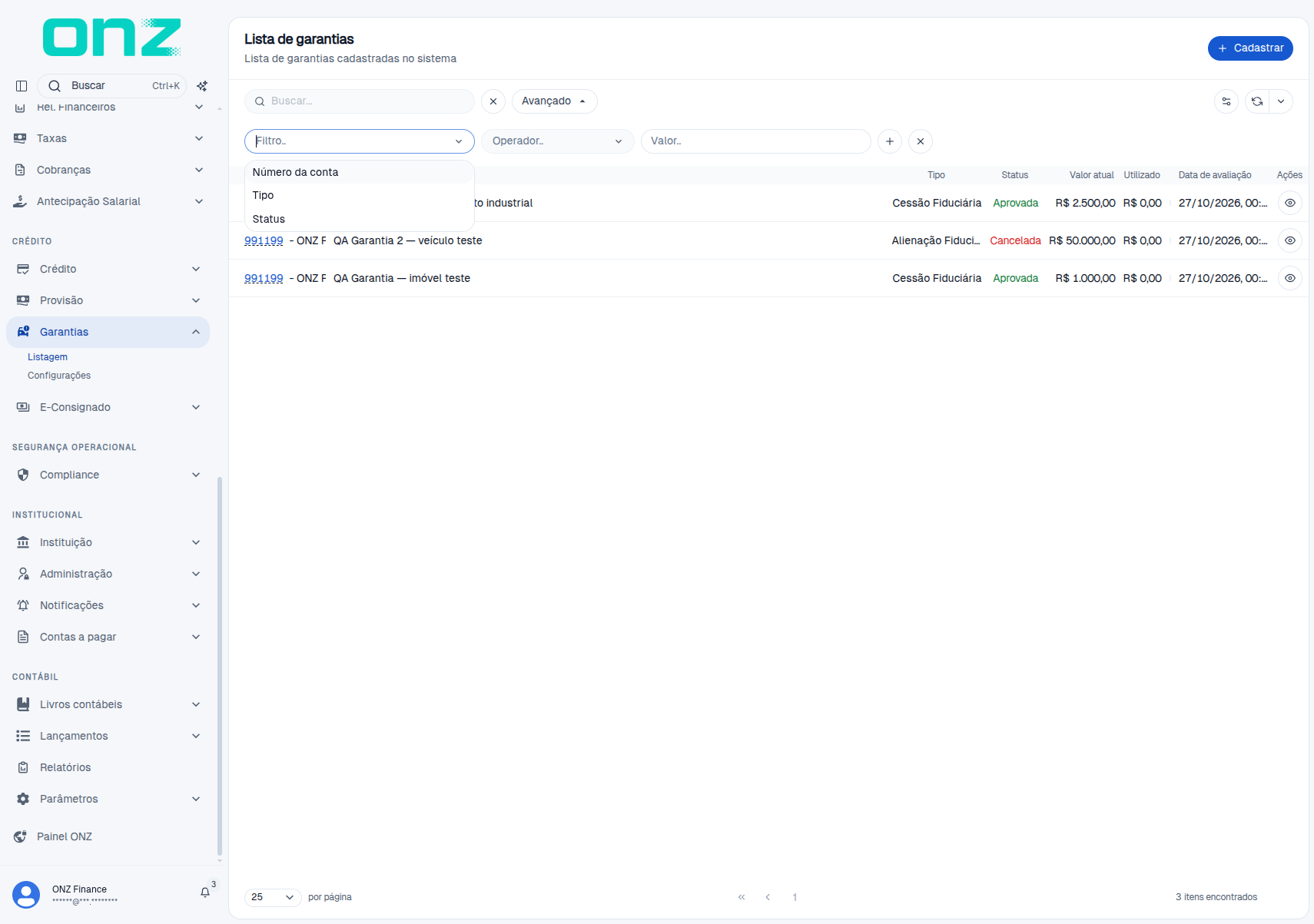
- Avançado — filtros por Número da conta, Tipo e Status, com operador e valor por linha.
- Configurar colunas — escolhe as colunas exibidas (Todas as colunas marca ou desmarca o conjunto) e grava em Salvar.
- Atualizar — recarrega a lista.
- Atualização automática — define o intervalo de recarga: Off, RT, 5s, 10s, 30s ou 60s.
Buscar e filtrar
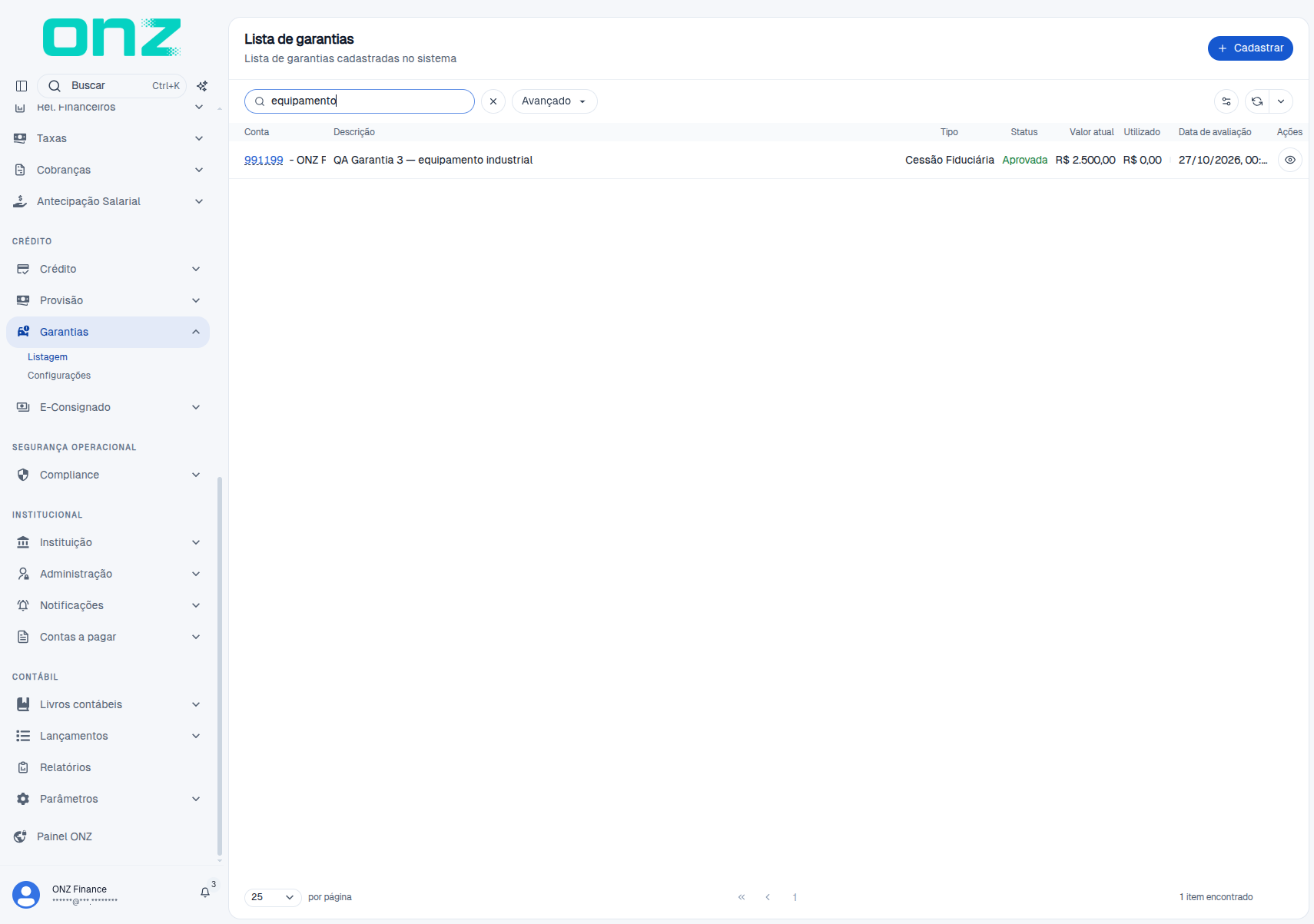
Passo 1 — Para localizar uma garantia, digite o texto no campo Buscar — a lista passa a mostrar apenas as garantias que atendem ao texto.
Passo 2 — Para um recorte por conta, tipo ou situação, clique em Avançado, escolha o campo em Filtro, o critério em Operador e o valor em Valor. O ícone Adicionar inclui outra condição e o ícone Excluir remove a linha.
Cadastrar uma garantia
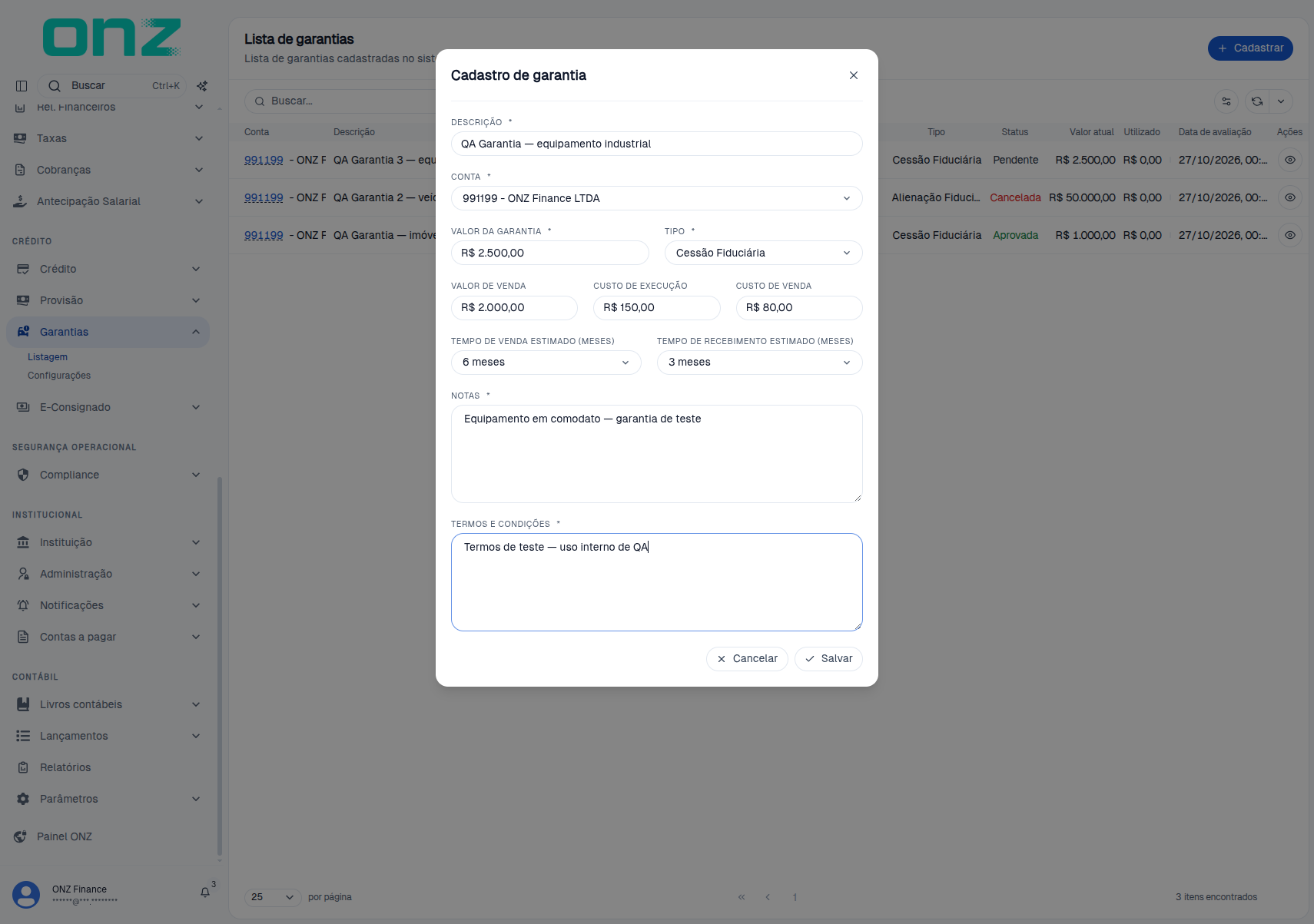
O cadastro registra a garantia de uma conta e a deixa pendente de aprovação.
Passo 1 — Em Garantias → Listagem, clique em Cadastrar.
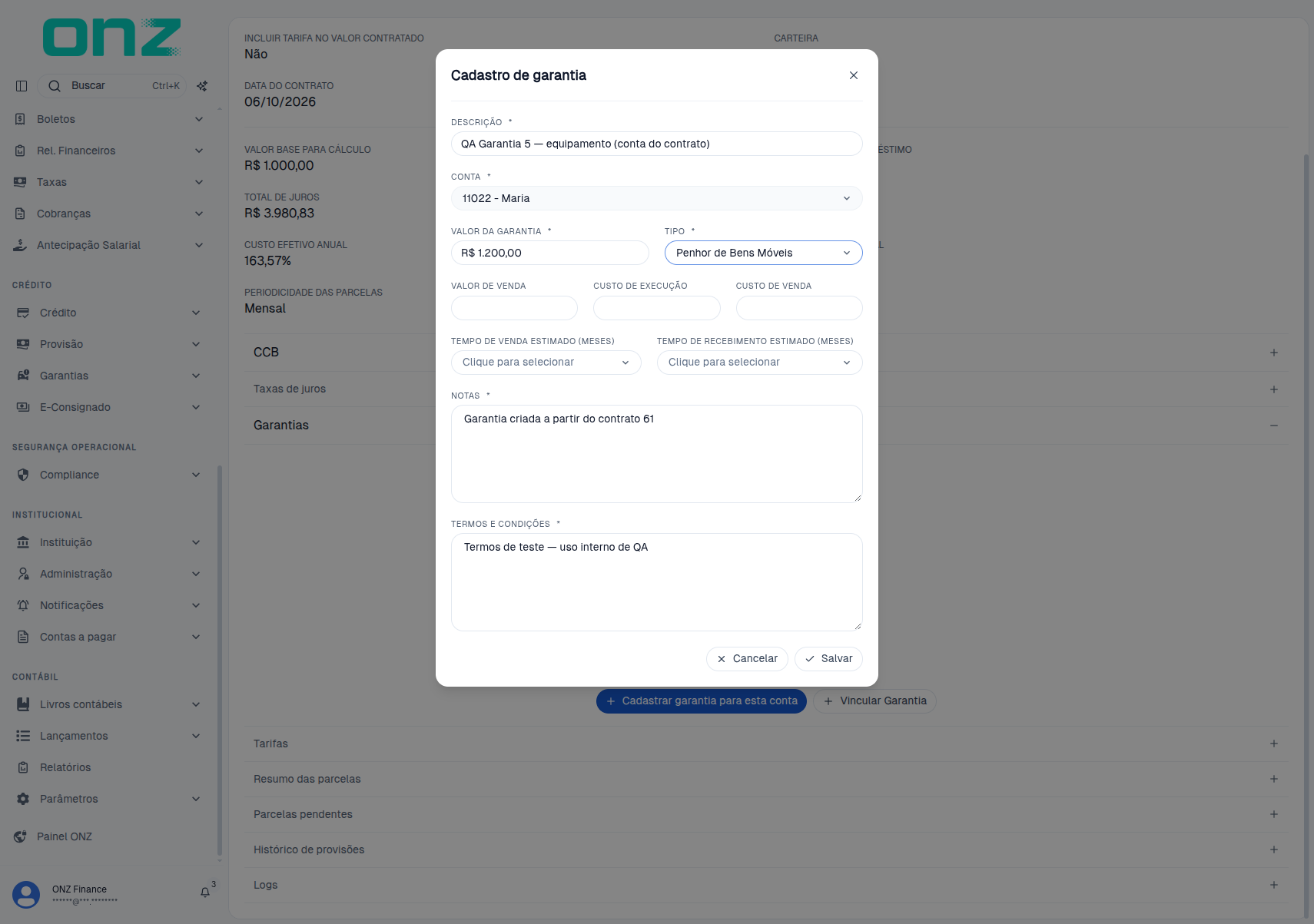
Passo 2 — Preencha os campos conforme a tabela. A CONTA é escolhida na lista, que aceita busca por nome ou número; o VALOR DA GARANTIA é uma máscara de moeda — os dígitos entram da direita para a esquerda.
Passo 3 — Clique em Salvar. O sistema confirma com Garantia criada com sucesso e a garantia passa a aparecer na listagem com o status Pendente.
| Campo | Preenchimento |
|---|---|
| DESCRIÇÃO * | Identificação da garantia. |
| CONTA * | Conta titular da garantia, escolhida na lista. |
| VALOR DA GARANTIA * | Valor da garantia, em máscara de moeda. |
| TIPO * | Tipo de garantia. |
| VALOR DE VENDA | Valor esperado de venda do bem. |
| CUSTO DE EXECUÇÃO | Custo estimado para executar a garantia. |
| CUSTO DE VENDA | Custo estimado para vender o bem. |
| TEMPO DE VENDA ESTIMADO (MESES) | Prazo estimado de venda, de 1 a 36 meses. |
| TEMPO DE RECEBIMENTO ESTIMADO (MESES) | Prazo estimado de recebimento, de 1 a 36 meses. |
| NOTAS * | Observações da garantia. |
| TERMOS E CONDIÇÕES * | Termos aplicados à garantia. |
Aprovar ou rejeitar uma garantia
A garantia não pode ser usada até a aprovação, e o detalhe da garantia concentra essa decisão.
Quando usar: quando a garantia está pendente e os documentos exigidos já foram anexados.
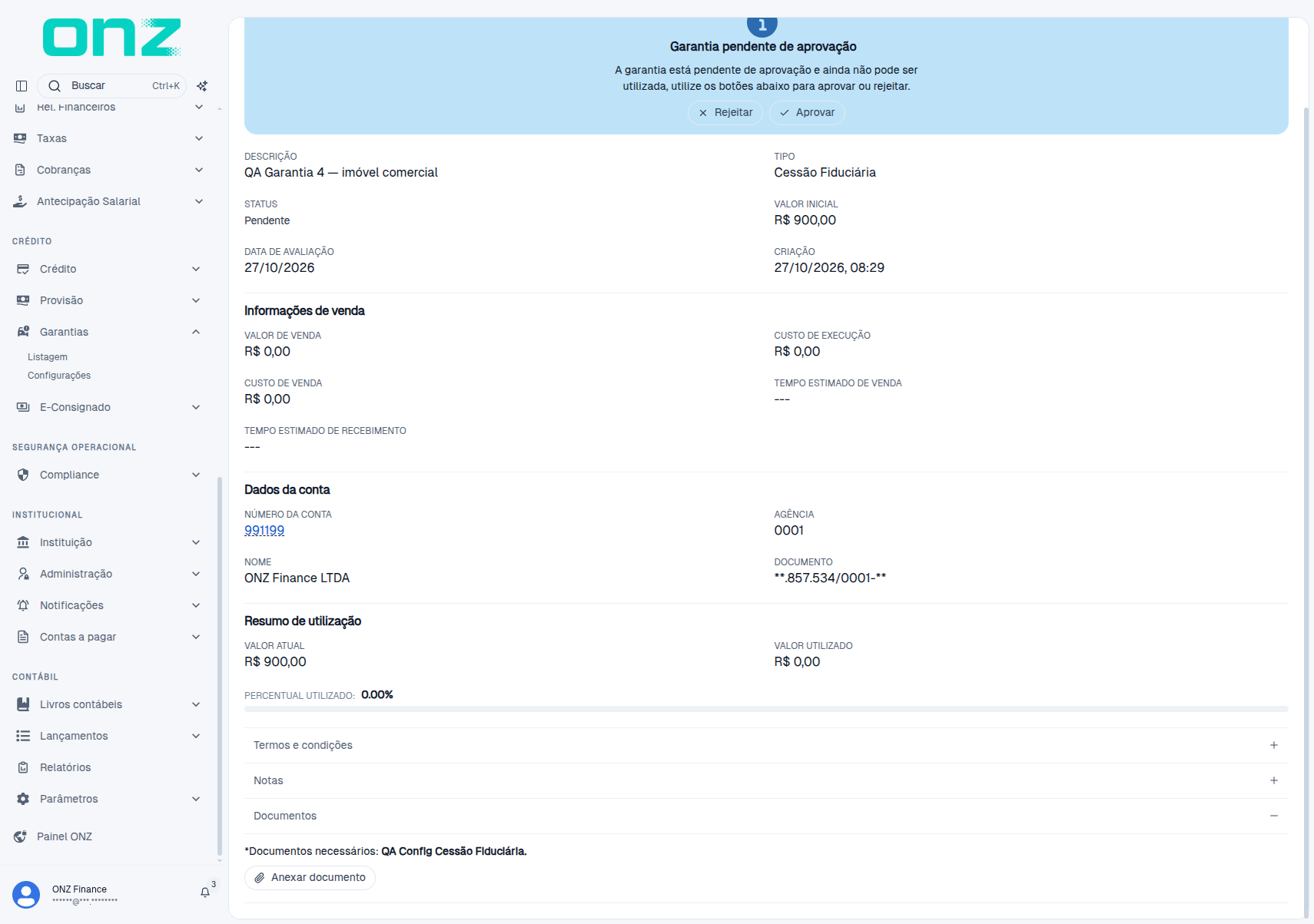
Passo 1 — Na listagem, localize a garantia e clique em Detalhes. Enquanto está pendente, o topo da tela exibe o aviso Garantia pendente de aprovação — A garantia está pendente de aprovação e ainda não pode ser utilizada, utilize os botões abaixo para aprovar ou rejeitar, com os botões Rejeitar e Aprovar.
Passo 2 — Abra a seção Documentos e confira a exigência: a seção mostra a lista de Documentos necessários, com o nome da configuração, e o botão Anexar documento.
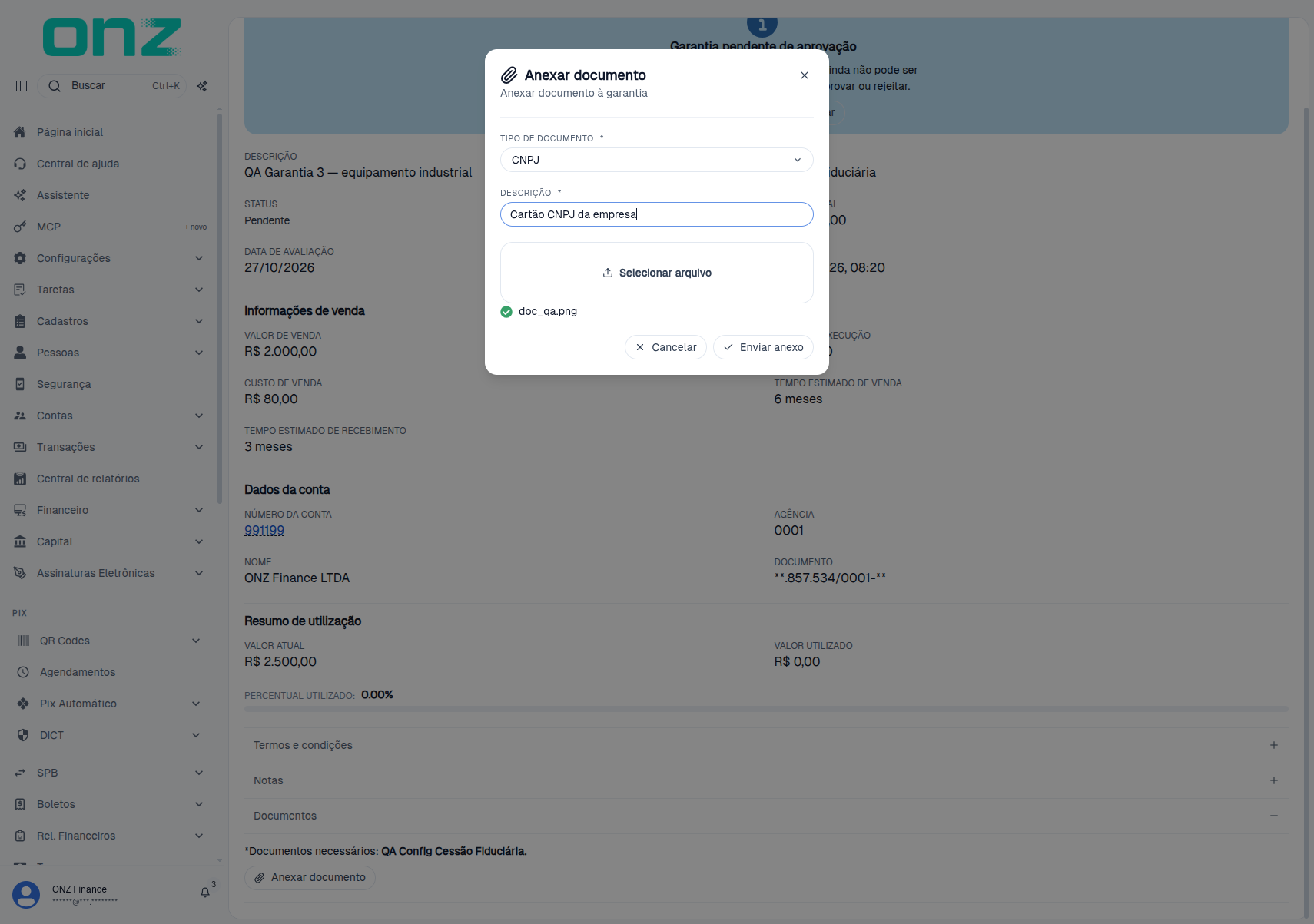
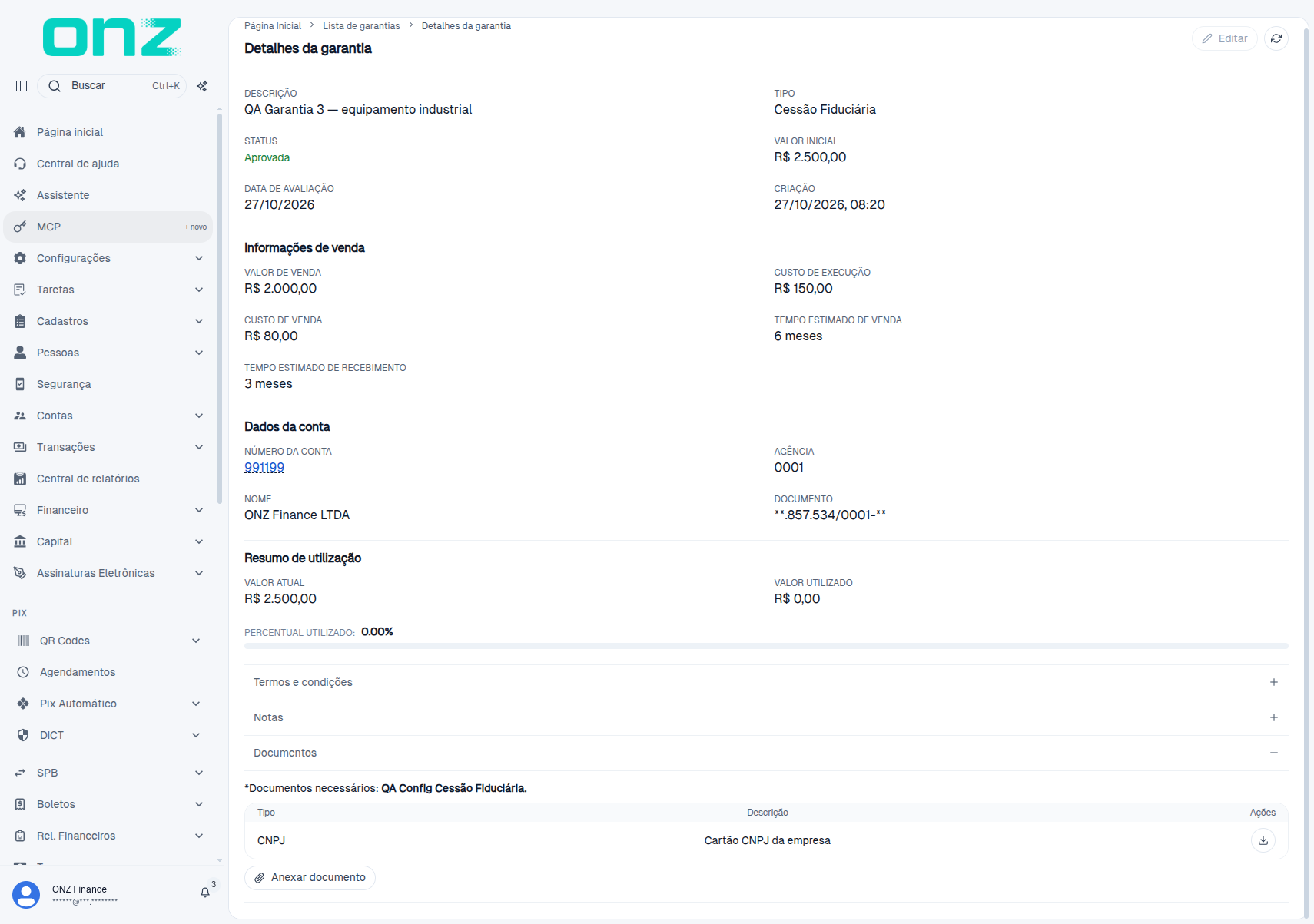
Passo 3 — Clique em Anexar documento, escolha o TIPO DE DOCUMENTO, informe a DESCRIÇÃO, selecione o arquivo e confirme em Enviar anexo. O sistema confirma com Documento enviado com sucesso! e o documento passa a constar na tabela da seção, com Tipo, Descrição e Ações.
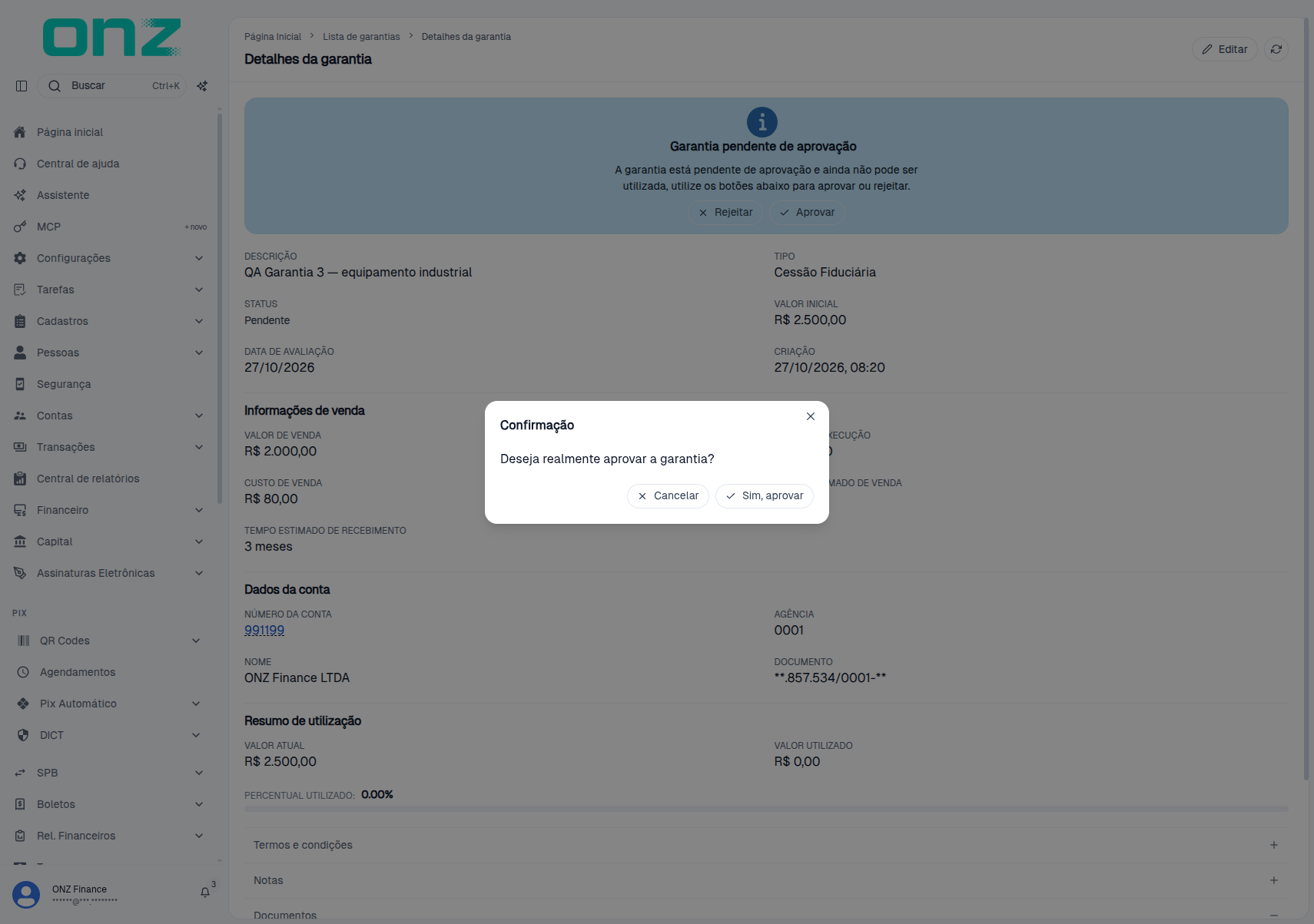
Passo 4 — Clique em Aprovar e confirme em Sim, aprovar. A garantia passa ao status Aprovada e o aviso de pendência sai da tela.
Para recusar a garantia, clique em Rejeitar e confirme em Sim, rejeitar: a garantia passa ao status Cancelada.
Vale a pena conferir: a aprovação exige os documentos obrigatórios configurados para o tipo de garantia — sem eles a garantia não é aprovada. Depois de aprovada ou cancelada, o botão Editar fica desabilitado.
Configurações de garantias
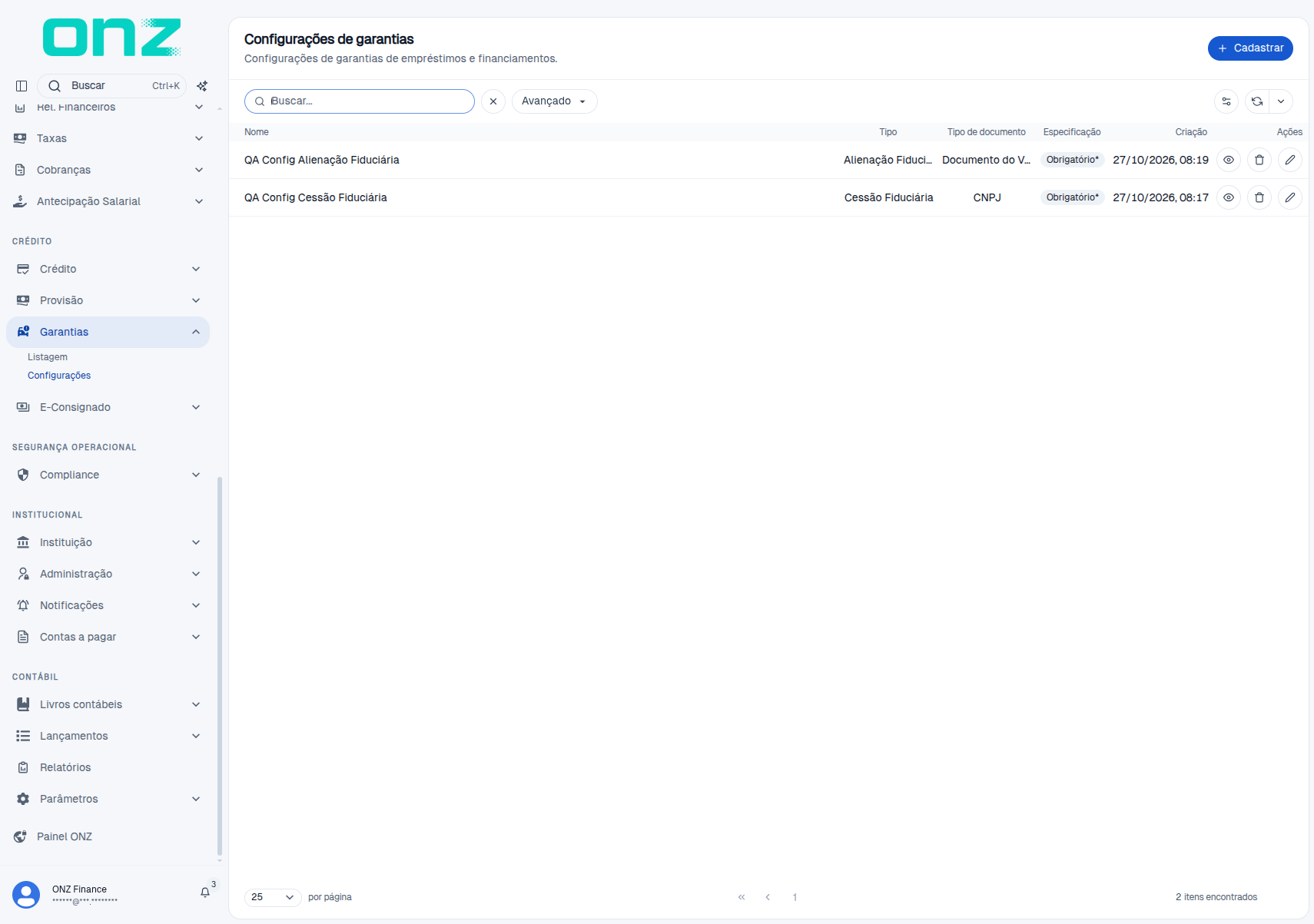
As configurações definem quais documentos são exigidos na aprovação de cada tipo de garantia. A exigência criada aqui aparece na seção Documentos de toda garantia daquele tipo.
Nome · Tipo · Tipo de documento · Especificação · Criação · Ações
- Nome — nome da configuração; é o texto exibido na seção Documentos da garantia.
- Tipo — tipo de garantia ao qual a exigência se aplica.
- Tipo de documento — documento exigido na aprovação.
- Especificação — indica Obrigatório quando a exigência é obrigatória.
- Criação — data e hora do cadastro.
- Ações — Detalhes, Editar e Remover.
Controles da tela:
- Cadastrar — abre o cadastro de configuração.
- Buscar e Limpar — localizam a configuração pelo nome e limpam o recorte.
- Avançado — filtros por Nome, Tipo, Tipo de documento e Criação.
- Configurar colunas, Atualizar e Atualização automática — como na Listagem.
Cadastrar uma configuração
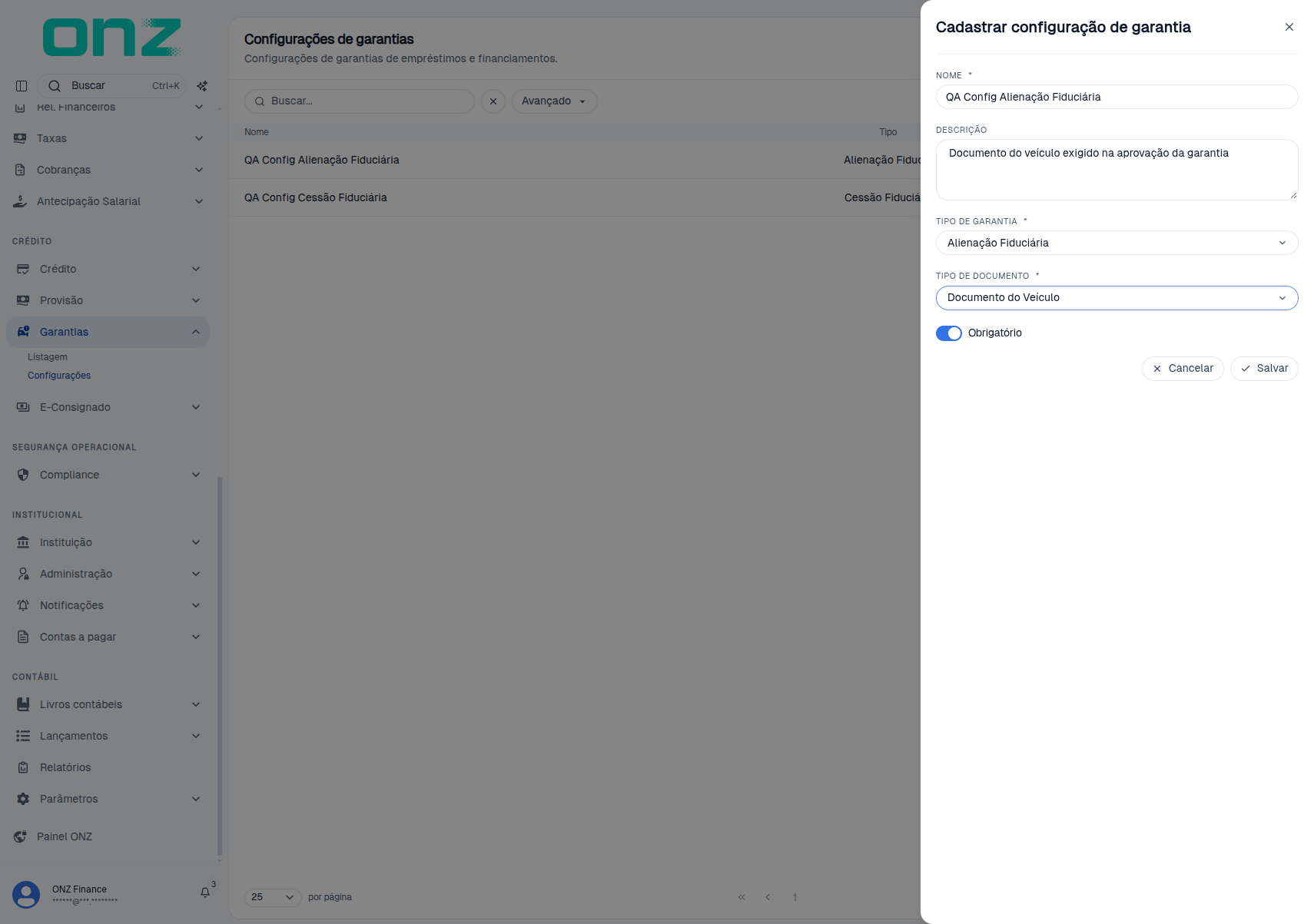
Passo 1 — Abra Garantias → Configurações e clique em Cadastrar.
Passo 2 — Informe o NOME (é o texto que aparece na seção Documentos da garantia) e, se quiser, uma DESCRIÇÃO; selecione o TIPO DE GARANTIA e o TIPO DE DOCUMENTO.
Passo 3 — Ligue Obrigatório para que o documento seja exigido na aprovação e clique em Salvar. O sistema confirma com Configuração de garantia cadastrada com sucesso.
Editar ou remover uma configuração
Passo 1 — Na linha da configuração, use Editar para alterar nome, descrição, tipo, documento ou a marcação de obrigatório, e confirme em Salvar.
Passo 2 — Para excluir, clique em Remover e confirme em Sim, remover. O sistema confirma com Configuração de garantia removida com sucesso e a exigência deixa de aparecer nas garantias daquele tipo.
Vincular garantia à operação de crédito
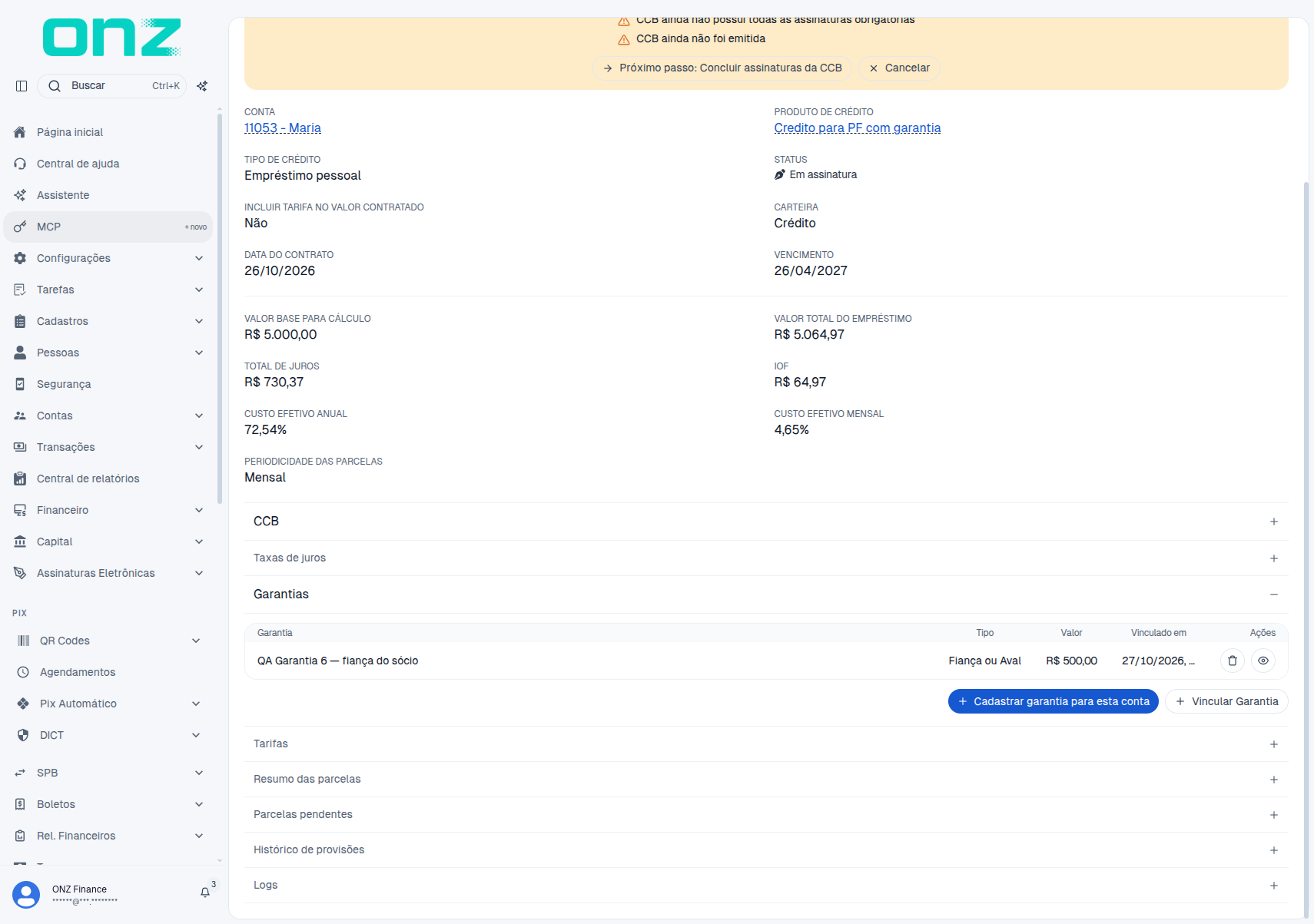
O vínculo entre garantia e contrato é feito no dossiê da operação, na seção Garantias. A seção lista o que está vinculado — Garantia · Tipo · Valor · Vinculado em · Ações — e oferece Cadastrar garantia para esta conta e Vincular Garantia.
Quando usar: na contratação, antes da aprovação da operação.
Passo 1 — Abra CRÉDITO → Empréstimos, entre no contrato e abra a seção Garantias.
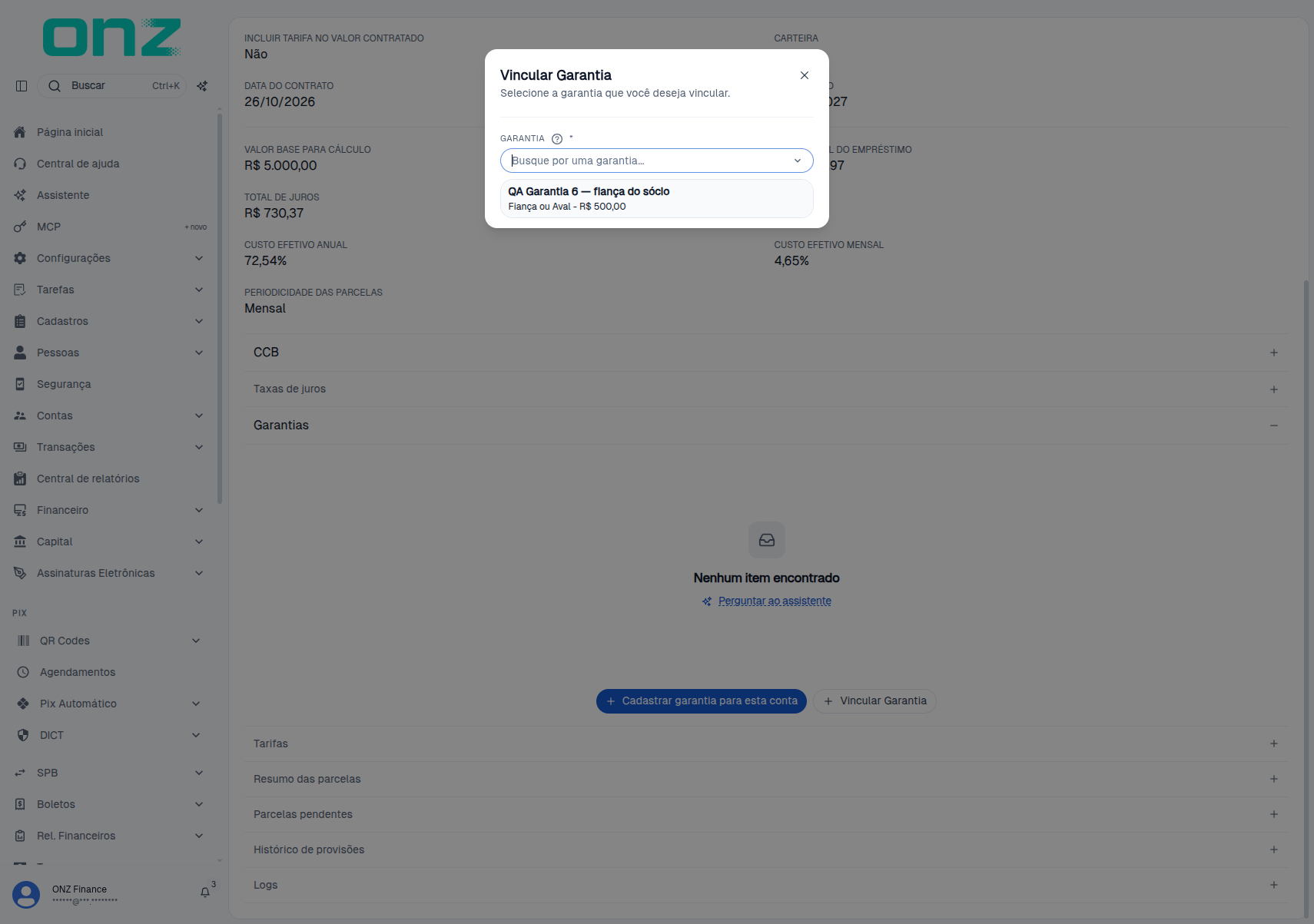
Passo 2 — Para usar uma garantia já cadastrada, clique em Vincular Garantia, escolha a garantia no campo GARANTIA (a lista traz as garantias aprovadas da mesma conta) e confirme em Confirmar Vínculo. O sistema confirma com Garantia vinculada com sucesso! e a garantia passa a constar na seção, com a data do vínculo.
Passo 3 — Para cadastrar uma garantia nova já para a conta do contrato, clique em Cadastrar garantia para esta conta: o cadastro abre com a CONTA preenchida. Concluído o cadastro, a garantia segue o fluxo normal de aprovação em Garantias → Listagem e depois pode ser vinculada pelo passo anterior.
Vale a pena conferir: o vínculo só é aceito enquanto o contrato está em registro ou em assinatura. Em contrato ativo, o sistema responde Empréstimo não está apto para editar garantia e não conclui a vinculação.
Limites da área
- A garantia é cadastrada por conta; o vínculo não altera o cadastro nem o tipo.
- O vínculo com um contrato em assinatura não altera o valor utilizado da garantia.
- Garantia de tipo sem configuração cadastrada não tem exigência de documento.
- A seção Garantias do contrato não edita nem remove o vínculo: mostra a garantia vinculada e a data do vínculo.
Outros guias do módulo
- Crédito — produtos, empréstimos, CCB e as demais configurações; é no dossiê do empréstimo (CRÉDITO → Empréstimos) que a garantia é vinculada.
- Provisão — provisões por competência e remessas SCR.
- E-Consignado — solicitações e ciclos da Dataprev.