Taxas
O menu Taxas concentra a cobrança de tarifas da plataforma em um só lugar. Por ele a instituição acompanha o que foi cobrado, resolve as pendências que dependem de uma ação, lança cobranças manuais, configura pacotes e regras de cobrança e migra os clientes dos módulos legados.
A Central de Taxas consolida dois módulos anteriores — Tax por plano e Tarifas (fee) —, que seguem ativos até a migração de cada escopo ser concluída.
O menu é dividido em seis telas:
| Tela | Finalidade |
|---|---|
| Sobre | Explica a consolidação dos módulos de tarifa e o caminho recomendado de migração. |
| Visão geral | Painel com arrecadação, pendências, distribuição das cobranças por status e atalhos. |
| Cobranças | Consulta todas as cobranças de taxas processadas pela plataforma. |
| Nova cobrança manual | Lança uma cobrança de tarifa avulsa, para débito em conta. |
| Pacotes de taxas | Configura os pacotes e as regras de cobrança. |
| Migração | Varre os módulos legados e move planos e grupos para a central. |
Sobre
A tela Sobre apresenta a consolidação dos módulos de tarifa em uma plataforma única. Os sistemas antigos continuam ativos até a migração de cada escopo ser concluída.
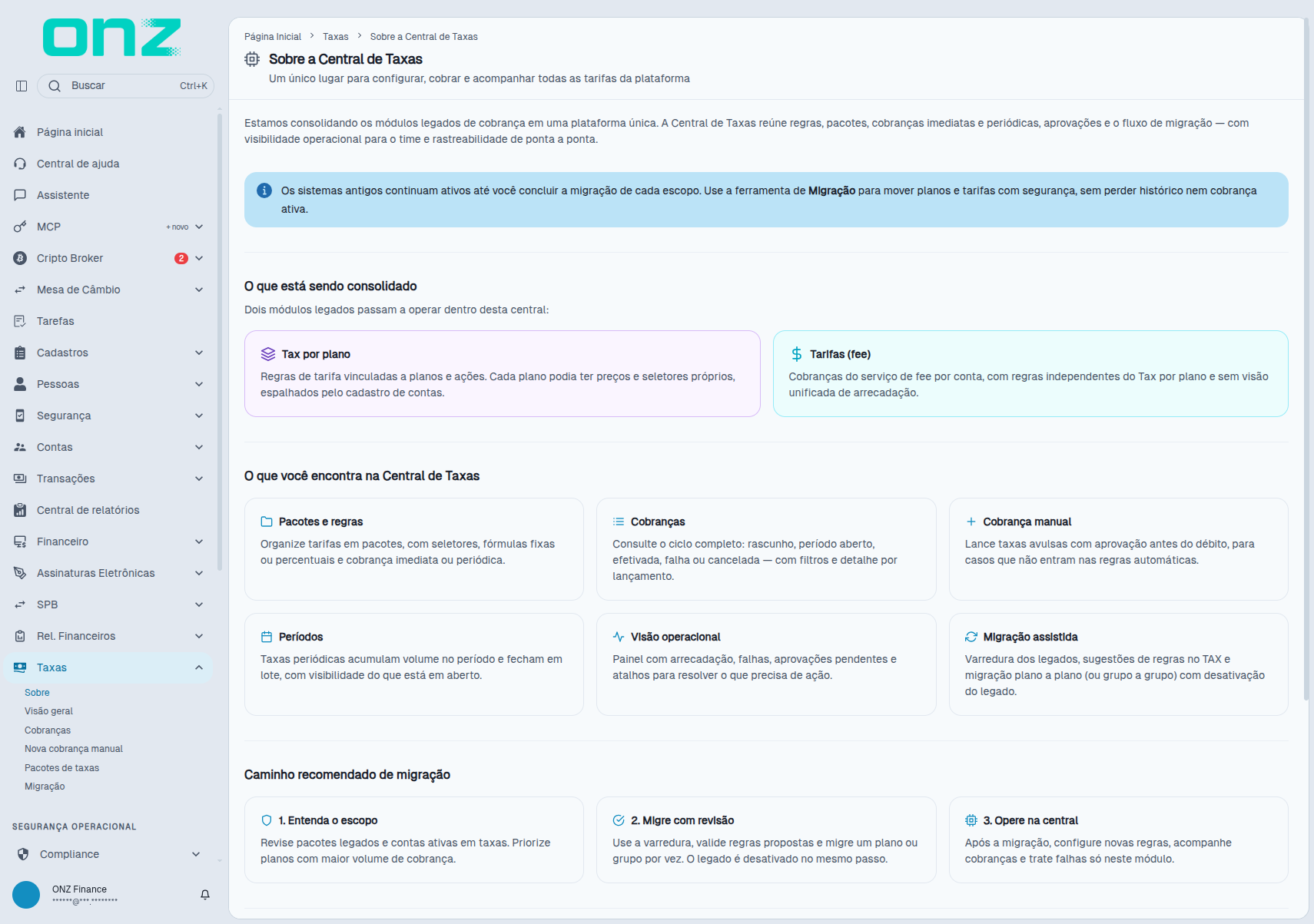
A tela é organizada em quatro blocos:
- O que está sendo consolidado — os dois módulos legados que passam a operar dentro da central: Tax por plano, com as regras de tarifa vinculadas a planos e ações, e Tarifas (fee), com as cobranças do serviço por conta.
- O que você encontra na Central de Taxas — Pacotes e regras, Cobranças, Cobrança manual, Períodos, Visão operacional e Migração assistida, cada uma com a sua finalidade.
- Caminho recomendado de migração — os três passos sugeridos: entender o escopo, migrar com revisão e operar na central.
- Perguntas frequentes — as dúvidas sobre migração incremental, histórico das cobranças já efetivadas, uso dos módulos antigos e avisos de cobertura parcial.
As ações do fim da tela são Iniciar migração, que abre a tela de migração, e Ir para a visão geral, que abre o painel.
Visão geral
A tela Visão geral é o painel da central: mostra o que foi cobrado, o que precisa de ação e os atalhos para tratar cada caso.
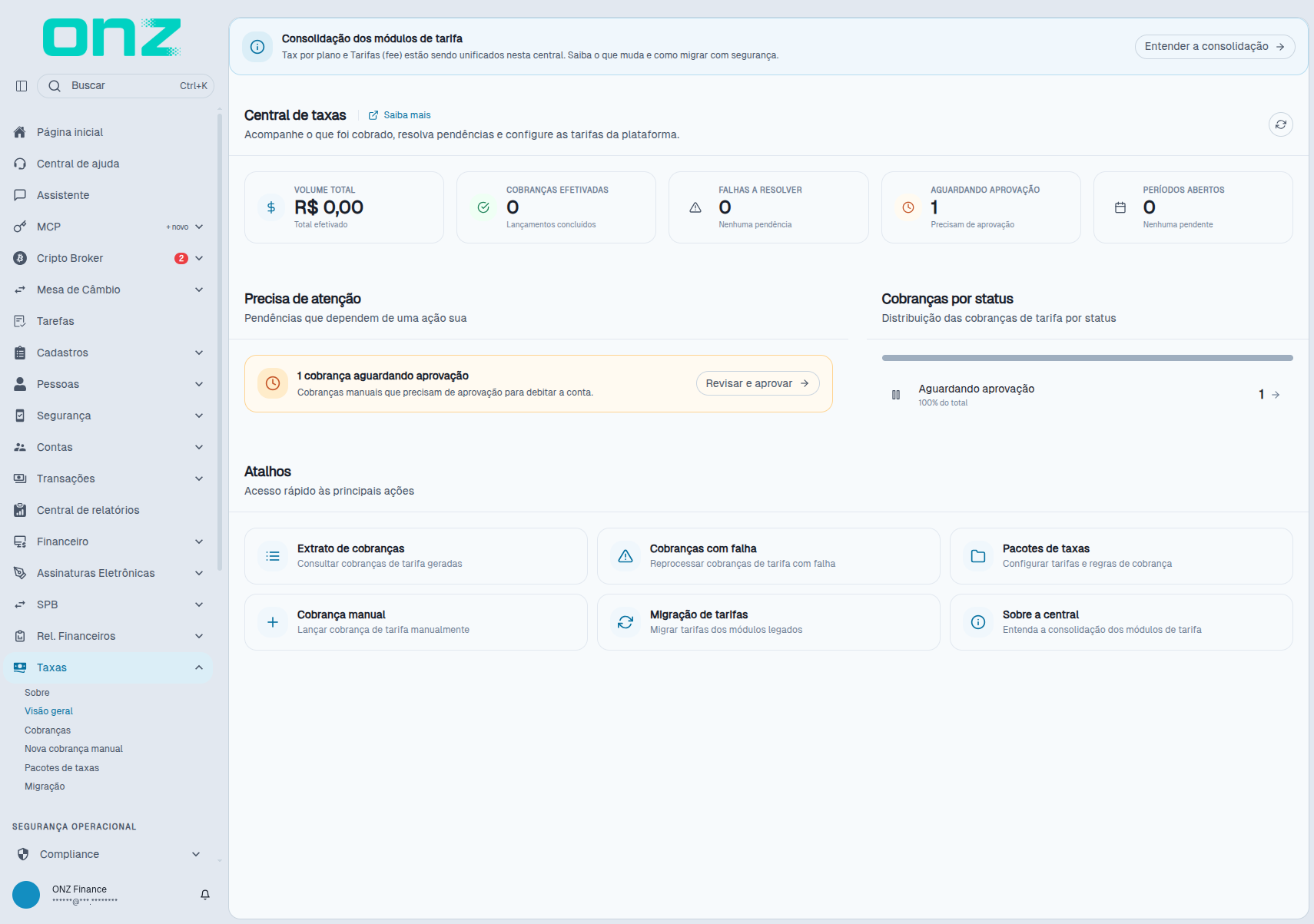
Os cartões do topo são:
- Volume total — valor efetivado.
- Cobranças efetivadas — lançamentos concluídos.
- Falhas a resolver — lançamentos com pendência.
- Aguardando aprovação — cobranças que precisam de aprovação.
- Períodos abertos — períodos pendentes.
Abaixo dos cartões ficam três blocos:
- Precisa de atenção — as pendências que dependem de uma ação, com o acesso Revisar e aprovar. No exemplo observado, o bloco traz uma cobrança aguardando aprovação — cobranças manuais que precisam de aprovação para debitar a conta.
- Cobranças por status — a distribuição das cobranças de tarifa por status, com a quantidade e a participação de cada um no total.
- Atalhos — Extrato de cobranças, Cobranças com falha, Pacotes de taxas, Cobrança manual, Migração de tarifas e Sobre a central.
Sem cobranças registradas, os cartões aparecem zerados e o bloco de status informa que nenhuma cobrança foi registrada ainda.
Cobranças
A tela Cobranças apresenta todas as cobranças de taxas processadas pela plataforma — o extrato de cobranças da central.
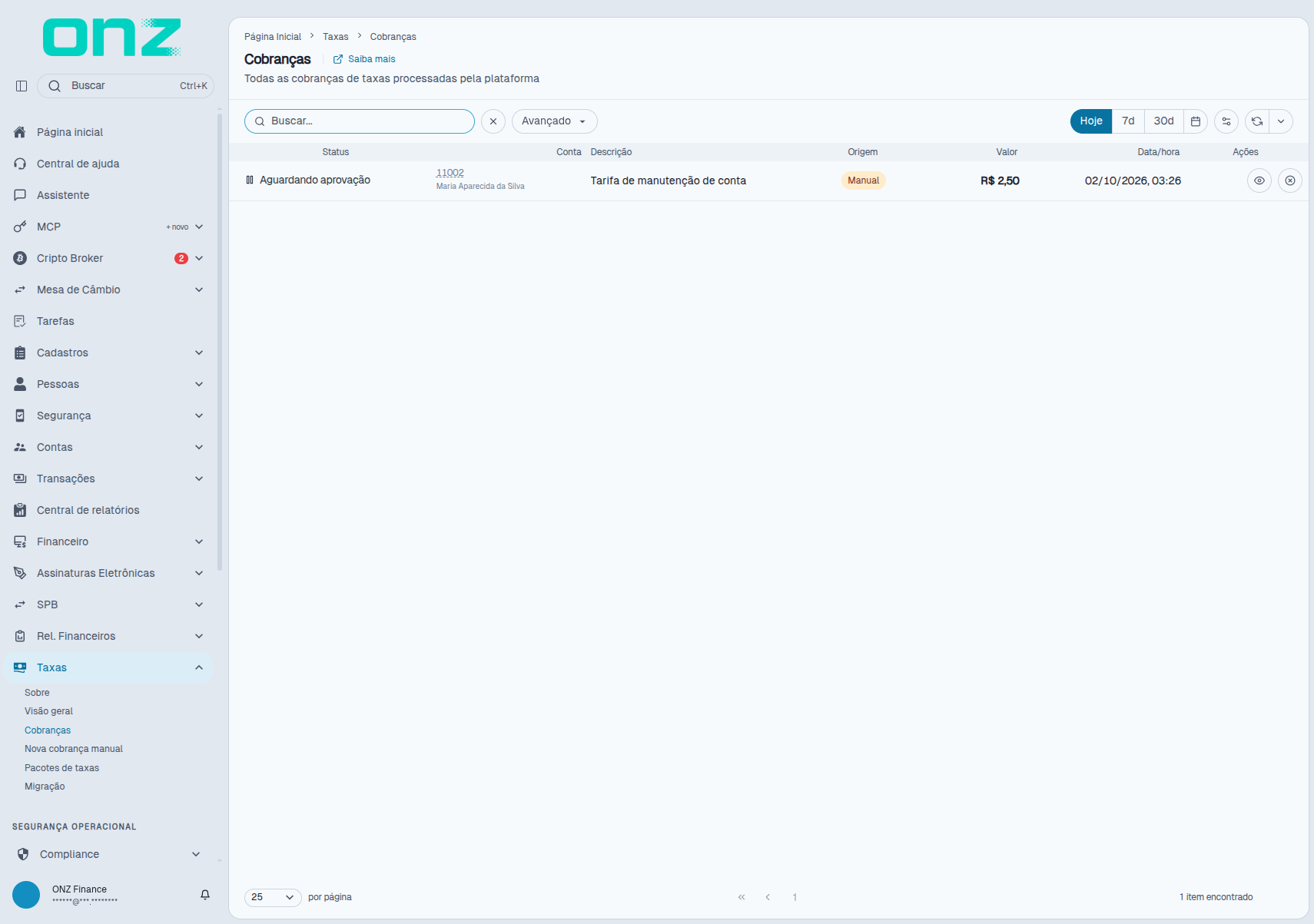
A tela é organizada em uma tabela com as colunas Status · Conta · Descrição · Origem · Valor · Data/hora · Ações.
- Conta — o número da conta abre o cadastro da conta, no menu Contas, e o nome do titular é exibido ao lado.
- Origem — como a cobrança foi gerada; na cobrança manual, o registro aparece como Manual.
- Ações — em Visualizar, abre o detalhe da cobrança; em Cancelar, interrompe a cobrança.
A linha de filtros reúne a busca pelo texto informado, a opção Avançado para os filtros adicionais, a seleção de período — Hoje, 7d, 30d ou um intervalo escolhido no calendário — e a atualização manual da lista. Por padrão, a listagem abre no período Hoje. A paginação permite escolher quantos registros por página: 25, 50, 100, 500 ou 3000.
No rodapé é informada a quantidade de itens encontrados. Sem resultado, é exibido o estado "Nenhum item encontrado", com a indicação de que não há resultado para a data selecionada.
Detalhe da cobrança
A ação Visualizar abre o detalhe da cobrança, com o valor, o status e o histórico do lançamento.
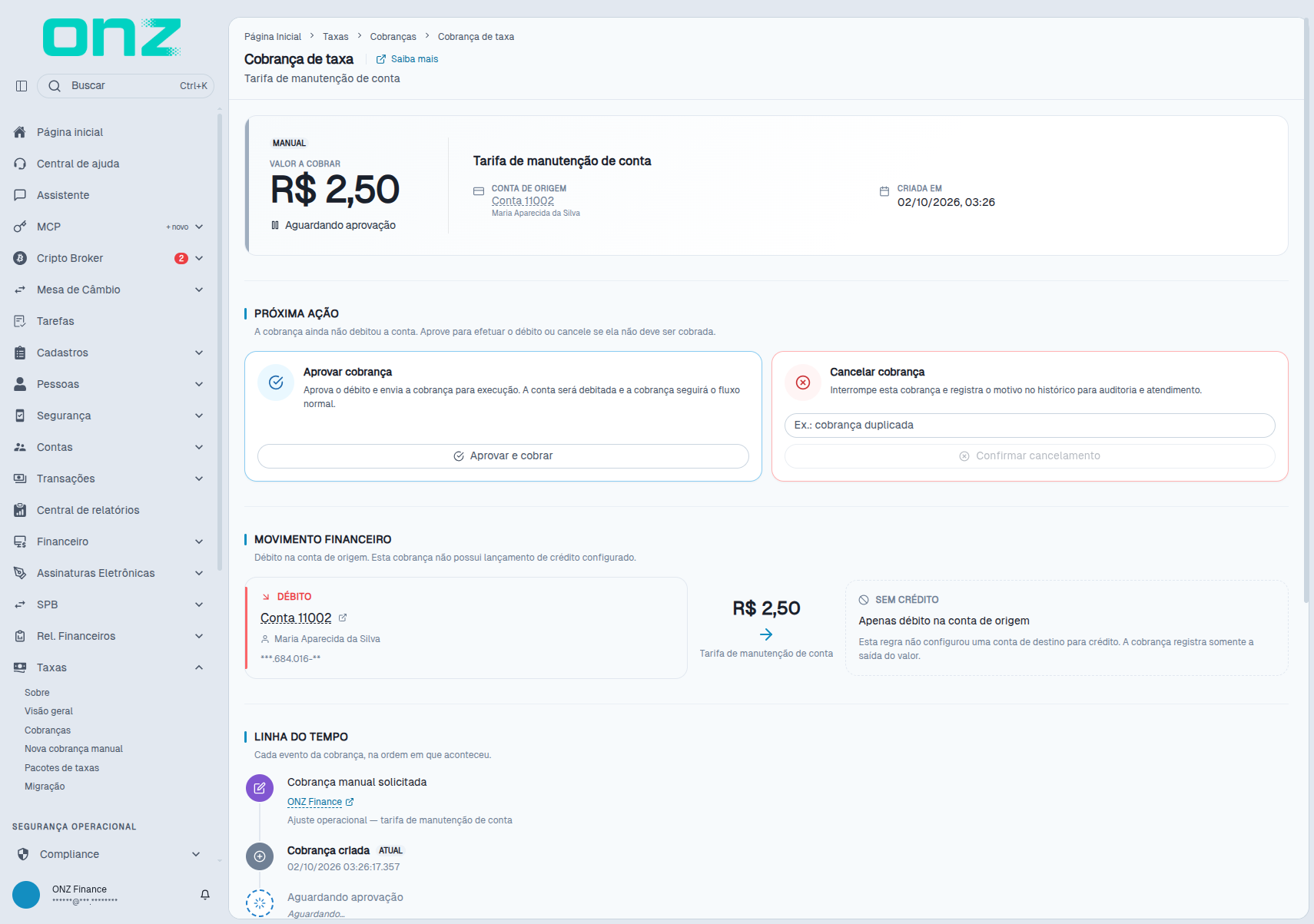
O detalhe é dividido em blocos:
- Cabeçalho — origem da cobrança (por exemplo, MANUAL), valor a cobrar, descrição, conta de origem, data de criação e o status.
- Próxima ação — o que está pendente na cobrança. Em Aprovar cobrança, a ação Aprovar e cobrar aprova o débito e envia a cobrança para execução, debitando a conta. Em Cancelar cobrança, a ação Confirmar cancelamento interrompe a cobrança e registra o motivo informado no histórico, para auditoria e atendimento.
- Movimento financeiro — o débito na conta de origem, com o valor e a descrição, e o crédito, quando há conta de destino configurada. Sem conta de destino, o bloco informa que a cobrança registra somente a saída do valor.
- Linha do tempo — cada evento da cobrança, na ordem em que aconteceu, da solicitação até o status atual.
- Origem da cobrança — o contexto que disparou a cobrança: tipo de origem, tipo de pessoa, canal, operador responsável e motivo.
- Regra aplicada — a configuração usada no cálculo da cobrança. Na cobrança manual, o bloco informa que não há regra vinculada.
Nova cobrança manual
A tela Nova cobrança manual registra uma cobrança de tarifa para débito em conta. A efetivação depende de aprovação.
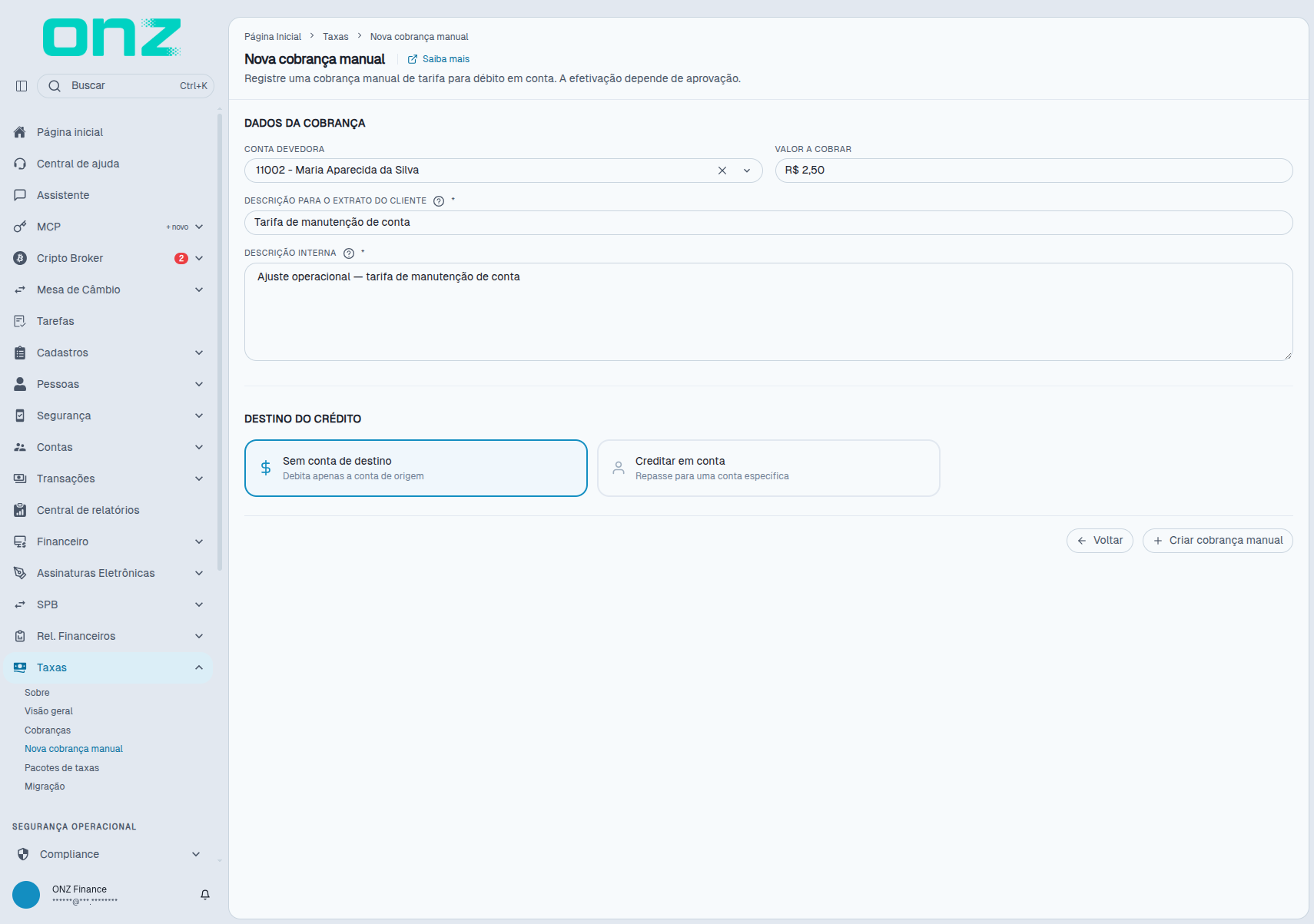
Os campos do formulário são:
| Campo | Preenchimento |
|---|---|
| CONTA DEVEDORA | Informe o número da conta ou parte do nome e selecione na lista. |
| VALOR A COBRAR | Informe o valor a debitar. |
| DESCRIÇÃO PARA O EXTRATO DO CLIENTE * | Descrição que o cliente vê no extrato, como "Tarifa de manutenção de conta". |
| DESCRIÇÃO INTERNA * | Descrição de uso interno, com o motivo da cobrança. |
| DESTINO DO CRÉDITO | Sem conta de destino, que debita apenas a conta de origem, ou Creditar em conta, que repassa o valor para uma conta específica. |
Criar uma cobrança manual
Passo 1 — Informe a CONTA DEVEDORA, o VALOR A COBRAR e as duas descrições.
Passo 2 — Selecione o DESTINO DO CRÉDITO — campo obrigatório: Sem conta de destino ou Creditar em conta.
Passo 3 — Clique em Criar cobrança manual e confira os dados na revisão.
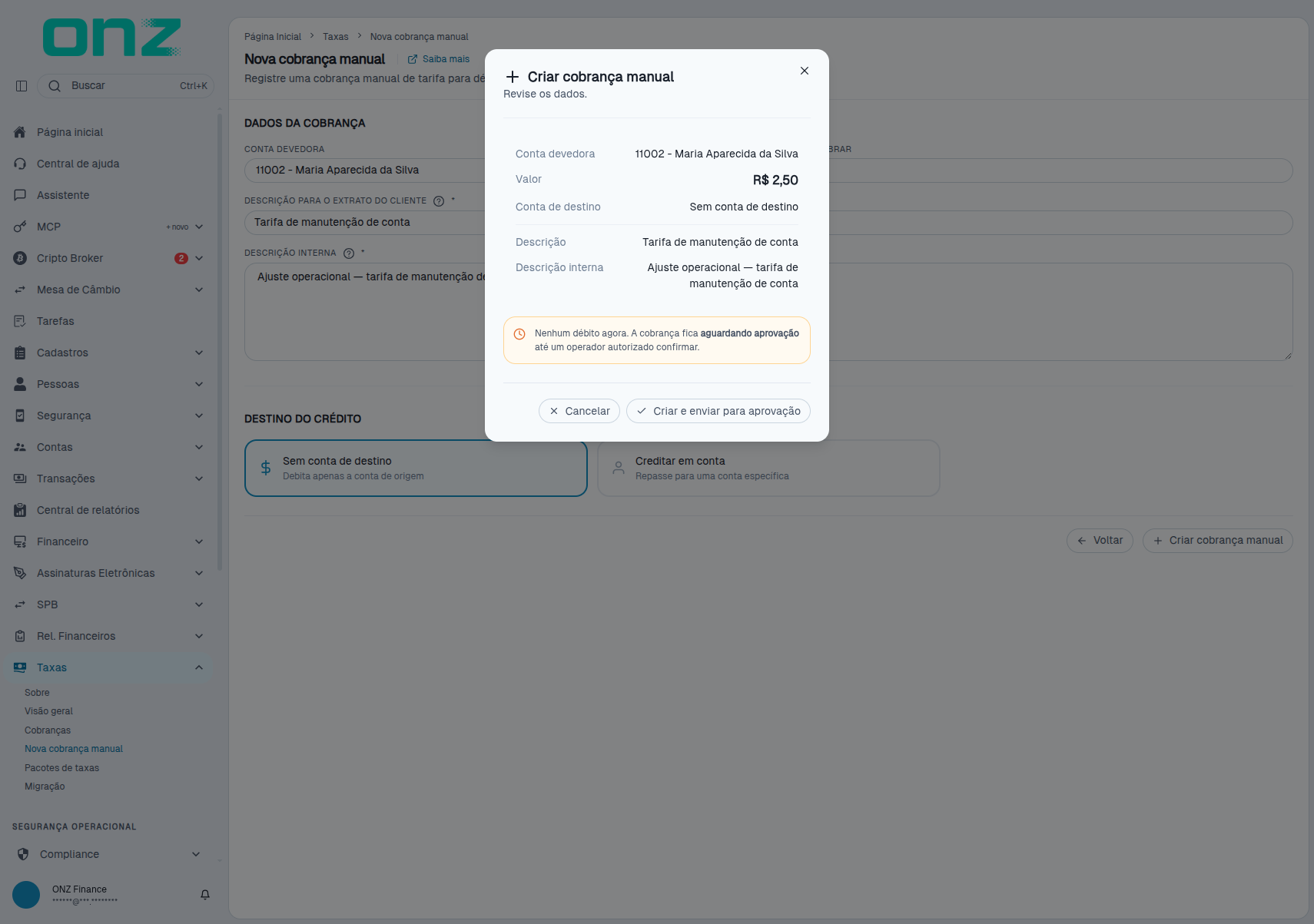
A revisão apresenta a conta devedora, o valor, a conta de destino e as descrições, e avisa que nenhum débito acontece nesse momento: a cobrança fica aguardando aprovação até um operador autorizado confirmar. Confirmada em Criar e enviar para aprovação, a cobrança passa a aparecer em Cobranças com o status Aguardando aprovação e é aberta no detalhe.
Pacotes de taxas
A tela Pacotes de taxas reúne os pacotes e as regras de cobrança da instituição. É onde o pacote padrão é criado e, depois, vinculado às contas.
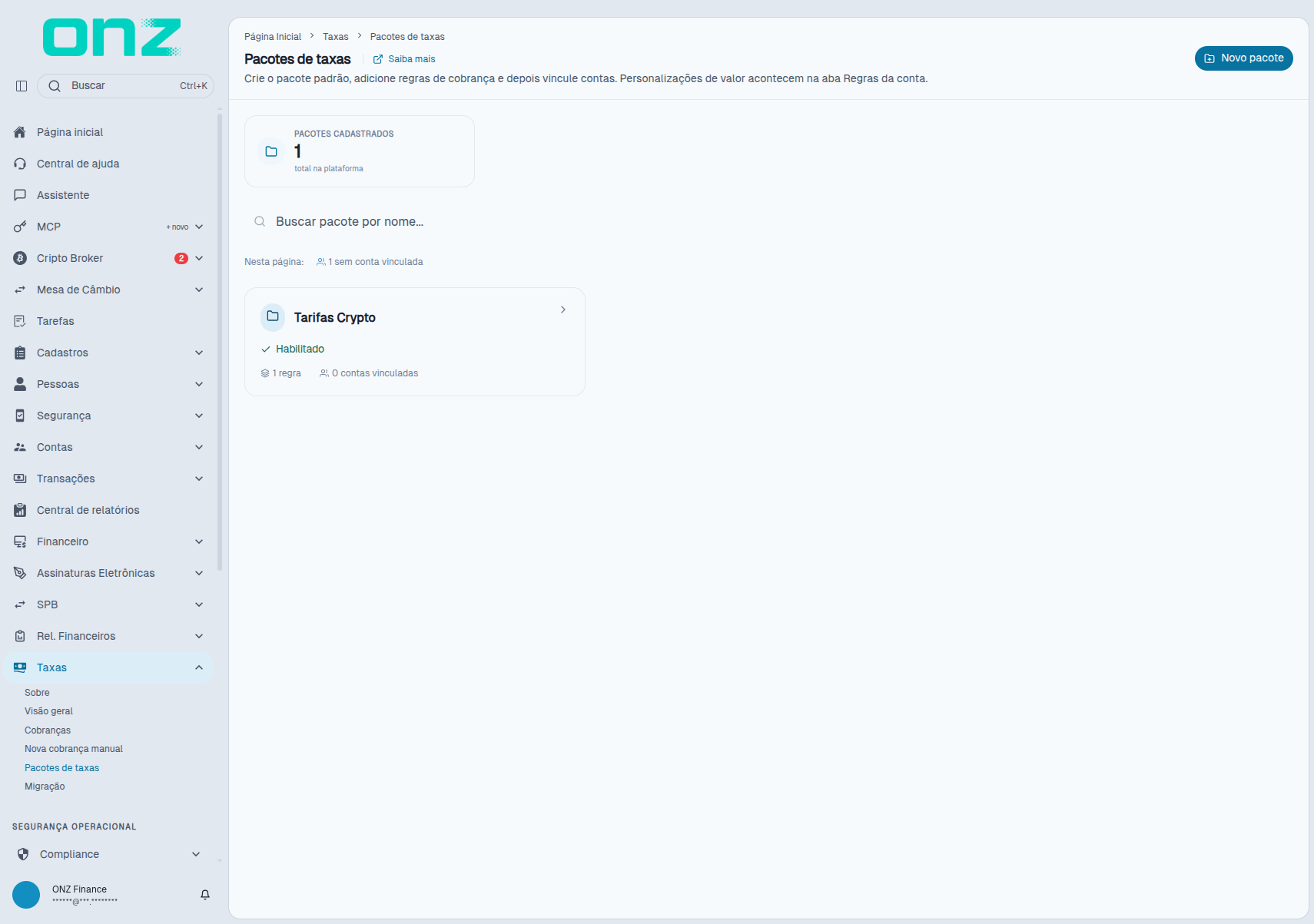
A tela apresenta o contador de Pacotes cadastrados, a busca por nome, o resumo da página — quantos pacotes estão sem conta vinculada — e o cartão de cada pacote, com o nome, o status — Habilitado ou Desabilitado —, a quantidade de regras e a quantidade de contas vinculadas.
As personalizações de valor não são feitas nesta tela: elas acontecem na aba Regras da conta.
Criar um pacote
Passo 1 — Clique em Novo pacote.
Passo 2 — Informe o NOME DO PACOTE — obrigatório — e, se quiser, uma DESCRIÇÃO — opcional.
Passo 3 — Clique em Criar pacote.
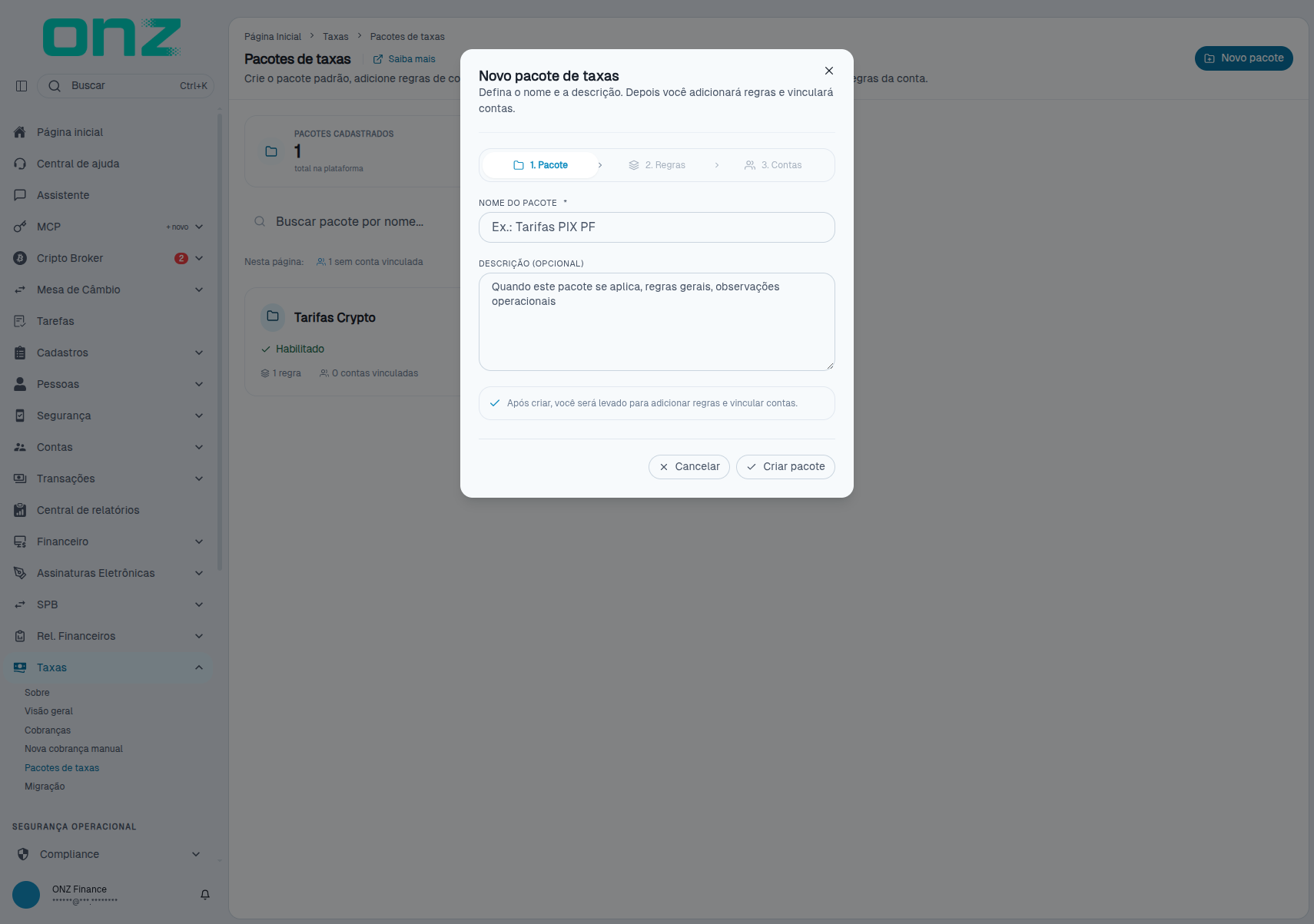
O modal indica as três etapas do pacote — 1. Pacote, 2. Regras e 3. Contas — e informa que, após criar, você é levado para adicionar as regras e vincular as contas.
Migração
A tela Migração varre os módulos legados, revisa as regras sugeridas e move cada plano ou grupo para a Central de Taxas. A varredura analisa todas as contas do Tax por plano e das Tarifas (fee).
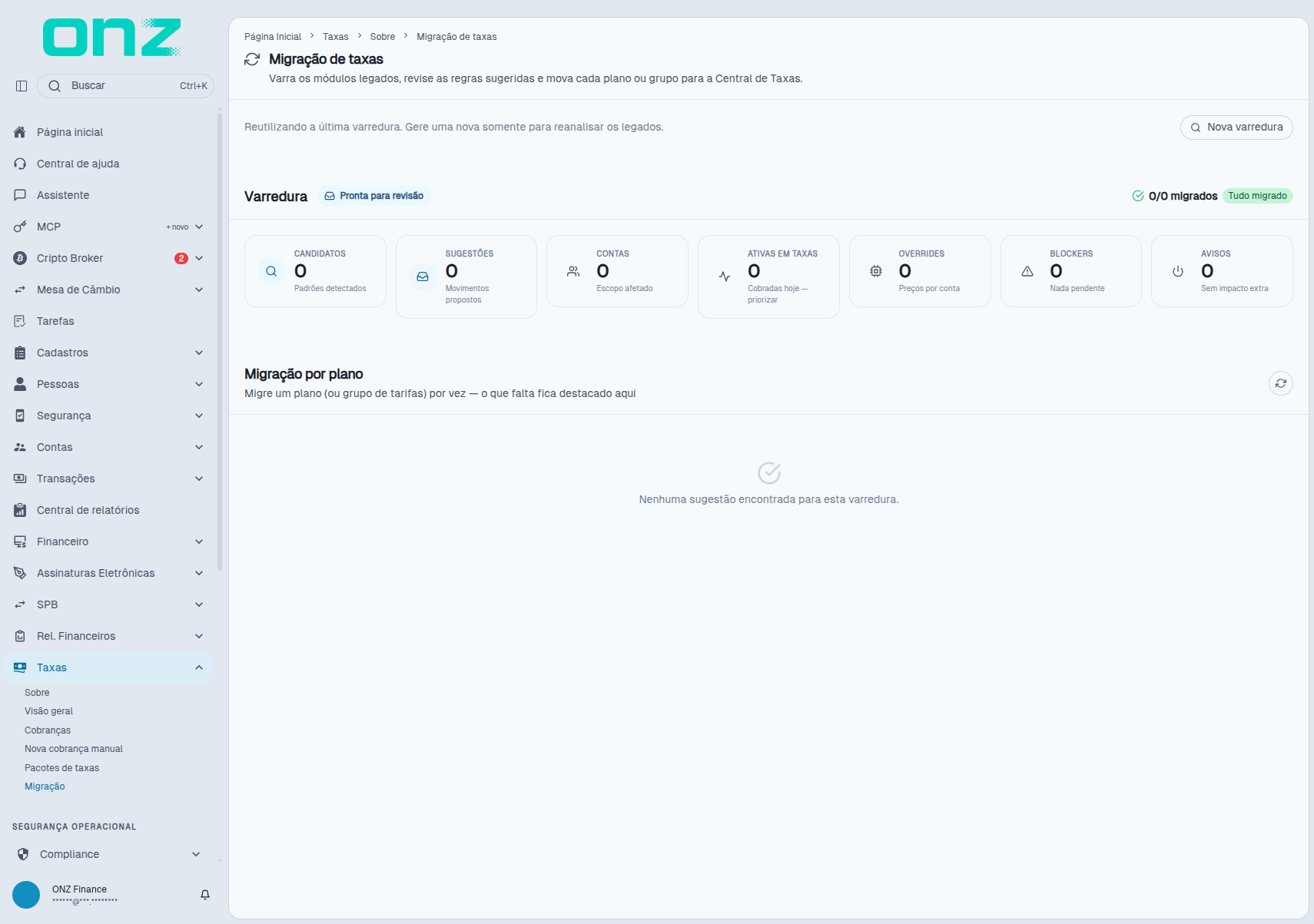
A tela apresenta o bloco Varredura, com o status e o progresso dos planos migrados, e os indicadores da análise:
- Candidatos — padrões detectados nos legados.
- Sugestões — movimentos propostos para a central.
- Contas — escopo afetado pela varredura.
- Ativas em taxas — contas cobradas hoje, que devem ser priorizadas.
- Overrides — preços por conta.
- Blockers — o que precisa ser resolvido antes de migrar.
- Avisos — impacto extra identificado na análise.
A ação Nova varredura refaz a análise dos legados. Sem uma varredura criada, a tela orienta a gerar a varredura para ver os movimentos sugeridos.
Migrar um plano
A seção Migração por plano lista as sugestões, uma por plano ou grupo de tarifas, e destaca o que ainda falta migrar. No exemplo observado, a varredura concluída não encontrou sugestões e a tela informa "Nenhuma sugestão encontrada para esta varredura".
O caminho de migração é apresentado em três passos na tela Sobre: varrer os legados, priorizar as contas e migrar um plano por vez — cada migração cria a configuração na central e desativa o legado daquele escopo.
Limites da área
- A Nova cobrança manual não debita a conta na criação: a cobrança nasce Aguardando aprovação e só debita depois de aprovada por um operador autorizado.
- A cobrança manual não é vinculada a regra: no detalhe, o bloco Regra aplicada informa que não há regra vinculada.
- O cancelamento registra o motivo informado no histórico, para auditoria e atendimento.
- O valor por conta não é ajustado nesta área: a personalização é feita na aba Regras da conta, no menu Contas.
- Os módulos Tax por plano e Tarifas (fee) não são desativados de uma vez: cada migração desativa o legado do escopo migrado, e o histórico das cobranças já efetivadas permanece nos sistemas de origem.
Como os recursos se relacionam
- A cobrança criada em Nova cobrança manual aparece em Cobranças como Aguardando aprovação, e a pendência é destacada na Visão geral, no cartão Aguardando aprovação e no bloco Precisa de atenção.
- A aprovação é feita no detalhe da cobrança, na ação Aprovar e cobrar; aprovada, a conta de origem é debitada e a cobrança segue o fluxo normal.
- Os Pacotes de taxas definem as regras de cobrança e são vinculados às contas; a Migração traz para a central as regras que hoje estão nos módulos legados.
- Os atalhos da Visão geral levam às mesmas telas do menu: extrato de cobranças, cobranças com falha, pacotes de taxas, cobrança manual, migração de tarifas e a tela Sobre.