Lotes
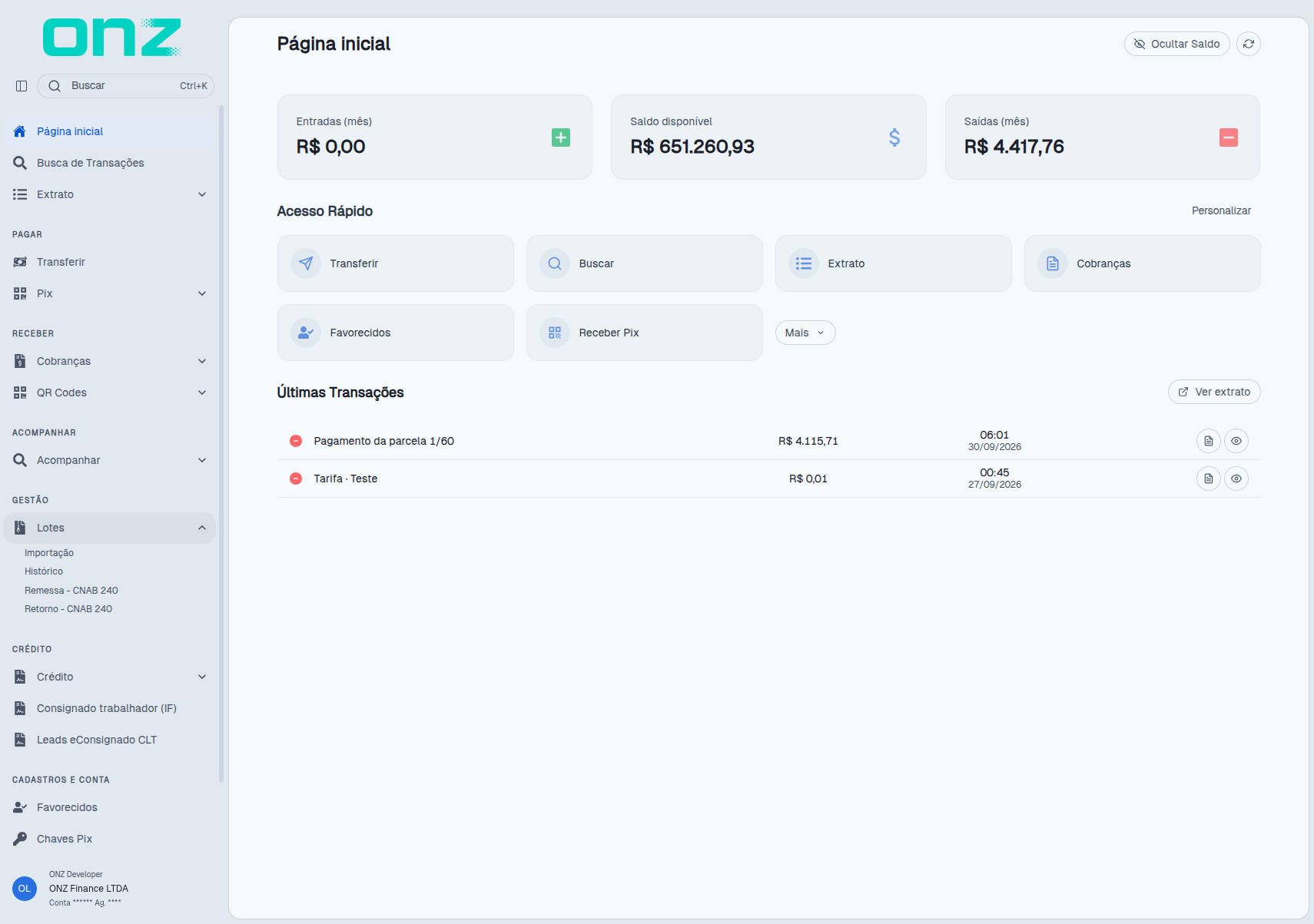
O menu Lotes, disponível em Gestão → Lotes, permite criar pagamentos em lote, acompanhar os lotes criados e trabalhar com arquivos de remessa e retorno.
O menu é dividido em quatro opções:
- Importação — cria um lote de pagamentos a partir de um arquivo.
- Histórico — consulta os lotes criados, acompanha os pagamentos e permite cancelar um lote.
- Remessa - CNAB 240 — importa um arquivo de remessa e efetiva os pagamentos.
- Retorno - CNAB 240 — consulta os arquivos de retorno recebidos.
Importação
A opção Importação permite criar um lote de pagamentos a partir de um arquivo. O processo é dividido em Importação, para envio do arquivo, e Validação, para conferência dos pagamentos antes da criação do lote.
Anexar o arquivo
O arquivo deve estar em .csv, .xlsx ou .xls e conter um pagamento por linha.
As colunas devem seguir esta ordem:
Nome · Documento · Chave Pix · Valor · ISPB (Instituição) · Agência · Conta · Tipo
Não inclua uma linha de cabeçalho no arquivo. No arquivo de exemplo observado, a primeira linha foi lida como um pagamento.
Para cada pagamento, o destino pode ser informado de uma das seguintes formas:
- Chave Pix;
- ISPB, agência e conta, quando não houver chave Pix.
O Documento deve ser um CPF ou CNPJ válido e o Valor deve ser maior que zero. O valor deve utilizar ponto como separador decimal, por exemplo, 10.00 para R$ 10,00.
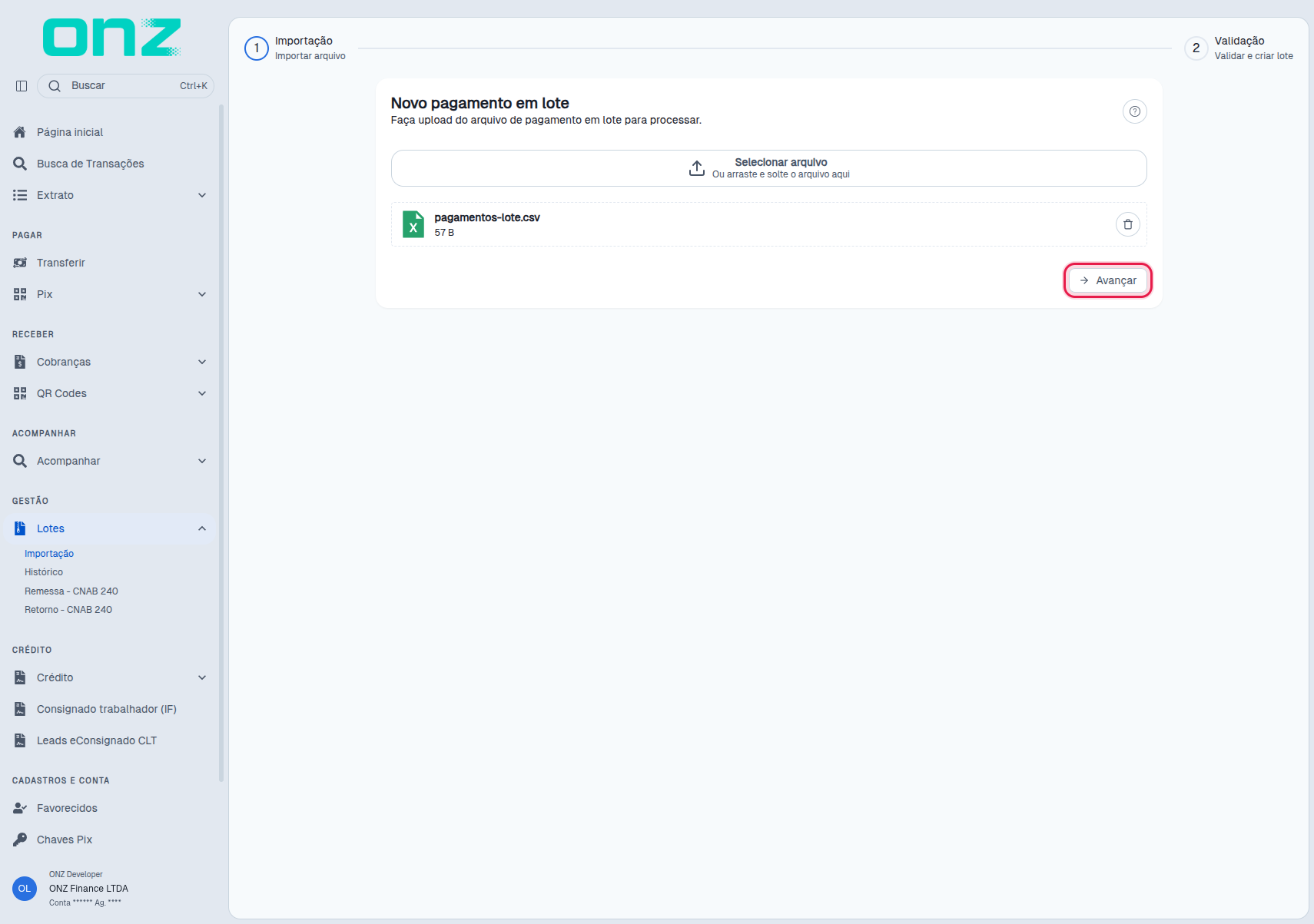
- Selecione Selecionar arquivo ou arraste o arquivo para a área indicada.
- Confira o nome e o tamanho do arquivo exibidos na tela.
- Clique em Avançar.
O botão Avançar fica indisponível enquanto não houver um arquivo anexado.
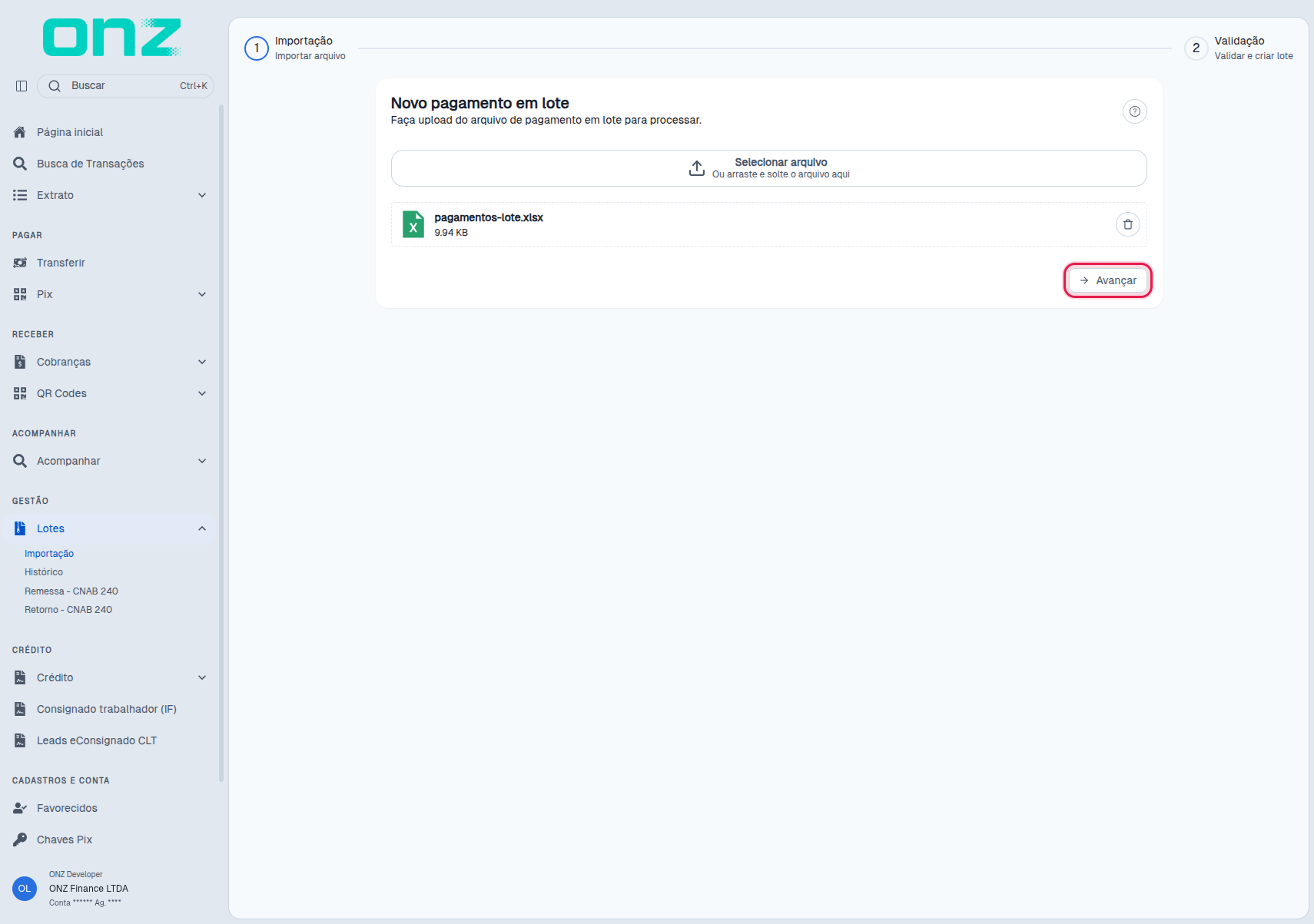
O mesmo fluxo é utilizado para arquivos em planilha, como .xlsx e .xls.
Validar os pagamentos
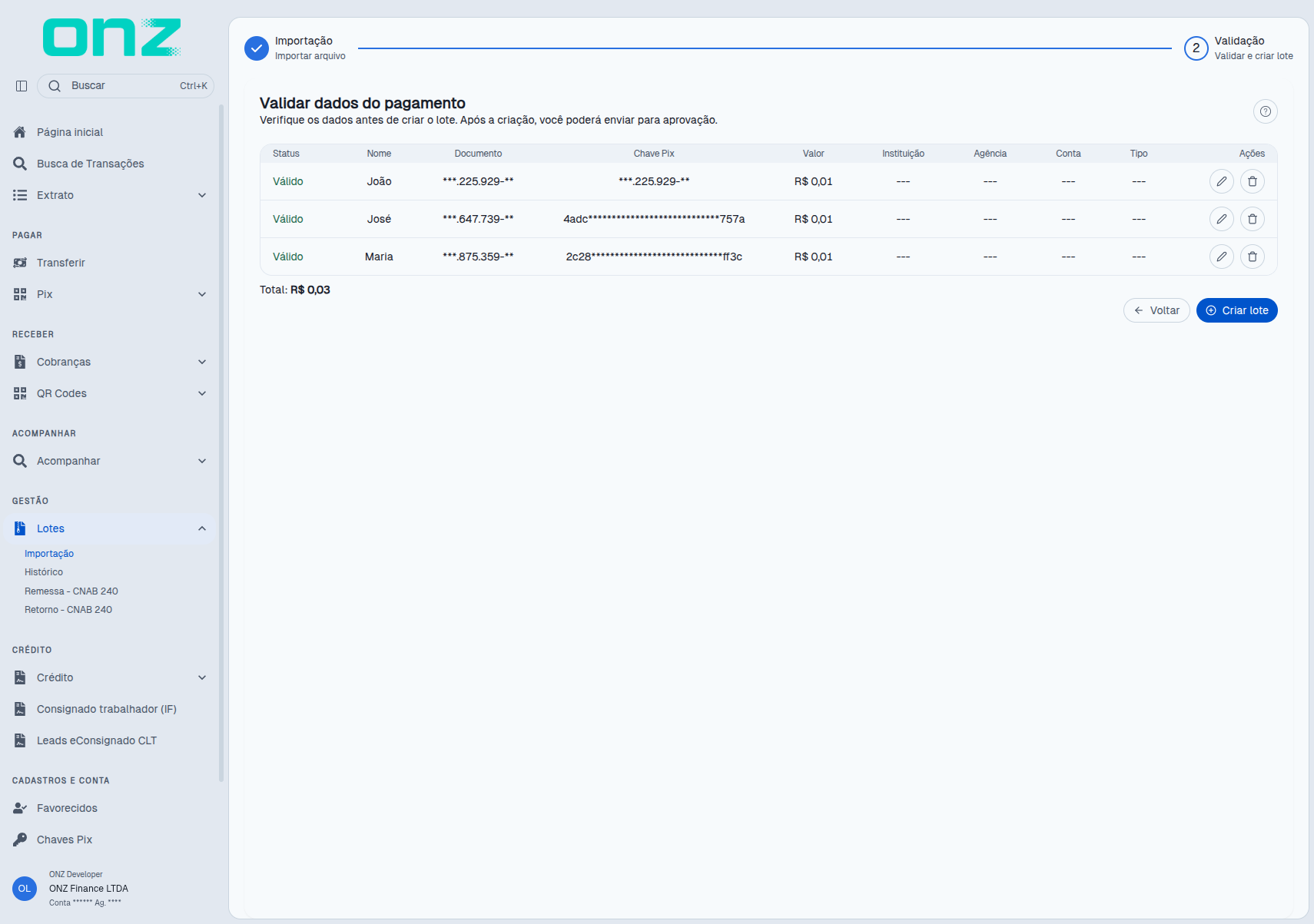
Após clicar em Avançar, o sistema apresenta os registros lidos do arquivo e valida cada pagamento individualmente.
A listagem apresenta:
Status · Nome · Documento · Chave Pix · Valor · Instituição · Agência · Conta · Tipo · Ações
Quando houver inconsistências, o problema será apresentado na própria linha. Entre as mensagens de validação estão:
- "Documento deve ser um CPF ou CNPJ válido";
- "Valor deve ser maior que zero";
- "Chave PIX é obrigatória quando ISPB não é informado".
Quando houver pagamentos inválidos, você pode corrigi-los ou removê-los:
- Clique em Editar para corrigir um pagamento.
- Para remover apenas um registro, utilize a ação de remoção da própria linha.
- Para remover todos os inválidos de uma vez, clique em Remover inválidos e confirme a operação.
A opção Remover inválidos mantém somente os registros válidos no lote.
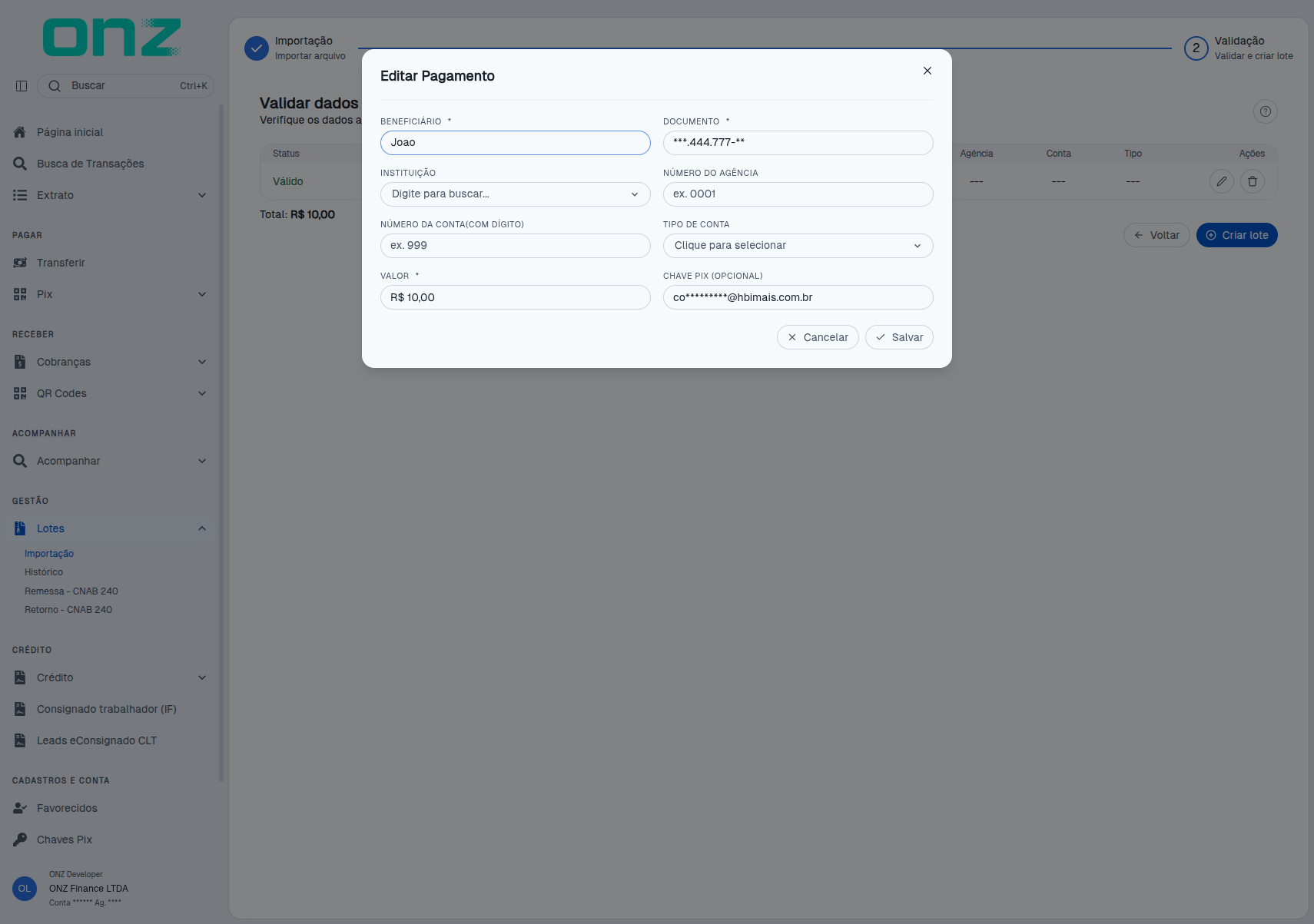
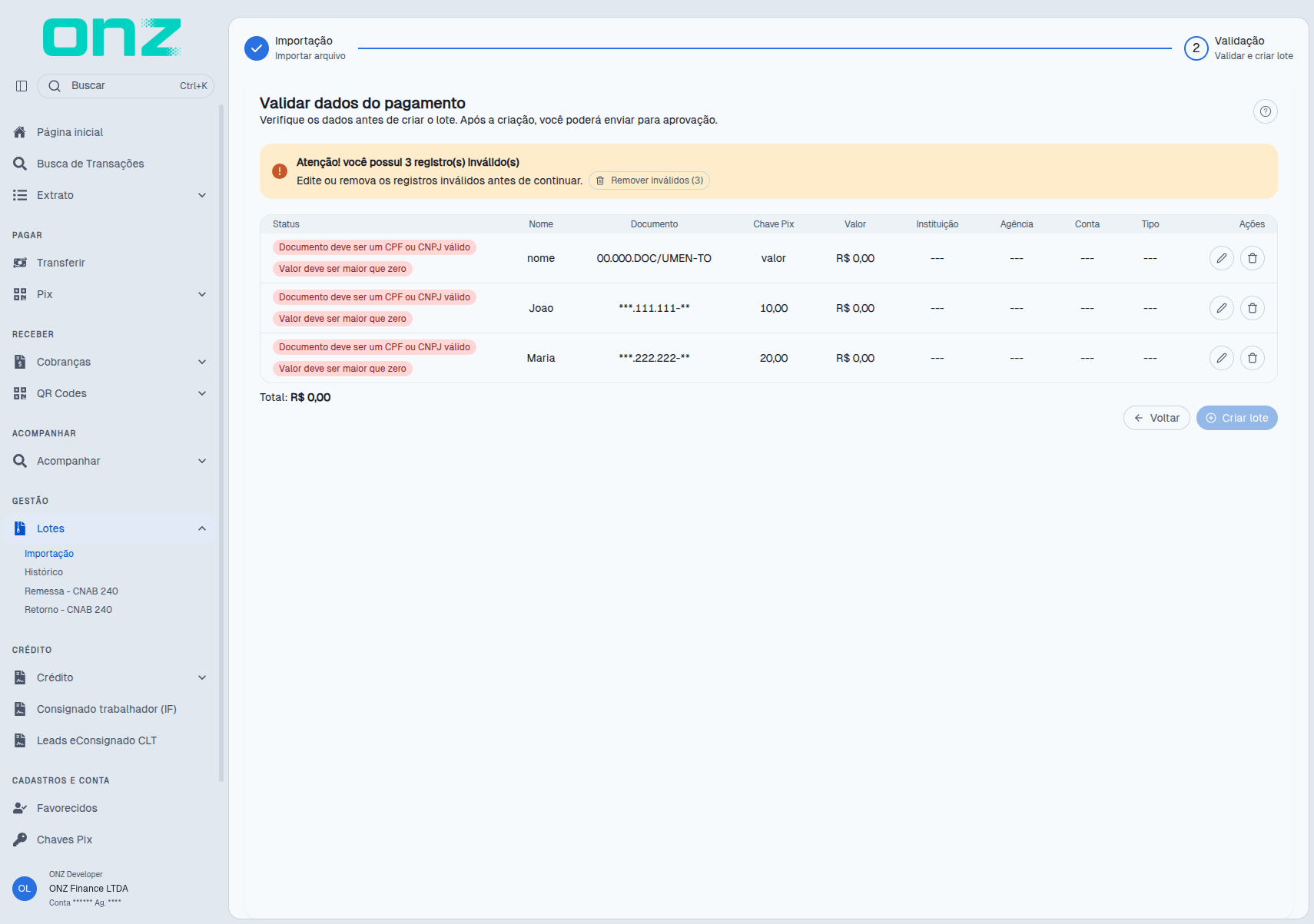
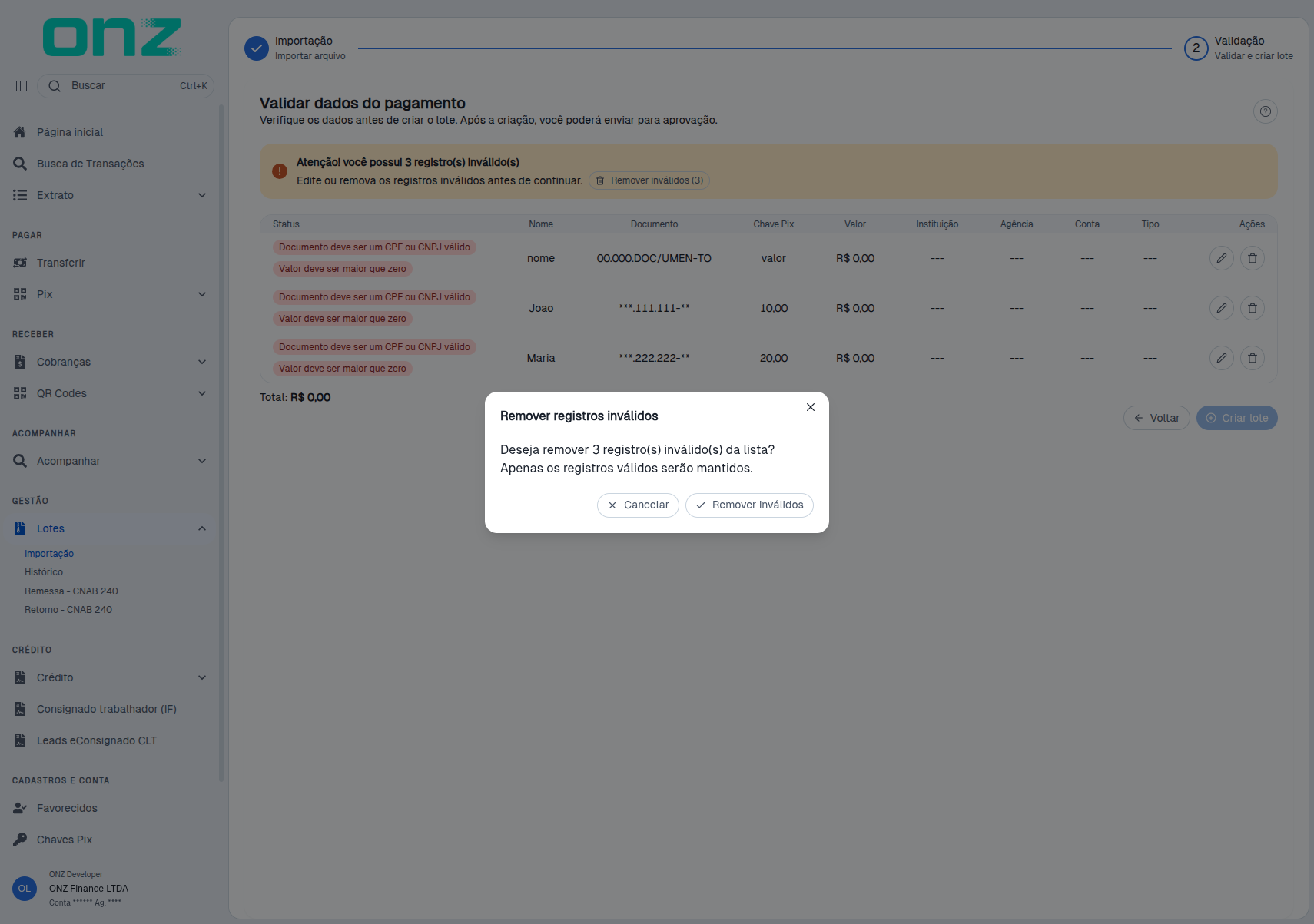
Quando todos os registros estiverem válidos, a situação de cada linha passa a ser Válido e o total do lote é atualizado.
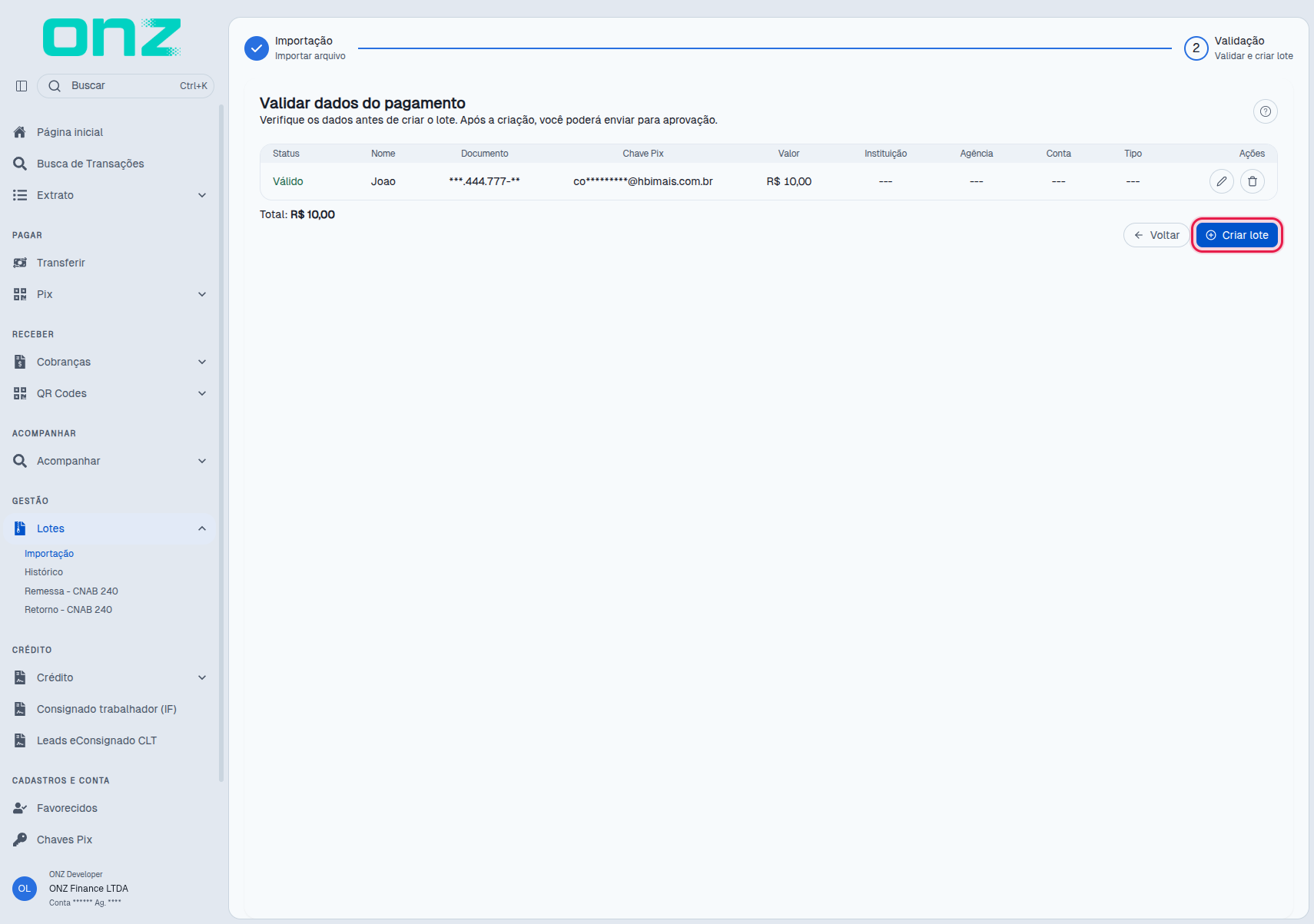
O mesmo processo de validação é utilizado para pagamentos importados de uma planilha.
Criar o lote
Depois de validar os pagamentos, clique em Criar lote.
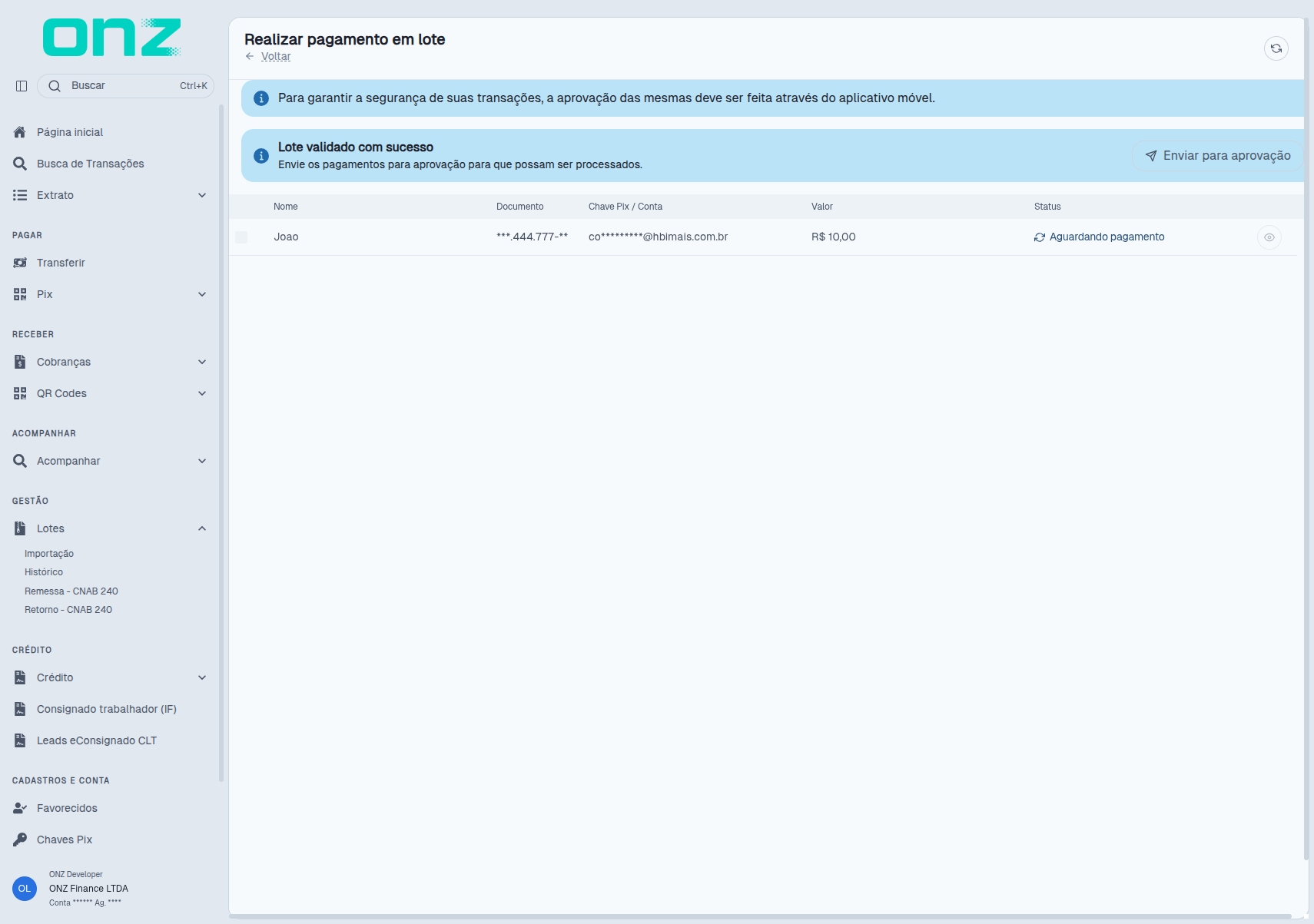
O lote será criado e a tela passará a apresentar a relação de pagamentos no status Aguardando pagamento.
A tela também apresenta a mensagem:
"Lote validado com sucesso. Envie os pagamentos para aprovação para que possam ser processados."
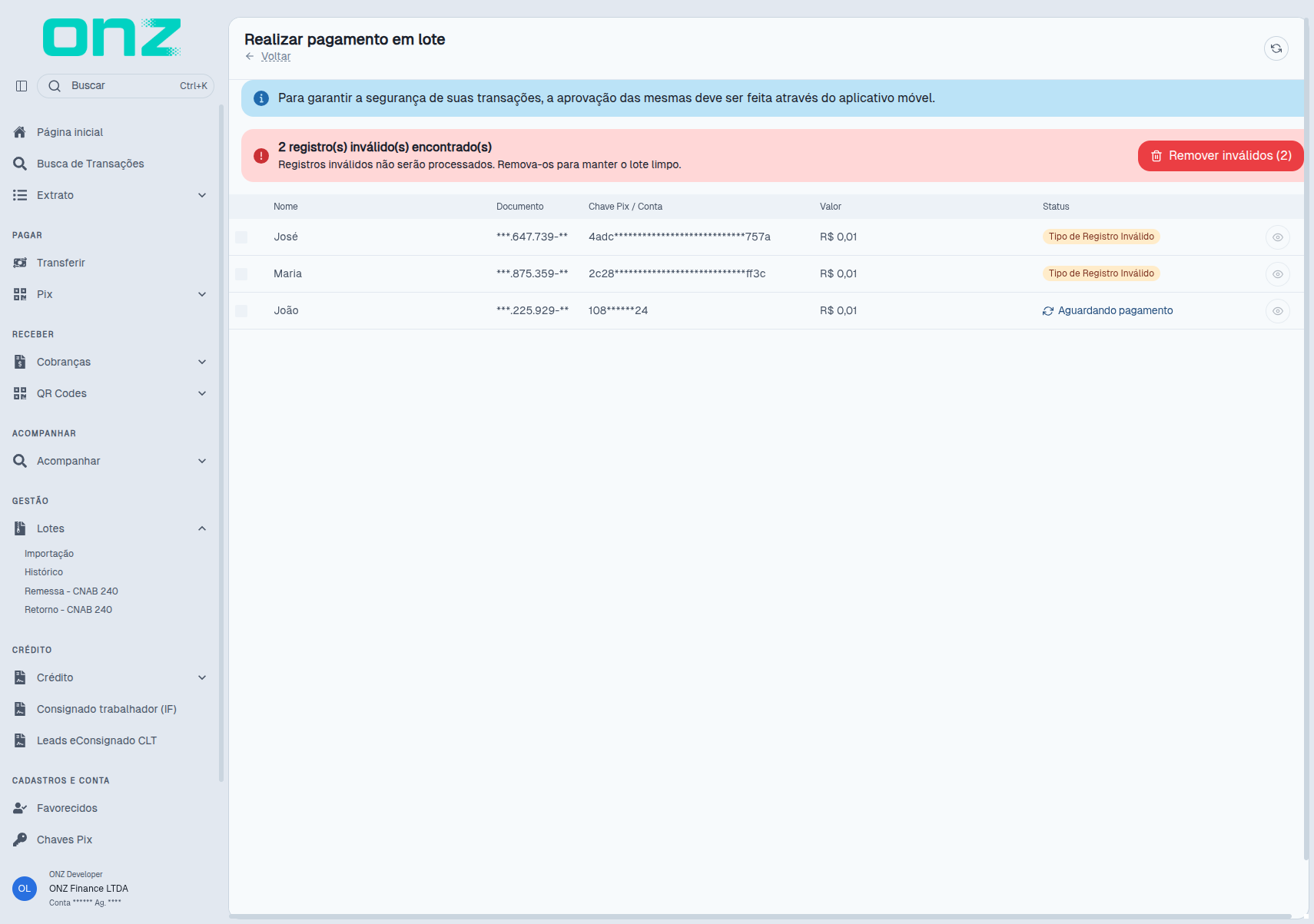
A chave Pix de cada pagamento é confirmada no momento da criação do lote. Quando uma chave não for encontrada, o registro não será processado e permanecerá na relação com o status Tipo de Registro Inválido.
Nesse caso, a tela apresenta o aviso:
"Registros inválidos não serão processados. Remova-os para manter o lote limpo."
Utilize Remover inválidos para retirar esses registros. No Histórico, o lote será apresentado com o status Não Validado, e a quantidade de registros inválidos será apresentada em Falhas.
Para enviar os pagamentos para aprovação:
- Abra o lote criado.
- Clique em Enviar para aprovação.
- Faça a aprovação das transações pelo aplicativo móvel, conforme indicado pela própria tela.
Histórico
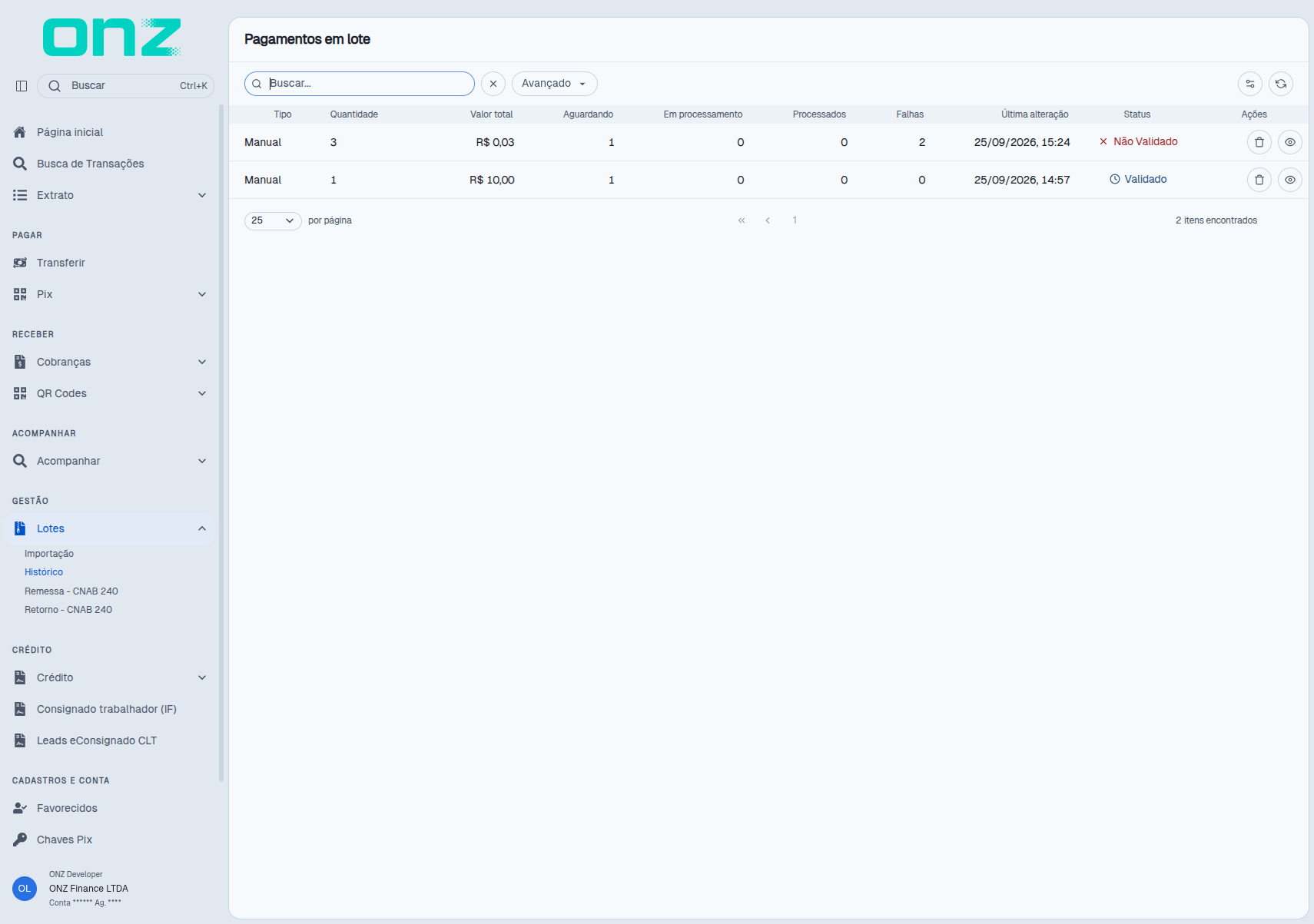
A opção Histórico apresenta os lotes criados e o andamento dos pagamentos de cada lote.
A listagem apresenta:
Tipo · Quantidade · Valor total · Aguardando · Em processamento · Processados · Falhas · Última alteração · Status · Ações
As colunas de contagem mostram a quantidade de pagamentos em cada situação.
Consultar um lote
Na coluna Ações, clique em Consultar para abrir o lote e visualizar os pagamentos e o status de cada registro.
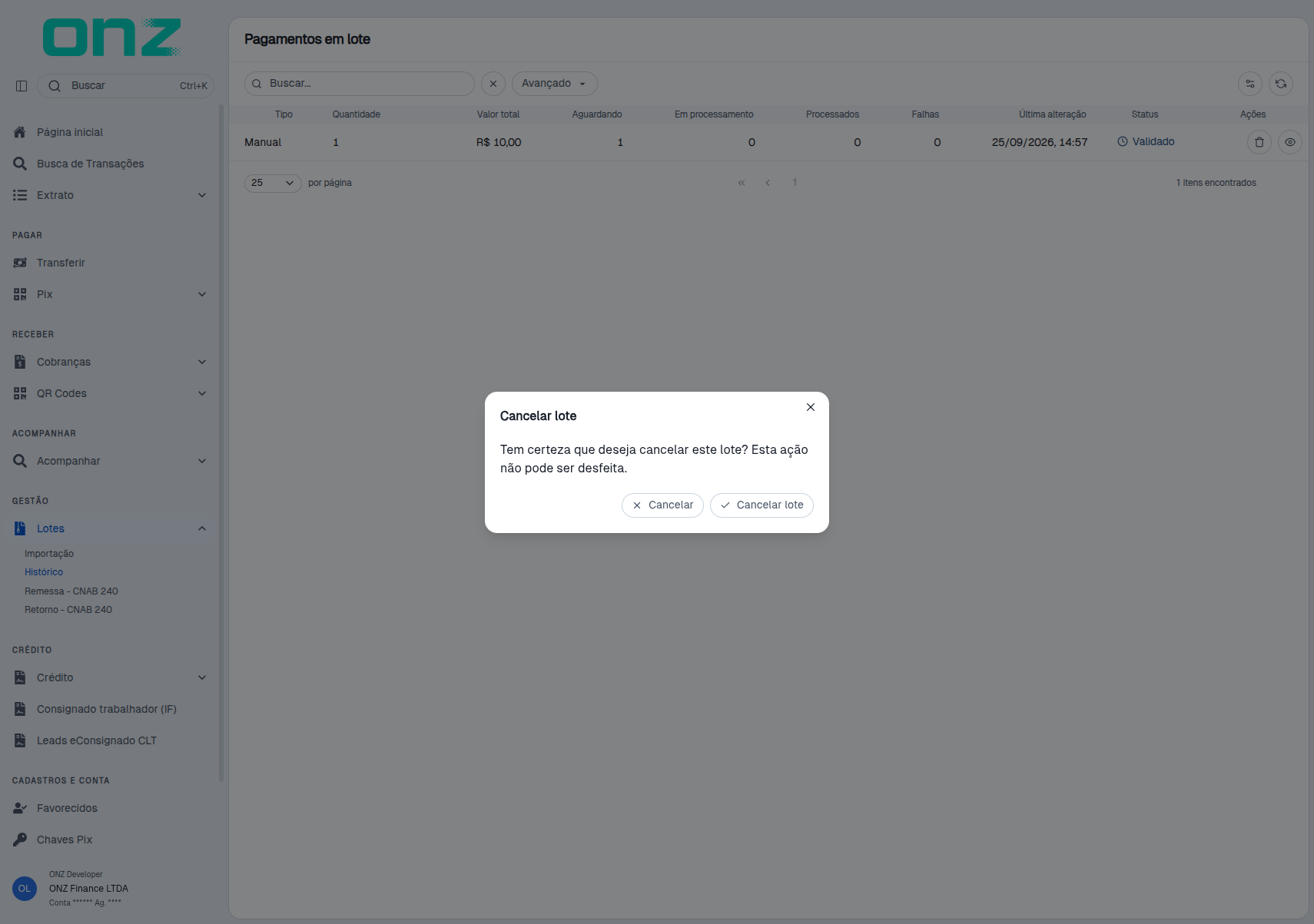
Cancelar um lote
Para cancelar um lote:
- Abra o menu de Ações do lote.
- Selecione Cancelar lote.
- Confirme a operação.
Antes da confirmação, o sistema apresenta a mensagem:
"Tem certeza que deseja cancelar este lote? Esta ação não pode ser desfeita."
O cancelamento é definitivo e não possui retorno.
Filtrar a listagem
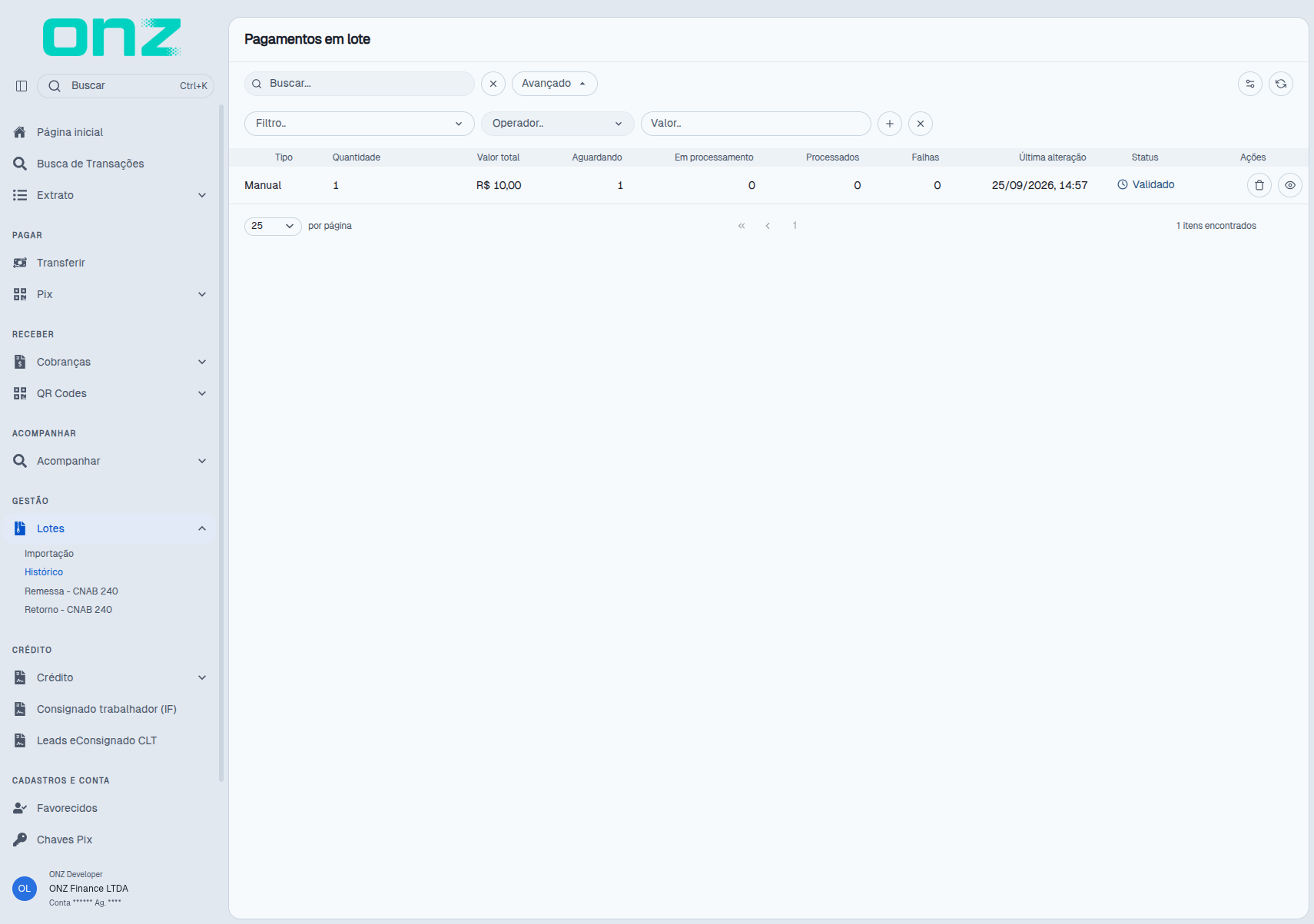
Para localizar um lote específico, utilize Avançado.
O filtro permite selecionar:
- Campo — informação que será utilizada na busca;
- Operador — forma de comparação;
- Valor — informação que será pesquisada.
Depois de aplicar os critérios, utilize a opção de limpar os filtros para retornar à listagem sem as condições de pesquisa.
Remessa - CNAB 240
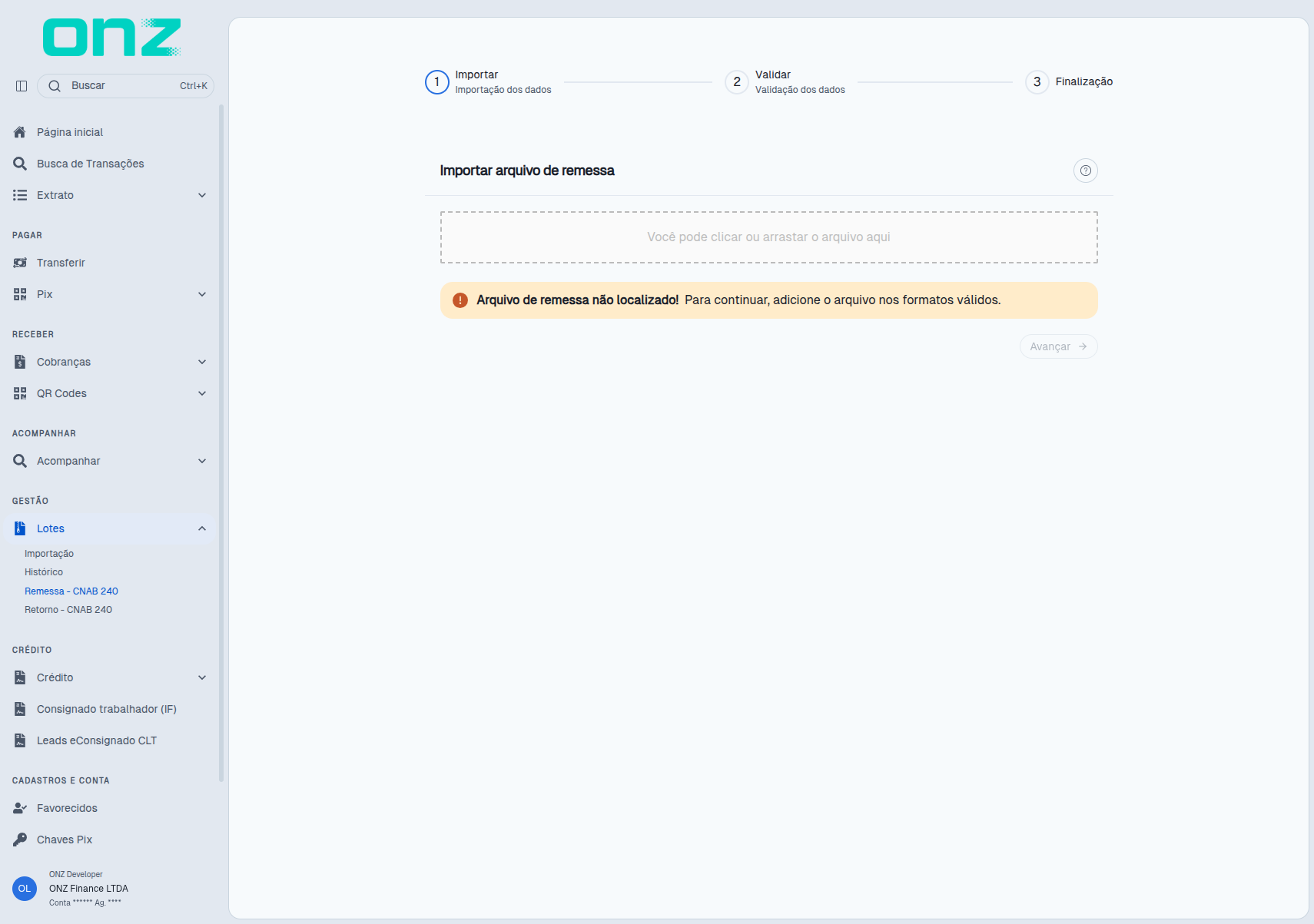
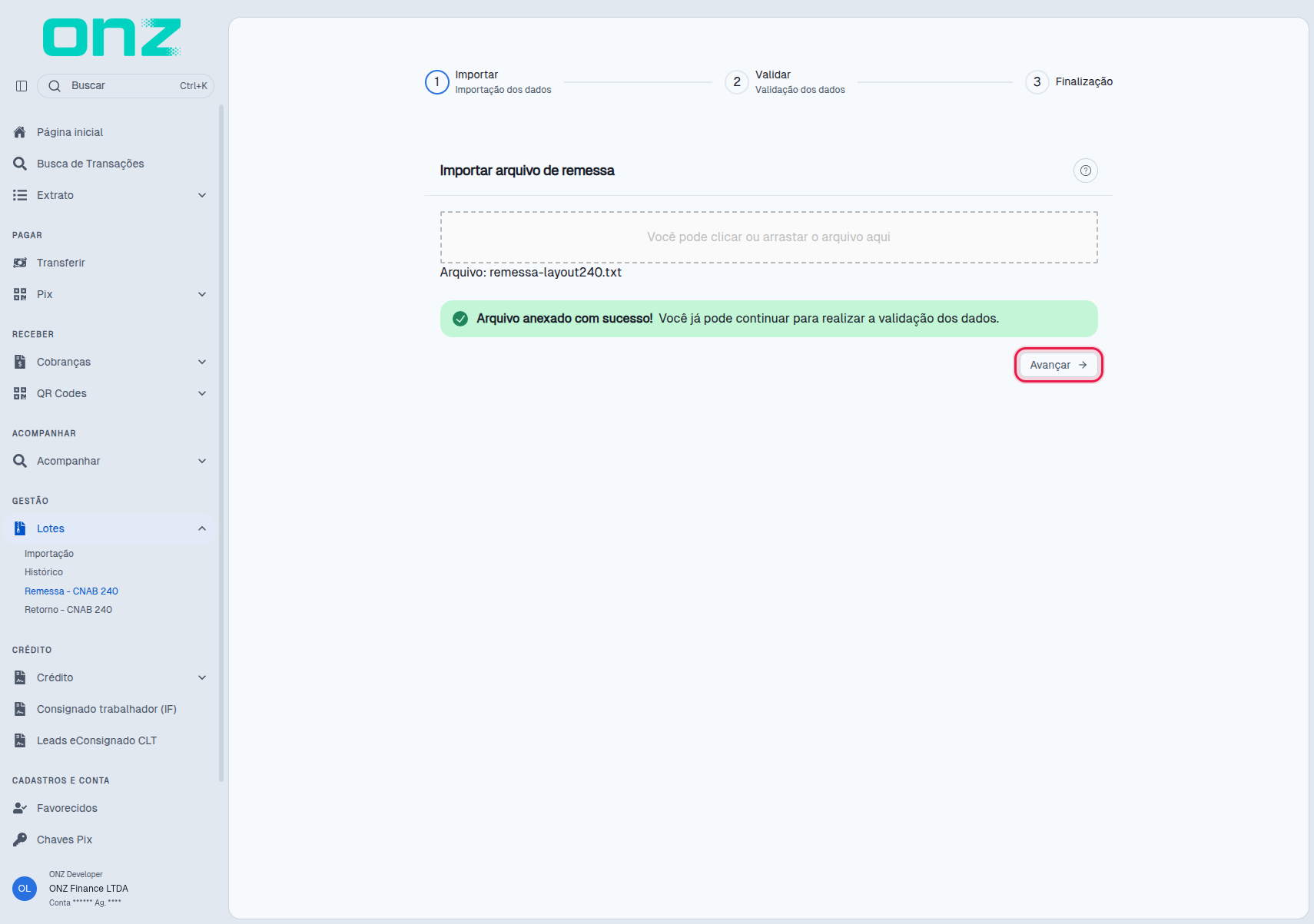
A opção Remessa - CNAB 240 permite importar um arquivo de remessa e efetivar os pagamentos. O processo é dividido em três etapas: 1 Importar, 2 Validar e 3 Finalização.
Formato do arquivo
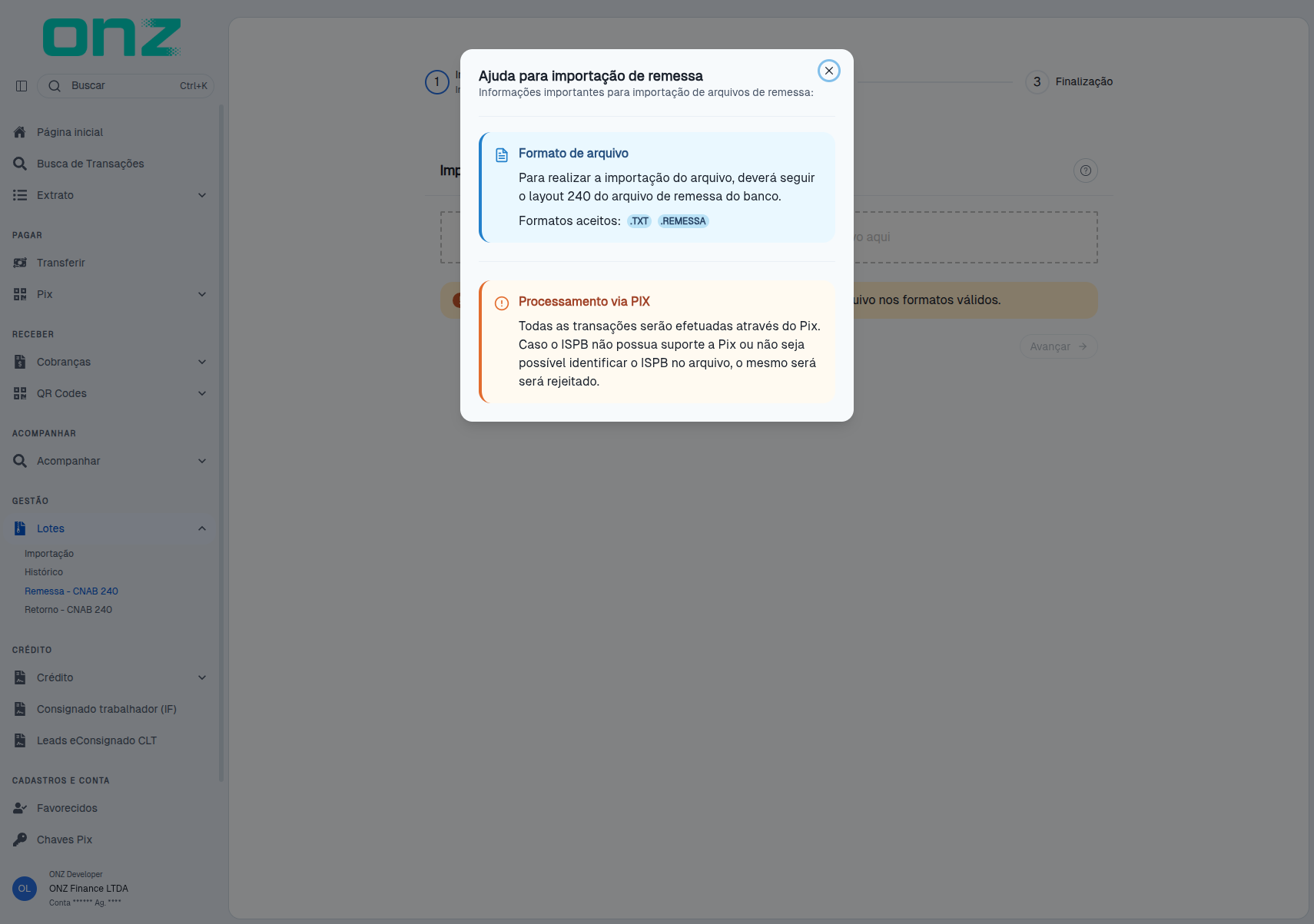
O arquivo deve seguir o layout 240 do arquivo de remessa do banco e estar nos formatos .TXT ou .REMESSA.
O arquivo é composto por seis tipos de registro:
- header do arquivo;
- header do lote;
- segmento A;
- segmento B;
- trailer do lote;
- trailer do arquivo.
O layout dos campos de cada registro está disponível no arquivo layout-remessa-cnab240.txt.
O processamento é realizado por Pix. Quando o ISPB não possui suporte a Pix ou não é possível identificá-lo no arquivo, o arquivo é rejeitado.
Ajuda para importação
Na parte superior da área de envio, clique em Ajuda para importação para consultar as informações do arquivo exigido, do layout e da regra de processamento por Pix.
Anexar e validar
- Selecione o arquivo ou arraste-o para a área indicada.
- Confira o nome do arquivo exibido na tela.
- Clique em Avançar para continuar.
Após o anexo, a tela apresenta a mensagem:
"Arquivo anexado com sucesso! Você já pode continuar para realizar a validação dos dados."
O botão Avançar fica disponível depois que o arquivo é anexado.
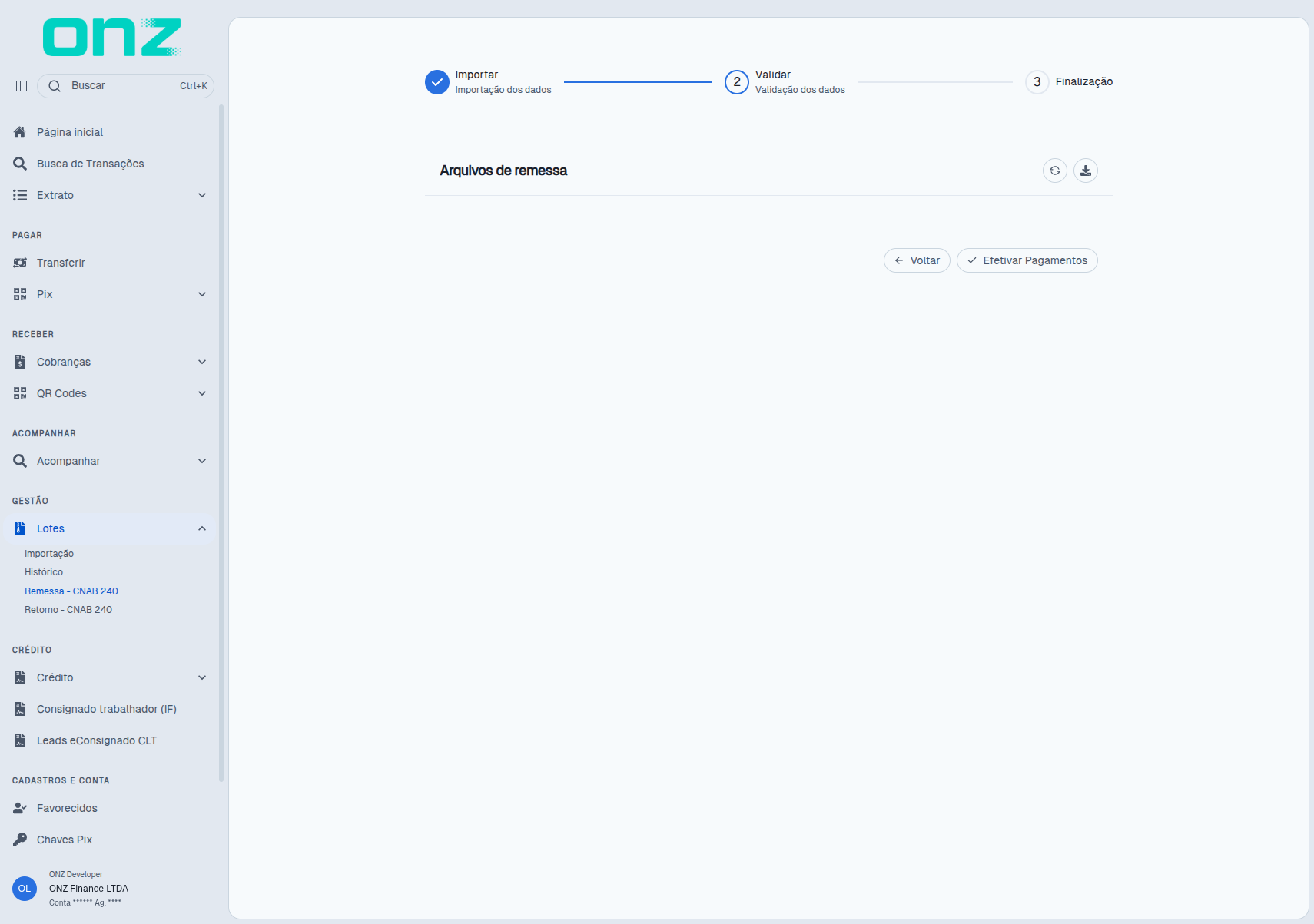
Na etapa de validação são apresentados os arquivos de remessa e ficam disponíveis as ações Voltar e Efetivar Pagamentos.
Efetivar os pagamentos
Para efetivar os pagamentos:
- Clique em Efetivar Pagamentos.
- Confira a confirmação apresentada pelo sistema.
- Selecione Sim para confirmar ou Não para cancelar a ação.
A aprovação das transações é realizada pelo aplicativo móvel.
Retorno - CNAB 240
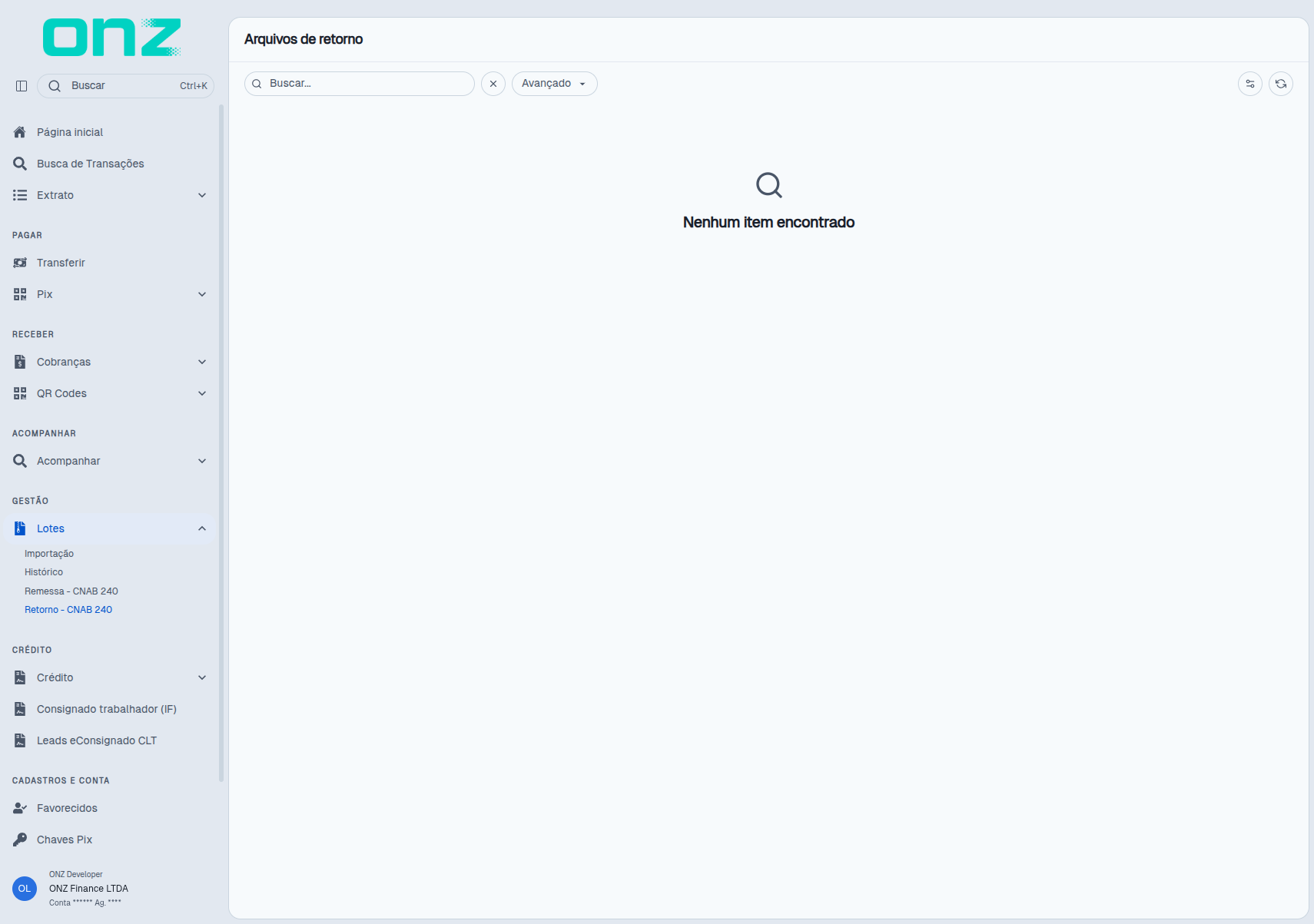
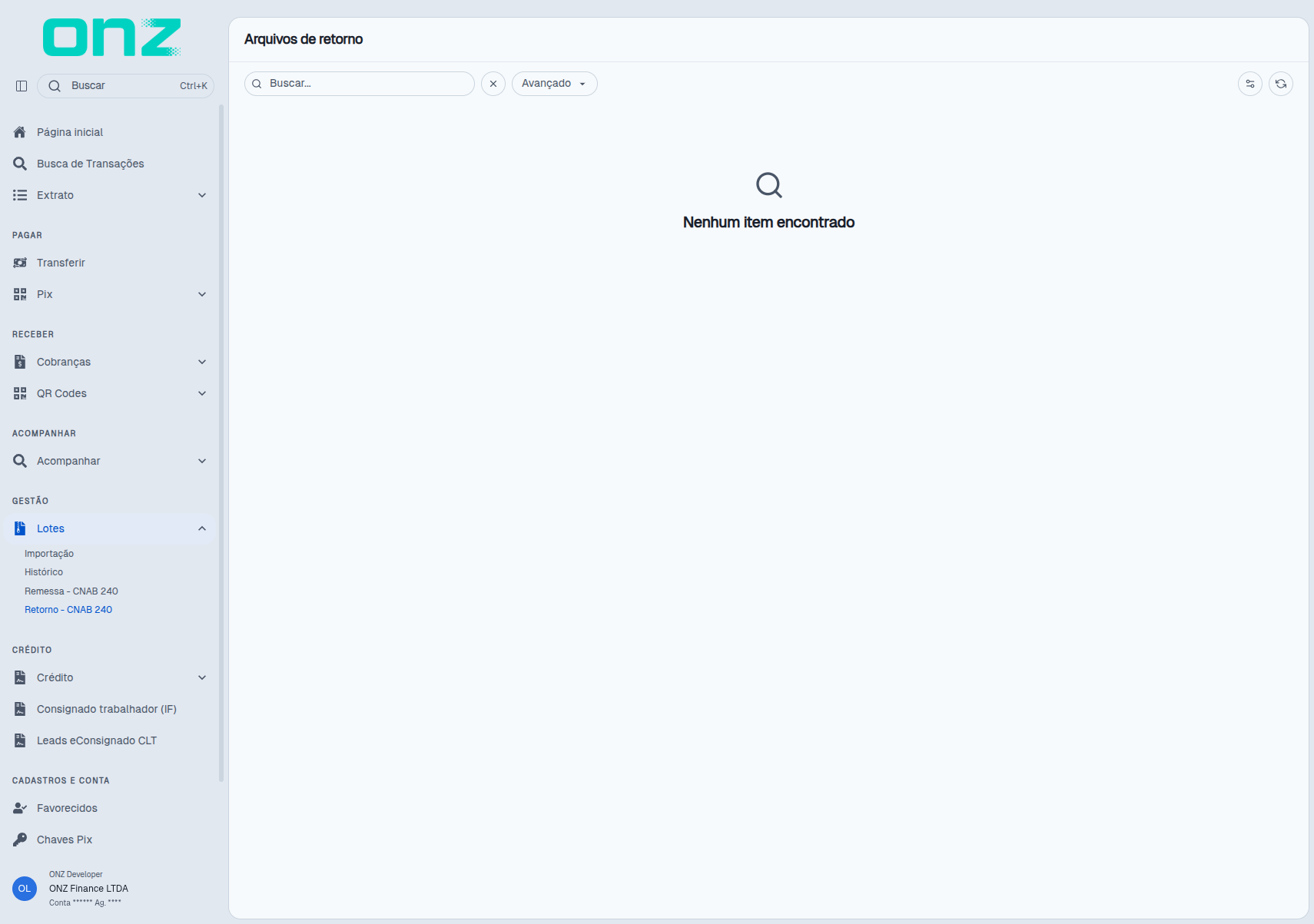
A opção Retorno - CNAB 240 apresenta os arquivos de retorno recebidos.
Quando não houver arquivos disponíveis, a tela apresenta a mensagem "Nenhum item encontrado".
Filtrar a listagem
Para localizar um arquivo específico, clique em Avançado.
O filtro permite selecionar o campo, o operador e o valor utilizado na pesquisa.