Financeiro
O menu Financeiro reúne a visão consolidada das movimentações da instituição e o gerenciamento das conciliações do ambiente. É por ele que a instituição compara o que o SPI movimentou com o que movimentou nas suas contas e acompanha o processamento das conciliações.
O menu possui duas telas:
| Tela | Finalidade |
|---|---|
| Visão institucional | Comparativo consolidado de todas as movimentações do SPI com todas as contas da instituição. |
| Conciliações | Gerenciamento das conciliações, com visão por data de criação e as configurações do serviço de conciliação. |
Visão institucional
A tela Visão institucional apresenta o comparativo consolidado de todas as movimentações do SPI com todas as contas da instituição.
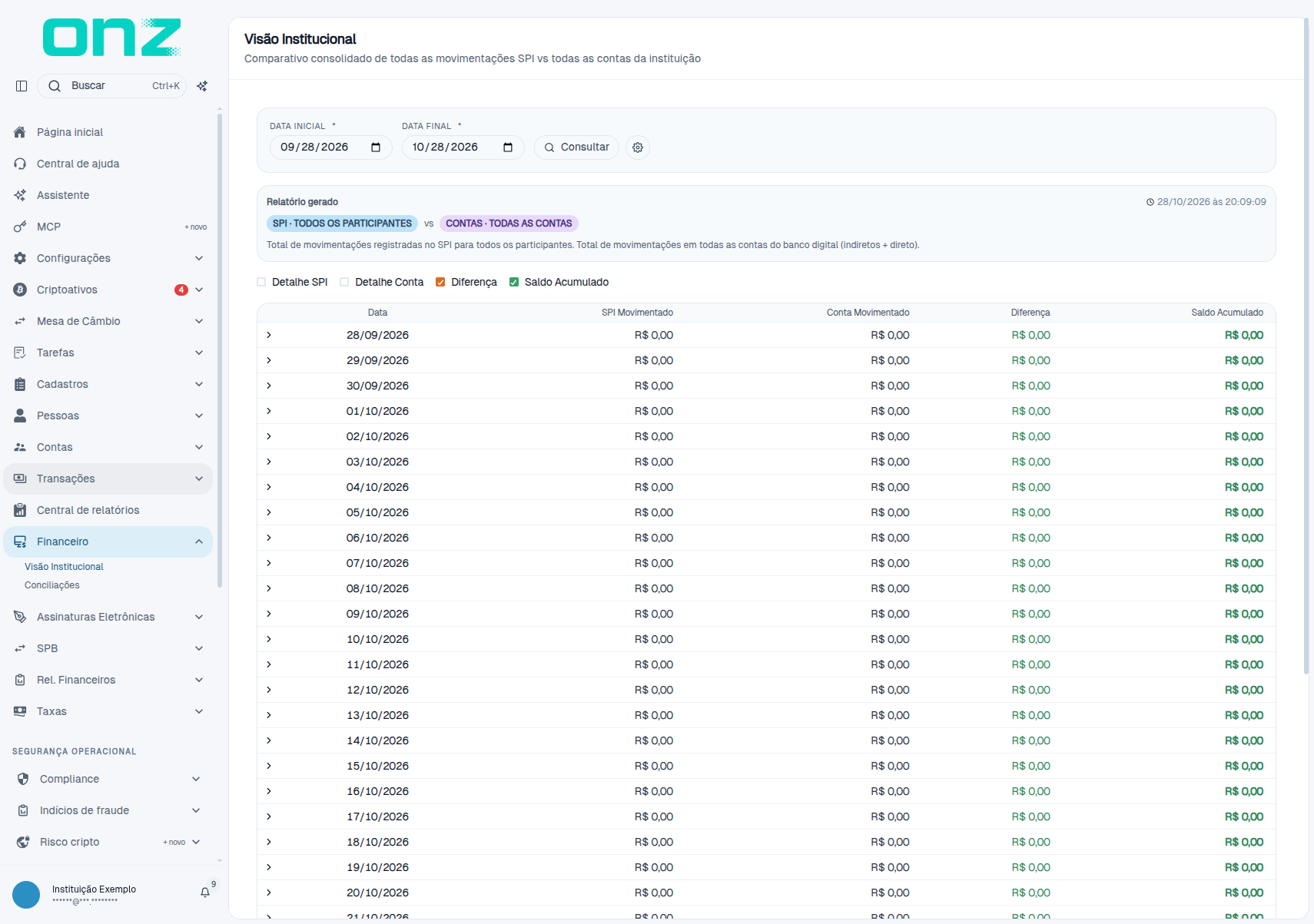
Os campos da consulta são:
| Campo | Preenchimento |
|---|---|
| DATA INICIAL * | Início do período a comparar. |
| DATA FINAL * | Fim do período a comparar. |
Consultar o comparativo institucional
Passo 1 — Informe a DATA INICIAL e a DATA FINAL — campos obrigatórios.
Passo 2 — Clique em Consultar.
Os campos de data abrem preenchidos com os últimos 30 dias. O relatório é exibido abaixo do formulário, com a data e a hora de geração — no exemplo observado, "Relatório gerado 07/10/2026 às 22:22:13" — e a identificação das duas bases comparadas, separadas por vs: SPI · TODOS OS PARTICIPANTES e CONTAS · TODAS AS CONTAS. Logo abaixo dessa identificação, um parágrafo traz a definição de cada uma — o total de movimentações registradas no SPI para todos os participantes e o total de movimentações em todas as contas do banco digital (indiretos + direto).
A tabela é organizada por dia, com as colunas Data · SPI movimentado · Conta movimentado · Diferença · Saldo acumulado. Os controles de exibição ajustam o que ela mostra: Diferença e Saldo acumulado já vêm marcados por padrão e cada um liga ou desliga a própria coluna; Detalhe SPI e Detalhe conta vêm desmarcados e, quando marcados, acrescentam as colunas SPI crédito · SPI débito e Conta crédito · Conta débito, respectivamente. No exemplo observado, o período consultado não tinha movimentação e as linhas aparecem zeradas.
Com o comparativo gerado, a tela apresenta também a Legenda das colunas, com a definição de cada uma: SPI movimentado — crédito menos débito no SPI, considerando todos os participantes; Conta movimentado — crédito menos débito em todas as contas; Diferença — SPI movimentado menos Conta movimentado; e Saldo acumulado — soma acumulada das diferenças no período.
Sem a consulta, a tela exibe o estado "Selecione um período para consultar", com a indicação de que o comparativo institucional entre SPI e todas as contas será exibido ali.
Detalhar o dia por hora
Passo 1 — Clique no ícone à esquerda de uma linha do comparativo.
A linha é expandida com o detalhamento daquele dia por hora — as colunas Hora · SPI movimentado · Conta movimentado · Diferença · Saldo acumulado, de 00:00 a 23:00 — e um novo clique no mesmo ícone recolhe a linha.
Acompanhar participantes específicos
Passo 1 — Ao lado de Consultar, clique no ícone de configuração — Configurar participantes monitorados no relatório.
A janela Participantes monitorados define quais participantes entram no comparativo, em duas etapas: a Whitelist reúne os ISPB considerados no relatório — quando a lista está vazia, todos os participantes são incluídos automaticamente — e a Blacklist exclui ISPB do resultado mesmo que estejam na whitelist; a blacklist sempre tem prioridade.
Passo 2 — Informe o ISPB no campo de cada lista — no exemplo observado, o campo orienta Ex: 12345678 — e clique em Adicionar, na whitelist, ou em Bloquear, na blacklist; cada botão só habilita depois que o campo da própria lista recebe um ISPB. O ISPB incluído passa a aparecer numa tabela dentro da própria janela, com o ícone de excluir na extremidade direita da linha — esse controle é só ícone, sem texto.
Passo 3 — Clique em Salvar para confirmar a seleção; Cancelar fecha a janela.
Conciliações
A tela Conciliações apresenta o gerenciamento das conciliações do ambiente, com visão por data de criação, e dá acesso às configurações do serviço.
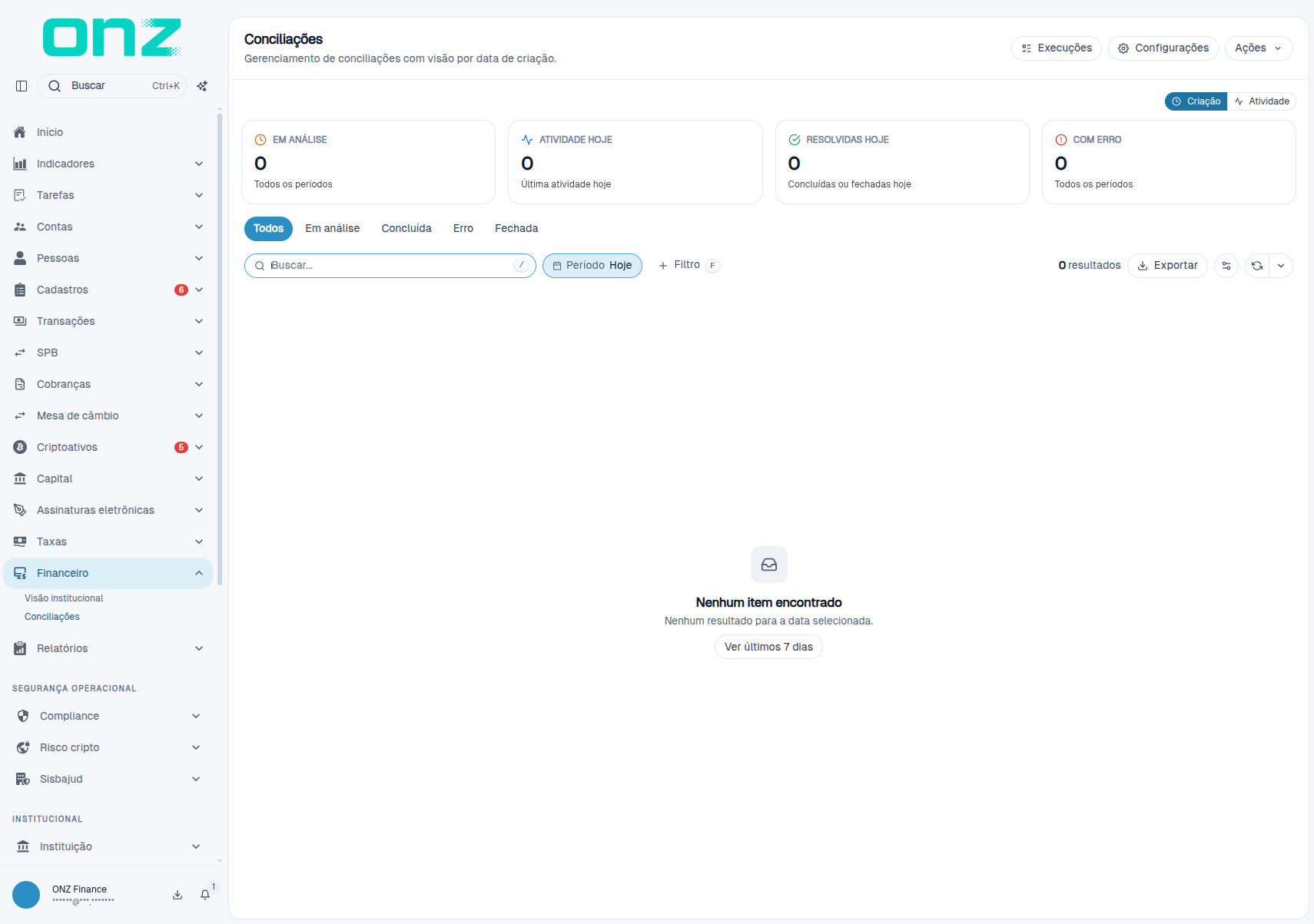
A tela tem duas visões — Execuções e Configurações —, abertas pelos controles de mesmo nome no alto da página. Ao lado delas, o menu Ações reúne as ações da tela:
| Ação | Finalidade |
|---|---|
| Conciliar transações | Abre a janela Conciliação das transações, com Data inicial e Data final — obrigatórias, preenchidas com o primeiro dia do mês e o dia de hoje — e a caixa Conciliar baldes. A conciliação é executada apenas ao confirmar em Conciliar. |
| Revalidar conciliações | Abre a janela Revalidação de conciliações, com Data inicial e Data e hora final — obrigatórias — e as caixas Revalidar conciliações diretas, Revalidar baldes e Revalidar conciliações concluídas. A revalidação é executada apenas ao confirmar em Revalidar. No ambiente observado, as duas primeiras abrem marcadas e a terceira, desmarcada. |
| Gerenciar baldes | Abre a tela Contas balde, com a listagem das contas balde e a ação Nova conta balde. |
A exportação da lista é feita pelo controle Exportar, na barra de filtros.
Na visão Execuções, os cartões do topo resumem a fila:
- Em análise — todos os períodos.
- Atividade hoje — última atividade hoje.
- Resolvidas hoje — concluídas ou fechadas hoje.
- Com erro — todos os períodos.
Os cartões também funcionam como filtro da lista: Em análise e Com erro recortam pelo status correspondente, Atividade hoje recorta o dia de hoje pela atividade das conciliações e Resolvidas hoje aplica o dia de hoje restrito às concluídas ou fechadas. O cartão ativo fica com a borda destacada. Com um cartão aplicado, o recorte considera todos os períodos e o controle Período deixa de ser exibido; o filtro de status continua disponível. Para retirar o recorte do cartão, selecione o status Todos — o clique no próprio cartão não o desfaz —, e o controle de período volta a ser exibido.
A lista pode ser filtrada pelas abas de status — Todos, Em análise, Concluída, Erro e Fechada —, pela busca pelo texto informado, pelo botão Filtro — que abre ADICIONAR FILTRO com as opções Situação, Referência, Balde, Data da transação e Última atividade; escolhido o campo, ele passa a ser apresentado como controle na barra, com os valores disponíveis e a opção só este, e o recorte é aplicado sem confirmação — e pelo controle Período, que mostra o recorte em vigor (Hoje, na abertura) e abre o painel PERÍODO com Hoje, Últimos 7 dias, Últimos 30 dias, Últimos 90 dias, Este mês e Todo o período, além do bloco INTERVALO, com os campos De e Até — o intervalo é aplicado ao preencher as duas datas. O tipo de data que serve de base à visão é escolhido em Criação ou Atividade, e, com busca ou filtro aplicado, a barra passa a apresentar Limpar filtros e Salvar visão. Por padrão, a tela abre em Todos, com base em Criação e no período Hoje.
As colunas da lista são Situação · Referência · Problema · Balde · Data da transação · Última atividade · Ações e, ao lado dos filtros, ficam os controles da lista:
- Atualizar — recarregar a lista.
- Configurar colunas — escolher quais das colunas ficam visíveis.
- Atualização automática — intervalo de atualização da lista: Off, RT, 5s, 10s, 30s ou 60s.
- Exportar — menu de formatos da lista: CSV ou Excel (XLSX). O arquivo é baixado no próprio navegador, sem janela de confirmação, e a exportação usa o período aplicado na barra. No exemplo observado, com o recorte Hoje, o arquivo saiu como
conciliacoes_2026-11-18_1205.csv, com as colunasID · Status · Referência · ID da transação · Balde · Data da transação · Criação · Atualizaçãoseparadas por ponto e vírgula — e, sem conciliação no período, apenas a linha de cabeçalho; no recorte Últimos 7 dias, o formato Excel (XLSX) entregouconciliacoes_2026-11-18_1206.xlsx.
No exemplo observado, com o período em 30d, os dois cartões intermediários aparecem como Atividade no período e Resolvidas no período.
Sem execuções no período, é exibido o estado "Nenhum item encontrado", com a indicação de que não há resultado para a data selecionada e a ação Ver últimos 7 dias, que amplia o recorte para os últimos sete dias. Com o recorte em Últimos 7 dias, a ação do estado vazio passa a ser Ver últimos 30 dias; em Todo o período, não há ação de ampliação e o vazio oferece Perguntar ao assistente.
Configurações do DataFusion
Passo 1 — Na tela Conciliações, clique em Configurações.
Essa é a visão de configuração do serviço de conciliação — não é consulta nem operação do dia a dia: é onde ficam as preferências de auto-fix, dos workers e da infraestrutura.
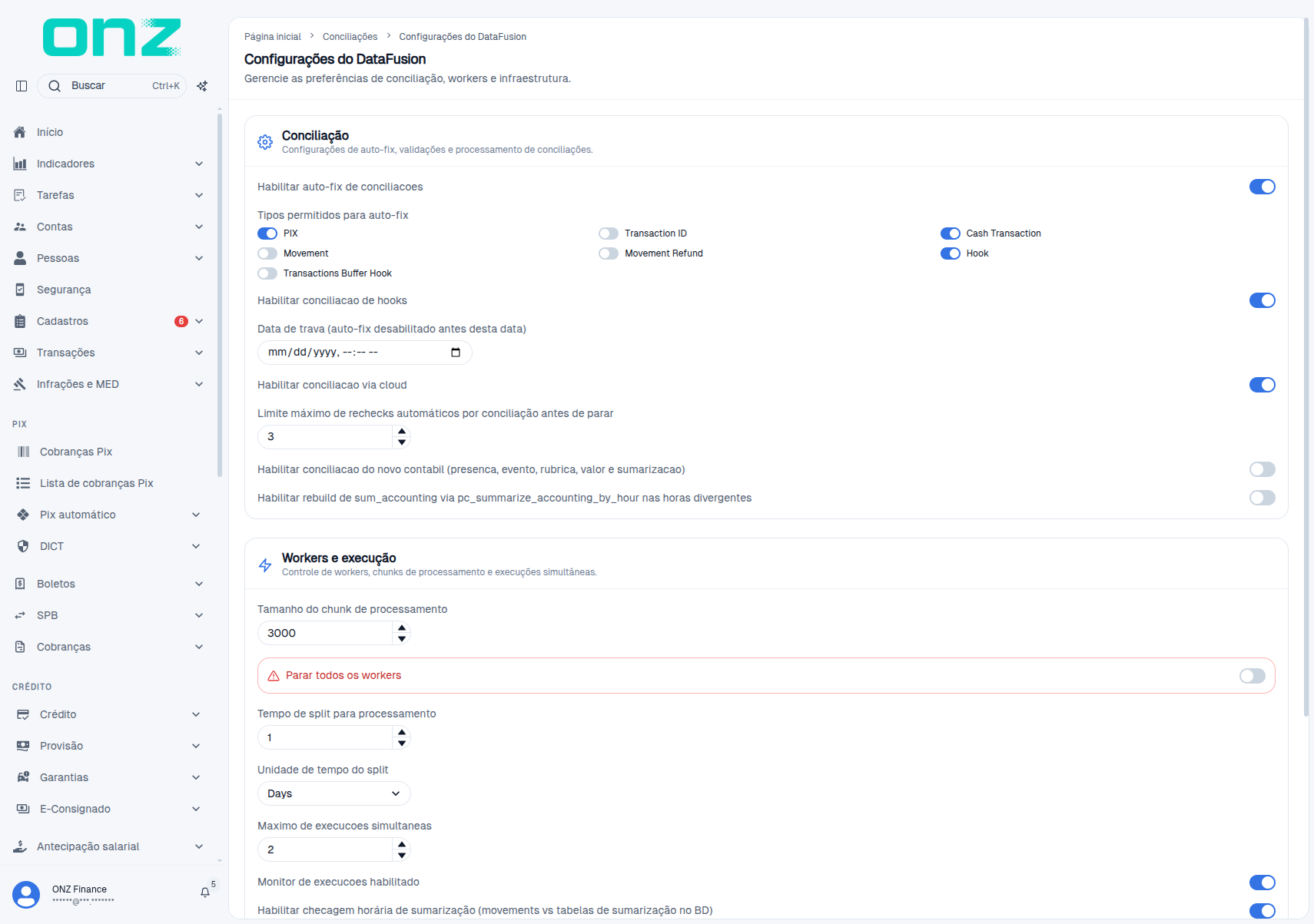
A visão reúne três blocos:
- Conciliação — as configurações de auto-fix, validações e processamento: Habilitar auto-fix de conciliações, Tipos permitidos para auto-fix — PIX, Transaction ID, Cash Transaction, Movement, Movement Refund, Hook e Transactions Buffer Hook —, Habilitar conciliação de hooks, Data de trava — o auto-fix fica desabilitado antes da data informada —, Habilitar conciliação via cloud, Limite máximo de rechecks automáticos por conciliação antes de parar, Habilitar conciliação do novo contábil (presença, evento, rubrica, valor e sumarização) e Habilitar rebuild de sum_accounting via pc_summarize_accounting_by_hour nas horas divergentes.
- Workers e execução — o controle de workers, chunks de processamento e execuções simultâneas: Tamanho do chunk de processamento, Parar todos os workers, Tempo de split para processamento com a Unidade de tempo do split — as opções são Minutes, Hours e Days —, Máximo de execuções simultâneas, Monitor de execuções habilitado e Habilitar checagem horária de sumarização (movements vs tabelas de sumarização no BD).
- Infraestrutura — as informações de versão e estado da infraestrutura, somente leitura: se a infraestrutura do banco de dados já foi criada, a versão das filas (RabbitMQ) e a versão da infraestrutura do banco de dados.
A visão não tem botão Salvar: a alteração é gravada ao sair do campo — medido no Tempo de split para processamento, em que cada mudança envia a preferência ao serviço e o valor lido de volta é o que fica gravado. No ambiente observado, os controles vinham assim: Habilitar auto-fix de conciliações, Habilitar conciliação de hooks e Habilitar conciliação via cloud marcados; Data de trava vazia; Limite máximo de rechecks automáticos por conciliação antes de parar em 3; Tamanho do chunk de processamento em 3000; Tempo de split para processamento em 1 com Unidade de tempo do split em Days; Máximo de execuções simultâneas em 2; Monitor de execuções habilitado e Habilitar checagem horária de sumarização marcados; Parar todos os workers, Habilitar conciliação do novo contábil e Habilitar rebuild de sum_accounting desmarcados.
Limites da área
- A Visão institucional exige a DATA INICIAL e a DATA FINAL: sem a consulta, nenhum comparativo é exibido.
- O comparativo é sempre entre as duas bases do ambiente — as movimentações do SPI e as movimentações das contas da instituição — e é apresentado dia a dia.
- Na janela Participantes monitorados, a whitelist vazia inclui todos os participantes no relatório e a blacklist tem prioridade sobre a whitelist.
- O Salvar da janela Participantes monitorados aplica a seleção à consulta em curso: a seleção não fica guardada e, ao reabrir a tela, as duas listas voltam vazias e o comparativo considera todos os participantes.
- Na tela Conciliações, a visão Execuções é a leitura da fila; a operação do serviço fica na visão Configurações.
- O bloco Infraestrutura, nas configurações, é somente leitura.
Como os recursos se relacionam
- As duas telas do menu tratam do mesmo trabalho por ângulos diferentes: a Visão institucional mostra o comparativo consolidado entre o SPI e as contas, e a Conciliações acompanha e configura o processamento das conciliações.
- As duas visões de Conciliações separam o dia a dia da operação: Execuções lista o que o serviço processou e Configurações ajusta como o serviço trabalha — auto-fix, workers e infraestrutura.
- Os cartões de Execuções levam em conta o período selecionado e o status de cada execução, e alimentam os filtros de status da lista.