Instituição
O grupo Instituição concentra os dados cadastrais da instituição, as credenciais exigidas pelos órgãos reguladores, as regras que valem para todas as contas e os recursos comerciais do Core: BaaS parceiros, mensagem de alerta, banners promocionais, planos e taxas.
| Tela | Finalidade |
|---|---|
| Detalhes | Dados da instituição, contato, endereço, responsáveis, credenciais, enquadramento fiscal, regras de conta, política de senha e módulos habilitados. |
| BaaS | Cadastro dos parceiros de Banking as a Service que operam na instituição. |
| Mensagem geral | Alerta exibido na página inicial do app e do internet banking de todos os clientes. |
| Banners | Banners promocionais publicados no app. |
| Planos | Planos de conta oferecidos pela instituição. |
| Taxas | Taxas cobradas dos clientes, por plano e tipo de cobrança. |
| Taxas programadas | Cobranças periódicas de taxa de plano. |
Acessar o Instituição
O menu fica em INSTITUCIONAL → Instituição.
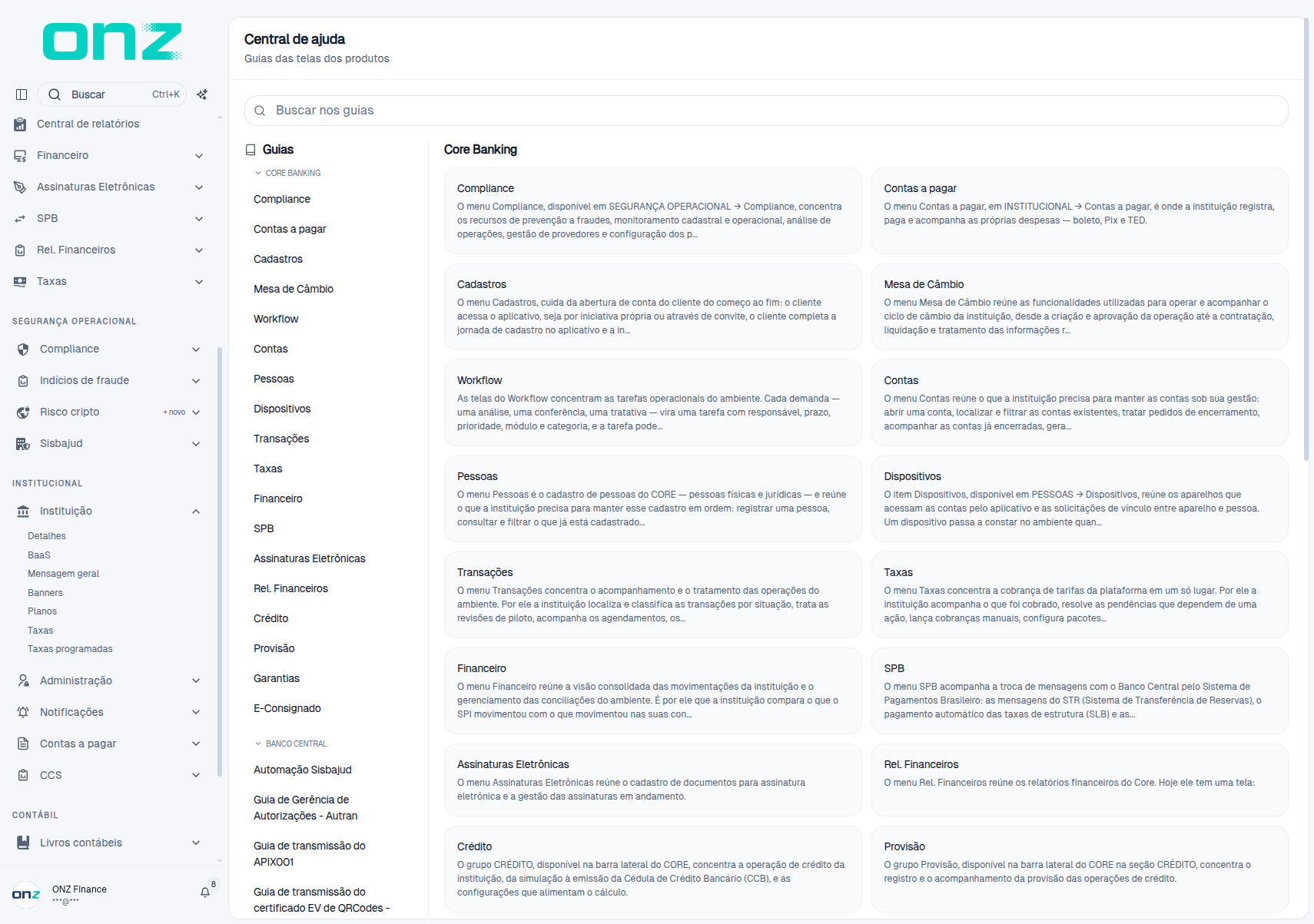
Detalhes
A tela Instituição — Informações detalhadas da instituição — reúne os dados da instituição em sete abas: VISÃO GERAL, RESPONSÁVEIS, CREDENCIAIS, E-FINANCEIRA, REGRAS DE CONTA, SEGURANÇA e MÓDULOS.
VISÃO GERAL
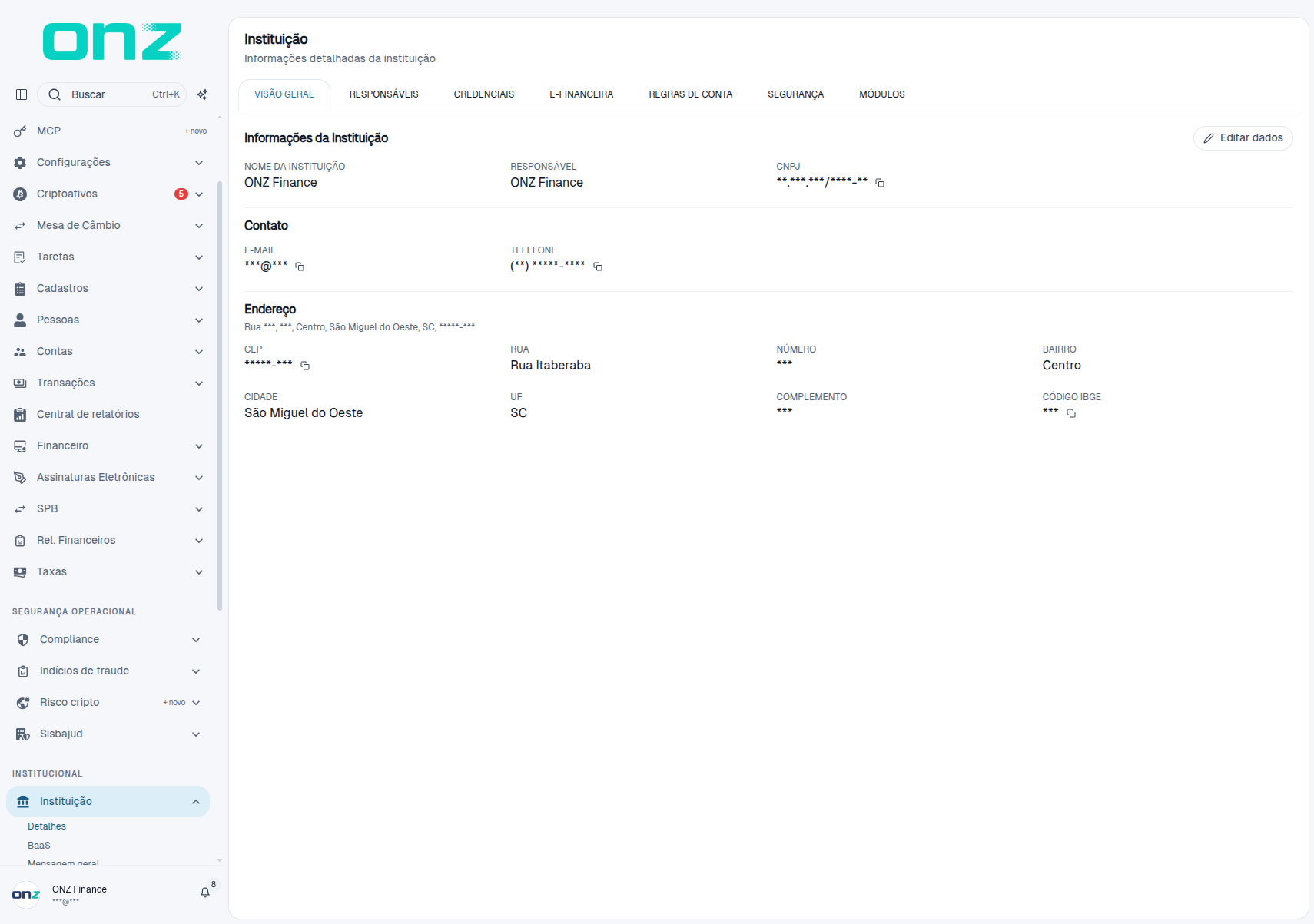
| Bloco | Conteúdo |
|---|---|
| Informações da Instituição | NOME DA INSTITUIÇÃO, RESPONSÁVEL e CNPJ. |
| Contato | E-MAIL e TELEFONE. |
| Endereço | CEP, RUA, NÚMERO, BAIRRO, CIDADE, UF, COMPLEMENTO e CÓDIGO IBGE. |
A ação Editar dados abre a edição desses campos, e os ícones de cópia ao lado de CNPJ, E-MAIL, TELEFONE e CEP copiam o valor correspondente.
RESPONSÁVEIS
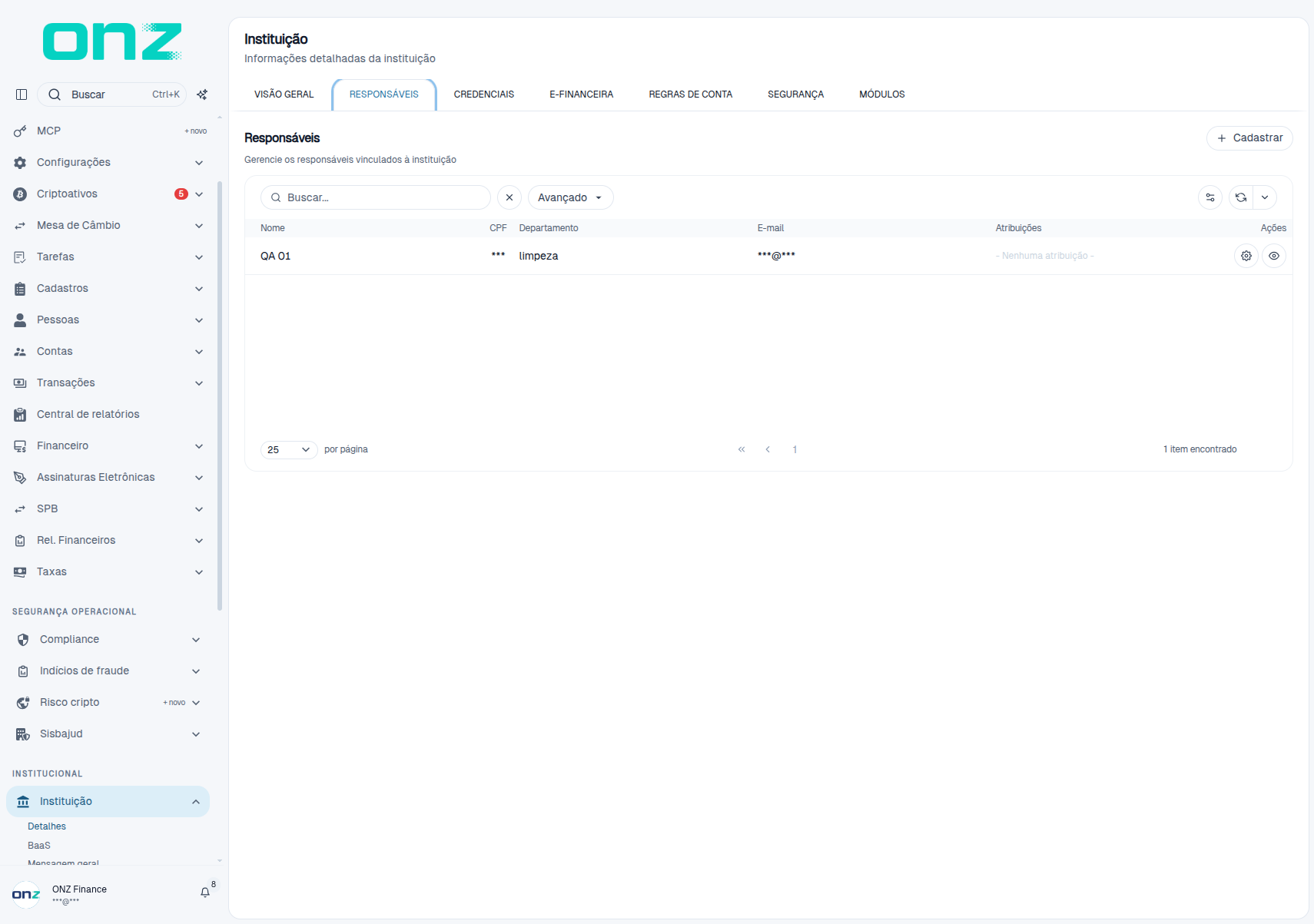
A aba lista os responsáveis vinculados à instituição, com as colunas Nome · CPF · Departamento · E-mail · Atribuições · Ações. O botão Cadastrar inclui um responsável e a busca localiza pelo texto informado.
CREDENCIAIS
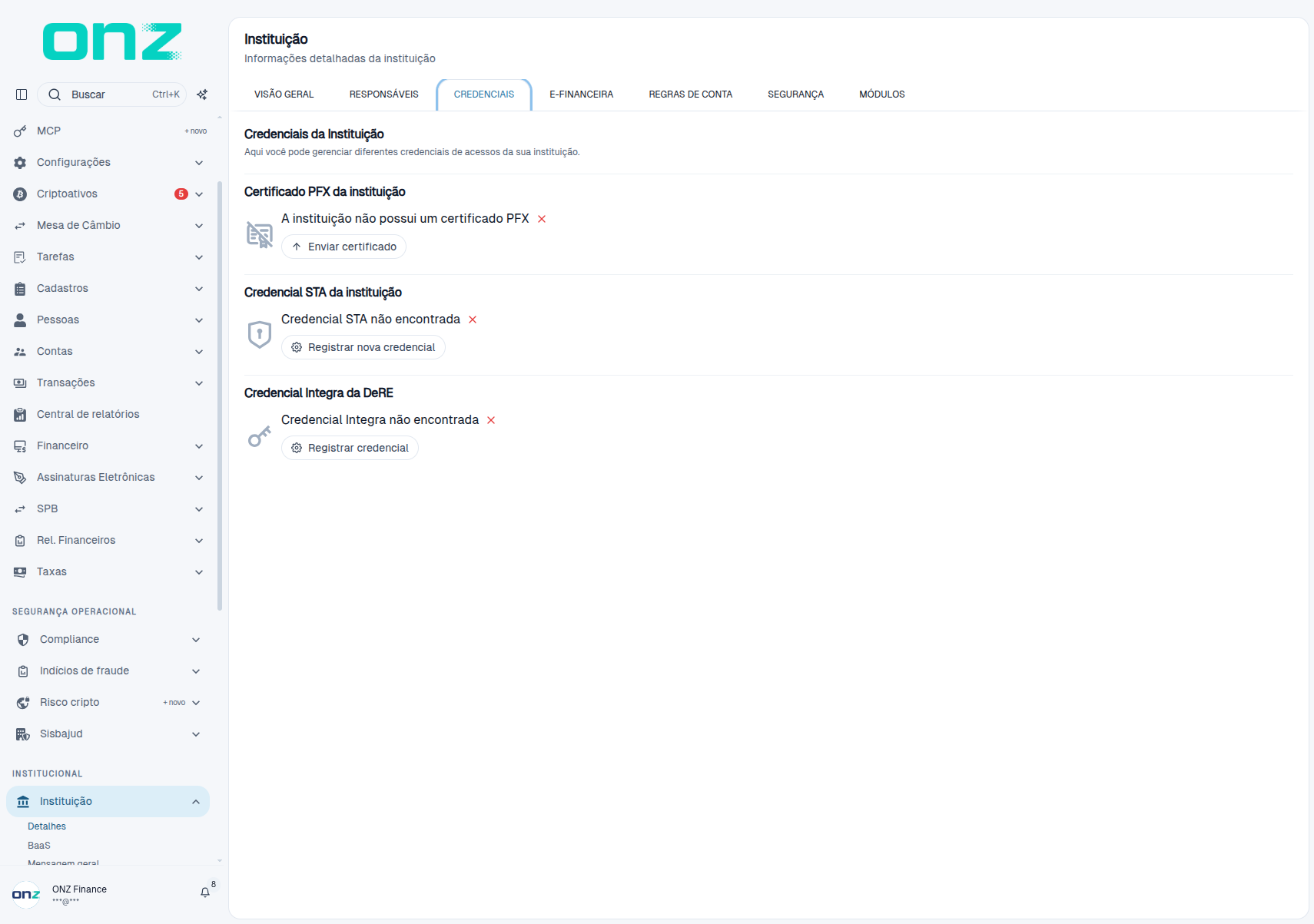
A aba gerencia as credenciais de acesso da instituição, em três blocos:
- Certificado PFX da instituição — certificado usado nas comunicações com os sistemas do Banco Central; a ação Enviar certificado carrega o arquivo.
- Credencial STA da instituição — credencial do Sistema de Transferência de Arquivos; a ação Registrar nova credencial inclui uma credencial quando não há.
- Credencial Integra da DeRE — credencial de integração com a DeRE, com Registrar credencial.
Cada bloco mostra o estado atual — A instituição não possui um certificado PFX, Credencial STA não encontrada, Credencial Integra não encontrada — quando não há credencial cadastrada.
E-FINANCEIRA
A aba traz o Enquadramento CRS e FATCA, usado no cadastro de declarante enviado à Receita Federal na e-Financeira: os campos ENQUADRAMENTO CRS e ENQUADRAMENTO FATCA e o GIIN, com a observação de que selecionar o enquadramento exibe a hipótese da norma.
REGRAS DE CONTA
A aba define as regras padrão de conta — contas sem configuração própria herdam estas regras. A tela informa que ligar ou desligar uma regra aqui também remove a configuração própria das contas que estavam no mesmo estado, e que só permanece configuração própria quando a conta diverge do padrão. No ambiente observado o catálogo tem 29 regras.
SEGURANÇA
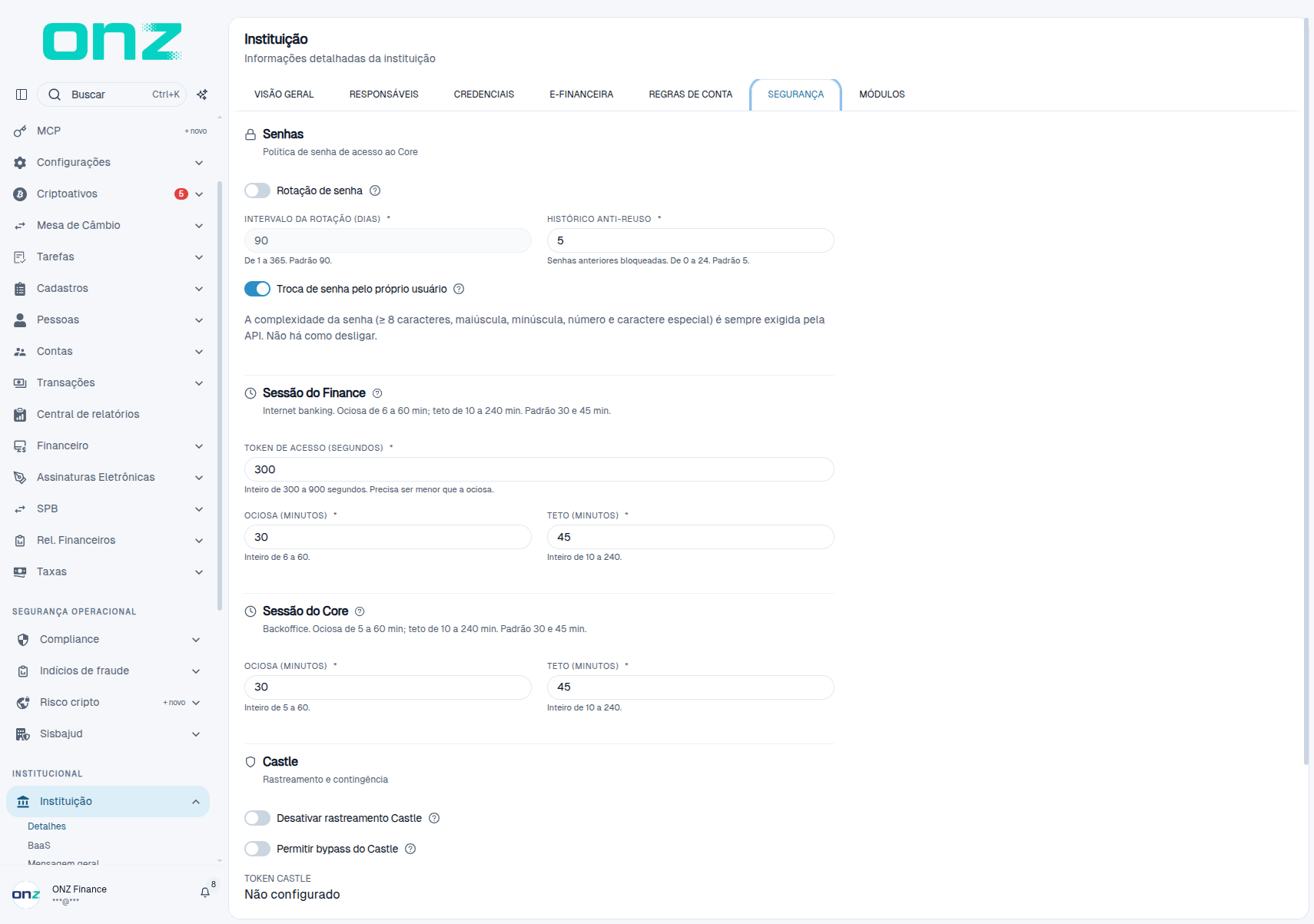
| Campo | Preenchimento |
|---|---|
| INTERVALO DA ROTAÇÃO (DIAS) | Período de troca obrigatória de senha, de 1 a 365 dias; o padrão é 90. |
| HISTÓRICO ANTI-REUSO | Quantidade de senhas anteriores bloqueadas, de 0 a 24; o padrão é 5. |
A aba informa que a complexidade da senha — no mínimo 8 caracteres, com maiúscula, minúscula, número e caractere especial — é exigida pela API e não pode ser desligada, e traz ainda a configuração da sessão do Finance (tempo ocioso).
MÓDULOS
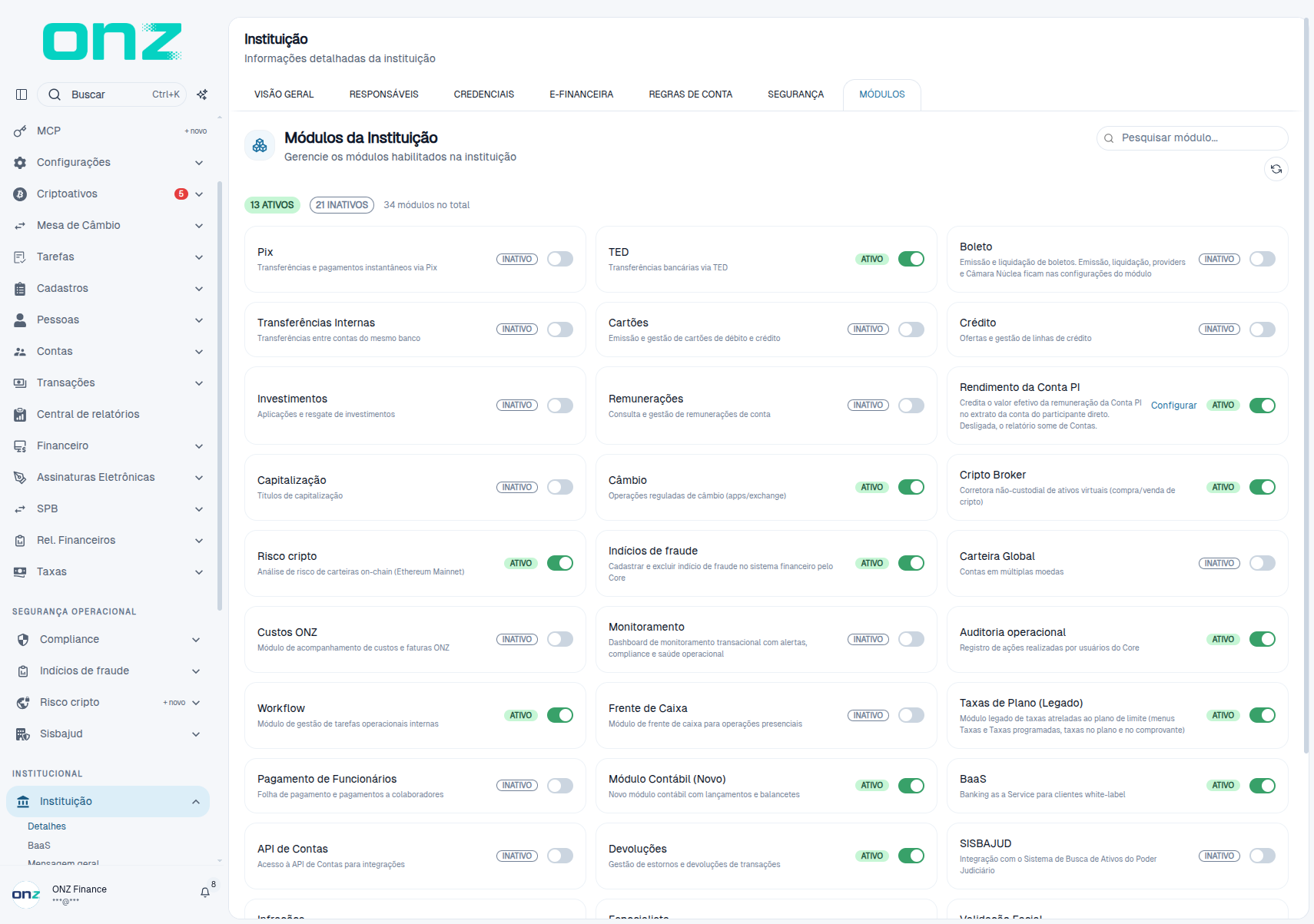
A aba apresenta os módulos habilitados na instituição, com o resumo no topo — no ambiente observado, 13 ativos, 21 inativos e 34 módulos no total — e um cartão por módulo, com nome, descrição e o estado ATIVO ou INATIVO.
BaaS
A tela Lista de BaaS cadastra os parceiros de Banking as a Service. O texto de abertura lembra que a gestão de cada BaaS é feita pela conta master no Finance da instituição.
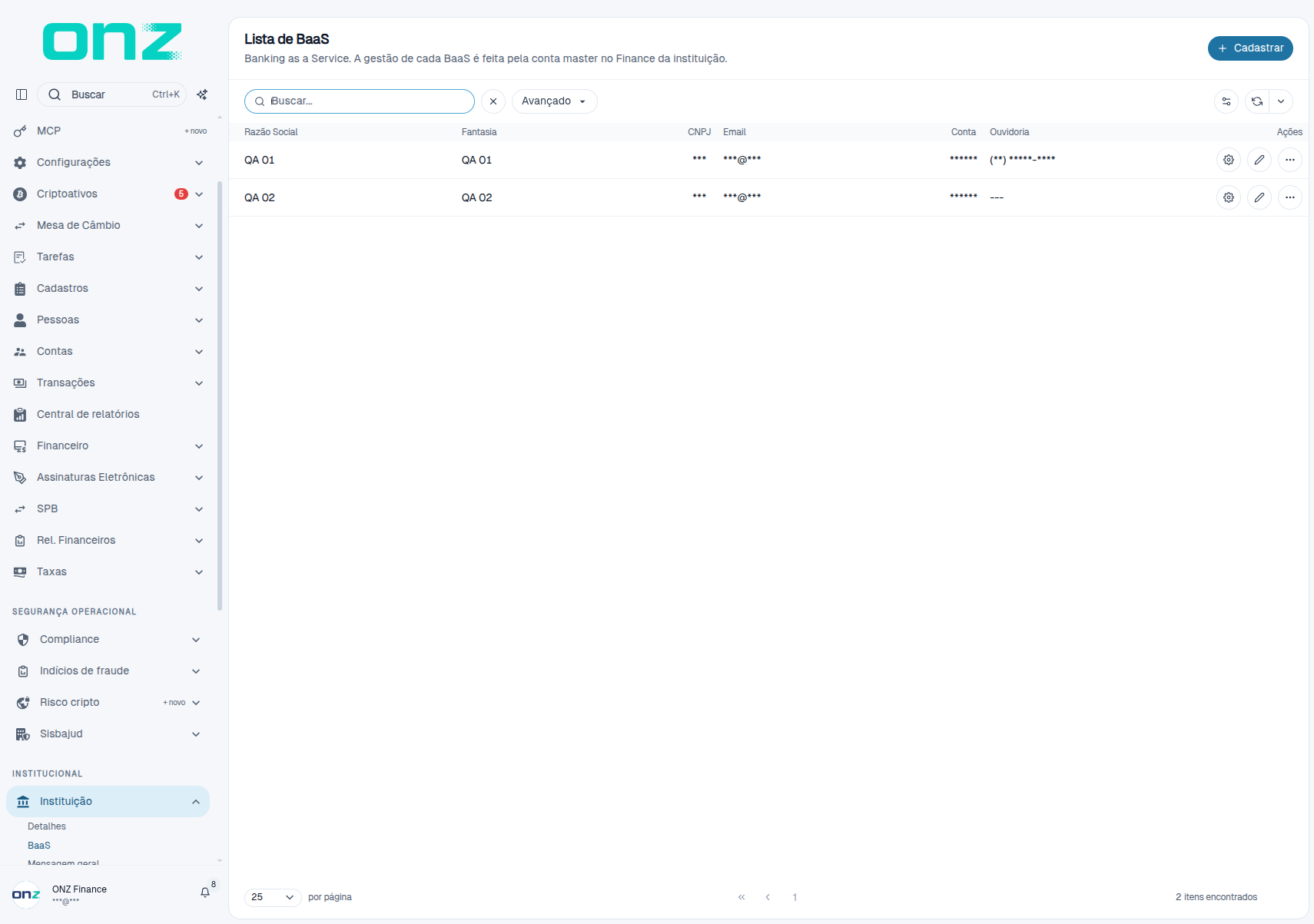
A tabela usa as colunas Razão Social · Fantasia · CNPJ · Email · Conta · Ouvidoria · Ações. Cada linha traz as ações Regras do BaaS, Editar e o menu Ações.
Cadastrar um BaaS
Passo 1 — clique em Cadastrar. A janela Cadastrar novo BaaS é aberta.
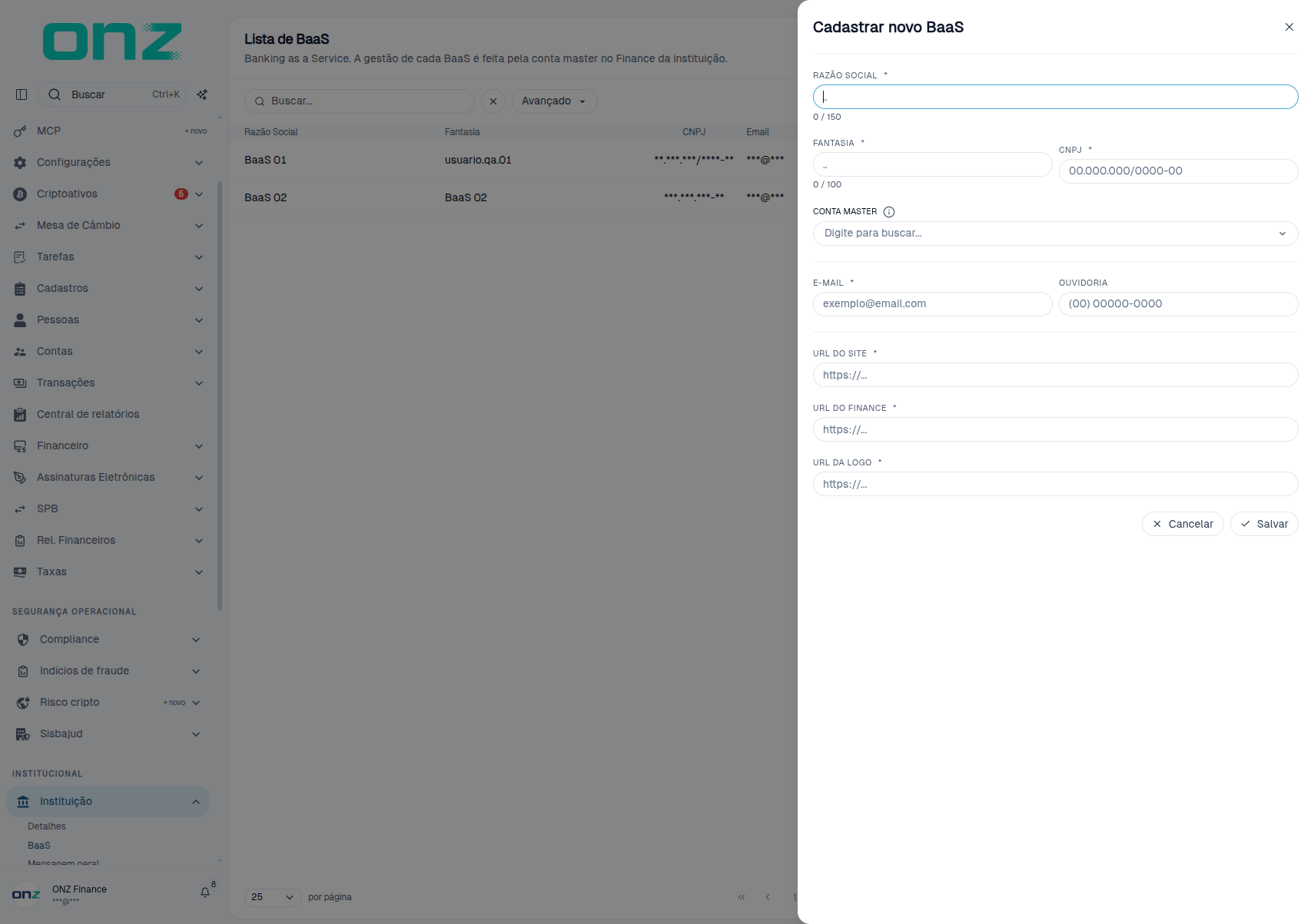
| Campo | Preenchimento |
|---|---|
| RAZÃO SOCIAL * | Razão social do parceiro, com limite de 150 caracteres. |
| FANTASIA * | Nome fantasia, com limite de 100 caracteres. |
| CNPJ * | CNPJ do parceiro, no formato 00.000.000/0000-00. |
| CONTA MASTER | Conta master do parceiro, escolhida pela busca. |
| E-MAIL * | E-mail de contato do parceiro. |
| OUVIDORIA | Telefone da ouvidoria, no formato (00) 00000-0000. |
| URL DO SITE * | Endereço do site do parceiro. |
| URL DO FINANCE * | Endereço do internet banking do parceiro. |
| URL DA LOGO * | Endereço da imagem da logo usada no ambiente. |
A gravação é feita em Salvar; Cancelar fecha a janela sem cadastrar.
Mensagem geral
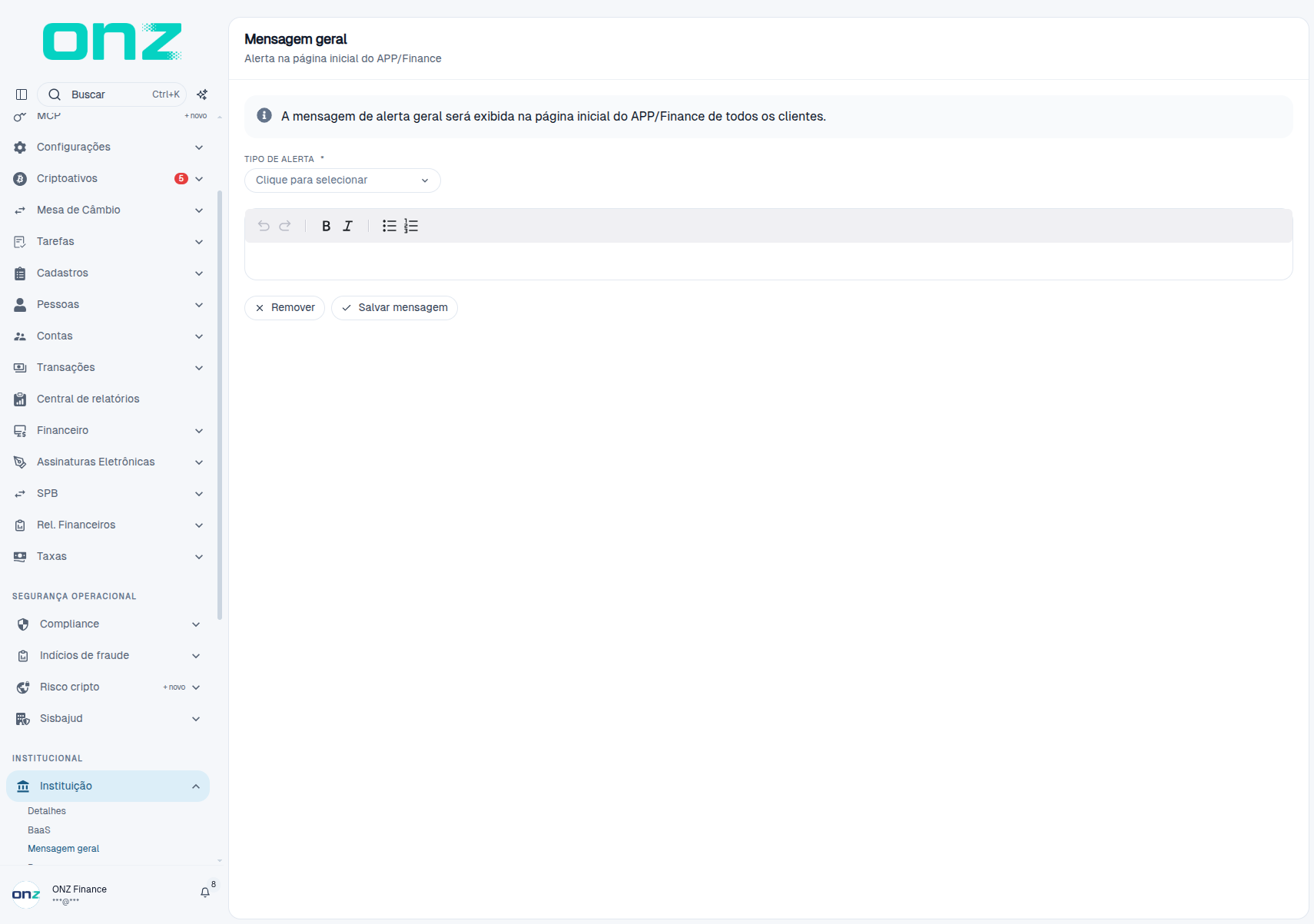
A tela Mensagem geral publica o alerta na página inicial do APP/Finance: a mensagem é exibida na página inicial de todos os clientes.
| Campo | Preenchimento |
|---|---|
| TIPO DE ALERTA * | Tipo do aviso, escolhido na lista — o campo abre em Clique para selecionar. |
A mensagem é escrita no editor, que oferece lista com marcadores, lista numerada e a ação Remover. A gravação é feita em Salvar mensagem.
Banners
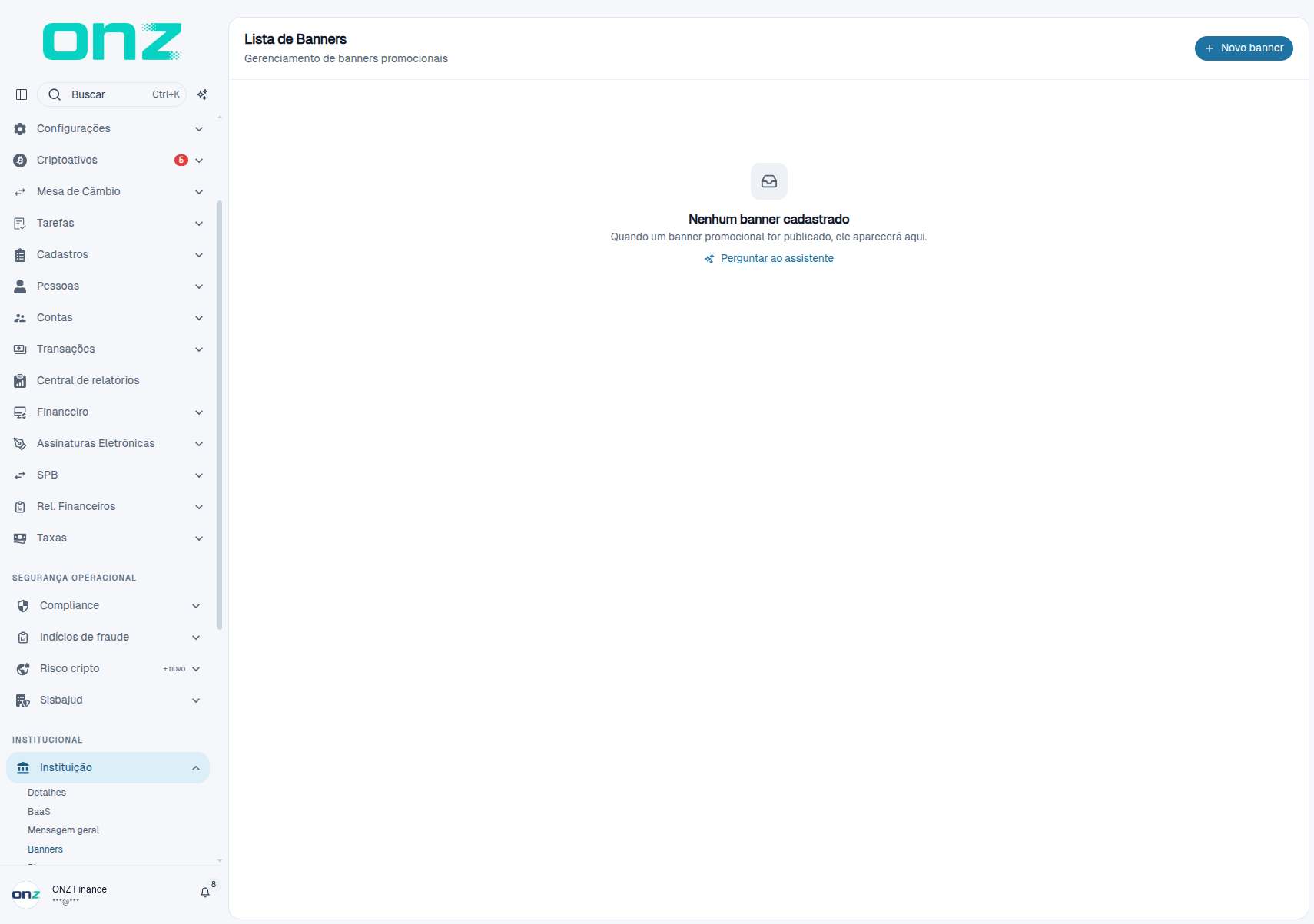
A tela Lista de Banners — Gerenciamento de banners promocionais — reúne os banners publicados no app. Sem banner cadastrado, a tela mostra o estado vazio Nenhum banner cadastrado — Quando um banner promocional for publicado, ele aparecerá aqui.
Publicar um banner
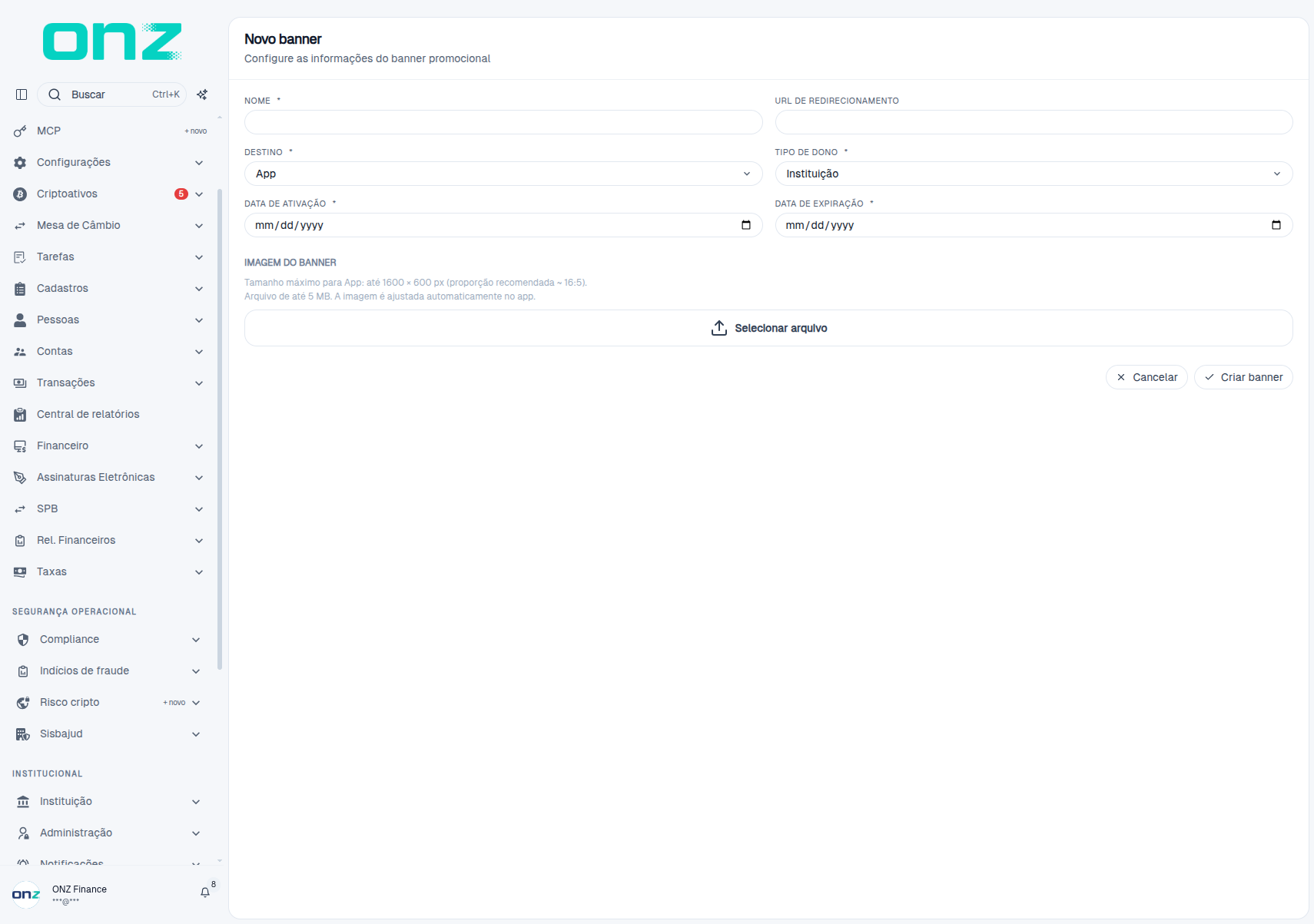
Passo 1 — clique em Novo banner. A tela Novo banner — Configure as informações do banner promocional — é aberta.
| Campo | Preenchimento |
|---|---|
| NOME * | Nome de controle do banner. |
| URL DE REDIRECIONAMENTO | Endereço aberto quando o cliente toca no banner. |
| DESTINO * | Onde o banner aparece; a tela abre com App. |
| TIPO DE DONO * | Dono do banner; a tela abre com Instituição. |
| DATA DE ATIVAÇÃO * | Início da exibição. |
| DATA DE EXPIRAÇÃO * | Fim da exibição. |
| IMAGEM DO BANNER | Arquivo da imagem. Para o app, a tela recomenda até 1600 × 600 px (proporção ~16:5) e arquivo de até 5 MB; a imagem é ajustada automaticamente no app. |
A publicação é feita em Criar banner; Cancelar descarta o banner.
Planos
A tela Lista de Planos reúne os planos de conta da instituição, com as colunas Nome · Status · Criação · Ações.
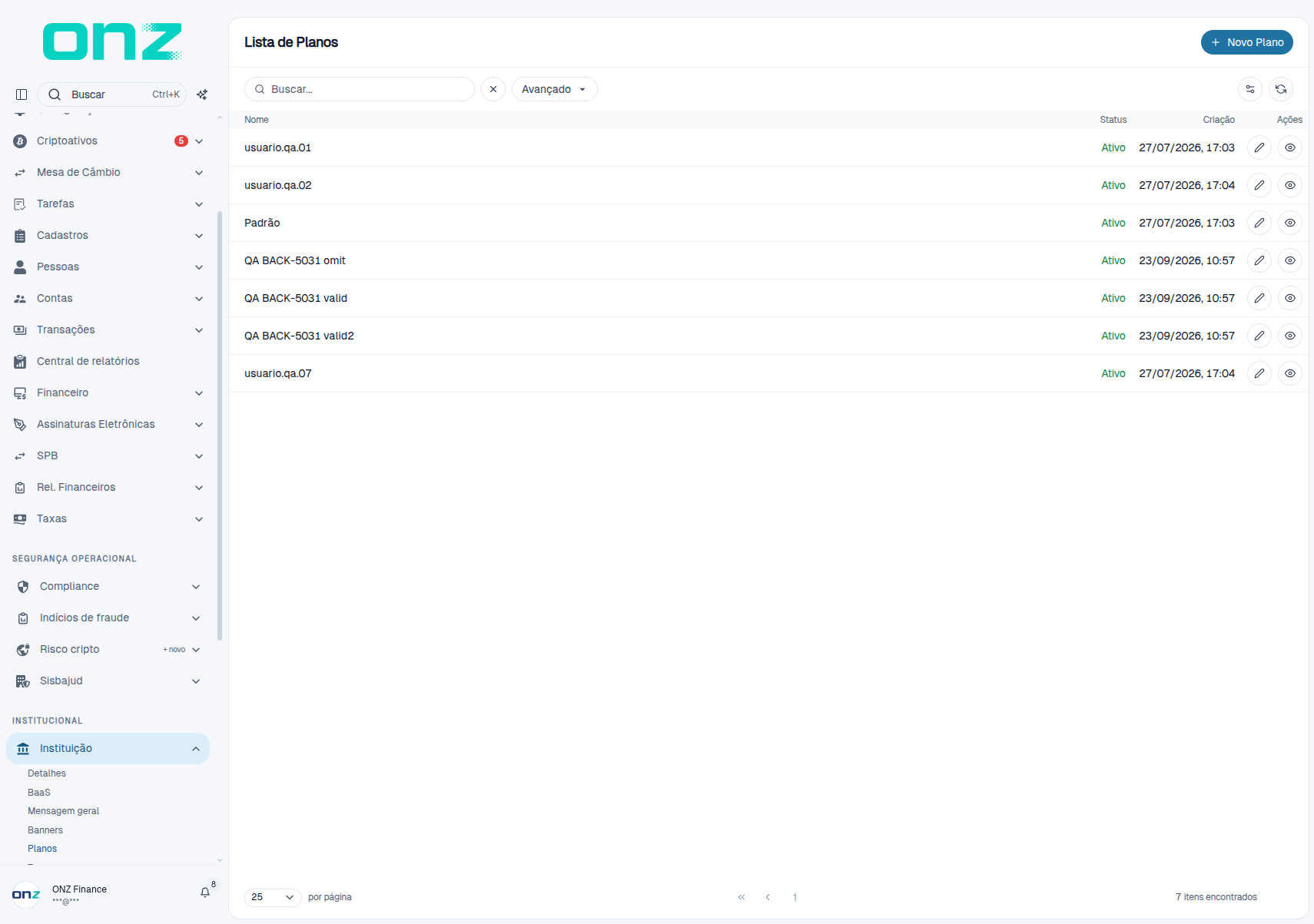
Cada linha traz as ações Editar e Visualizar. O botão Novo Plano cadastra um plano, que na criação recebe apenas o nome:
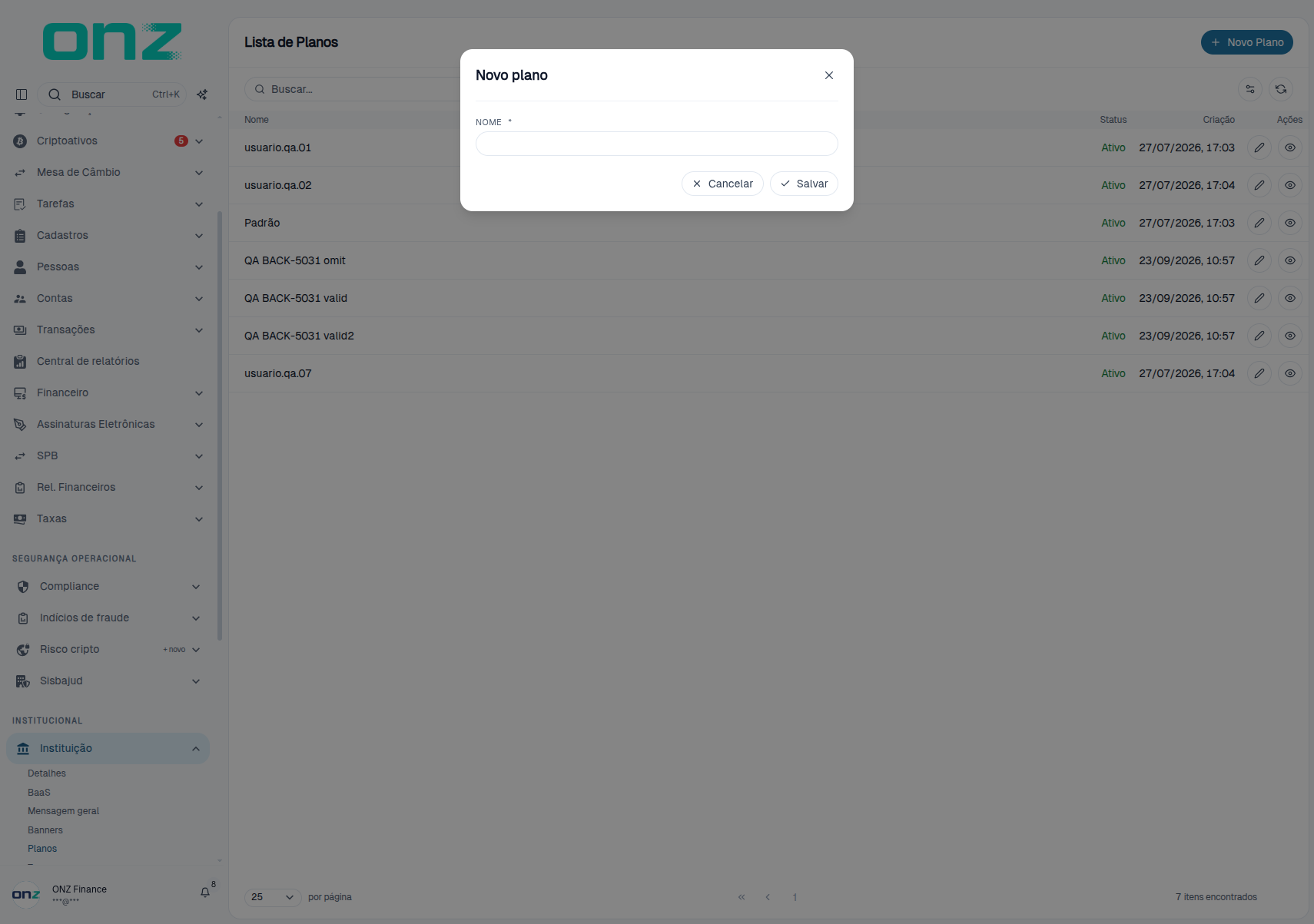
O plano é gravado em Salvar e o restante da configuração é feito depois, pela ação Editar.
Taxas
A tela Lista de Taxas reúne as taxas cobradas dos clientes, com as colunas Nome · Tipo · Status · Ações.
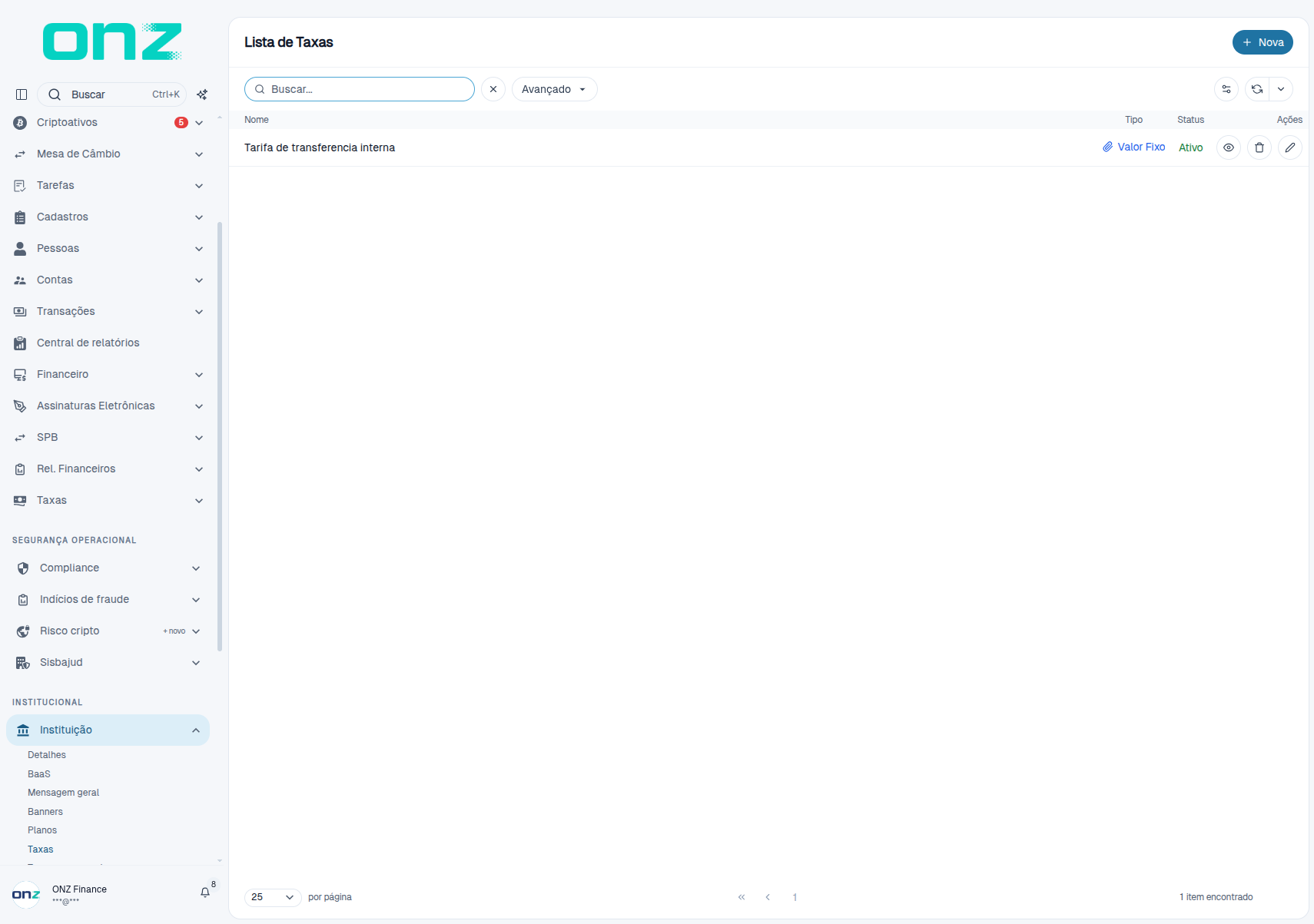
Cada linha traz o menu de ações com Detalhes, Editar e Remover taxa. O botão Nova cadastra uma taxa.
Cadastrar uma taxa
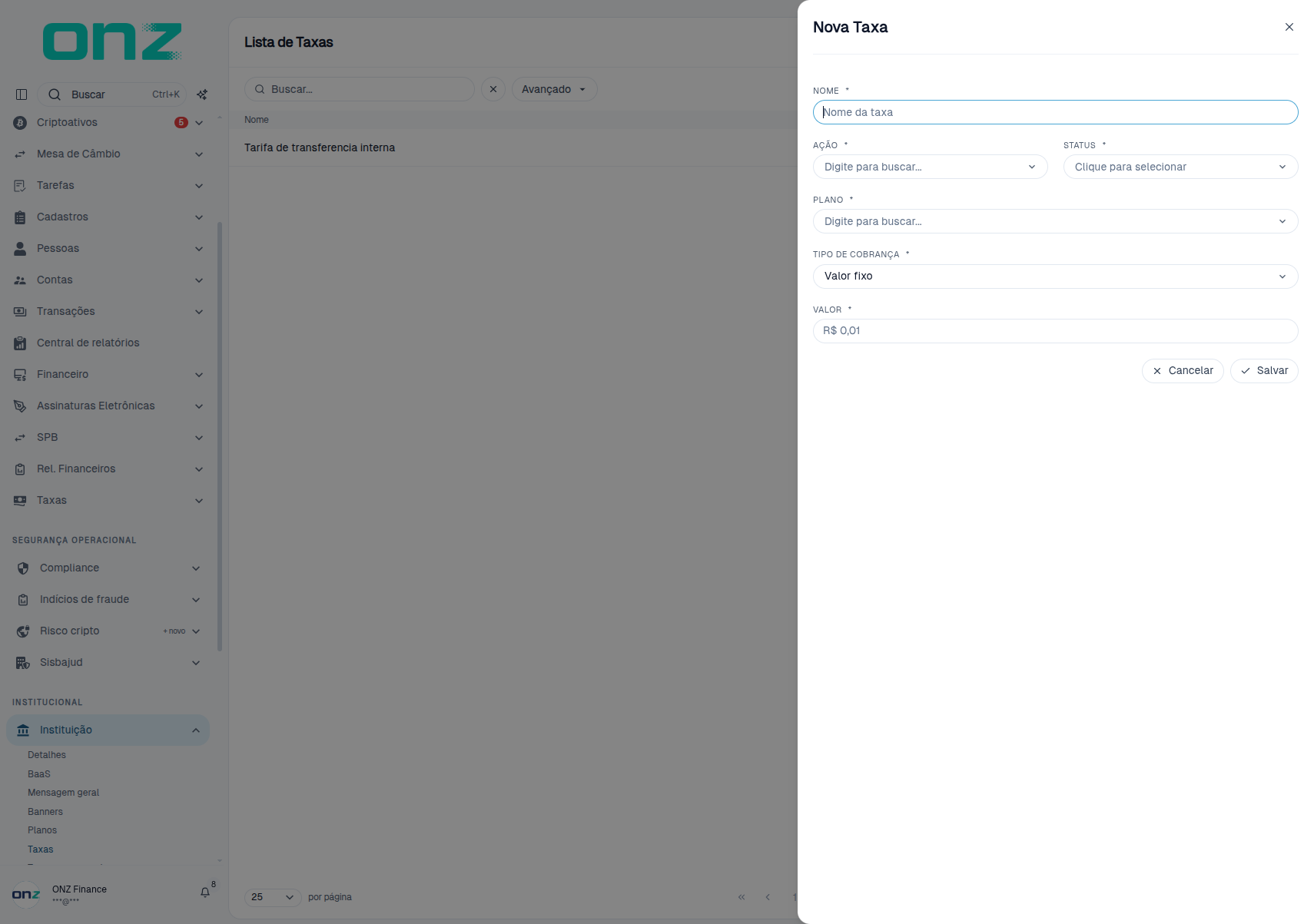
| Campo | Preenchimento |
|---|---|
| NOME * | Nome da taxa. |
| AÇÃO * | Ação que gera a cobrança, escolhida pela busca. |
| STATUS * | Situação da taxa — o campo abre em Clique para selecionar. |
| PLANO * | Plano ao qual a taxa se aplica, escolhido pela busca. |
| TIPO DE COBRANÇA * | Forma de cobrança; a janela abre com Valor fixo. |
| VALOR * | Valor cobrado, em reais. |
A gravação é feita em Salvar; Cancelar fecha a janela sem cadastrar.
Taxas programadas
A tela Lista de Taxas programadas — cobranças periódicas de taxas de plano — reúne as cobranças recorrentes. Sem programação cadastrada, a tela mostra o estado vazio Nenhuma taxa programada — Quando uma cobrança periódica de taxa de plano for programada, ela aparecerá aqui.
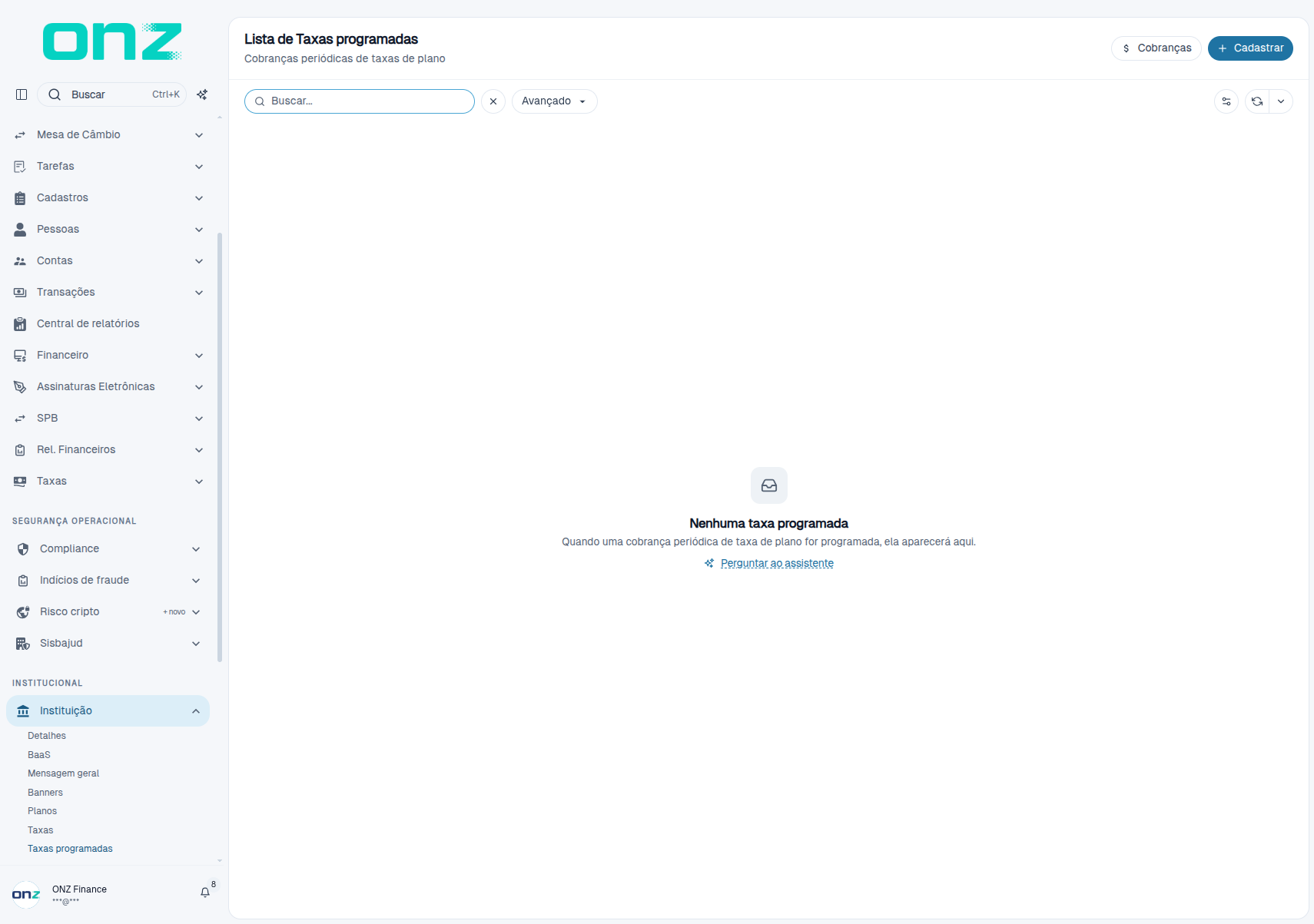
O botão Cobranças abre as cobranças já geradas, e Cadastrar programa uma nova.
Programar uma cobrança
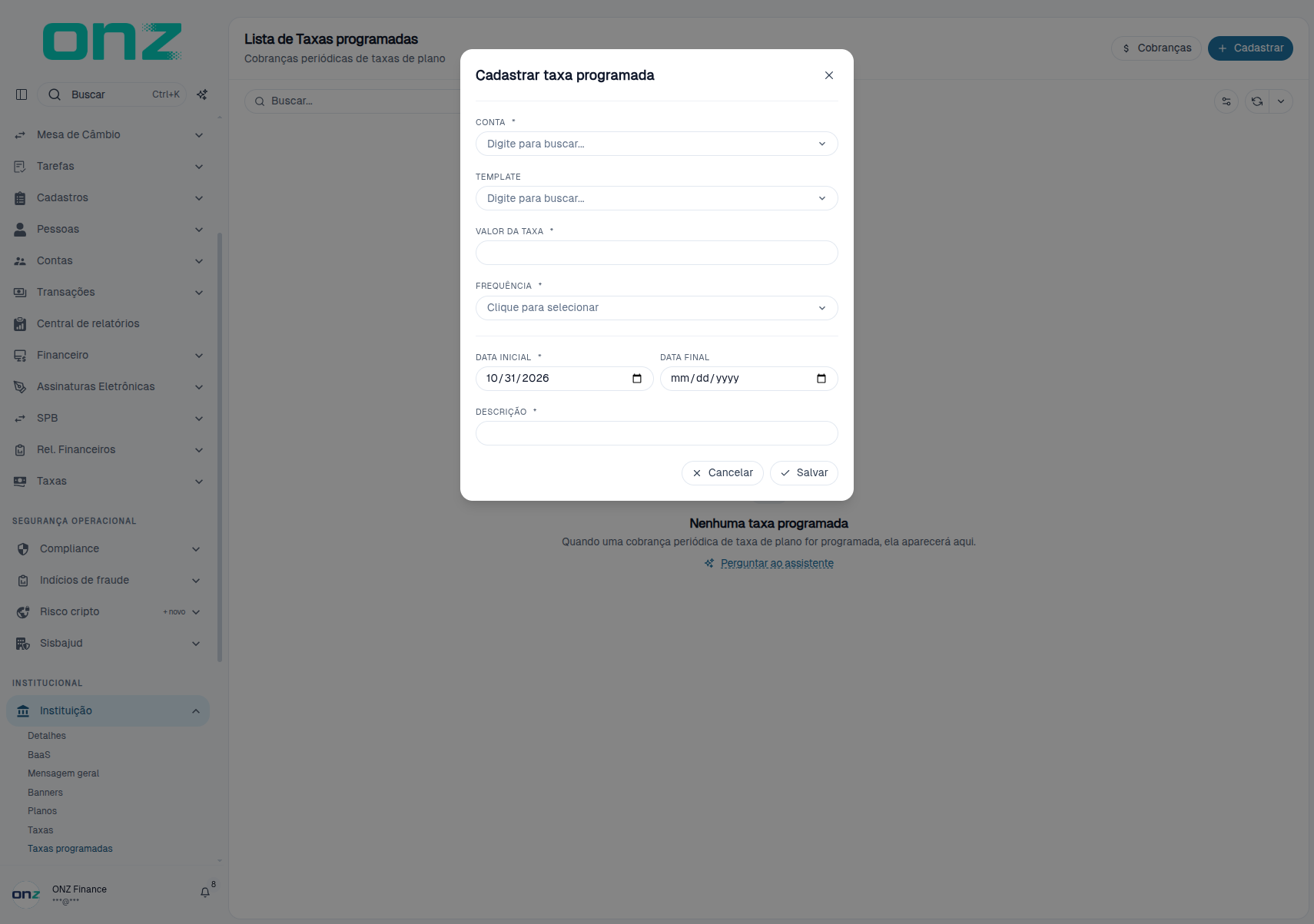
| Campo | Preenchimento |
|---|---|
| CONTA * | Conta que será cobrada, escolhida pela busca. |
| TEMPLATE | Modelo de taxa já cadastrado, escolhido pela busca. |
| VALOR DA TAXA * | Valor de cada cobrança. |
| FREQUÊNCIA * | Periodicidade da cobrança, escolhida na lista. |
| DATA INICIAL * | Data da primeira cobrança. |
| DATA FINAL | Data da última cobrança. |
| DESCRIÇÃO * | Descrição que acompanha a cobrança. |
A gravação é feita em Salvar; Cancelar fecha a janela sem programar.
Limites da área
- Os dados da VISÃO GERAL são os mesmos que identificam a instituição nos contratos e nos envios aos órgãos reguladores — a edição é feita em Editar dados.
- CREDENCIAIS e E-FINANCEIRA dependem de arquivo e de enquadramento fornecidos pela instituição; sem eles, os blocos ficam no estado de ausência.
- As REGRAS DE CONTA valem como padrão: a conta que tem configuração própria não é afetada pelo que se liga aqui.
- O BaaS é cadastrado no Core, mas a gestão de cada parceiro é feita pela conta master no Finance da instituição.
- Banners têm período de exibição obrigatório — ativação e expiração.
- A Mensagem geral aparece para todos os clientes; não há recorte por público nesta tela.
Como os recursos se relacionam
Os Planos organizam a cobrança: cada Taxa é vinculada a um plano, a uma ação e a um tipo de cobrança, e as Taxas programadas aplicam um valor recorrente a uma conta específica, a partir de um template. O BaaS cadastrado aqui é o parceiro que opera com a instituição e aparece nas configurações de produtos do Core. A Mensagem geral e os Banners são a comunicação direta com o cliente no app e no internet banking, com a diferença de que o banner é promocional e tem prazo, e a mensagem é um alerta institucional. O bloco de Detalhes fecha o conjunto: é dele que saem a identificação, as credenciais regulatórias, as regras herdadas pelas contas e os módulos que a instituição tem habilitados.