Folha de Pagamento
O menu Folha de Pagamento reúne a operação de pagamento de pessoal dentro do Finance: o painel do mês, o cadastro dos funcionários que entram na folha e as folhas geradas.
| Tela | Finalidade |
|---|---|
| Dashboard | Resumo do mês: total processado, folhas criadas, pagamentos e pendências de aprovação. |
| Funcionários | Cadastro dos funcionários da folha, com cargo, salário base e dados de pagamento. |
| Folhas | Folhas de pagamento emitidas, com filtros e importação por CSV. |
Acessar a Folha de Pagamento
O menu fica em GESTÃO → Folha de Pagamento.
Dashboard
O Dashboard da Folha acompanha o resumo da folha de pagamento no mês.
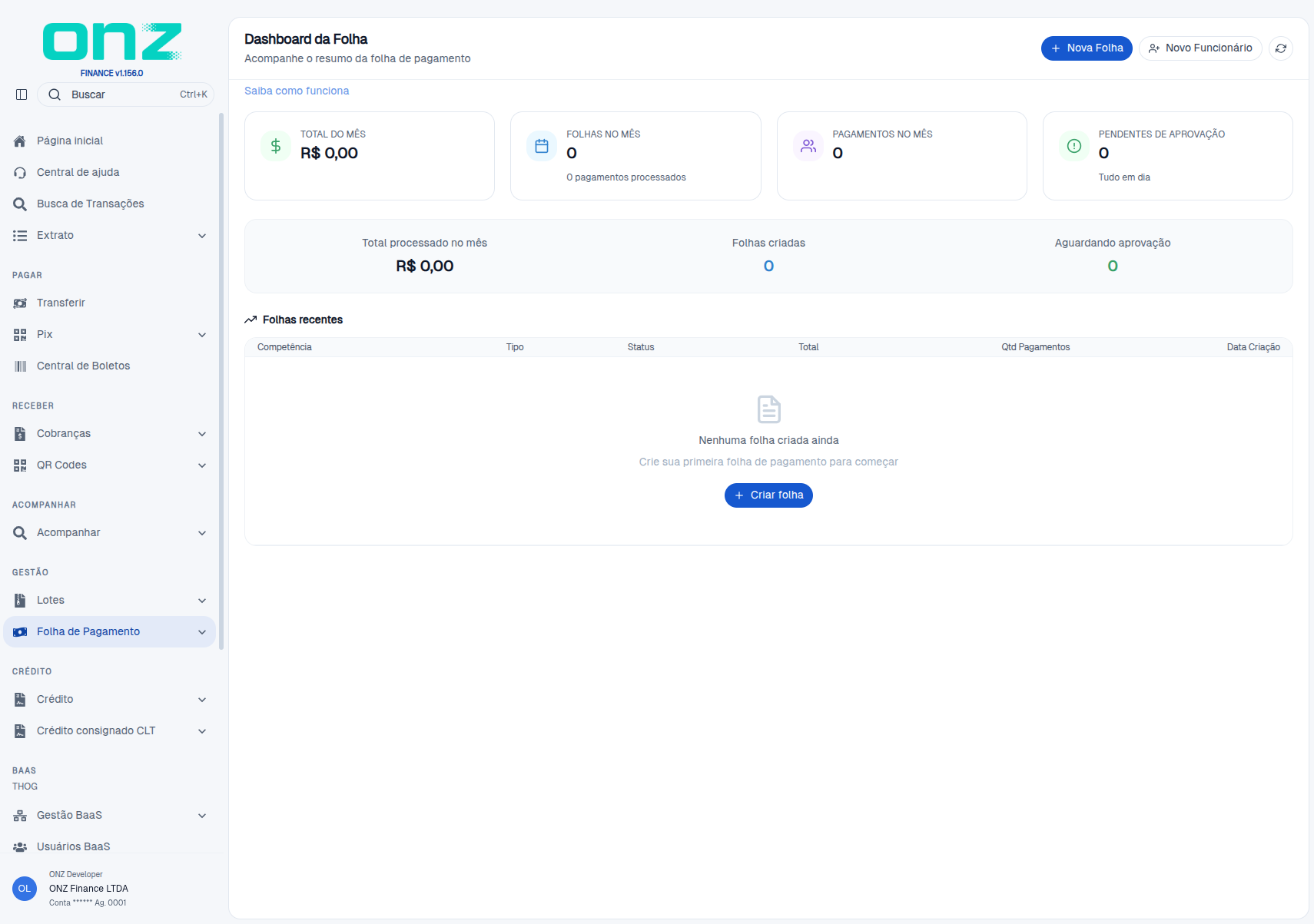
No topo ficam as ações Nova Folha, Novo Funcionário e Atualizar, com o texto Saiba como funciona ao lado do título.
Os indicadores do mês são TOTAL DO MÊS · FOLHAS NO MÊS · PAGAMENTOS NO MÊS · PENDENTES DE APROVAÇÃO:
- TOTAL DO MÊS — valor total das folhas do mês.
- FOLHAS NO MÊS — quantidade de folhas, com o total de pagamentos processados.
- PAGAMENTOS NO MÊS — quantidade de pagamentos gerados no mês.
- PENDENTES DE APROVAÇÃO — folhas aguardando aprovação; sem pendência, a tela mostra Tudo em dia.
Abaixo, a faixa resume Total processado no mês, Folhas criadas e Aguardando aprovação.
No fim da tela, o bloco Folhas recentes lista as últimas folhas com as colunas Competência · Tipo · Status · Total · Qtd Pagamentos · Data Criação. Sem folha criada, aparece Nenhuma folha criada ainda — Crie sua primeira folha de pagamento para começar, com o botão Criar folha.
Funcionários
A tela Funcionários — gerencie os funcionários da folha de pagamento — concentra o cadastro de quem entra na folha.
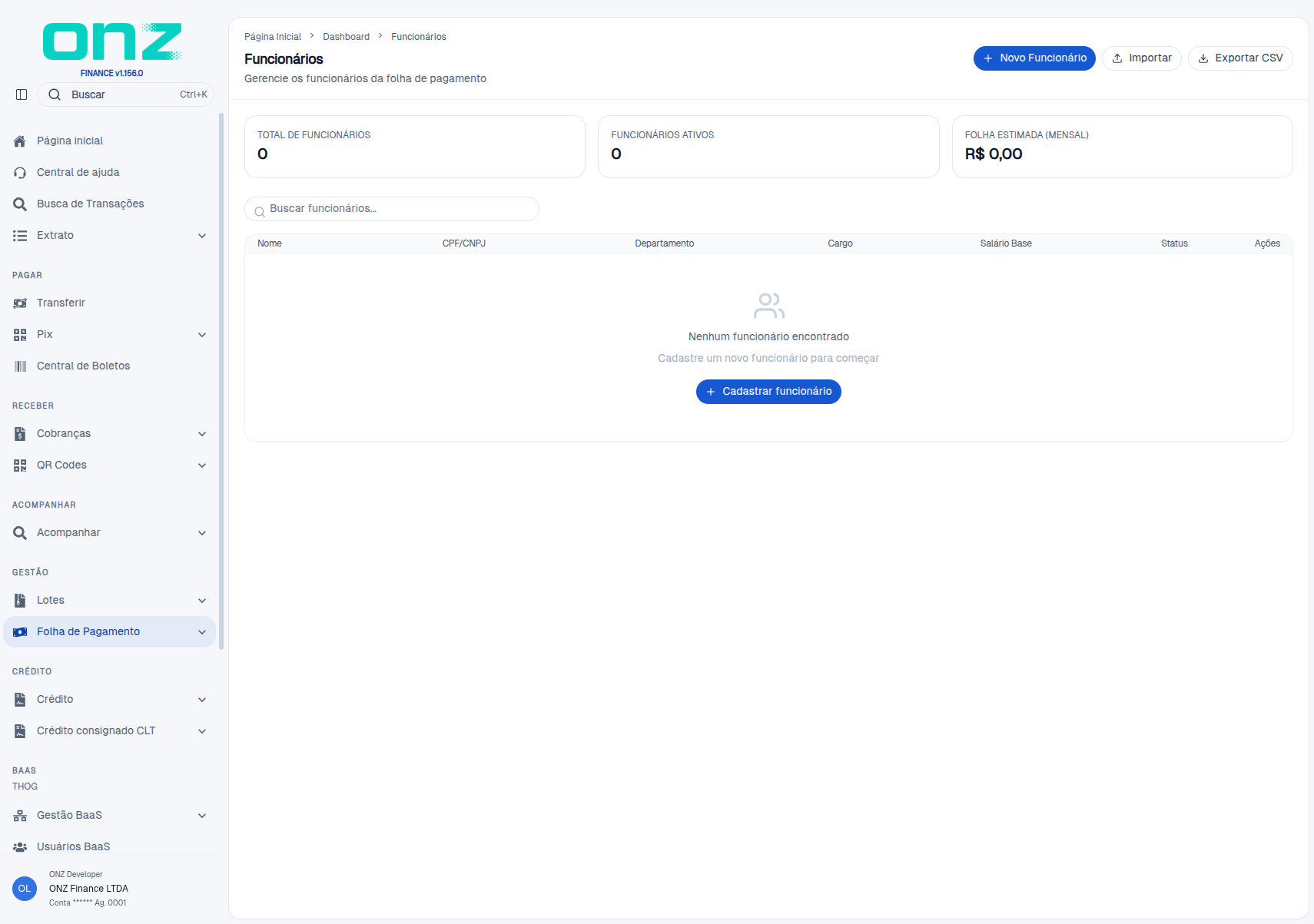
No topo, três indicadores: TOTAL DE FUNCIONÁRIOS, FUNCIONÁRIOS ATIVOS e FOLHA ESTIMADA (MENSAL).
A barra traz a busca Buscar funcionários... e as ações Novo Funcionário, Importar e Exportar CSV — a importação cadastra em lote e a exportação gera o arquivo da lista.
A tabela usa as colunas Nome · CPF/CNPJ · Departamento · Cargo · Salário Base · Status · Ações. Sem funcionário cadastrado, a tela mostra Nenhum funcionário encontrado — Cadastre um novo funcionário para começar, com o botão Cadastrar funcionário.
Cadastrar um funcionário
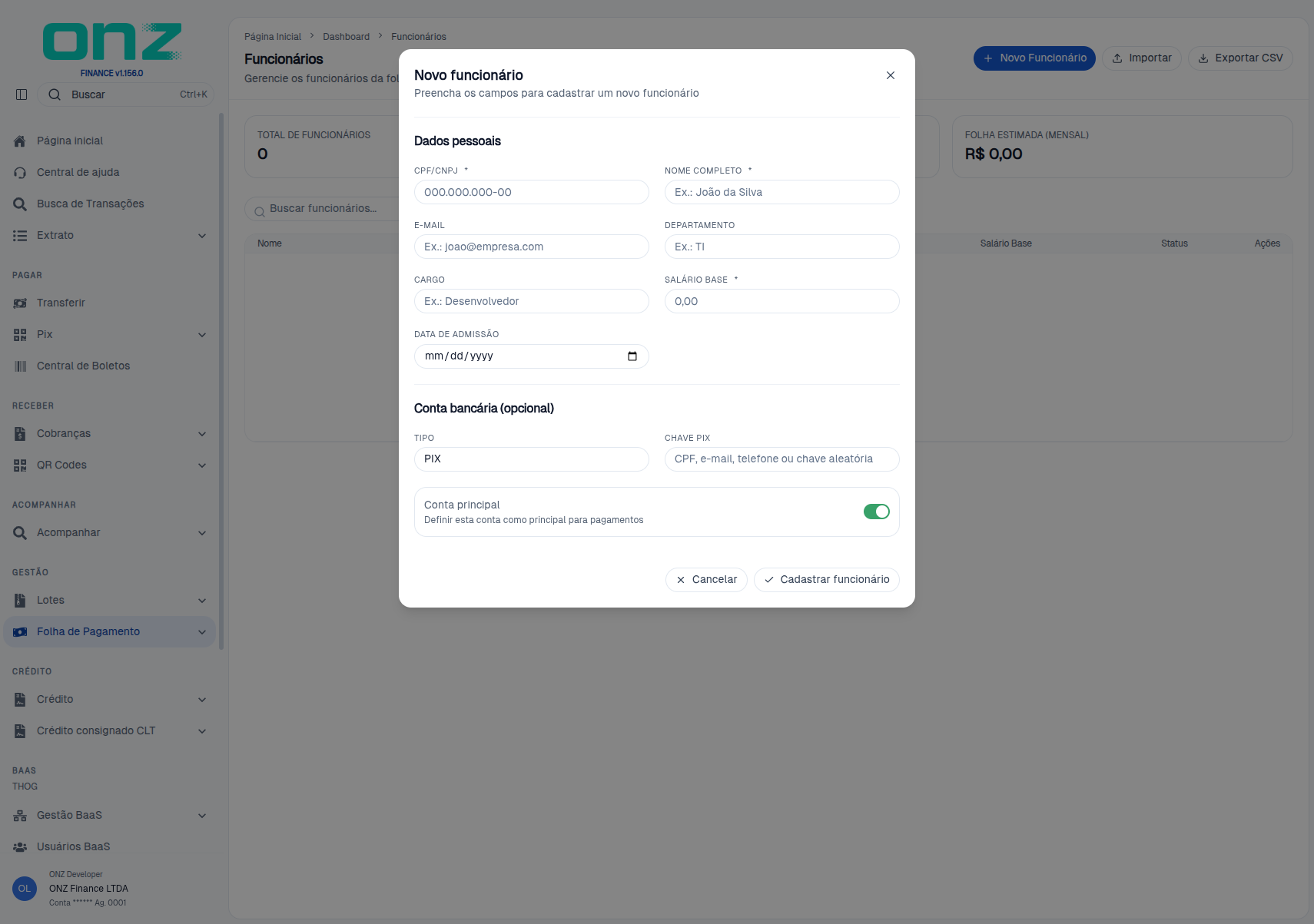
Passo 1 — clique em Novo Funcionário. A janela Novo funcionário é aberta com os blocos Dados pessoais e Conta bancária (opcional).
| Campo | Preenchimento |
|---|---|
| CPF/CNPJ * | Documento do funcionário, no formato 000.000.000-00. |
| NOME COMPLETO * | Nome do funcionário. |
| E-mail de contato. | |
| DEPARTAMENTO | Área em que o funcionário atua. |
| CARGO | Cargo exercido. |
| SALÁRIO BASE * | Salário base, em reais. |
| DATA DE ADMISSÃO | Data de entrada na empresa. |
| TIPO | Tipo de conta de pagamento, escolhido na lista (Pix ou Conta bancária). |
| CHAVE PIX | Chave de pagamento — CPF, e-mail, telefone ou chave aleatória. |
| Conta principal | Caixa Definir esta conta como principal para pagamentos. |
A conta bancária é opcional no cadastro. A gravação é feita em Cadastrar funcionário; Cancelar fecha a janela sem cadastrar.
Folhas
A tela Folhas de Pagamento — gerencie as folhas de pagamento emitidas — reúne as folhas já criadas.
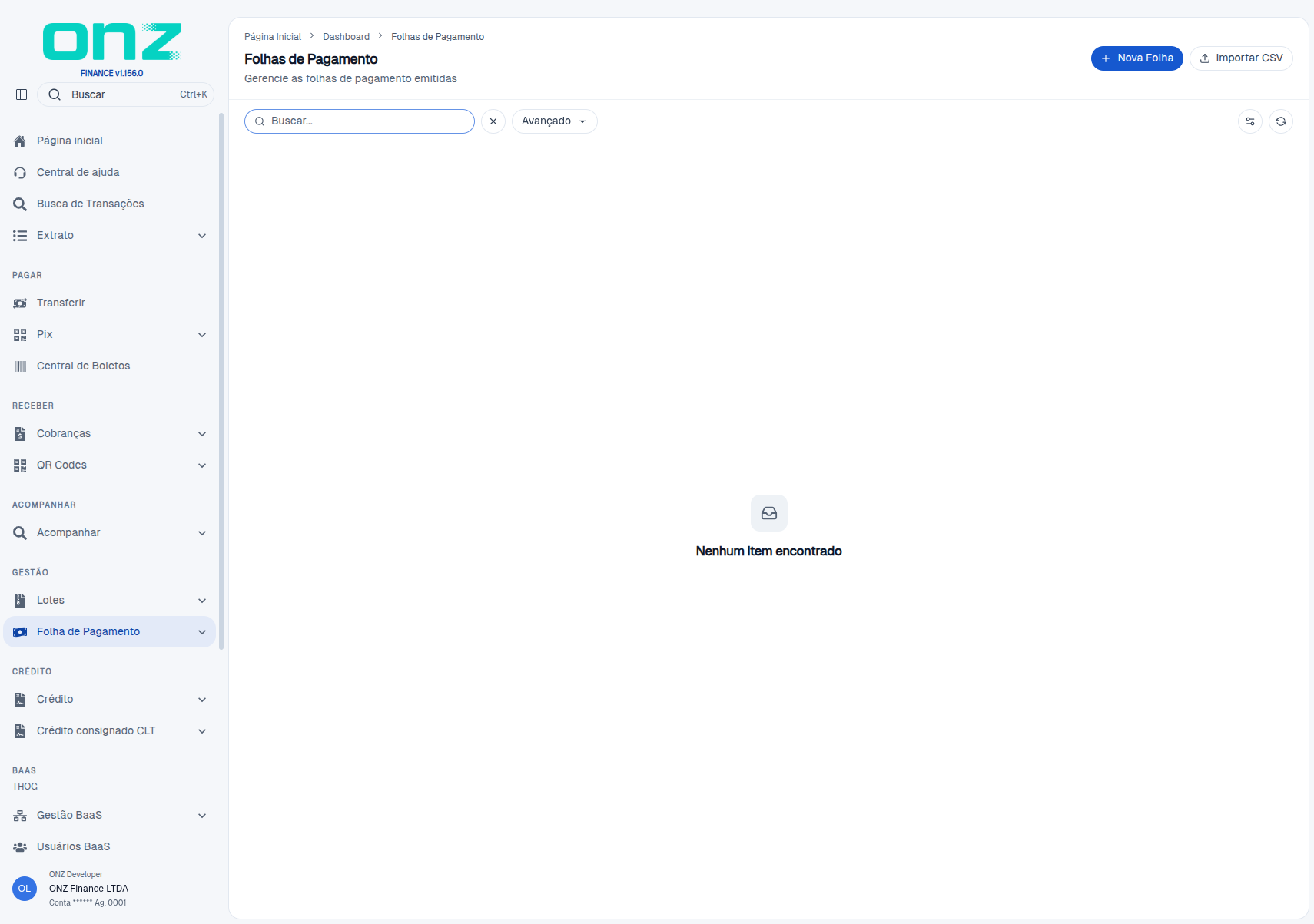
A barra traz Nova Folha, Importar CSV, Limpar, Avançado, Configurar colunas e Atualizar, com a busca local acima da lista. Sem folha no recorte, a tela mostra Nenhum item encontrado.
Criar uma folha
Passo 1 — clique em Nova Folha. A tela Nova Folha de Pagamento é aberta em três etapas: Funcionários, Revisão e Confirmação.
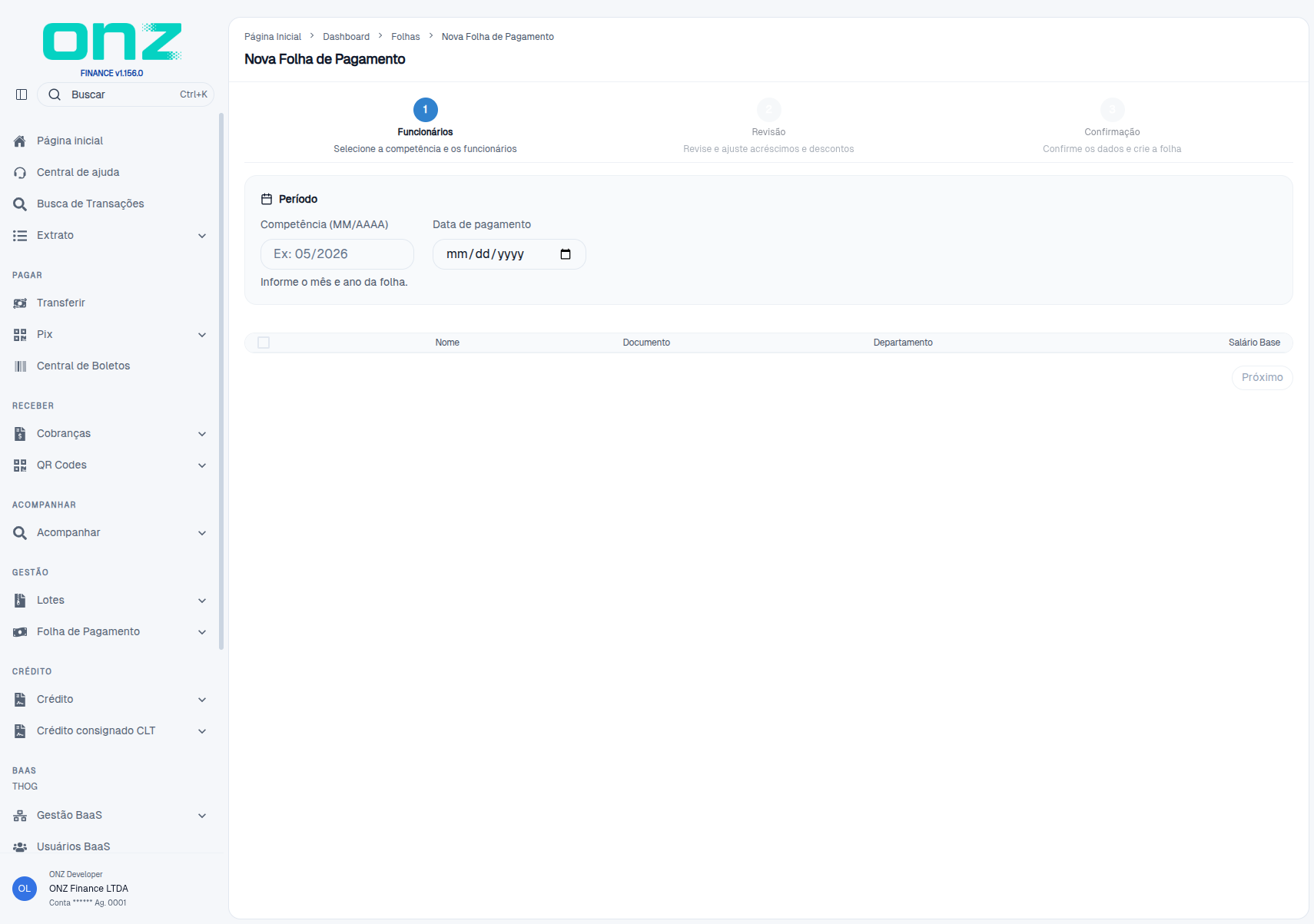
| Campo | Preenchimento |
|---|---|
| Período / Competência (MM/AAAA) | Mês e ano da folha. |
| Data de pagamento | Data em que os pagamentos acontecem. |
Abaixo, a tabela de funcionários usa as colunas Nome · Documento · Departamento · Salário Base, com a seleção de quem entra na folha. O botão Próximo avança para a Revisão, onde acréscimos e descontos são ajustados, e depois para a Confirmação, que cria a folha.
Limites da área
- A folha é mensal: a Competência é informada no formato
MM/AAAAe a Data de pagamento define quando o valor sai. - A conta bancária é opcional no cadastro do funcionário; o dado de pagamento pode ser a chave Pix.
- A criação da folha é um assistente de três etapas: nada é criado antes da Confirmação.
- A lista de Folhas e o bloco Folhas recentes do dashboard mostram o mesmo conjunto — o dashboard recorta o mês, a lista mostra tudo o que foi emitido.
- Importar (funcionários) e Importar CSV (folhas) carregam registros em lote; Exportar CSV gera o arquivo da lista de funcionários.
- O texto Saiba como funciona, no topo do dashboard, é informativo na tela: o clique não abre janela.
Como os recursos se relacionam
O Funcionário é a base: sem ele não há folha. O cadastro guarda o salário base e o dado de pagamento (chave Pix ou conta bancária) que a folha usa. A Folha reúne os funcionários de uma competência, passa pela revisão de acréscimos e descontos e é confirmada com uma data de pagamento. O Dashboard fecha o ciclo ao consolidar o mês: total processado, folhas criadas, pagamentos e o que ainda depende de aprovação.