SPB
O menu SPB acompanha a troca de mensagens com o Banco Central pelo Sistema de Pagamentos Brasileiro: as mensagens do STR (Sistema de Transferência de Reservas), o pagamento automático das taxas de estrutura (SLB) e as cobranças de taxa do Bacen.
O menu possui três telas:
| Tela | Finalidade |
|---|---|
| Mensagens | Histórico das mensagens recebidas e enviadas do STR. |
| Pagamento automático SLB | Automação das taxas de estrutura do Bacen (SLB0001 → SLB0002). |
| Cobranças taxa Bacen | Relação das taxas SLB cobradas da instituição. |
Mensagens STR
A tela Mensagens STR, aberta em SPB → Mensagens, apresenta o histórico de mensagens recebidas e enviadas do STR.
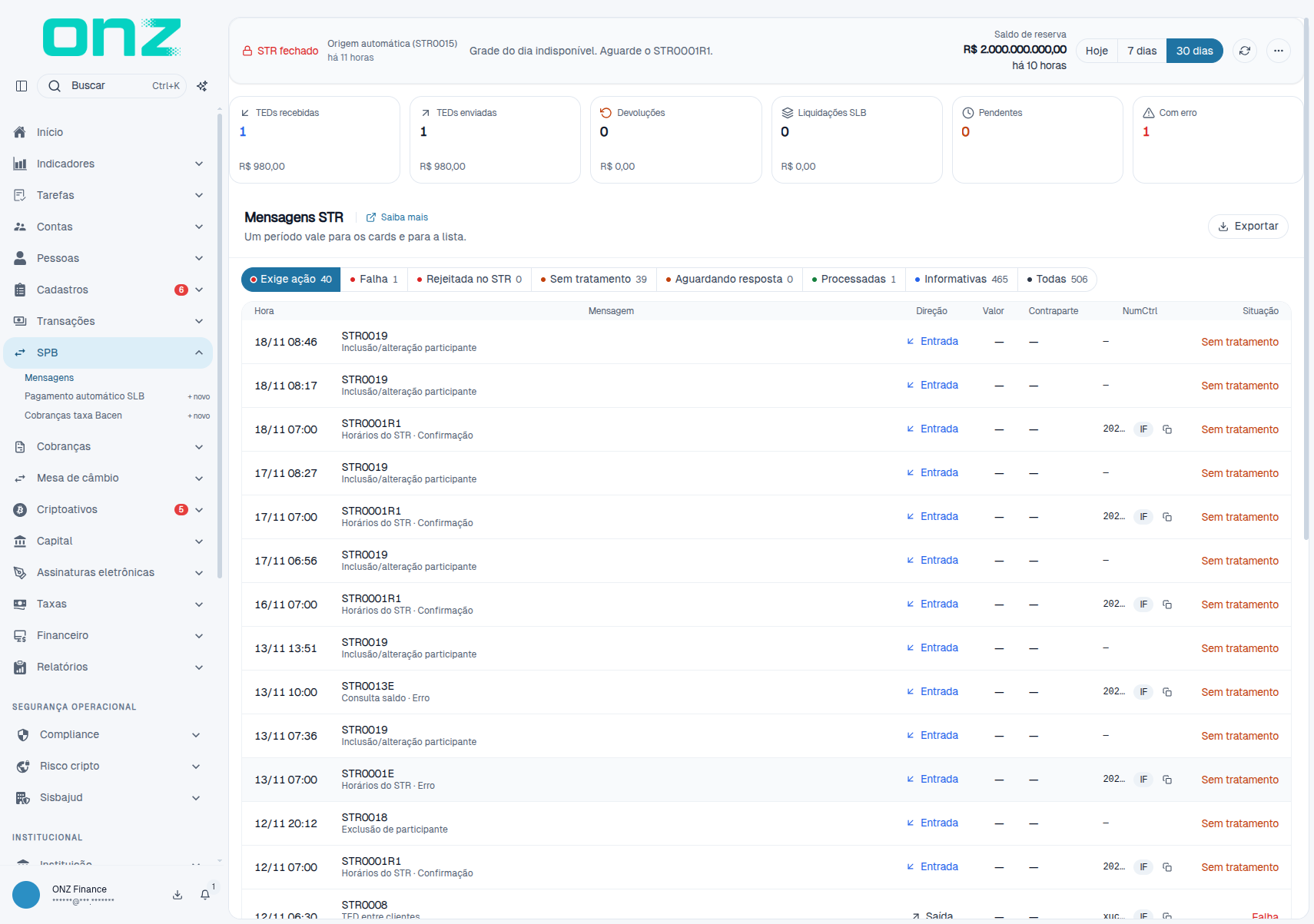
No topo da tela ficam o painel do STR — que indica o estado do sistema e a origem do último evento (STR fechado ou STR aberto; no exemplo observado, STR fechado, por origem automática STR0015, com a indicação de quando ele ocorreu e, quando for o caso, o aviso "Grade do dia indisponível. Aguarde o STR0001R1.") — e o Saldo de reserva, com o valor e a indicação de quando ele foi atualizado (no exemplo observado, "há 1 hora"); quando a reserva não é atualizada no dia, a indicação vem precedida de Desatualizado (observado no ambiente em "Desatualizado · há 2 dias"). Na barra superior, o botão de ícone Ações do STR, à direita de Atualizar, reúne o controle manual do sistema: Abrir STR manualmente, Fechar STR manualmente e o aviso Controle manual — use com cautela. A opção oferecida acompanha o estado do STR: com o STR aberto, Abrir STR manualmente aparece desabilitado e Fechar STR manualmente fica disponível; com o STR fechado, ocorre o inverso — Abrir STR manualmente fica disponível e Fechar STR manualmente aparece desabilitado. Em seguida vêm os cartões do período: TEDs recebidas, TEDs enviadas, Devoluções, Liquidações SLB, Pendentes e Com erro.
O recorte de período é escolhido em Hoje, 7 dias e 30 dias e vale tanto para os cartões quanto para a lista — a própria tela informa que "Um período vale para os cards e para a lista.".
A tabela é organizada pelas colunas Hora · Mensagem · Direção · Valor · Contraparte · NumCtrl · Situação. Quando o conjunto passa de uma página, o rodapé indica a página e o total em exibição (no exemplo observado, "Página 1 de 2 · 40 mensagens") e traz os controles Anterior e Próxima; com uma página só, o rodapé não aparece. O botão Exportar exporta a lista no recorte em uso — a aba de situação e o período selecionados — em CSV, com as colunas ID · Hora · Tipo · Direção · Valor · Contraparte · ISPB · NumCtrl · Situação · Status separadas por ponto e vírgula e o cabeçalho da coluna de valor com a unidade (valor em R$), no arquivo mensagens_str_<período>_<data>.csv (no exemplo observado, mensagens_str_30_2026-11-19.csv, com as 506 mensagens da aba Todas). Com a aba sem mensagem no período, o clique em Exportar informa "Nenhuma mensagem no filtro selecionado." e não gera arquivo. No nome do arquivo, o período aparece como today em Hoje, 7 em 7 dias e 30 em 30 dias, e a data é a do dia em que o arquivo é gerado. A coluna Hora é exportada em data e hora completas, no mesmo horário da tela — a mensagem das 08:46 de 18/11 sai como 18/11/2026 08:46:14 no arquivo.
Filtrar a listagem
A faixa acima da lista recorta as mensagens pelo estado e indica, em cada opção, quantas existem no período:
- Exige ação — é a aba aberta por padrão (no exemplo observado, 40 mensagens);
- Falha, Rejeitada no STR, Sem tratamento e Aguardando resposta — são as exceções que exigem ação;
- Processadas e Informativas — mensagens já processadas e as de acompanhamento;
- Todas — o conjunto inteiro do período (no exemplo observado, 506 mensagens).
Abaixo da lista, o resumo Exceções que exigem ação agrupa as mensagens que dependem de tratamento, com a quantidade em cada grupo — no exemplo observado, EGEN0300 — Mensagem Fora do Horário (1) e Sem tratamento (39). As mensagens de Falha aparecem desdobradas pelo motivo informado no erro, em vez de somadas em um grupo único (no exemplo observado, o grupo EGEN0300 corresponde à única mensagem da aba Falha), e o grupo TED enviada sem resposta do STR corresponde às mensagens da aba Aguardando resposta. O clique em um grupo filtra a lista equivalente — em Sem tratamento, a lista passa a exibir as 39 mensagens — e a orientação do bloco é "Toque no grupo para filtrar a lista (Falha, Rejeitada no STR, Sem tratamento ou Aguardando resposta).".
Sem mensagens no recorte, a tela exibe "Nenhuma mensagem nesta situação", com a orientação "Troque a aba ou o período para ver o restante do movimento." e a ação "Perguntar ao assistente". Na aba Exige ação, aberta por padrão, o vazio é próprio: "Nada exige ação neste período", com a orientação "Amplie o período ou acompanhe as outras abas." e a mesma ação.
Abrir uma mensagem
Passo 1 — Na lista, clique na linha da mensagem desejada.
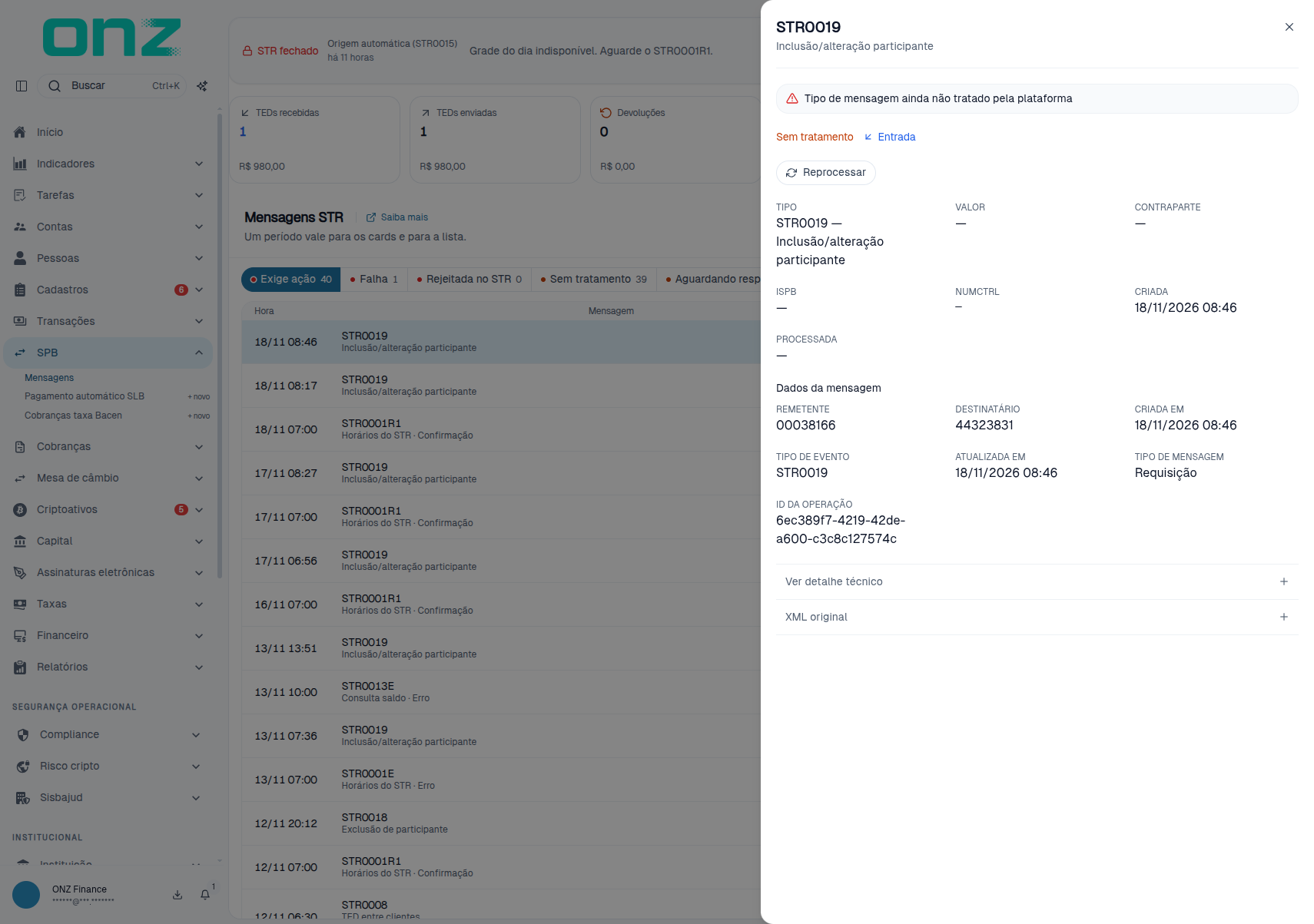
A mensagem abre em um painel lateral com o código do tipo no título e a descrição logo abaixo (o campo TIPO repete os dois no formato <tipo> — <descrição do tipo>), mais os selos da situação e da direção. Nas mensagens de tipo GEN, o título traz apenas o código da mensagem (observado em GEN0007 e GEN0004). Quando o tipo ainda não é tratado pela plataforma, o painel avisa Tipo de mensagem ainda não tratado pela plataforma. Acima dos campos fica a ação da mensagem, quando houver: Enviar na TED com falha de envio (STR0008), Reprocessar e Devolver na mensagem de crédito da TED (STR0008R2) e Reprocessar nas mensagens com tipo ainda não tratado; nas mensagens já processadas e nas que aguardam resposta não há ação nesse ponto. No exemplo observado, a mensagem STR0013R1 — Consulta saldo · Confirmação apresentou os campos TIPO, VALOR, CONTRAPARTE, ISPB, NUMCTRL, CRIADA e PROCESSADA.
Nas mensagens de TED, o painel traz ainda a Linha do tempo da operação, com a sequência das mensagens da mesma operação (no exemplo observado, STR0008 → STR0008E → STR0008E), e o bloco Mensagens relacionadas, que lista a mensagem correspondente com a data e o controle Abrir para abrir essa mensagem.
O bloco Dados da mensagem apresenta as chaves da mensagem com os valores recebidos. Nas mensagens de troca com o participante, como a requisição STR0019 e a resposta STR0008E, são Remetente, Destinatário, Criada em, Tipo de evento, Atualizada em, Tipo de mensagem e ID da operação; quando a mensagem traz um código de erro, o bloco ganha a chave Código de erro (no exemplo observado, EGEN0300 na resposta STR0008E) e, nas mensagens de falha, o painel mostra abaixo do título o código com a descrição (no exemplo observado, "EGEN0300 — Mensagem Fora do Horário"). Na TED enviada (STR0008), o bloco traz os campos da própria transferência — DATA DO MOVIMENTO, VALOR, AGÊNCIA CRÉDITO, CONTA CRÉDITO, FINALIDADE, NUMCTRL IF, ISPB DÉBITO, ISPB CRÉDITO, ENVIADA EM, PROVEDOR, IDENTIFICADOR, STATUS, DIREÇÃO, CRIADA EM e TIPO DE MENSAGEM (no exemplo observado, R$ 980,00, agência 1234, conta 56789, finalidade 10 e status Na fila). O controle Ver detalhe técnico abre a correspondência das Chaves originais (no exemplo observado de uma mensagem com tipo ainda não tratado, o nome de cada campo no payload: sender, recipient, created_at, event_type, updated_at, message_type e operation_id) e, nas mensagens cujo tipo ainda não é tratado, também a Mensagem original, com o retorno do processamento (no exemplo observado, "No cloudspb handler for SPB message type STR0019"). O bloco XML original mostra o conteúdo recebido em formato XML.
O ícone de fechar, no alto do painel, devolve a lista.
Pagamento automático SLB
A tela Pagamento automático SLB controla a automação das taxas de estrutura do Bacen, no fluxo SLB0001 → SLB0002.
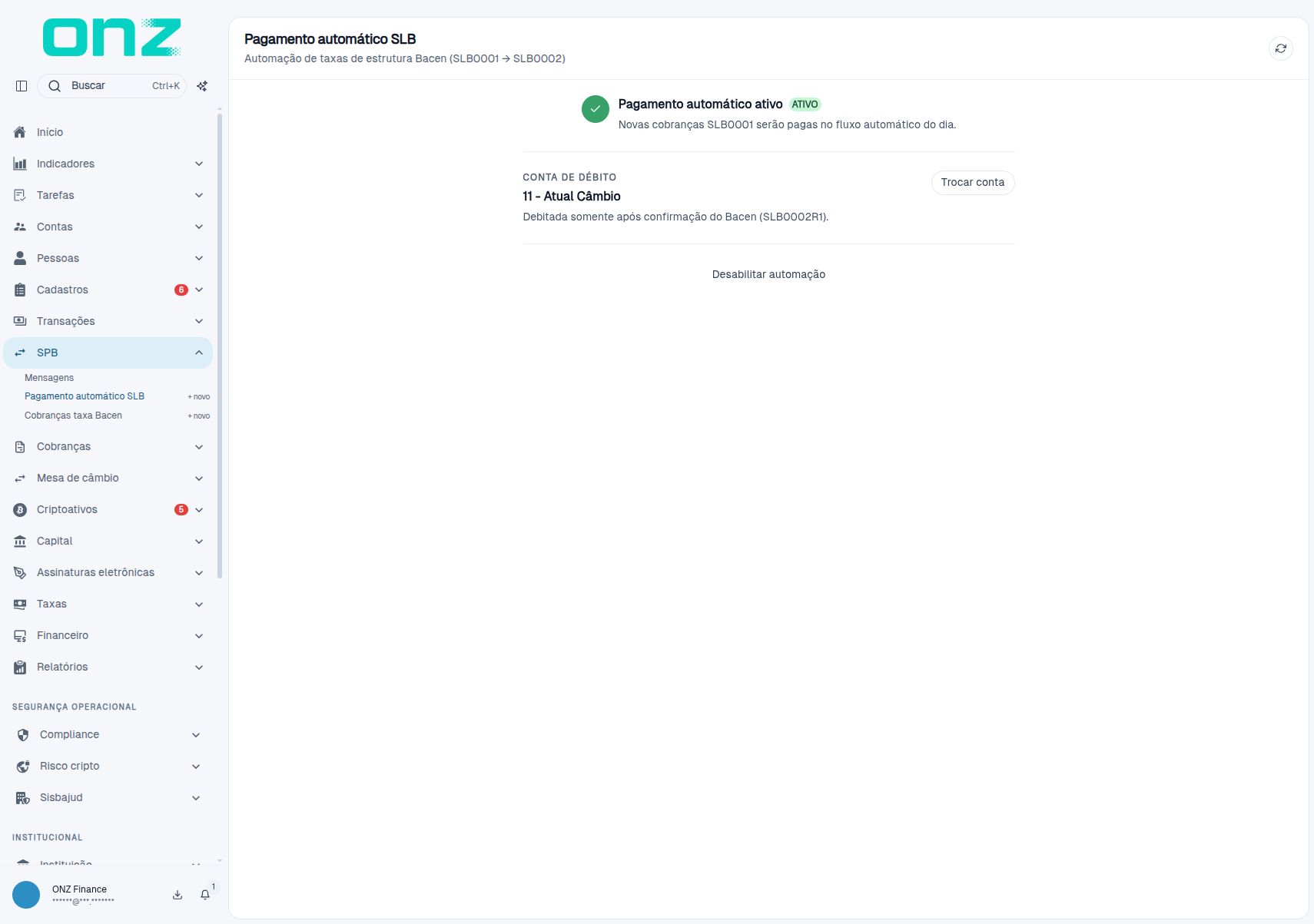
Com a automação ativa, o cartão do topo informa que as novas cobranças SLB0001 serão pagas no fluxo automático do dia. Logo abaixo, a CONTA DE DÉBITO mostra a conta que será debitada — no exemplo observado, a conta 11, com a indicação de que o débito acontece somente após a confirmação do Bacen (SLB0002R1).
Com a automação desativada, a tela troca o cartão pela apresentação da automação: o selo TAXAS BACEN · SLB, a chamada "Pague taxas de estrutura Bacen sem fila manual", a explicação de que o Core liquida as cobranças SLB0001 no prazo do dia e o fluxo em três passos — PASSO 1 Bacen cobra a taxa (SLB0001), PASSO 2 Enviamos o pagamento (SLB0002) e PASSO 3 Debitamos a conta só após confirmação —, com o botão Habilitar pagamento automático e a indicação "Leva menos de 1 minuto". Nesse estado não são exibidos a CONTA DE DÉBITO, o botão Trocar conta nem Desabilitar automação: a ativação é feita pelo próprio botão Habilitar pagamento automático.
O botão Trocar conta, com a automação ativa, e o Habilitar pagamento automático, com ela desativada, abrem o mesmo assistente, em dois passos — 1 Conta de débito (De onde sai o valor) e 2 Confirmar (Revisar e ativar) —, que só conclui no botão Ativar pagamento automático. No primeiro passo, Qual conta será debitada? traz o campo Conta de débito, com a indicação "Digite para buscar contas ativas no Core.": ao abrir, a lista traz as contas ativas do Core no formato número — titular e a digitação filtra a lista (no exemplo observado, "Thales" reduziu de 10 para 2 contas). Abaixo ficam o aviso de que essa conta recebe o lançamento de débito somente depois que o Bacen confirma o pagamento da taxa e o botão Continuar. A revisão, em Confirme a ativação com a Conta selecionada, informa a regra da ativação: o pagamento do SLB0001 passa a ocorrer no mesmo dia útil, com o STR aberto e reserva disponível, e o débito é feito na conta escolhida depois da confirmação do Bacen (SLB0002R1); ela também avisa que cobranças pendentes podem ser enfileiradas imediatamente após a ativação. O botão Desabilitar automação abre a confirmação Desabilitar pagamento automático? — "Novas cobranças SLB0001 deixarão de ser pagas automaticamente. Cobranças já enfileiradas podem continuar o fluxo em andamento." —, com as opções Cancelar e Desabilitar.
Cobranças taxa Bacen
A tela Cobranças taxa Bacen lista as taxas SLB cobradas da instituição, lembrando que o pagamento automático continua na tela Pagamento automático SLB.
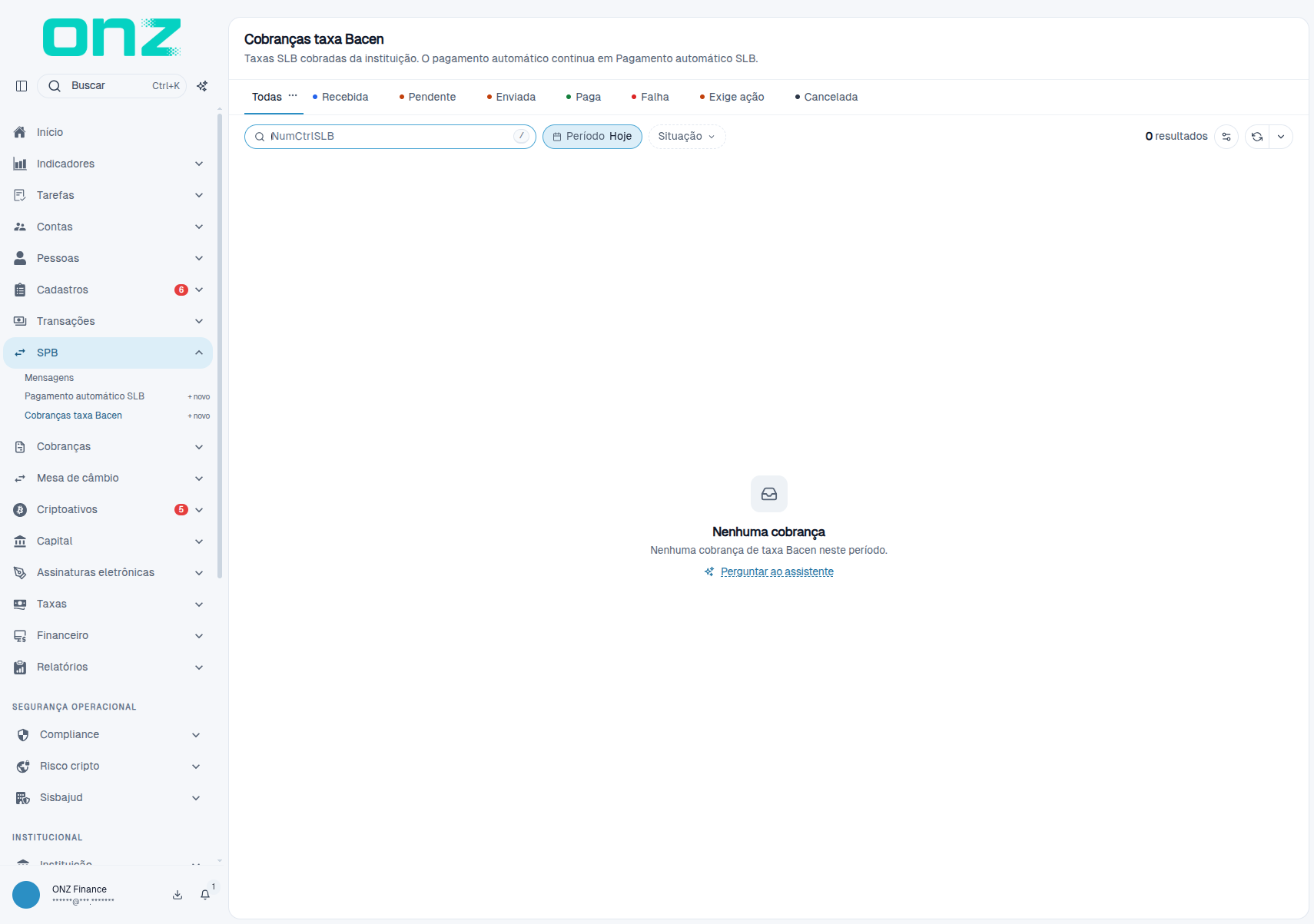
A lista pode ser filtrada por situação — Todas, Recebida, Pendente, Enviada, Paga, Falha, Exige ação e Cancelada —, pelo período e pela busca pelo número de controle SLB (NumCtrlSLB). O controle de período abre as opções Hoje, Últimos 7 dias, Últimos 30 dias, Últimos 90 dias, Este mês e Todo o período e, no bloco INTERVALO, os campos De e Até, que podem ser informados isoladamente: com apenas a data inicial, o recorte passa a valer desse dia em diante (no exemplo observado, "Período desde 01/09"). Com o recorte ou a situação alterados, a barra passa a exibir Limpar filtros, que devolve a lista ao padrão, e o aviso de visão alterada, com Salvar como nova e Restaurar.
A tabela é organizada pelas colunas DtMovto · NumCtrlSLB · Valor · Situação · Débito · Finalidade · Ações — no exemplo observado, o recorte Todo o período traz a cobrança de 18/09/2026, no valor de R$ 570,10, finalidade RCS010003, situação Paga e Débito ok (no recorte Hoje, a lista fica vazia).
Sem cobranças no período, a tela exibe o estado "Nenhuma cobrança", com a indicação de que não há cobrança de taxa Bacen no período selecionado, e a ação Perguntar ao assistente.
Abrir uma cobrança
Na extremidade direita de cada linha, o ícone Visualizar cobrança abre a cobrança em uma tela própria, endereçada pelo identificador dela (/spb/slb-charges/<identificador>).
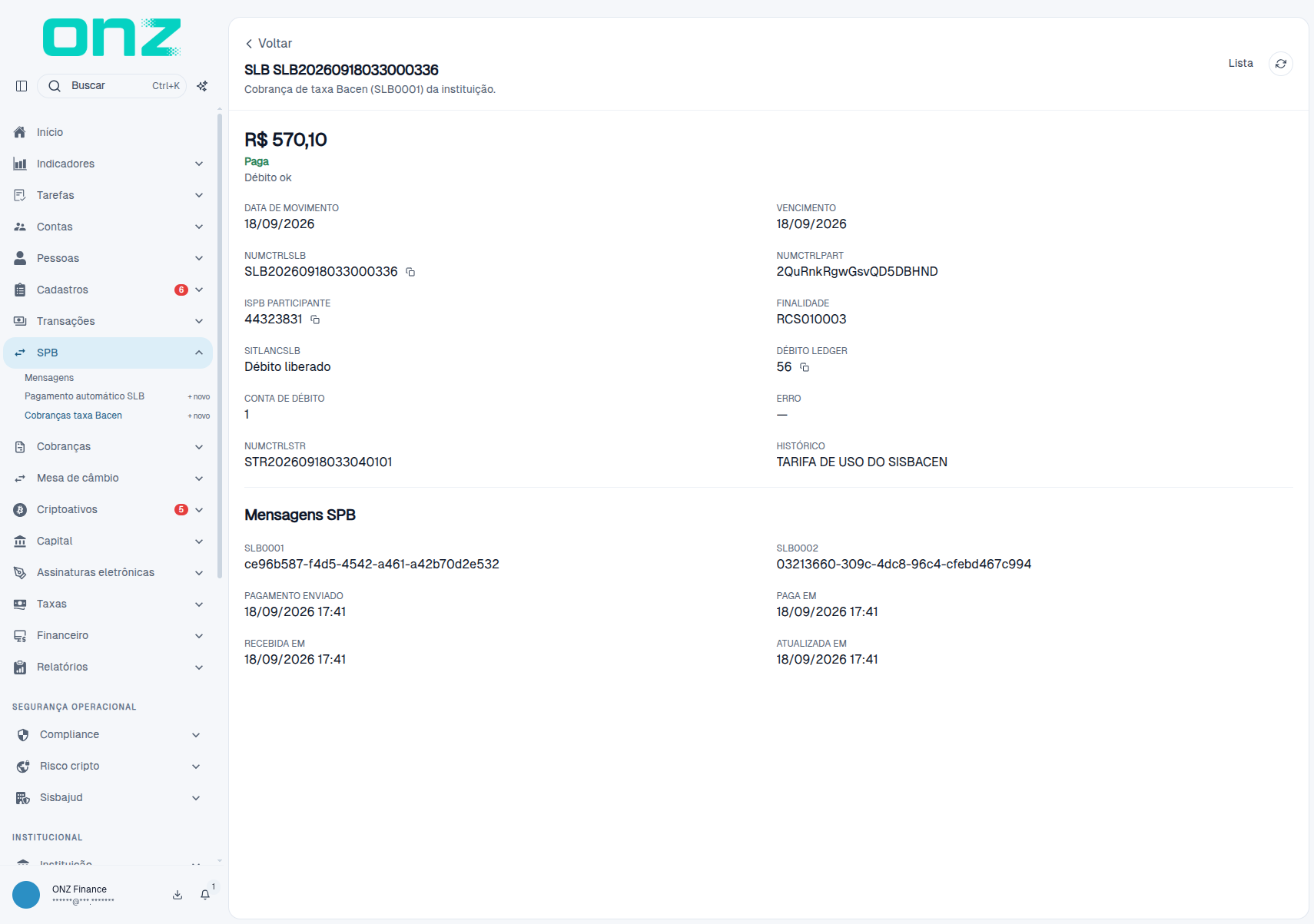
A tela apresenta o valor e os selos de situação e de débito — no exemplo observado, Paga e Débito ok — e, em duas colunas, os campos DATA DE MOVIMENTO, VENCIMENTO, NUMCTRLSLB, NUMCTRLPART, ISPB PARTICIPANTE, FINALIDADE, SITLANCSLB, DÉBITO LEDGER, CONTA DE DÉBITO, ERRO, NUMCTRLSTR e HISTÓRICO. Os campos NUMCTRLSLB, ISPB PARTICIPANTE e DÉBITO LEDGER trazem o ícone de copiar — Copiar NumCtrlSLB, Copiar ISPB participante e Copiar Débito ledger. No exemplo observado, SITLANCSLB traz Débito liberado, DÉBITO LEDGER o valor 56, CONTA DE DÉBITO a conta 1, NUMCTRLSTR o controle do STR e ERRO aparece com traço; HISTÓRICO com TARIFA DE USO DO SISBACEN. Numa cobrança ainda não paga, os campos de débito saem em traço — SITLANCSLB, DÉBITO LEDGER, CONTA DE DÉBITO, ERRO e NUMCTRLSTR.
O bloco Mensagens SPB reúne as duas mensagens do fluxo com o identificador de cada uma e as datas: SLB0001 (pagamento enviado e recebida em) e SLB0002 (paga em e atualizada em) — no exemplo observado, as duas trazem o identificador da mensagem e as quatro datas (PAGAMENTO ENVIADO, RECEBIDA EM, PAGA EM e ATUALIZADA EM) no mesmo dia e hora, 18/09/2026 17:41. Numa cobrança ainda não paga, o identificador do SLB0002 e as datas PAGAMENTO ENVIADO e PAGA EM saem em traço, e apenas RECEBIDA EM e ATUALIZADA EM vêm preenchidas (no exemplo observado de uma cobrança Recebida, 18/09/2026 17:42). Os controles Voltar e Lista, no alto da tela, devolvem a listagem.
Limites da área
- A tela Mensagens STR trata das mensagens do STR: o recorte de período é Hoje, 7 dias ou 30 dias e vale ao mesmo tempo para os cartões e para a lista, e o botão Exportar segue esse recorte.
- A conferência de uma mensagem depende do processamento no ambiente: a situação aparece na lista e no painel de detalhe, e a faixa Exceções que exigem ação isola o que ainda depende de tratamento.
- A automação do SLB é ligada ou desligada na tela Pagamento automático SLB; a lista de Cobranças taxa Bacen é de leitura.
- As cobranças de taxa Bacen são geradas pelo Bacen — a tela não cria cobrança manualmente.
Como os recursos se relacionam
- As três telas contam a mesma conversa com o Banco Central por ângulos diferentes: Mensagens STR mostra o que chegou e o que saiu pelo STR, Pagamento automático SLB define se as taxas de estrutura são pagas de forma automática e Cobranças taxa Bacen lista o que foi cobrado.
- O Saldo de reserva e os cartões de TED e liquidação do SLB, no topo de Mensagens STR, dão o retrato do dia da conta de reservas.
- Quando uma mensagem aparece na faixa de exceções, o detalhe da mensagem é o ponto de partida: ali ficam o conteúdo recebido, a ação Reprocessar e, quando o tipo não é tratado, o aviso Tipo de mensagem ainda não tratado pela plataforma (no exemplo observado, o painel não traz campo ERRO).