Configurando o certificado mTLS
Passo a passo para conectar na API: gerar a credencial no portal, preparar o certificado e configurá-lo no Postman, no Insomnia e no Bruno. Cada etapa tem o print da tela, com os pontos de clique marcados. As telas do portal são do ambiente de homologação (sandbox).
Antes de começar
client_ideclient_secretda sua credencial (portal Finance → Desenvolvedor → Credenciais → Nova credencial) e o certificado emitido nesse mesmo passo.- O certificado dessa credencial (
.pfx+ senha, ou o par.crt/.key). - O host da sua API (informado pela ONZ, e varia por cliente).
- O IP público da máquina que vai chamar a API, cadastrado no campo IPs permitidos da credencial.
O certificado é por credencial. O handshake mTLS só fecha com o certificado emitido junto daquela credencial, naquele ambiente. Certificado de outra credencial ou de outro ambiente resulta em tlsv1 alert decode error.
Gerar a credencial
No portal Finance, em Desenvolvedor → Credenciais, existem duas APIs, cada uma com credenciais próprias:
- API QRCodes: cobranças, QR Codes e recorrência.
- API de Contas: saldo, extrato e movimentação da conta.
O caminho é o mesmo nas duas. Muda a sub-aba e a lista de permissões.
API QRCodes
- No menu lateral, abra Desenvolvedor → aba CREDENCIAIS. Confira que a sub-aba API QRCodes está selecionada.
- Clique em Nova credencial.
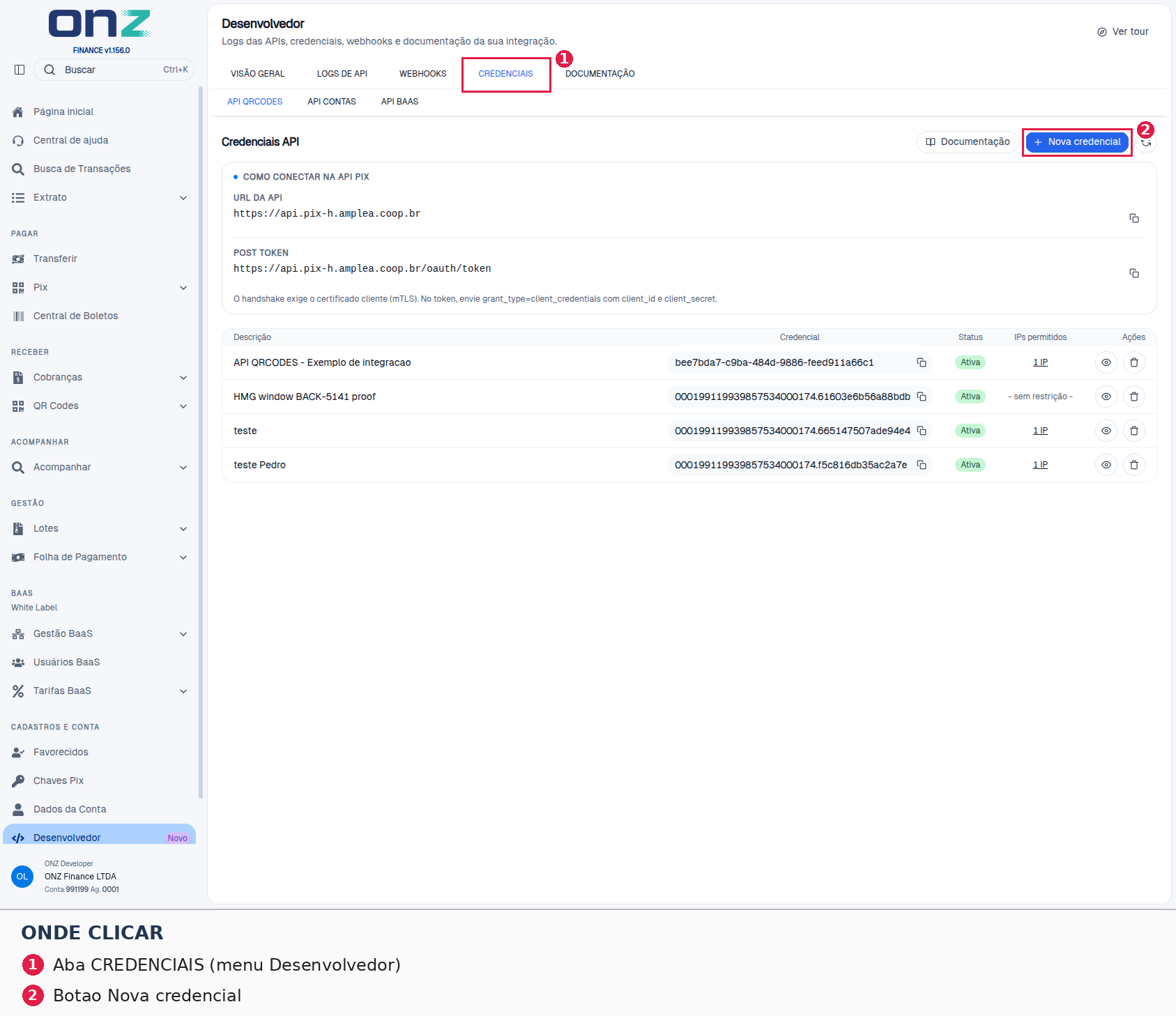
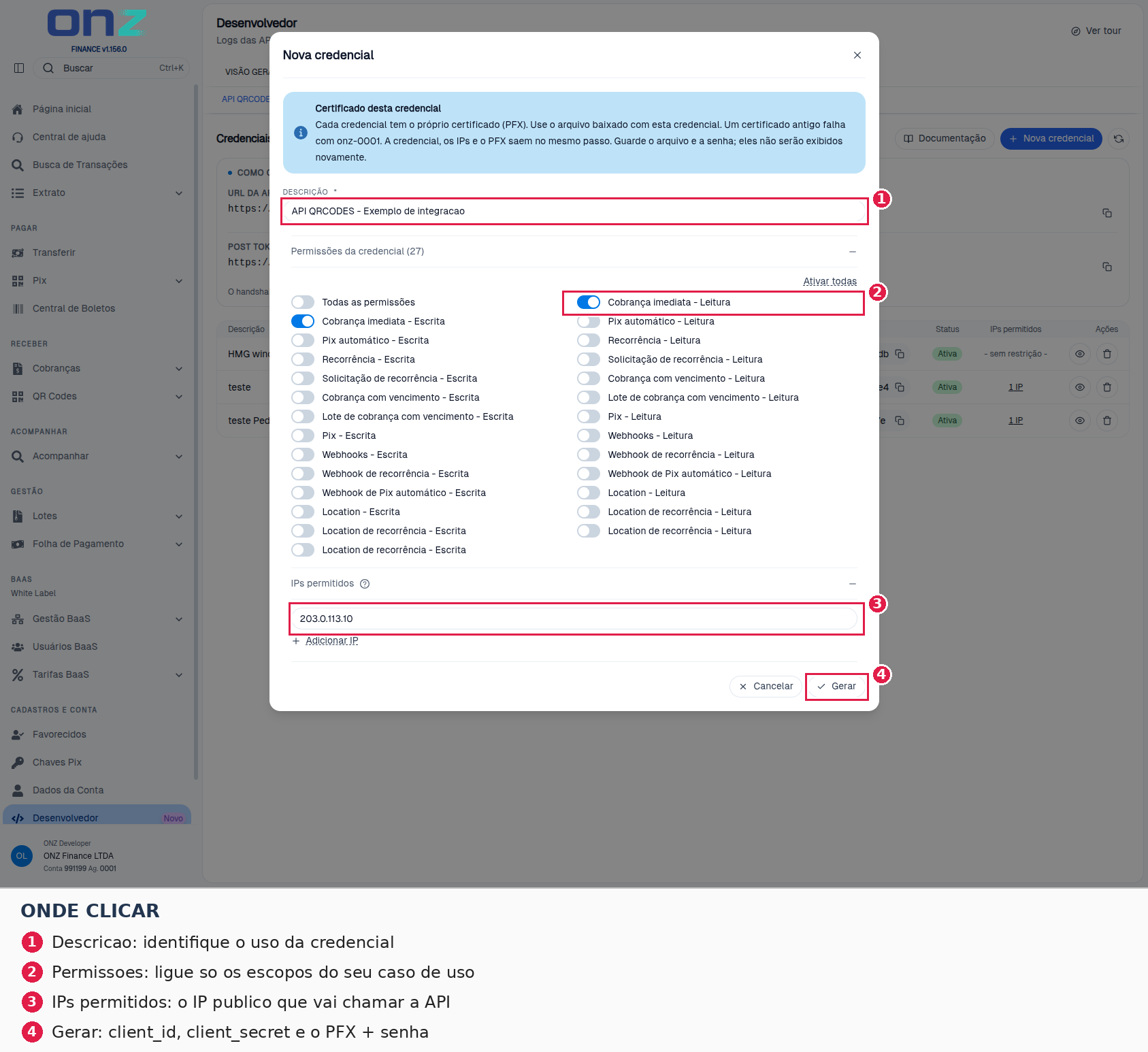
- No formulário, preencha a Descrição, ligue apenas as permissões do seu caso de uso e informe os IPs permitidos (o IP público de saída da sua aplicação).
- Clique em Gerar.
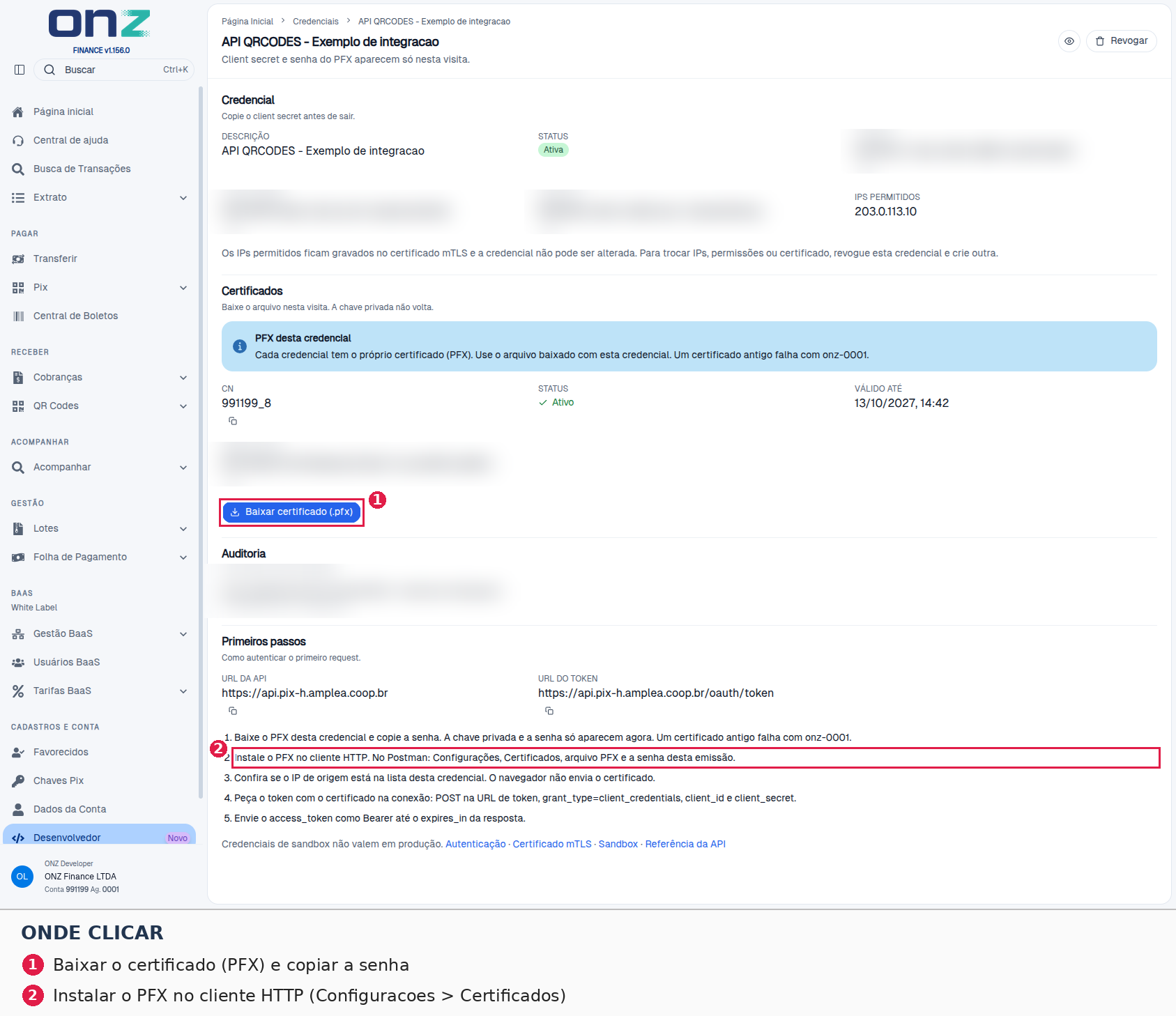
- A tela seguinte traz o
client_id, oclient_secrete o certificado (PFX + senha). É a única vez que eles aparecem. Baixe o PFX e guarde a senha antes de sair da tela.
API de Contas
- Na mesma tela, clique na sub-aba API CONTAS.
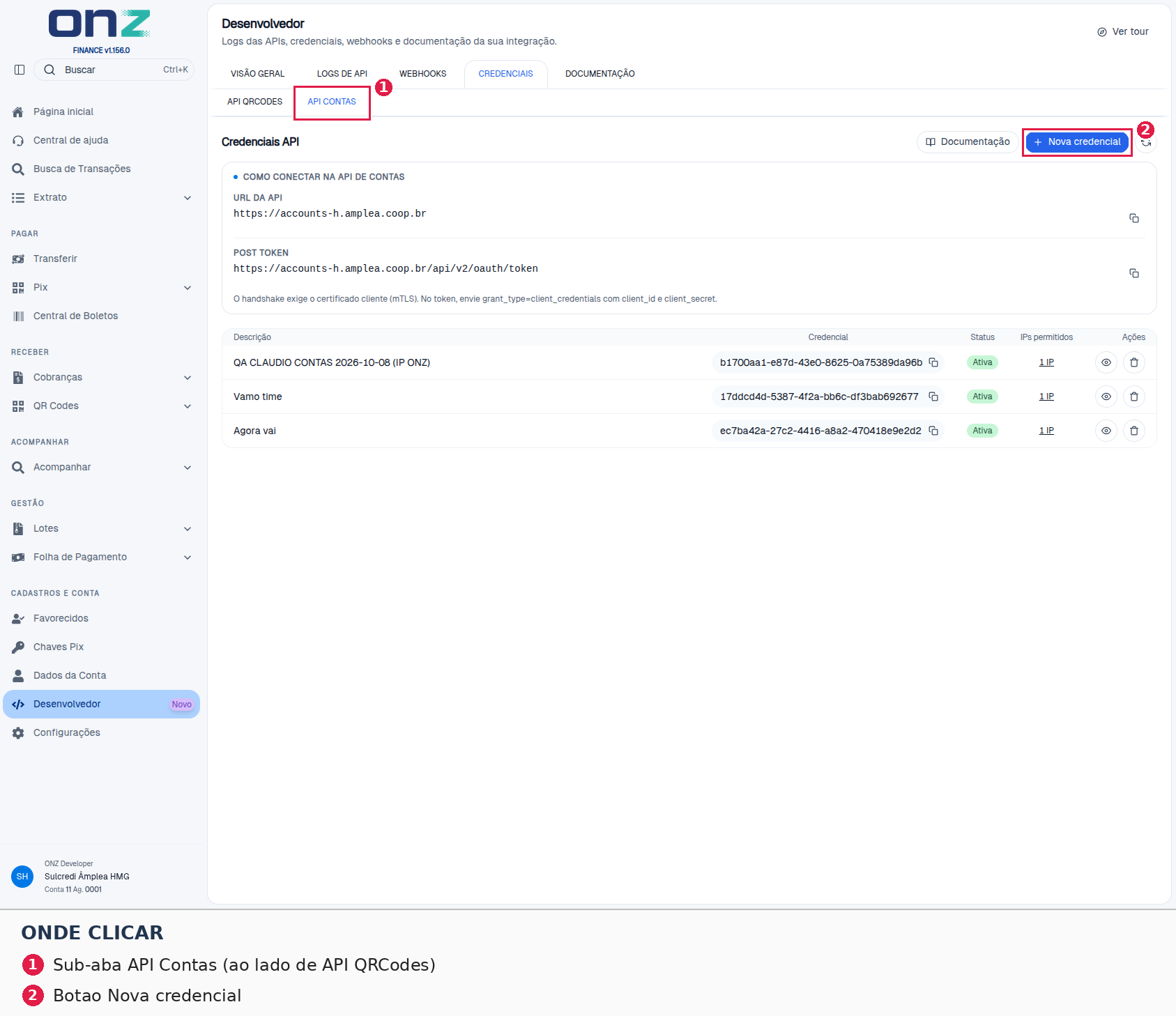
- Clique em Nova credencial.
- Preencha a Descrição, ligue as permissões do seu caso de uso (a lista muda de uma API para a outra) e informe os IPs permitidos.
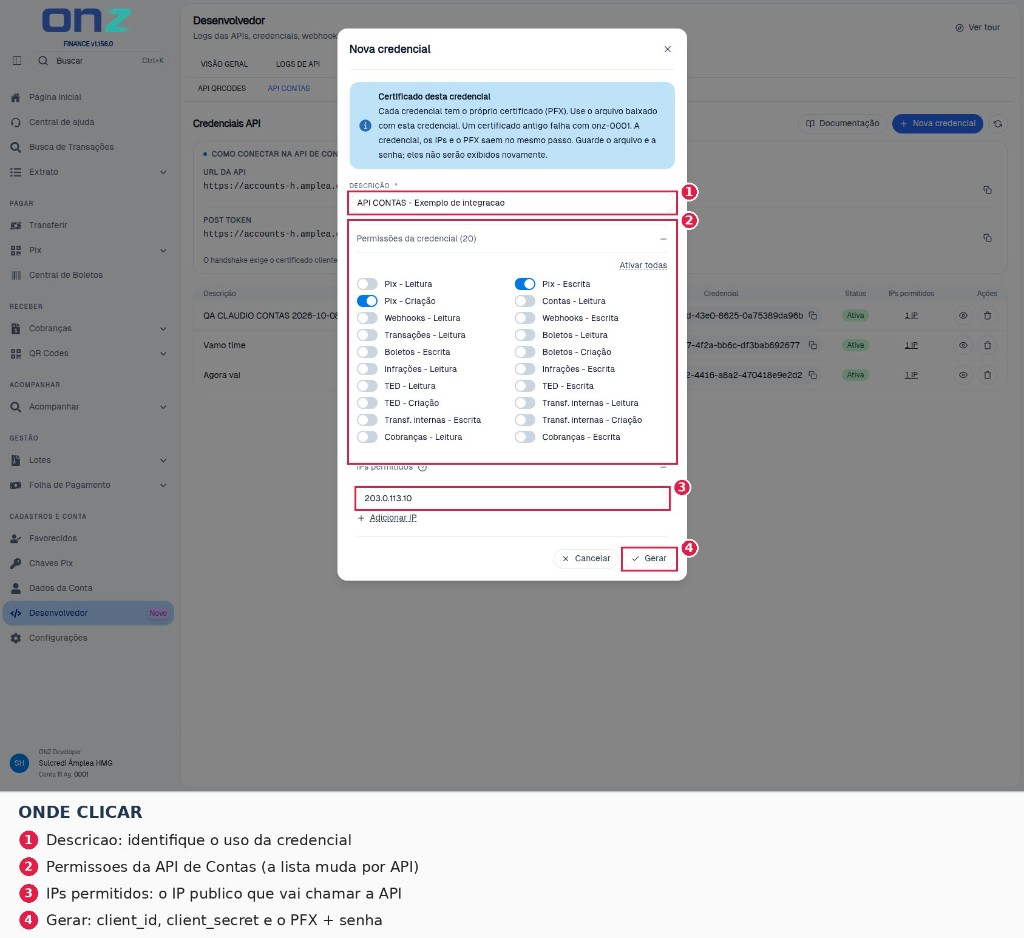
- Clique em Gerar e baixe o PFX e a senha, como na API QRCodes.
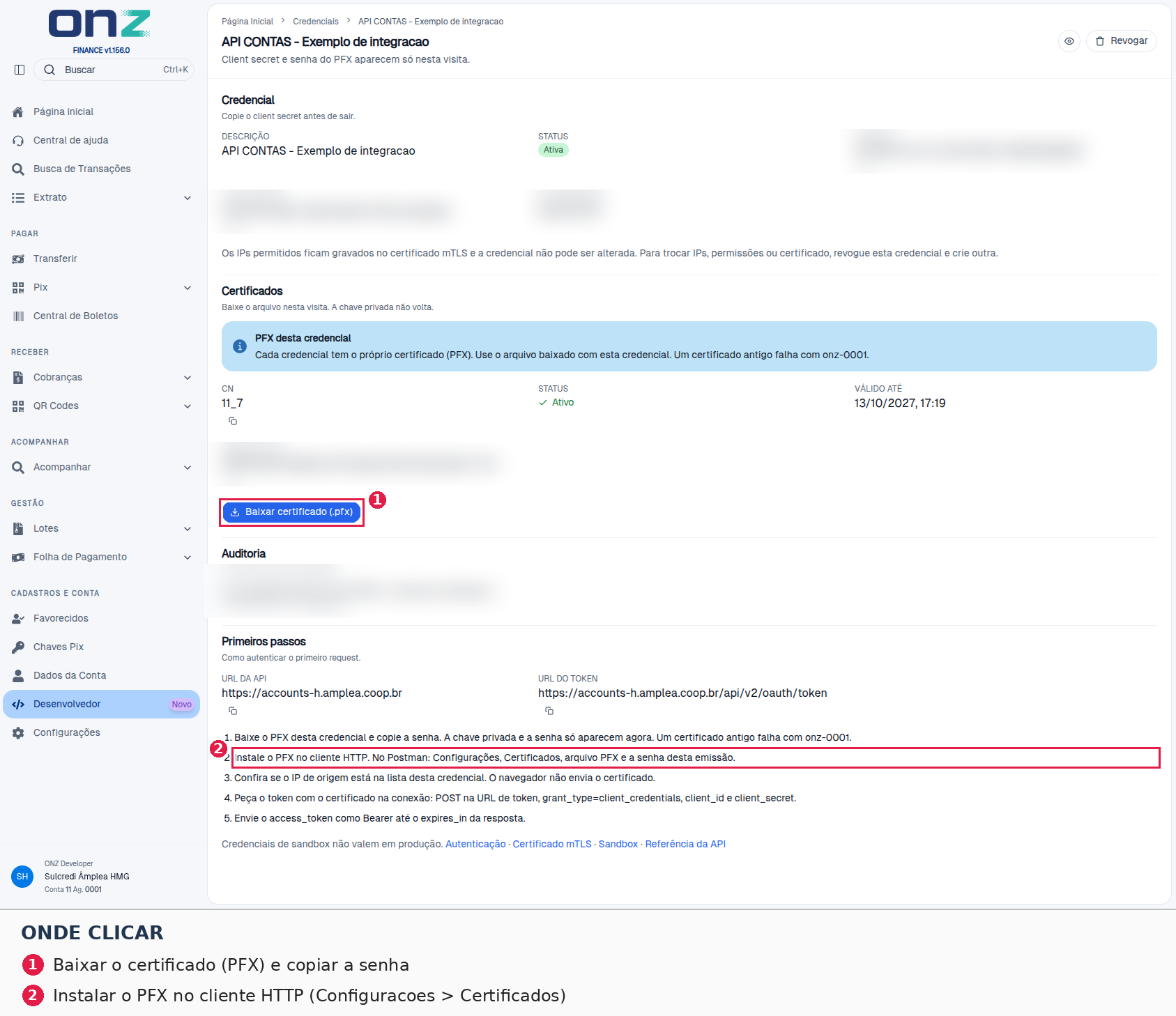
A URL da API e a URL do token mudam de uma API para a outra. Use exatamente o host mostrado na tela da credencial que você gerou.
Preparar o certificado
Se você recebeu um .pfx
Os três clientes aceitam o .pfx diretamente. Se preferir usar .crt + .key, extraia:
openssl pkcs12 -in client.pfx -clcerts -nokeys -out client.crt
openssl pkcs12 -in client.pfx -nocerts -nodes -out client.key
Se você recebeu .crt + .key
Use os arquivos como estão. Confira que a chave corresponde ao certificado:
openssl x509 -in client.crt -noout -modulus | openssl md5
openssl rsa  -in client.key -noout -modulus | openssl md5
Os dois hashes devem ser iguais.
Configurar no cliente HTTP
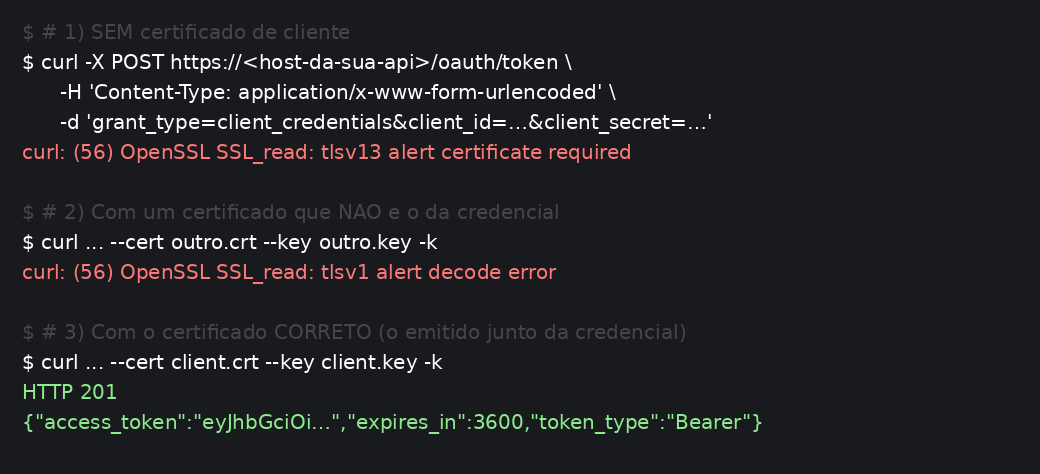
O teste é o mesmo nos três: POST /oauth/token com grant_type=client_credentials no corpo deve responder 201. Se responder tlsv13 alert certificate required, o certificado não está sendo enviado. Se responder tlsv1 alert decode error, o certificado não é o daquela credencial.
Postman
Valide o certificado por fora antes de culpar o Postman
Rode este curl na mesma máquina que vai usar o Postman. Se ele responder 201, certificado e credencial estão corretos e o problema está na configuração da ferramenta:
curl -X POST https://SEU-HOST/oauth/token \
  -H 'Content-Type: application/x-www-form-urlencoded' \
  -d 'grant_type=client_credentials&client_id=SEU_CLIENT_ID&client_secret=SEU_CLIENT_SECRET' \
  --cert client.crt --key client.key -k
Esperado: HTTP 201.
{"access_token":"eyJhbGciOi…","expires_in":3600,"token_type":"Bearer"}
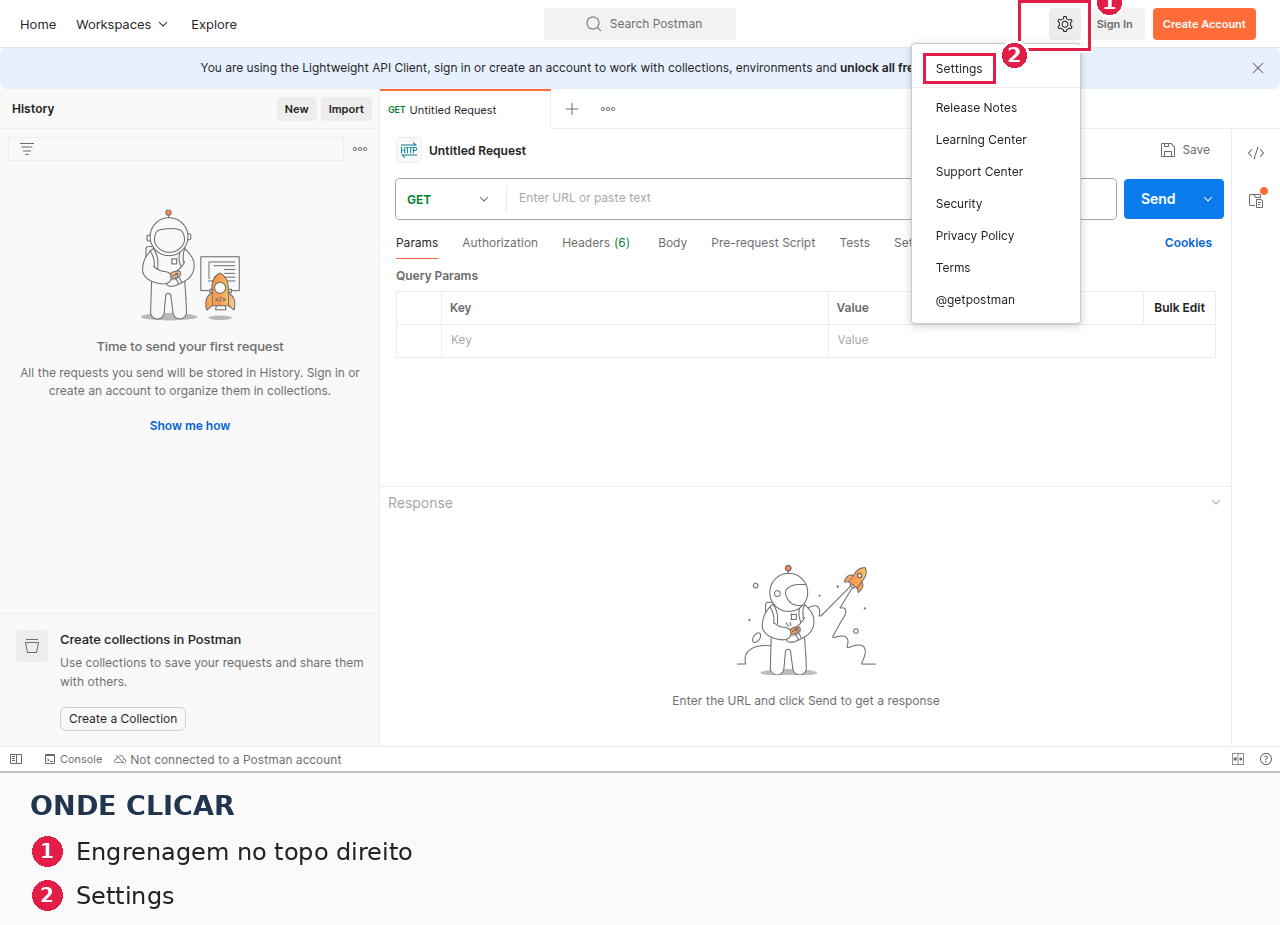
Abra as configurações
Na tela inicial, clique na engrenagem (canto superior direito) e escolha Settings.
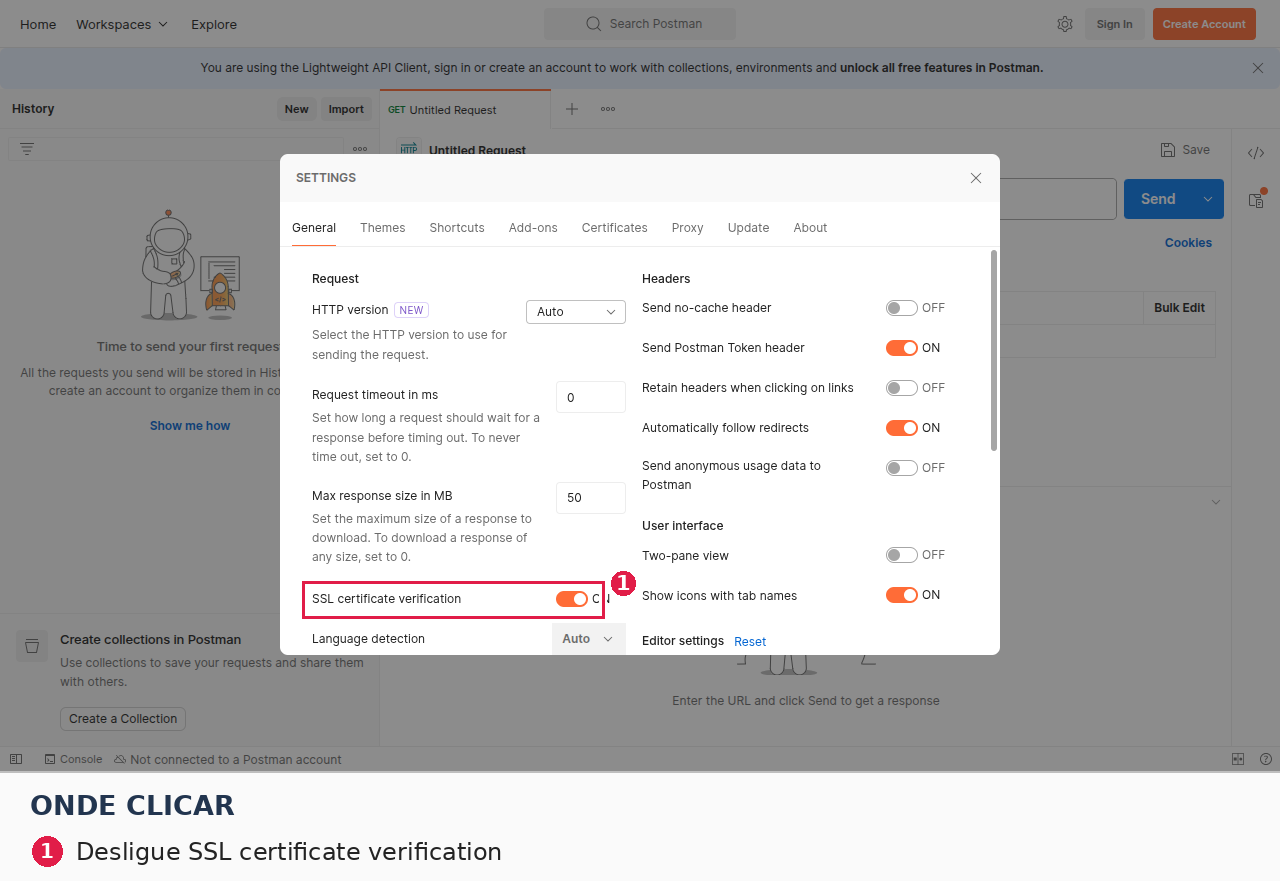
Desligue a verificação de SSL
Na aba General, em SSL certificate verification: desligue o toggle.
Os certificados de servidor do ambiente são autoassinados. Com a verificação ligada, a requisição é abortada com self signed certificate. Alternativa: importar a CA do ambiente no sistema operacional e manter a verificação ligada.
Adicione o certificado do cliente
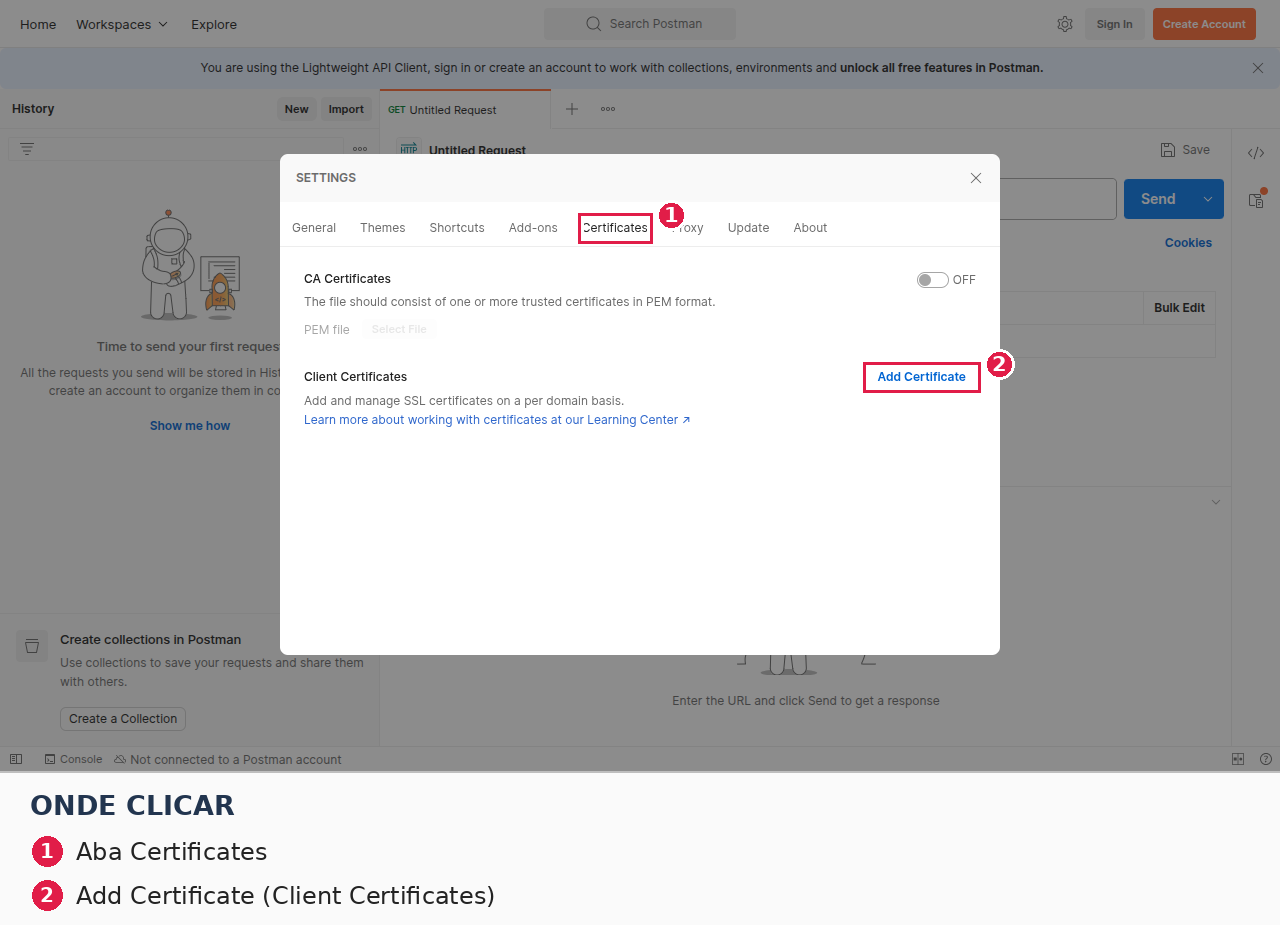
- Ainda em Settings, abra a aba Certificates.
- Em Client Certificates, clique em Add Certificate.
- No formulário, preencha:
- Host: somente o host, sem
https://e sem caminho, por exemploapi.seu-host.com.br; - Port:
443; - CRT file e KEY file: selecione
client.crteclient.key, ou informe o PFX file e a Passphrase;
- Host: somente o host, sem
- Clique em Add.
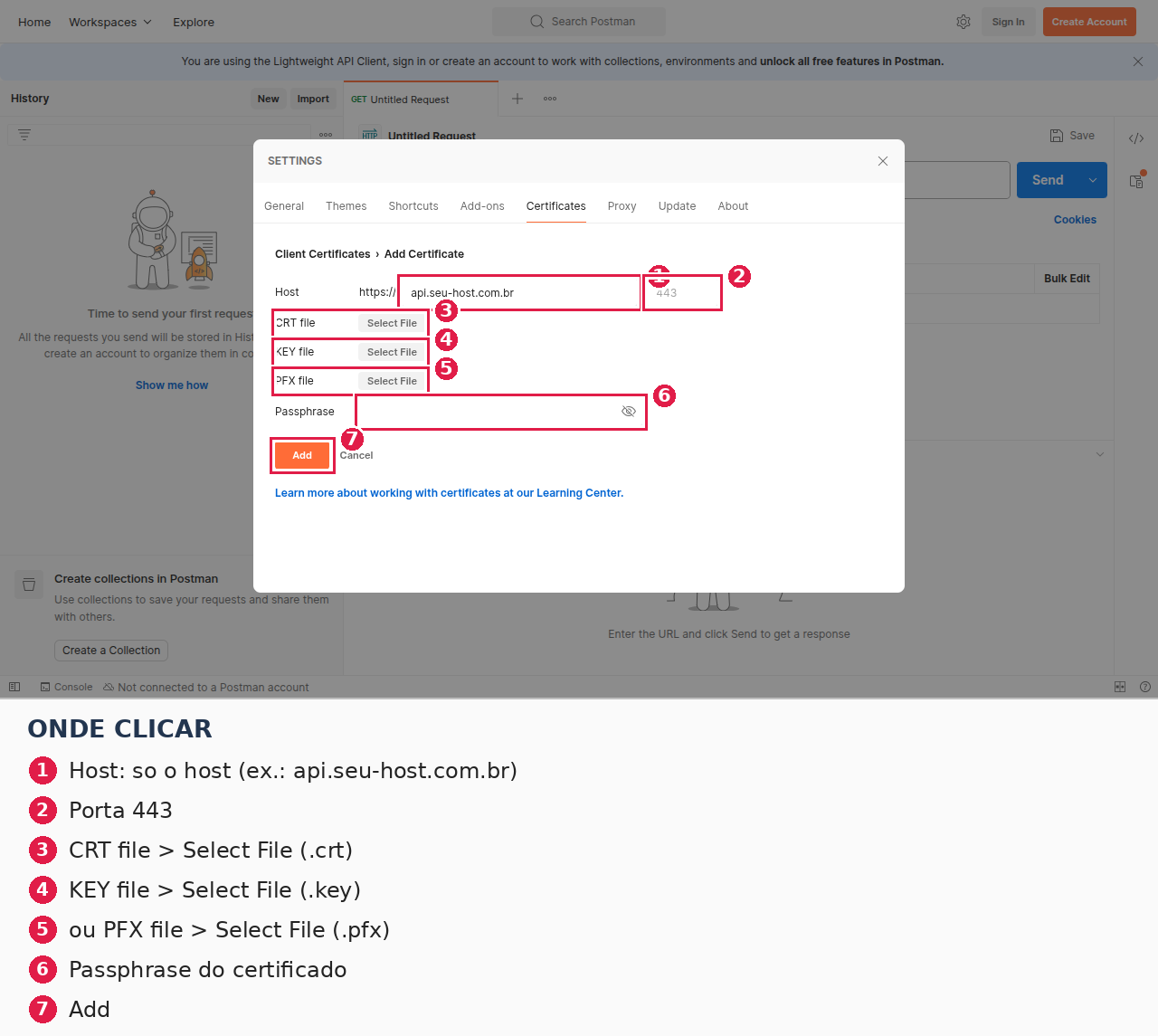
O certificado no Postman é vinculado ao host. Se a URL da requisição apontar para outro host (ou vier com https:// no campo Host), o Postman não envia o certificado e a API responde tlsv13 alert certificate required.
Obtenha o token e chame a API
-
Nova requisição POST para
https://SEU-HOST/oauth/token. -
Aba Body → x-www-form-urlencoded:
Chave Valor grant_typeclient_credentialsclient_idseu client_id client_secretseu client_secret -
Sem header
Authorizationnesta chamada. -
Send → resposta 201 com
access_tokeneexpires_in. -
Nas chamadas seguintes, envie
Authorization: Bearer <access_token>, no mesmo host, para o certificado continuar sendo enviado.
client_id e client_secret vão no corpo, em x-www-form-urlencoded ou em JSON. Se forem enviados como Basic Auth, a resposta é 401 {"detail":"Credenciais inválidas APC-001"}.
O token é sempre solicitado em /oauth/token. O caminho /auth/token pertence à Banking API, que tem outro contrato.
Insomnia
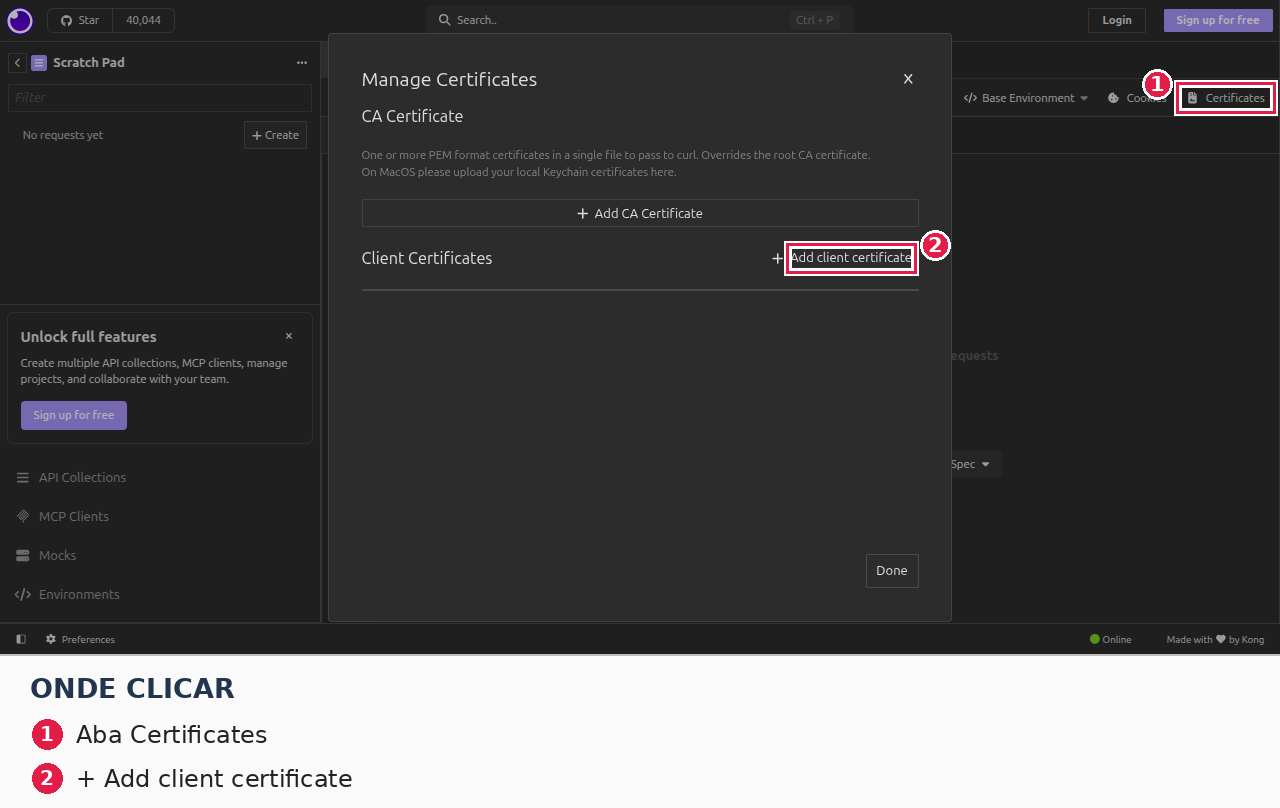
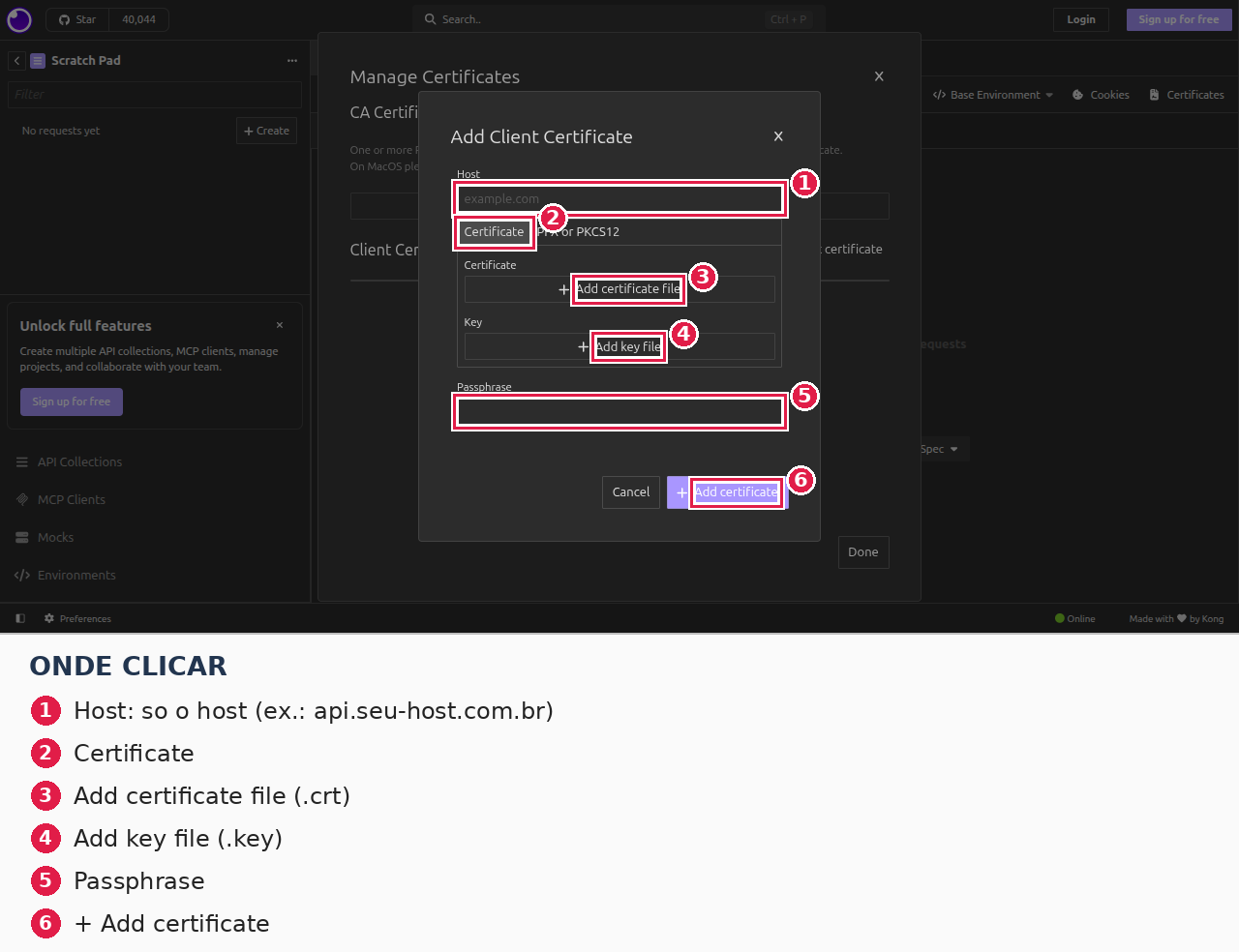
- Abra uma requisição e clique em Certificates na barra superior (ao lado de Cookies).
- Em Manage Certificates você tem duas seções: CA Certificate (certificado do servidor) e Client Certificates (o seu certificado de cliente).
- Em Client Certificates, clique em + Add client certificate.
- No formulário, preencha:
- Host: somente o host da API, sem
https://, por exemploapi.seu-host.com.br; - Certificate: aponte o certificate file (
.crt) e o key file (.key); - Passphrase: se a chave tiver senha;
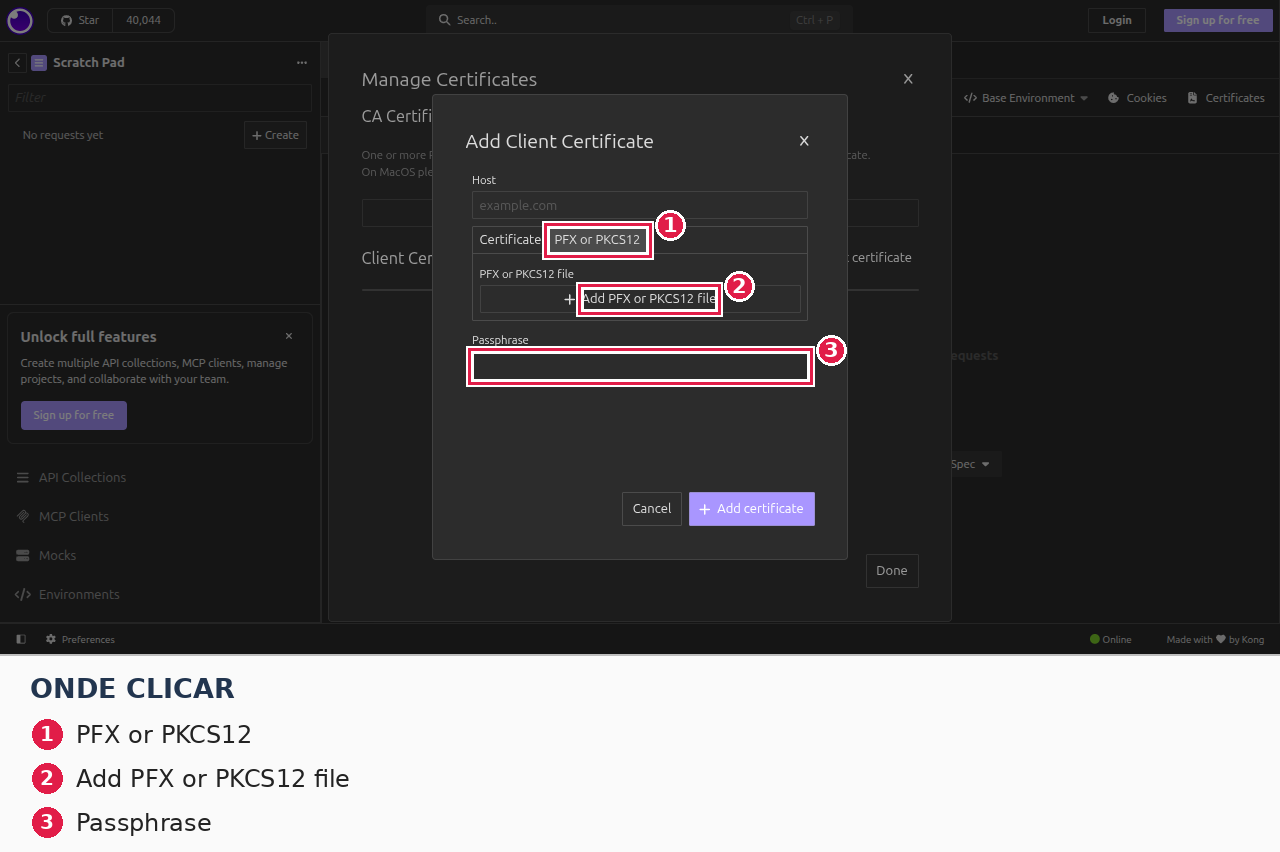
- ou alterne para PFX or PKCS12 e informe Add PFX or PKCS12 file + Passphrase.
- Host: somente o host da API, sem
- Clique em + Add certificate e depois em Done.
Se o servidor usar certificado próprio, adicione a CA da ONZ em Add CA Certificate (um ou mais certificados em PEM, no mesmo arquivo).
Bruno
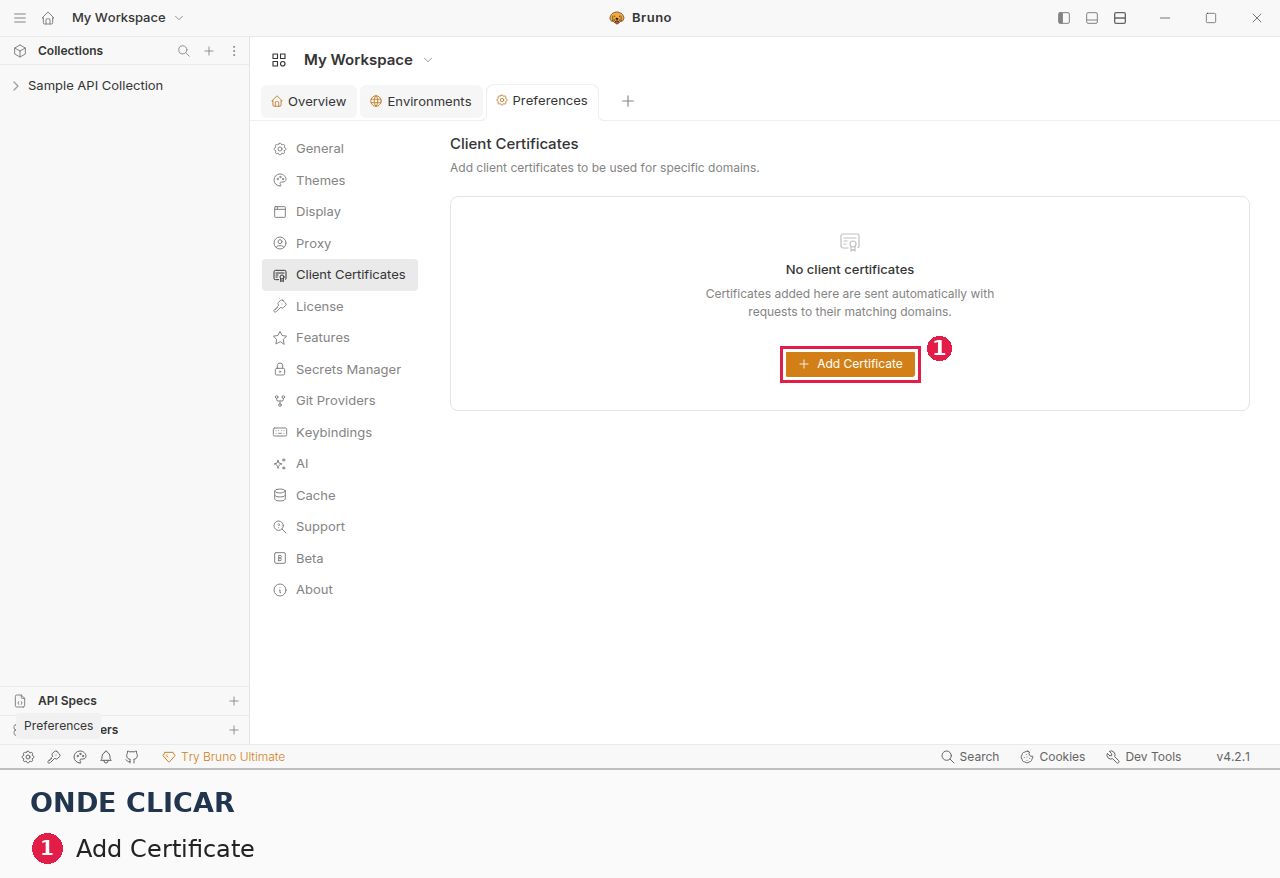
- Abra Preferences (engrenagem no canto inferior esquerdo) e selecione Client Certificates.
- Clique em Add Certificate.
- No formulário, preencha:
- Domain: o host da API. O prefixo de protocolo exibido acompanha a coleção ativa (
grpcs://em coleções gRPC,https://em coleções HTTP). Digite apenas o host; - Type → Cert & Key: aponte Cert file (
.crt) e Key file (.key) e informe a Passphrase; - ou Type → PFX: aponte o arquivo
.pfxe informe a Passphrase.
- Domain: o host da API. O prefixo de protocolo exibido acompanha a coleção ativa (
- Clique em Add.
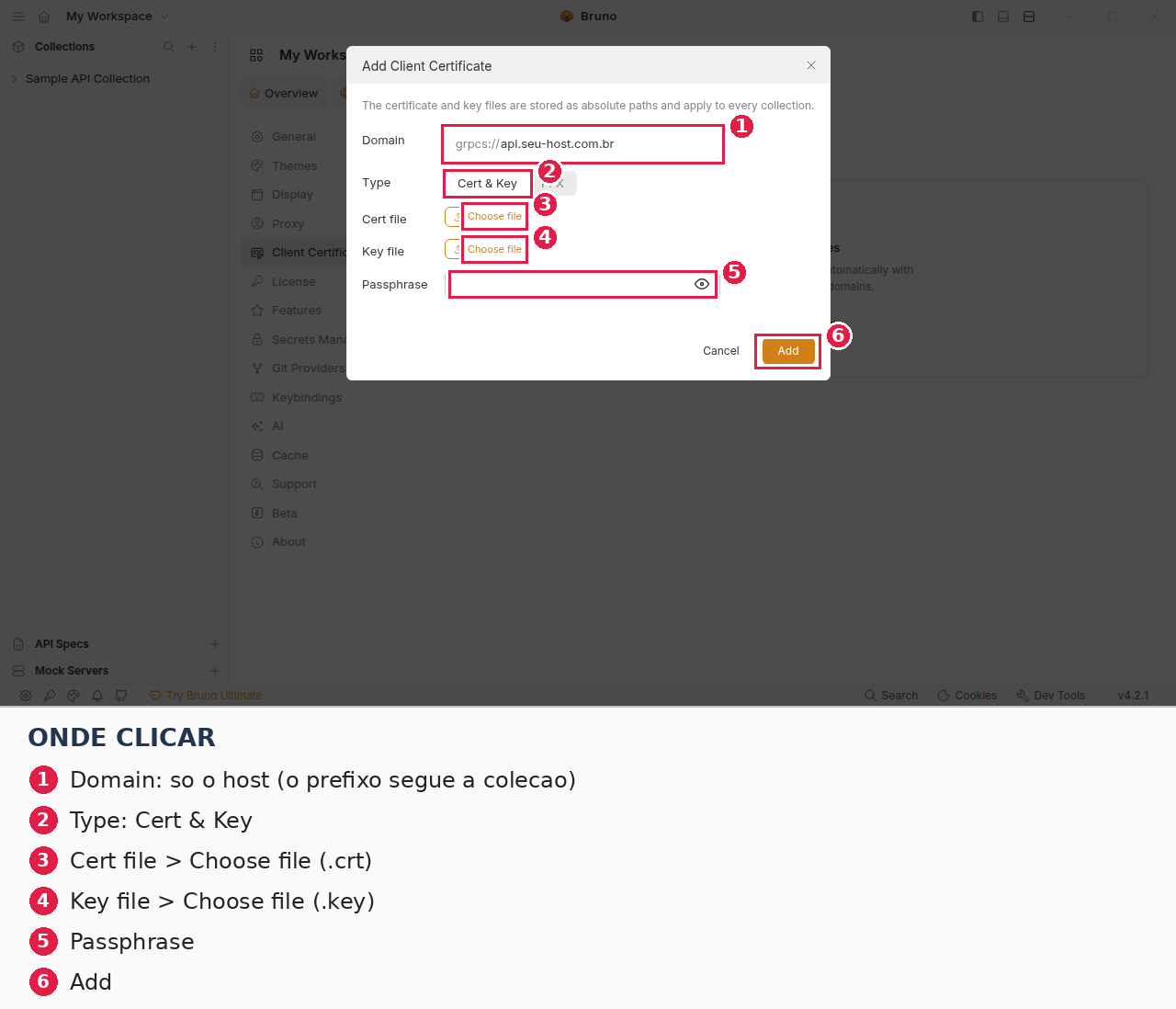
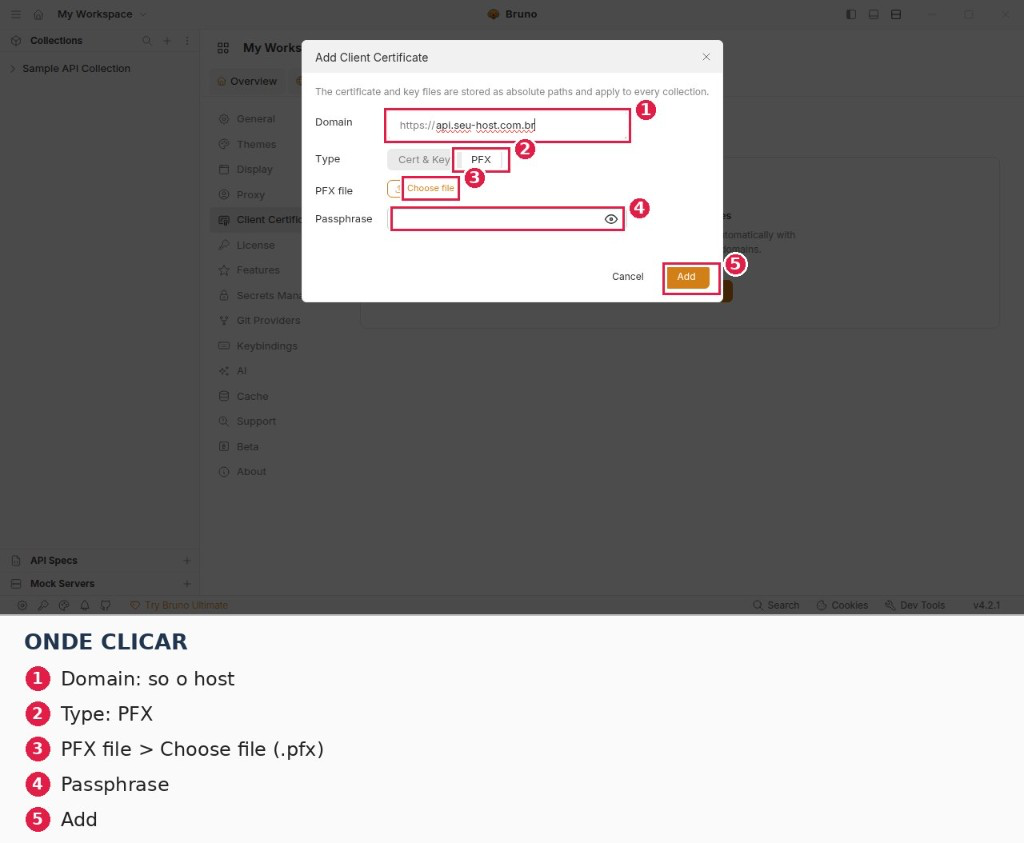
No Bruno os certificados são gravados por caminho absoluto e enviados automaticamente em toda requisição feita ao domínio informado.
Problemas comuns
| Mensagem | Causa provável | O que fazer |
|---|---|---|
tlsv13 alert certificate required | O certificado não foi enviado | Confira o Host do certificado (só o host, igual ao da URL) e refaça a chamada |
tlsv1 alert decode error | O certificado não é o da credencial (outra credencial ou outro ambiente) | Use o certificado emitido junto da credencial |
401 Credenciais inválidas APC-001 | client_id/client_secret ausentes, errados ou fora do corpo | Envie os dois no corpo, em x-www-form-urlencoded ou em JSON |
403 Acesso Negado | IP de origem fora da allowlist da credencial | Cadastre o IP de saída da sua aplicação na credencial |
self signed certificate / unable to verify the first certificate | Verificação SSL ligada com certificado de servidor autoassinado | Desligue a verificação SSL no cliente (ou importe a CA) |
404 no endpoint | Host ou caminho incorreto | Confirme o host informado pela ONZ e o caminho /oauth/token |
Boas práticas
- Nunca versione
.pfx,.keyou oclient_secretem repositório. Use variáveis de ambiente do cliente HTTP ou um cofre de segredos. - O certificado e o segredo são por credencial: se vazar, revogue a credencial no portal e gere outra.
- Renove o token antes de expirar (
expires_in). - Planeje a rotação: é possível manter mais de uma credencial ativa durante a transição.
- Não exponha o
client_secretem aplicações de front-end. A integração é server-to-server.